
*Lタグ㉑*人と人とを繋いでみよう

みなさん、こんにちは。
11月になり、朝晩の冷え込みを感じる日も出てきましたね。
私は暑いのも寒いのも苦手です。ちょうどいいのが、いいんです(笑)
なので、これからの日々は、なんとか温かくして過ごしたいと思います。
まあ、ぬくもりを大事に感じられるという点では、秋冬の寒さにも意味があるのかなはと思います。でも、寒いのは苦手です・・・。
さて、それではLタグについてお話ししていこうと思います。
今回は、11月1日に開催されたLINEマーケター講座の講義内容に触れていきたいと思います。
講義内で触れたLタグのアップデート情報と、メインである案件登録機能についてお話ししていきますね。
今回、おそらく過去一で分量も画像数も多いです・・・!
1,アップデート情報(2025年11月1日時点)
講義内で、Lタグのアップデート情報についてお話がありました。
その内容に触れていきたいと思います。
注文履歴からの返金機能の追加について
Lタグの注文履歴では、EC商品が購入された履歴を見ることができます。
こちらの画面の右側に、「返金」と「再提案」というボタンが追加されていました。
まずは、返金についてお話ししていきます。
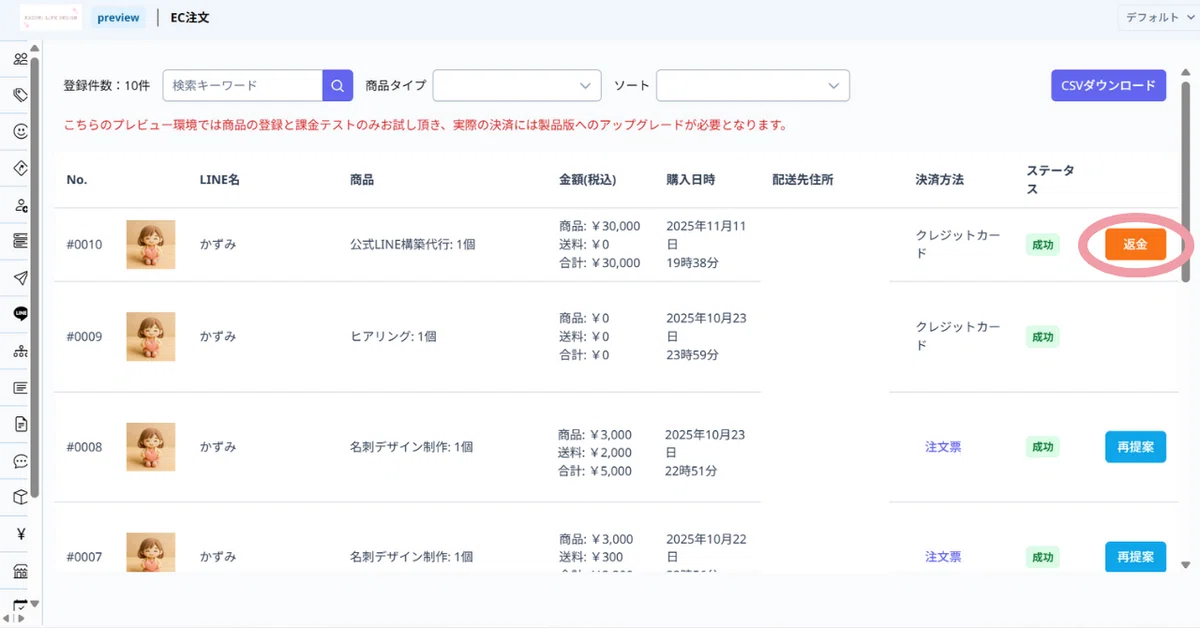
返金機能は、その名の通り、購入された商品の料金をお返しする機能です。
注文履歴画面の右側、「返金」ボタンを押してみます。
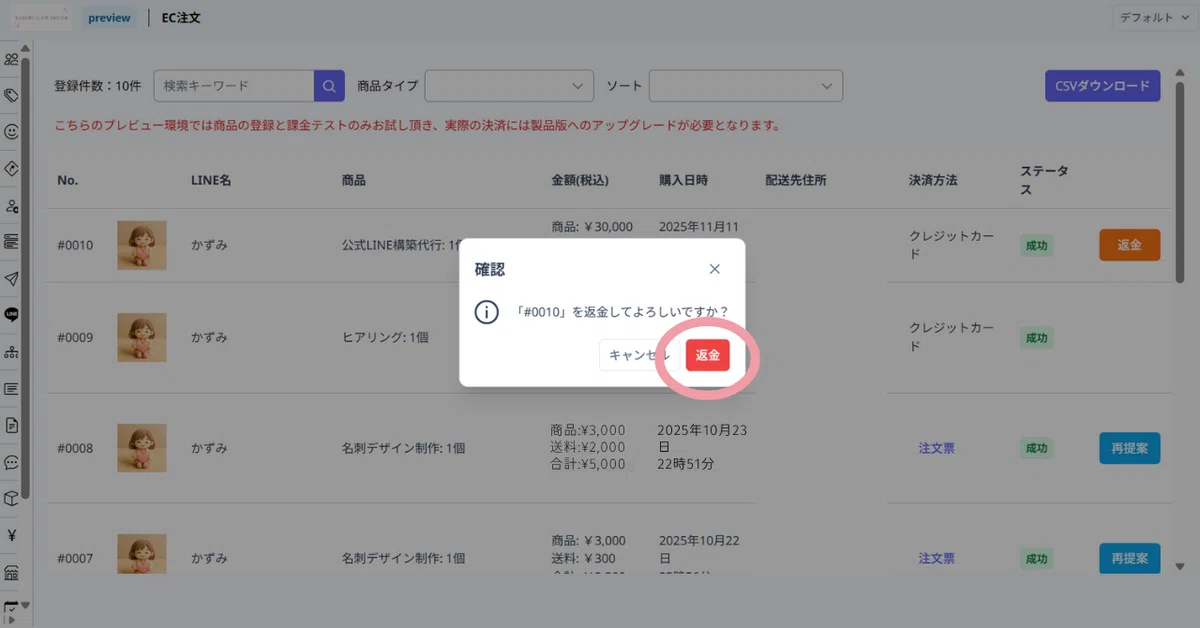
すると、該当のEC商品の購入料金について、返金していいかどうか確認のポップアップ画面が表示されるので、OKであれば「返金」の赤ボタンを押します。
ここのボタンが赤色であることには意味があると、カラーセラピストの私は考えています。
後ほど改めてお話ししますね。
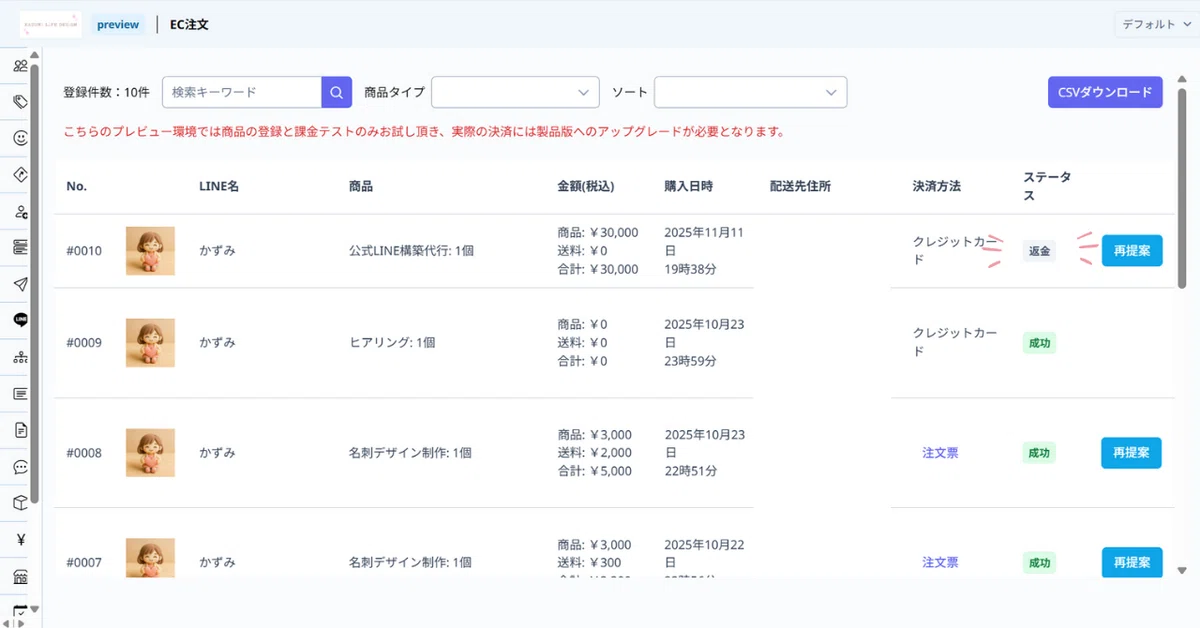
すると、返金処理をしたEC商品のステータスが、「返金」というものに変わり、どの商品について、いつ誰が購入したのか、そして返金されたのかを、全体を見ることで確認することができます。
クレジットカード会社の引落しのタイミングにもよりますが、この処理をすることで、基本的にはクレジットカードでの引落しがされなくなります。
ちなみに、講師からのお話では、こういった返金処理は、クレジットカード会社から目をつけられてしまう可能性もあるため、あまりしない方がいいとのことでした。
むやみやたらに行うのではなく、必要になった場合のみするのが良さそうですね。
注文履歴からの再提案機能の追加について
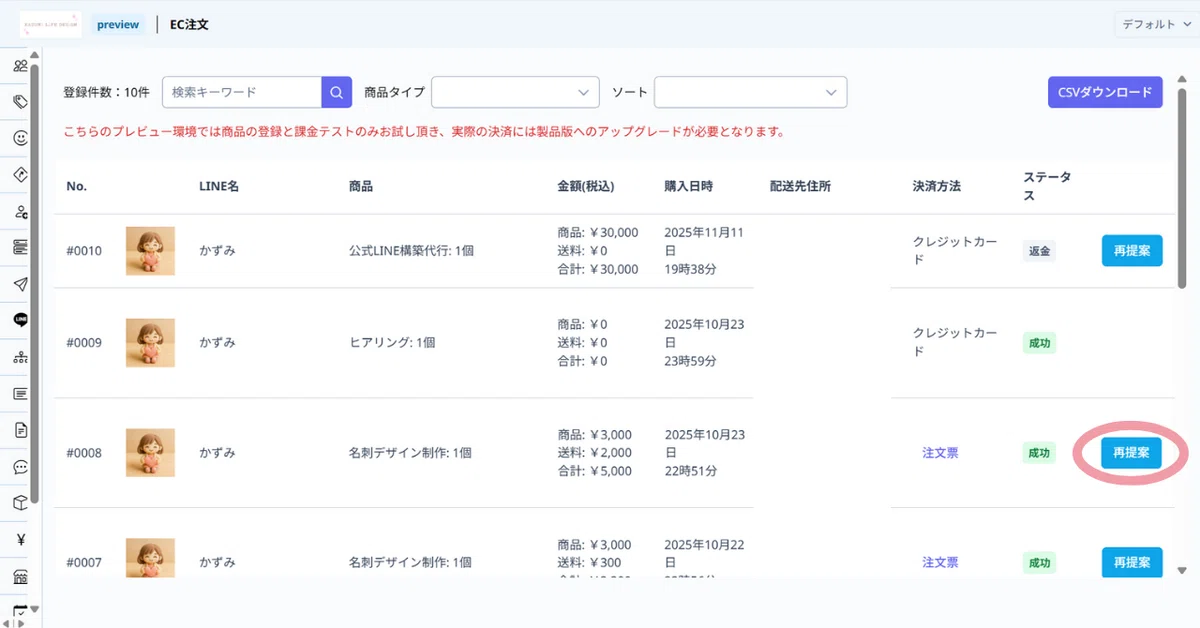
次に、再提案についてお話ししていきます。
再提案機能は、以前にEC商品を購入したユーザーに対して、同じ商品を新料金でご案内することができる機能です。
注文履歴画面の右側、「再提案」のボタンを押してみます。
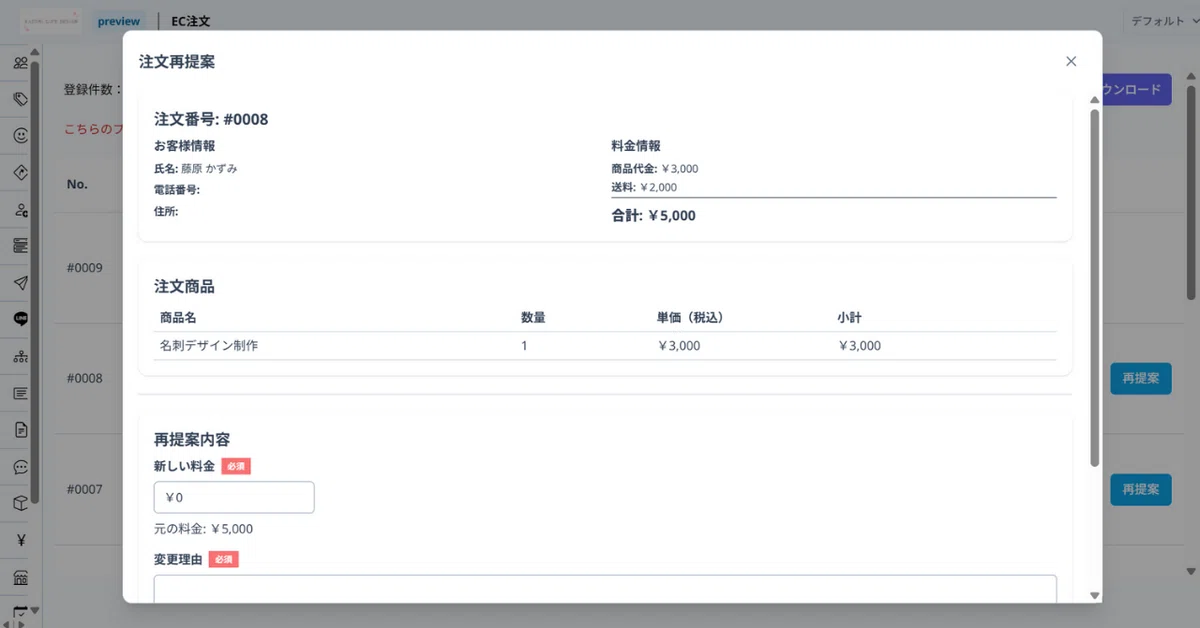
すると、該当のEC商品について、新しい料金を設定することができます。
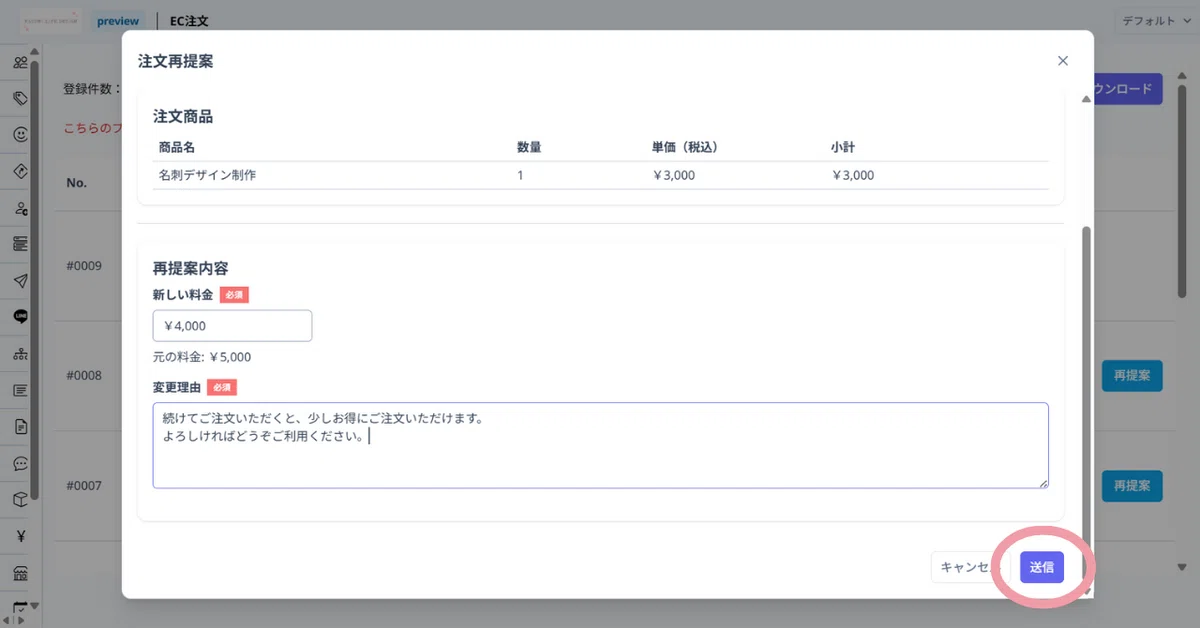
少し割引きした料金を設定してみます。
料金を上げるも下げるも、管理者次第。
新しい料金へと変更した理由について、ユーザー目線で分かりやすく設定するといいですね。
再提案内容が設定できたら、画面右下の「送信」ボタンを押します。
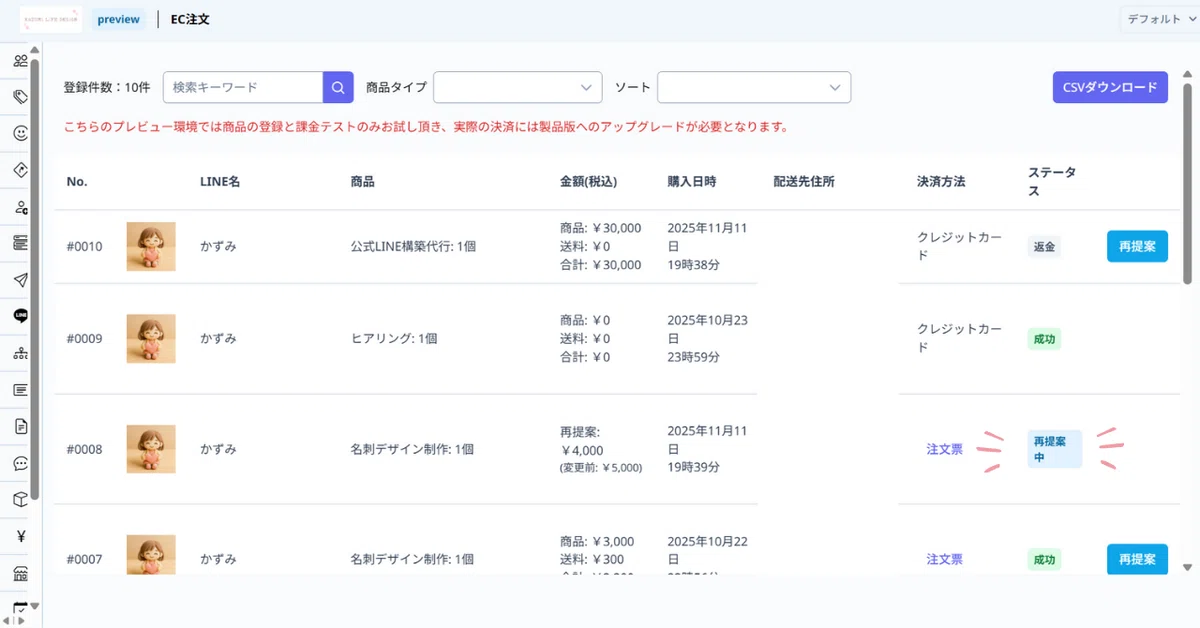
それでは、購入者であるユーザーのLINEトーク画面にはどう表示されるのかを見てみましょう。
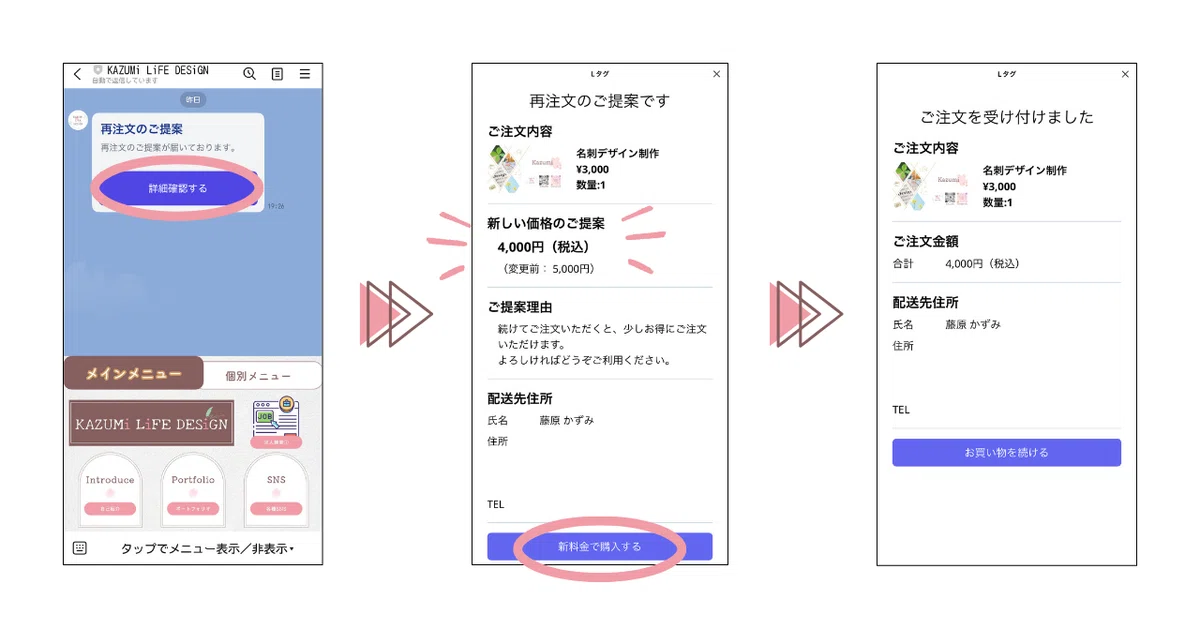
管理者によって再提案設定(送信)がされると、ユーザーのLINEトーク画面上に、再提案されたことが通知されます。
ちなみにこの通知は、公式LINEの有料メッセージとして消費されるので、1か月で200通まで送れるコミュニケーションプラン(無料プラン)の場合は、通数に気を付ける必要があります。
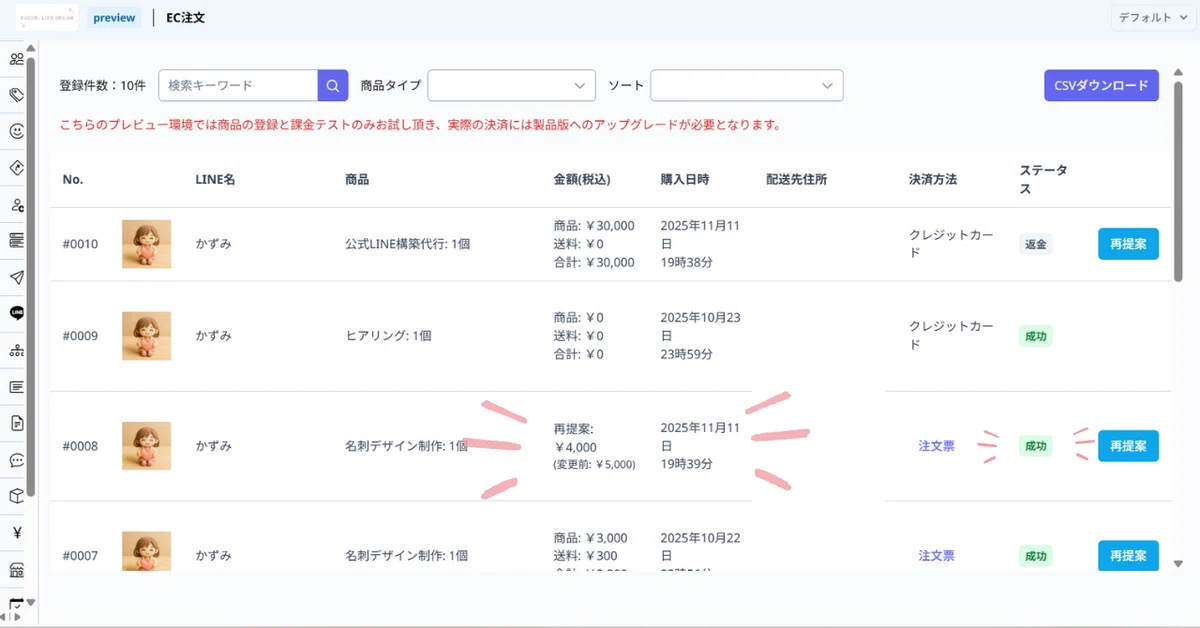
最新の購入情報と
「成功」のステータスが表示されます。
注文票機能の追加について
EC商品の購入時の支払方法については、以前はクレジットカードのみでしたが、この度「注文票」という支払方法が追加されました。
購入者とのやりとり次第では、注文票をもとにして、現地での現金払いや銀行口座振り込みなど、クレジットカード以外の支払方法も候補にすることができるようになりました。
こちらについては、以前のLタグ記事にて詳しく触れておりますので、よろしければこちらをご覧ください。
予約確認のダイレクト接続について
以前は、予約確認をするためには、一度予約メニューに入り、そのメニュー下部のボタンを押すことで、既にされている予約状況の確認をすることができました。
今回、予約確認へ直接遷移できるURLが予約メニューの予約商材一覧の上部に表示されるようになったので、そちらをリッチメニューに設定する等して、ダイレクトに予約状況を確認することができるようになりました。
こちらも、以前のLタグ記事内の追記にて触れているところでしたので、あわせてご覧いただければ幸いです。
ユーザー検索機能のパワーアップについて - テキスト検索項目
これまでも、キーワード検索やタグ、オーディエンスでの検索機能はありましたが、よりカスタマイズ性のある検索機能が追加されました。
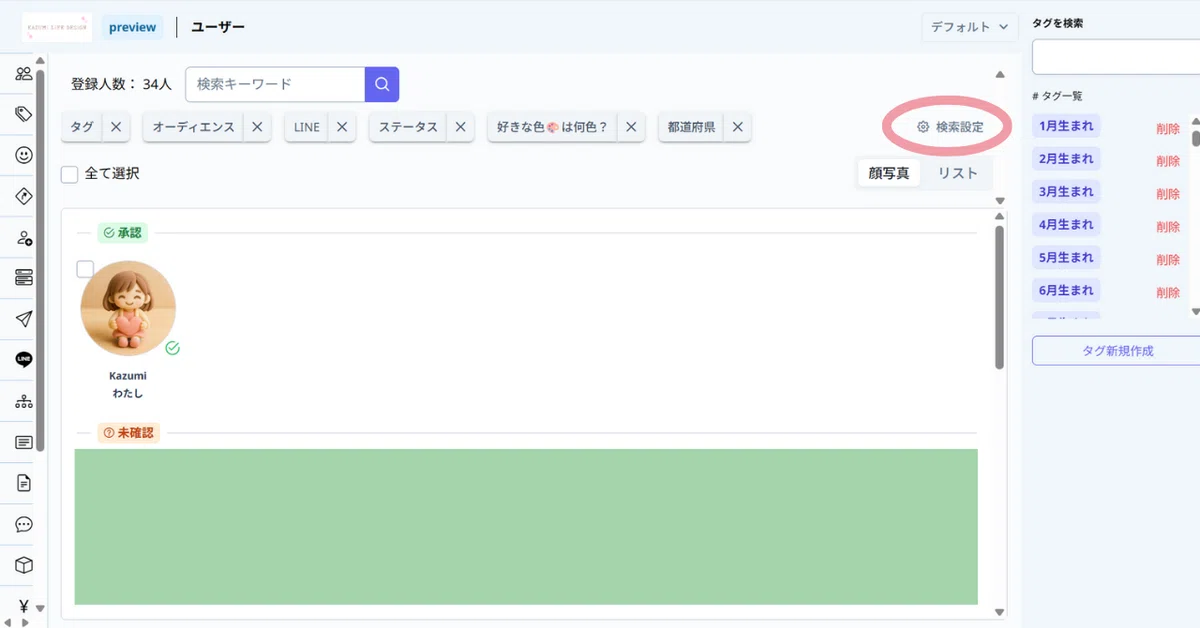
Lタグのユーザー一覧画面で、画面右上の「⚙検索設定」を押します。
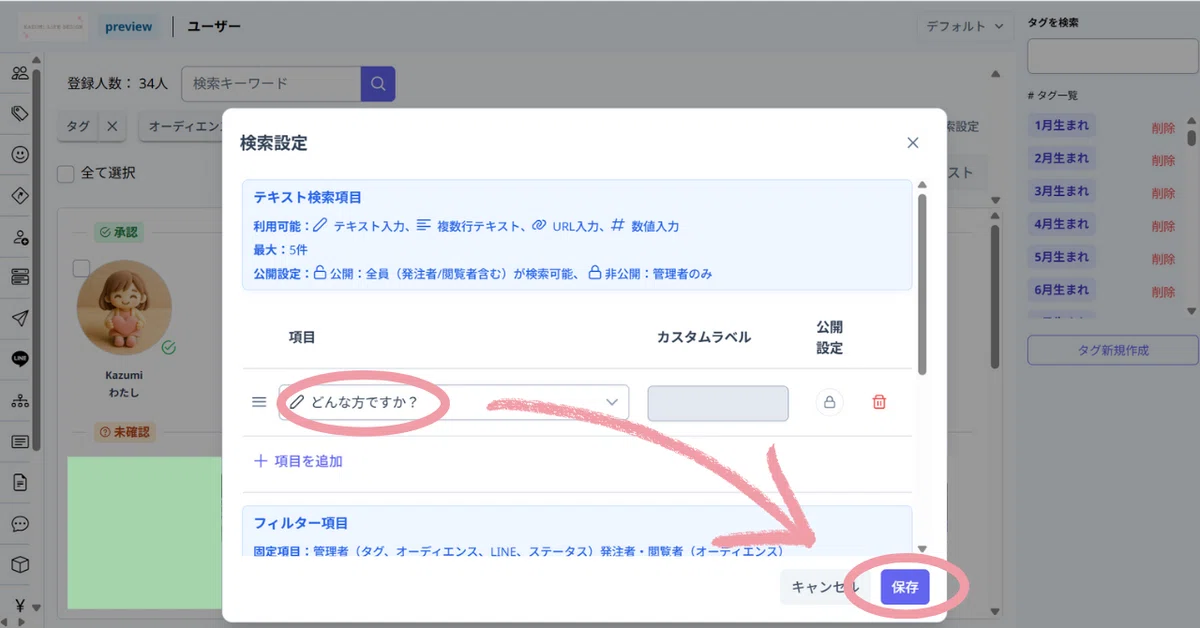
すると、テキスト検索項目として、利用可能な条件に適った任意の項目を検索項目として設定することができます。
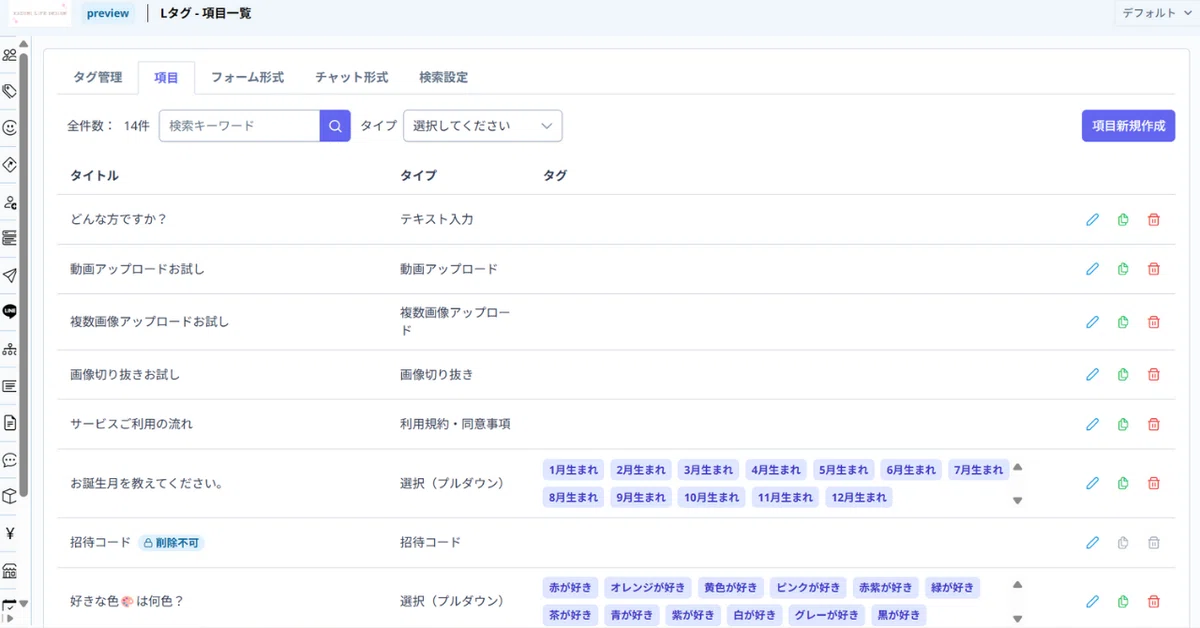
ちなみに、ここで設定できる項目というのは、あらかじめLタグの項目として設定してあるものになります。
今回検索設定するもので、画像内の「どんな方ですか?」という項目は、私から見てどんな関係の人なのかを整理して把握しておくために、私が任意で作成した項目になります。
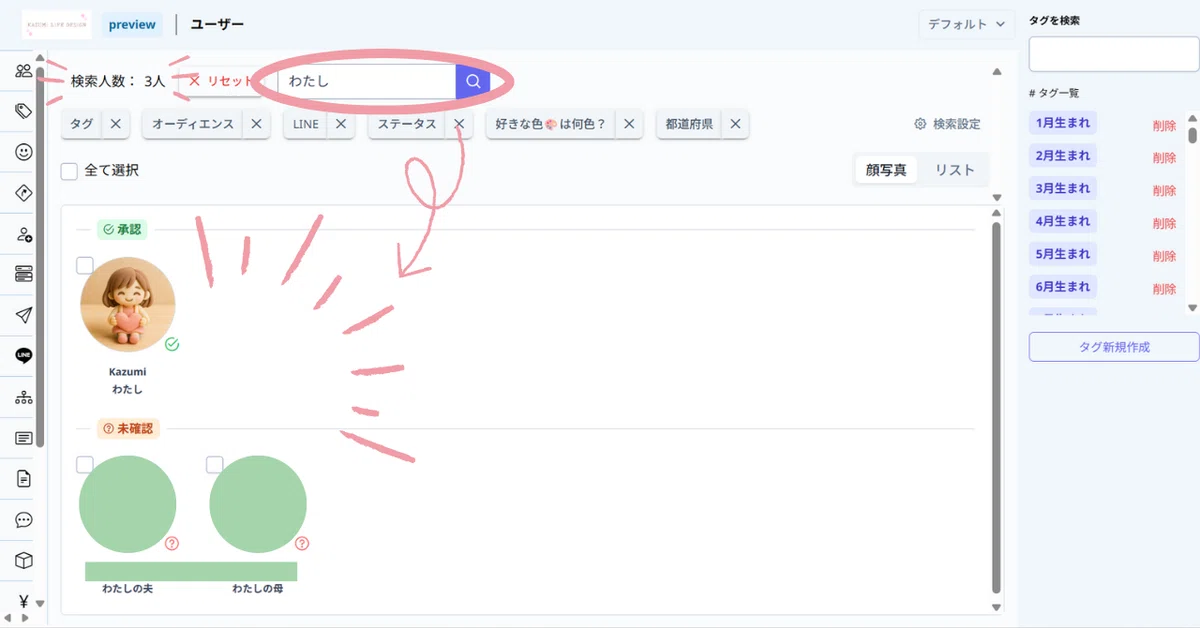
テキスト検索項目を設定した上で、検索窓に「わたし」と入力して、虫眼鏡マークを押してみます。
その結果、「どんな方ですか?」の項目で各ユーザーにテキスト入力している内容で、「わたし」というキーワードが入っている3人のユーザーのみが検索結果として表示されました。
Lタグの項目として、自分が必要な情報を得るためにあらかじめ作成しておき、それについてのユーザーの情報を整理・登録しておくことで、こんな風に、調べたい時に活用できるアイテムにもなるんですね。
ユーザー検索機能のパワーアップについて - フィルター項目
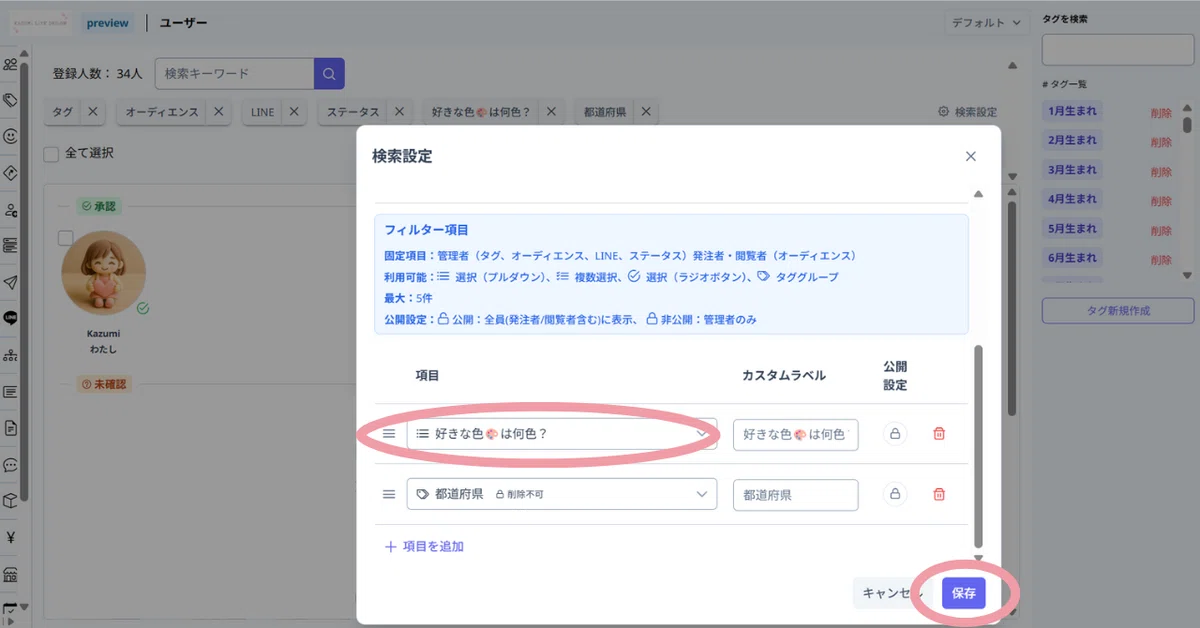
今度は、フィルター項目として、同じくあらかじめLタグの項目として設定してある「好きな色は何色?」という項目を設定してみます。
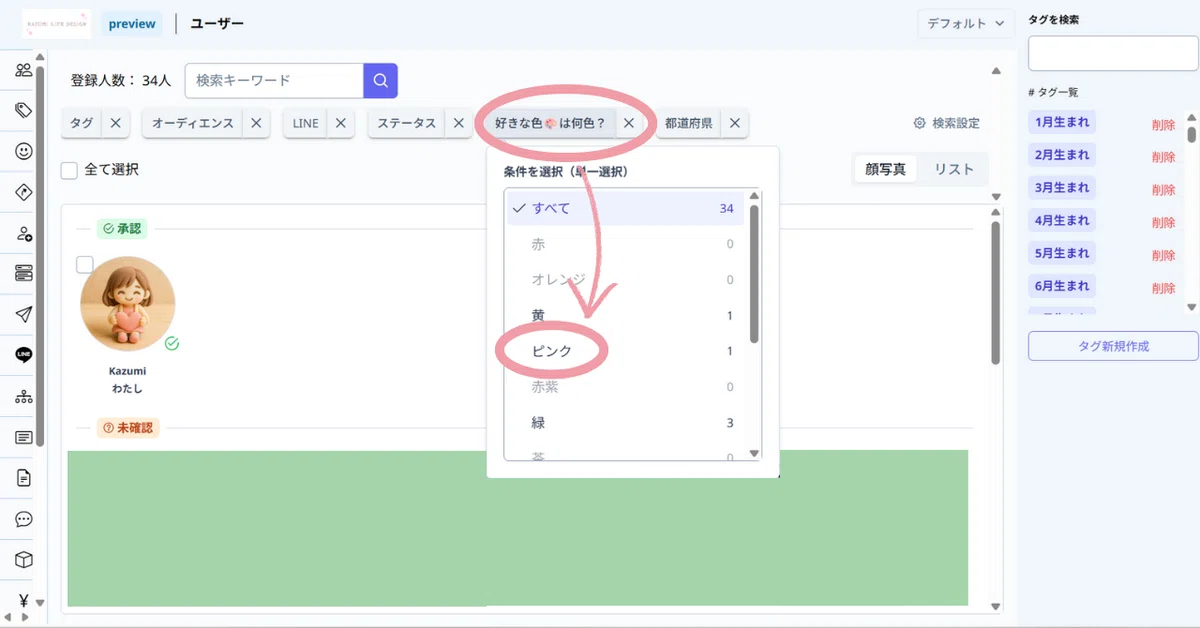
設定後、ユーザー一覧の検索窓の下の検索候補カテゴリのところに、「好きな色は何色?という項目が追加されました。
追加されたものをタップすると、「好きな色は何色?」に対して、ユーザーが回答している結果が表示されます。その回答ごとにカウントされていて、グレー反転しているものは、回答者がいないものになります。
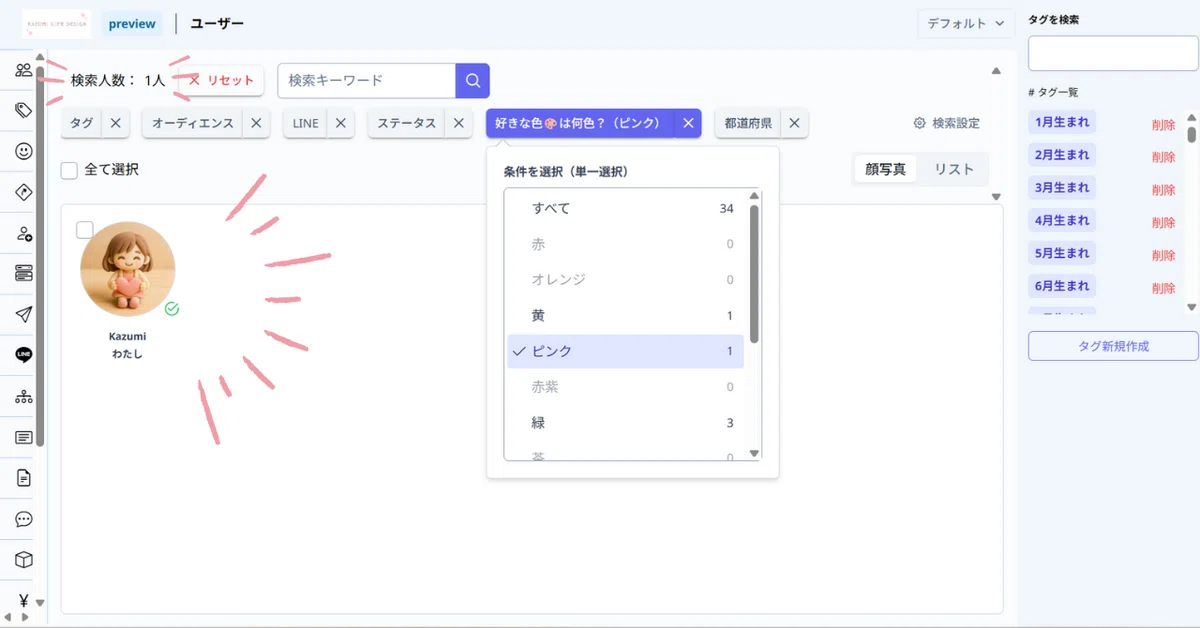
そこで、特定の回答内容について選んでみます。
今回は、「好きな色は何色?」の項目に、「ピンク」と答えた人をピックアップしてみたいと思います。
すると、ピンクが好きと回答した人(私ですね)が検索結果として、1人だけ表示されていますね。
・・・こうして、テキスト検索項目もフィルター項目も、任意の項目について、検索対象とすることができ、全ユーザーから特定のユーザーをピックアップすることができます。
後ほどご説明する案件登録機能で案件情報送信をする際にも、この検索機能を活用すると、より条件に適った人に案件をご案内することができます。
2,案件登録(人材マッチング)機能
アップデート情報のご紹介が終わりましたので、今回の講義のメインテーマである案件登録機能に触れていきますね。
ここでいう「案件」というのは求人案件のことだそうです。
そして、Lタグの案件登録機能を使えば、働き手と担い手の人材マッチングができるんです!
人材マッチングなら、求人サイトなど大手のものがいくつもありますよね。
そこを使えばいいのでは?という考えもあると思いますし、それは確かにそうだよなと私も思います。
そことは違うところ、つまり、大手求人サイトではなくLINEを使う利点としては、先に働き手を集められることなんだそうです。
LINEを使うことで、求人サイトに求人案件をオープンにしなくても、ダイレクトオファー(企業が「あなたに来てほしい」とスカウトメッセージを送ること)や、ダイレクトリクルート(企業が求人広告に頼らず、SNS・イベント・データベースなどを使って自ら候補者を探すこと)として、内々に対象者とやりとりすることができるとのことでした。
さらに、Lタグの案件登録機能を使えば、LINE内ですべてを完結させることができるとのことでした。
ちなみにこの案件登録機能は、Lタグの換装モデルで利用できる機能とのことで、製品版(月額980円~、初期費用9,800円)で別途案件登録機能分の月額利用料を支払うことで、利用することができる機能となっています。
3,案件登録の操作手順
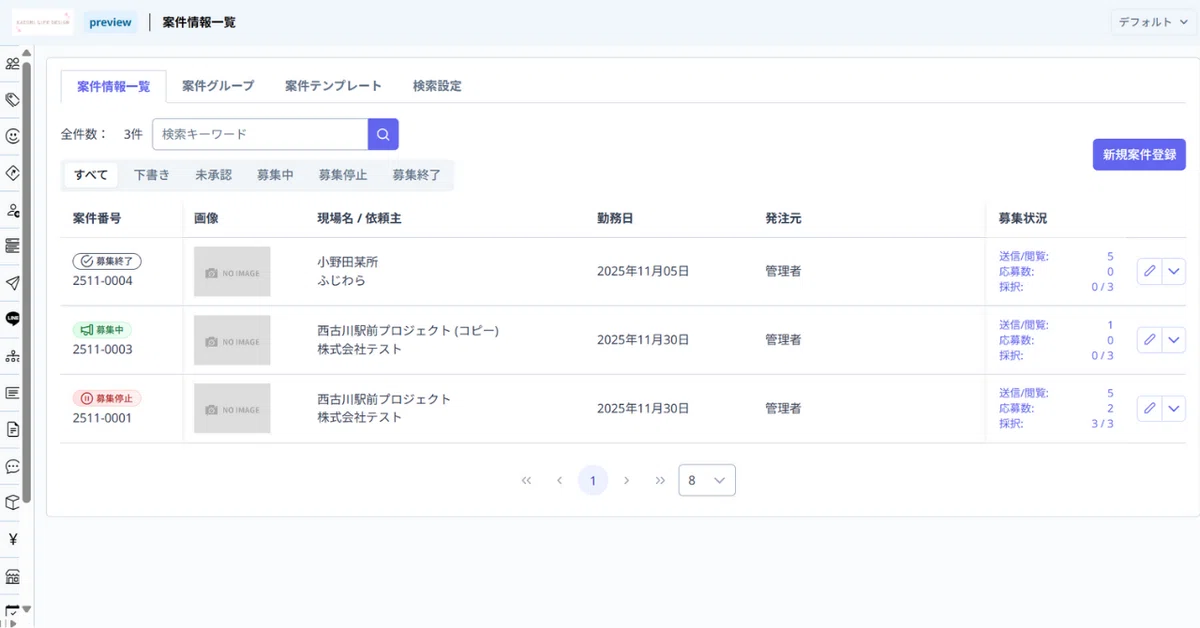
こちらが、Lタグの案件登録のメニュー画面です。案件情報一覧がデフォルトで表示されます。一覧には、講座の際に機能テストのために作成した案件が、すでに並んでいます。
それでは、改めて案件登録をしていってみましょう。
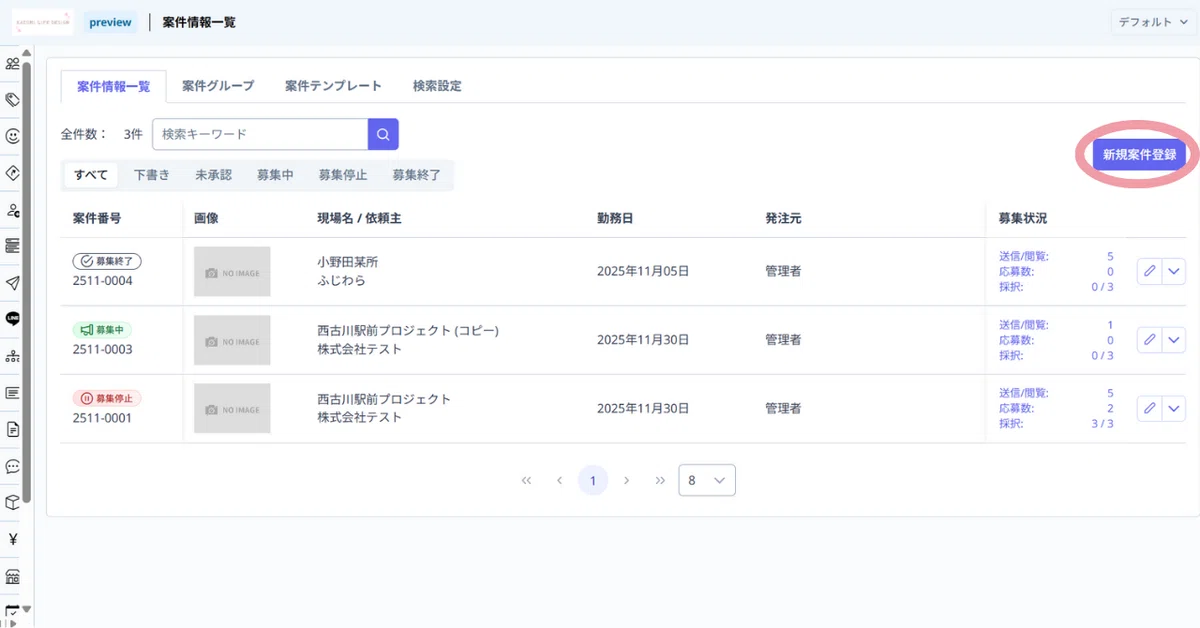
案件情報一覧の画面右上の「新規案件登録」ボタンをタップします。
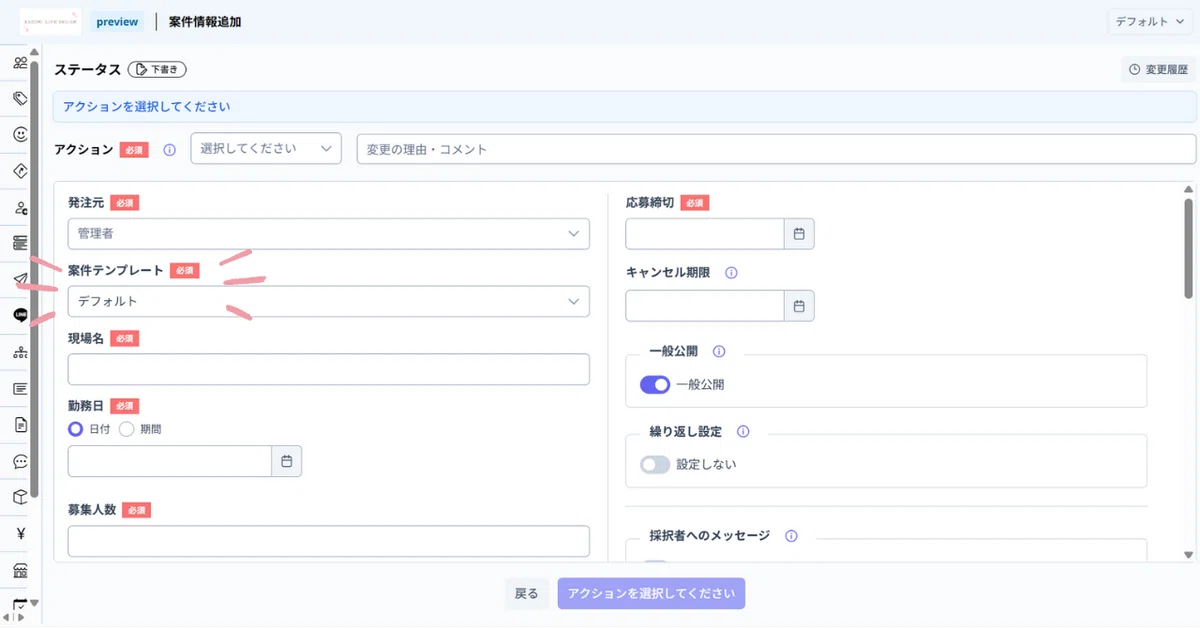
すると、どのような案件かを設定できる画面が開きます。
・・・が!
案件情報を登録する前にしていた方がいいことがあるので、ここは一旦「戻る」ボタンを押して案件情報一覧画面に戻り、タブ表示を「案件グループ」に切り替えてみます。
案件グループの登録
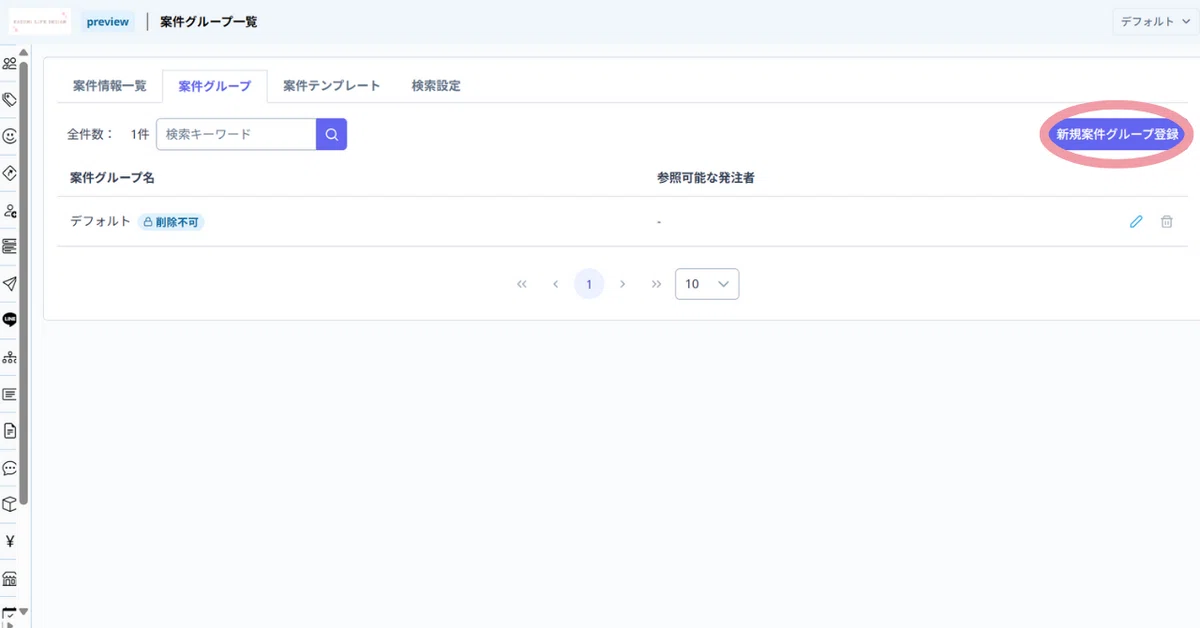
実際の案件登録をする前に、下準備をしておきます。
まずは、案件のグループ登録をしておきましょう。
案件のカテゴリーを用意しておくイメージですね。
これをしておくと、後ほど管理がしやすくなると思います。
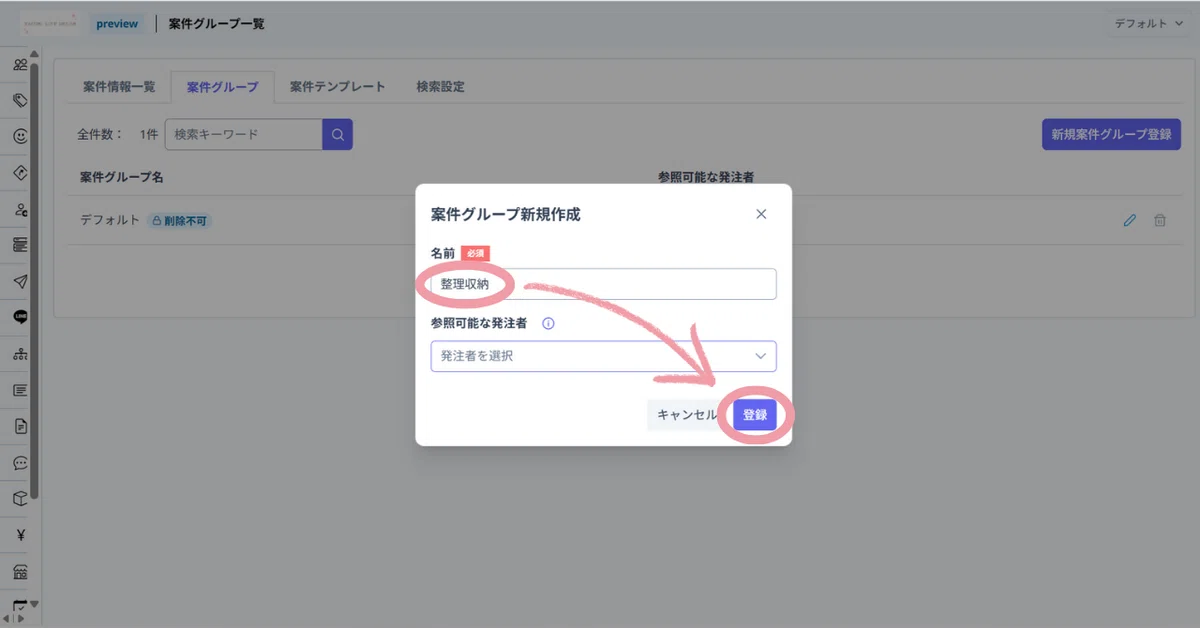
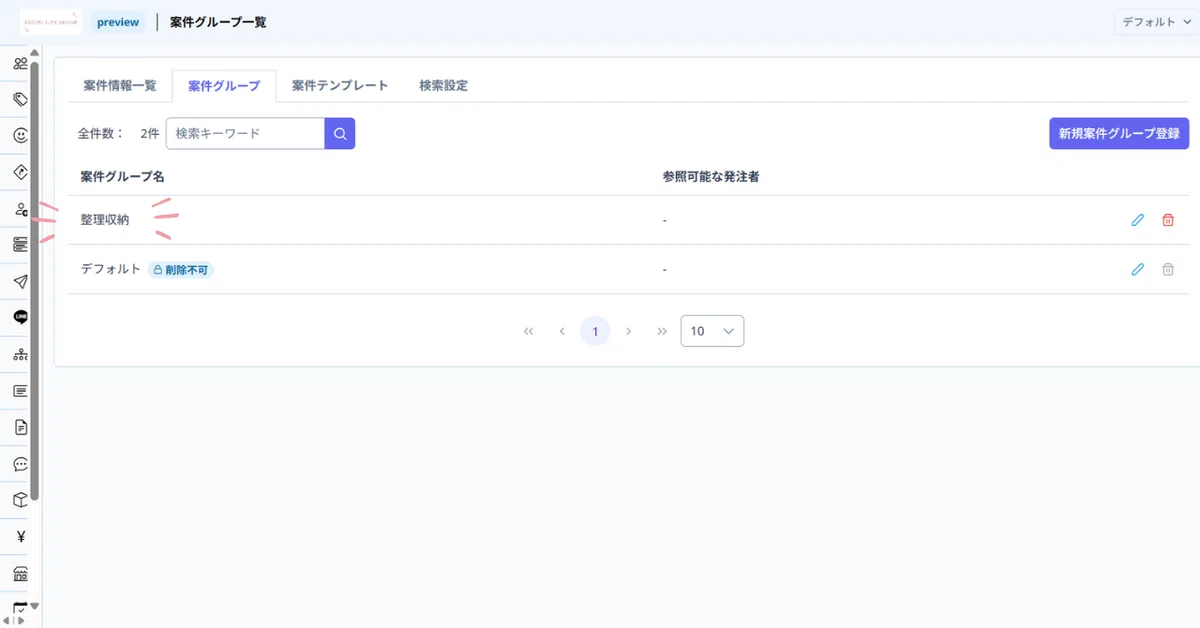
案件登録数そのものがそこまで多くならない方は、この案件グループ登録の必要性はあまり感じられないのかもしれませんが、管理が必要になるくらいの案件登録数であれば、“どこにどんなものがあるのか”というような情報を、こうしてあらかじめ整理しておくことをおすすめします。初めにしっかりしておけば、後に自分にいい形で返ってくると思うんです。
作成した案件グループについて、後から並び替えができると、より整理できていいのかなと思います。
案件テンプレートの登録
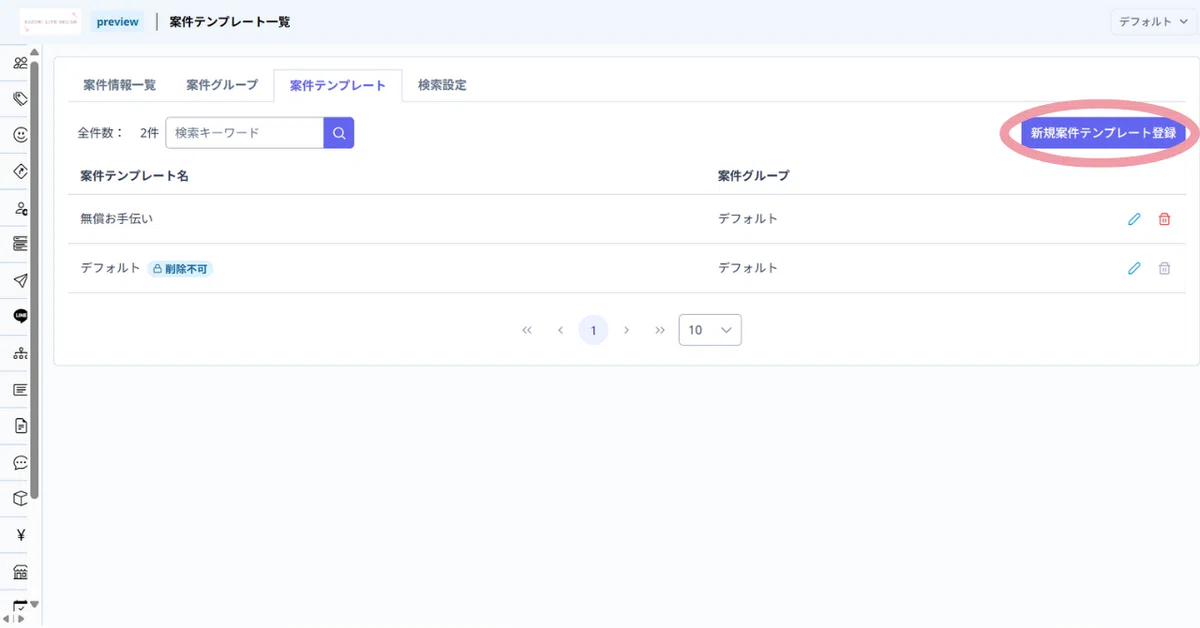
案件グループを作成したら、次に案件テンプレートの登録をしましょう。
案件テンプレートとは、案件登録をする際に、その案件情報として表示される項目をカスタマイズしたものになります。
案件テンプレートタブを押し、画面右上の「新規案件テンプレート登録」ボタンを押します。
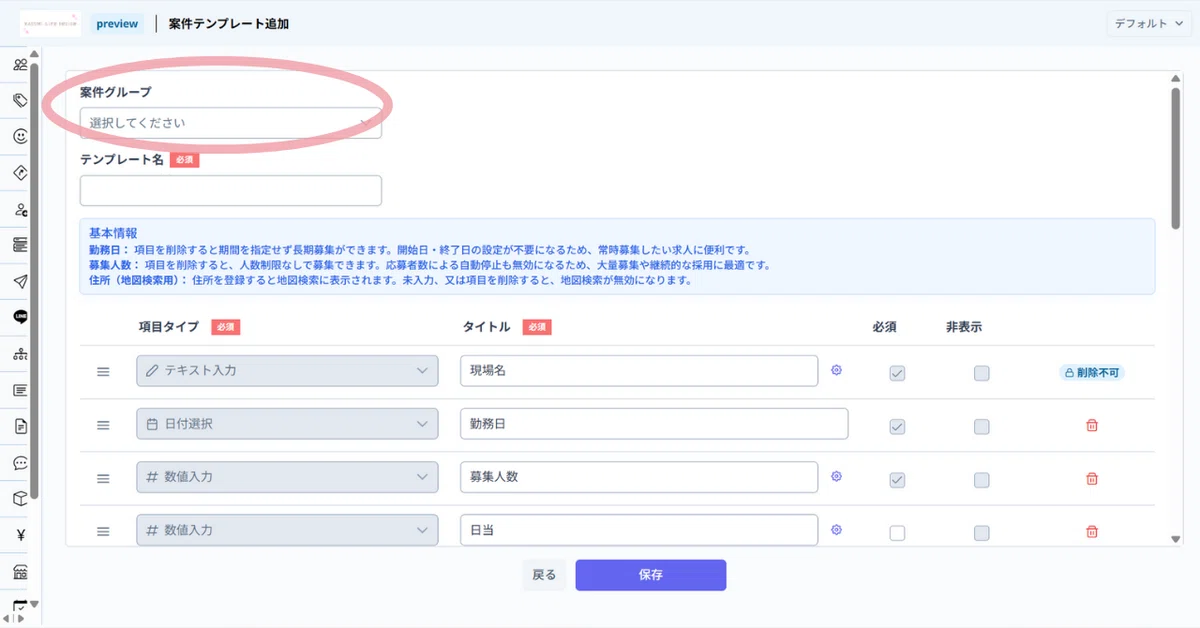
すると、新規案件テンプレート追加の画面となり、案件登録時にユーザー側に案件情報として表示される項目を、適宜加除したり並び替えたりすることができます。
案件テンプレート追加の一番初めに「案件グループ」とありまして、ここに先ほど登録した案件グループが表示され、設定がいきてくるところになります。なので、先に案件グループ登録をやっておくと便利なんです。
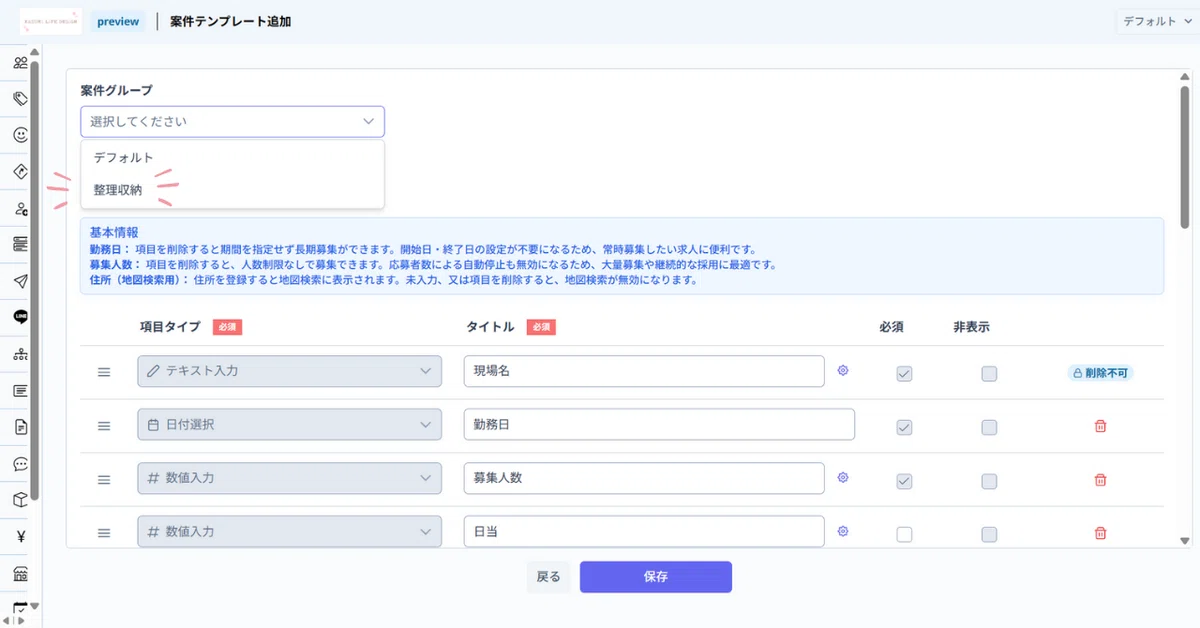
案件グループを先に登録し、その次に案件テンプレートを登録。そして最後に案件そのものの登録をするという流れだと、案件についてカテゴリー分けをしつつ、スムーズな流れで登録作業を行えるのではないかなと私は思っています。
案件グループや案件テンプレートが一通り登録された後には、この作業は省くことになります。
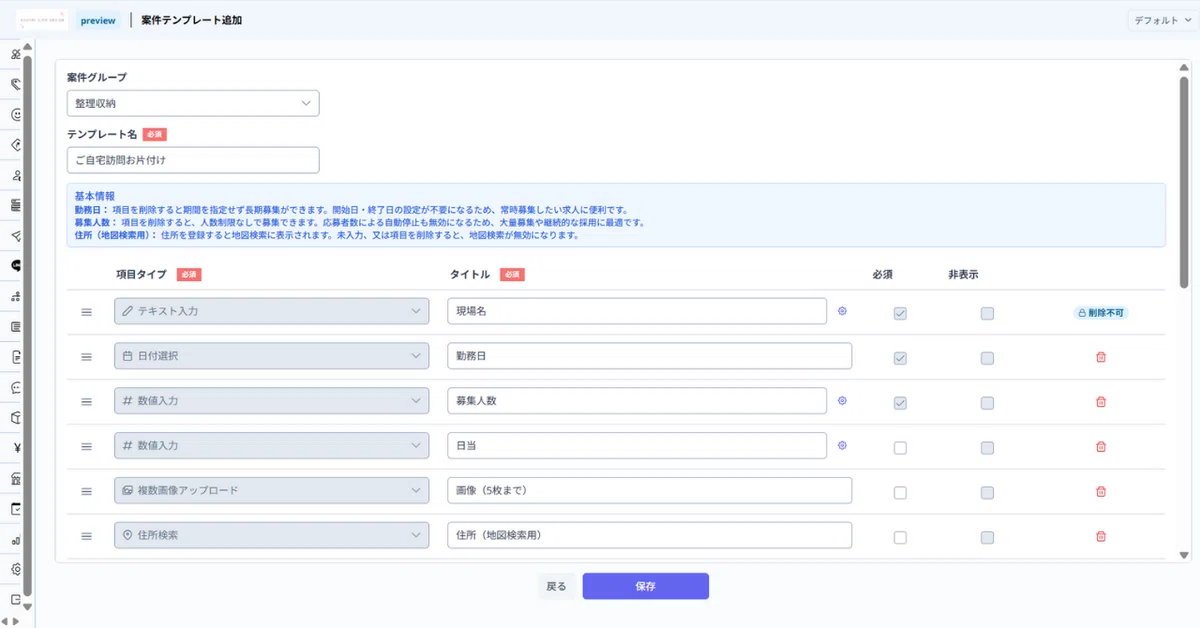
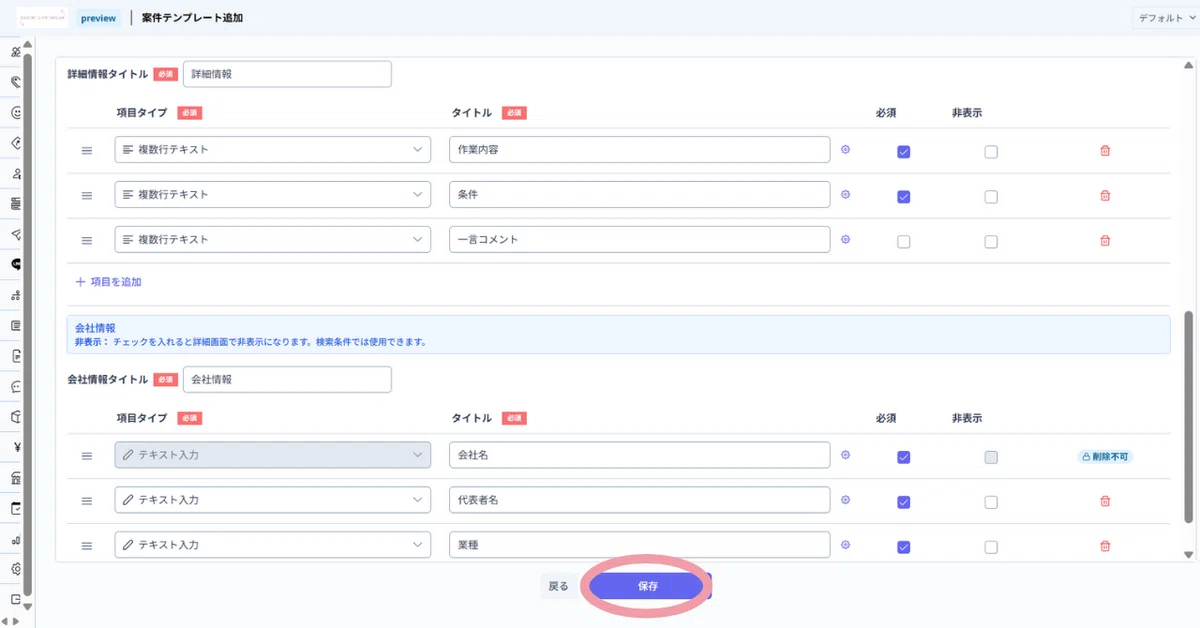
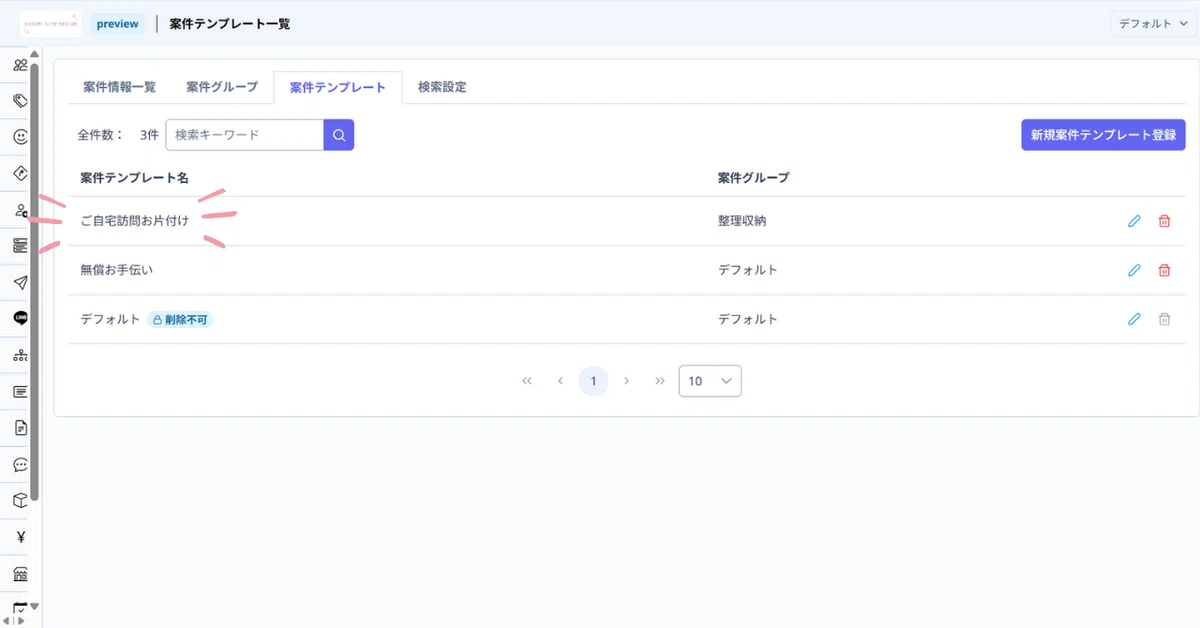
案件テンプレートの内容が整ったら、登録画面の下にある「保存」を押すます。すると、登録した案件テンプレートが一覧に表示されます。
こちらも、後から並び替えができると、より整理できていいのかなと思います。
案件登録
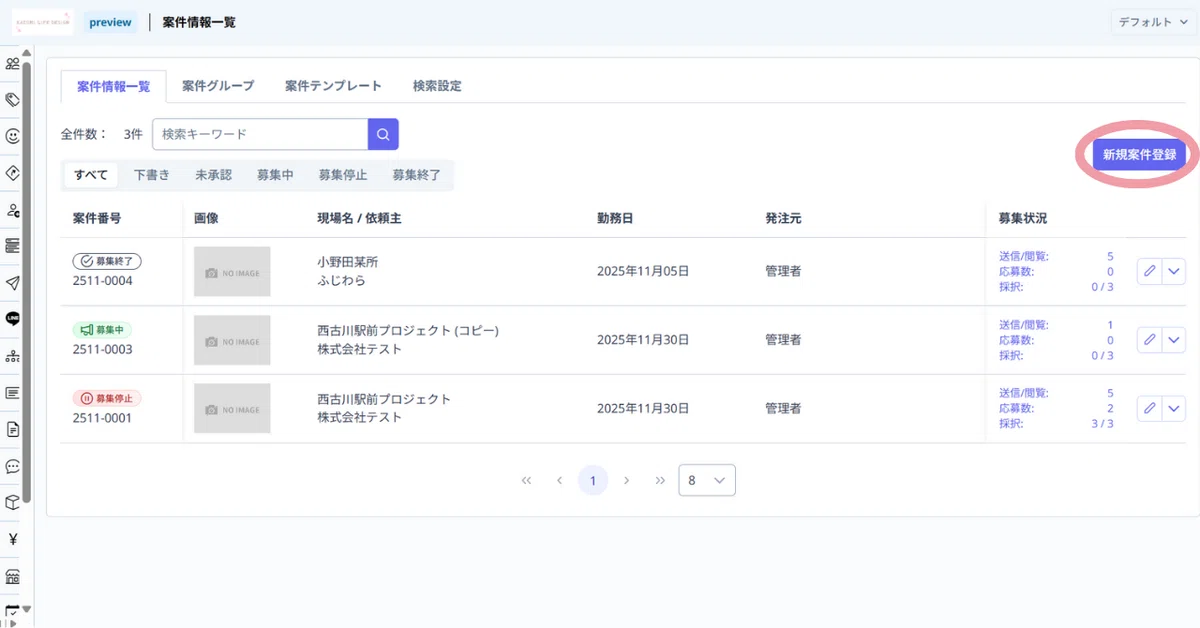
ついに、メインの案件登録です!
案件情報一覧タブを押し、画面右上の「新規案件登録」ボタンを押します。
今回は、お客様のご自宅に整理収納の実践で訪問する際、私一人ではなく、同じ整理収納アドバイザーの方にお手伝いを頼みたい、という想定で案件登録をしてみました。
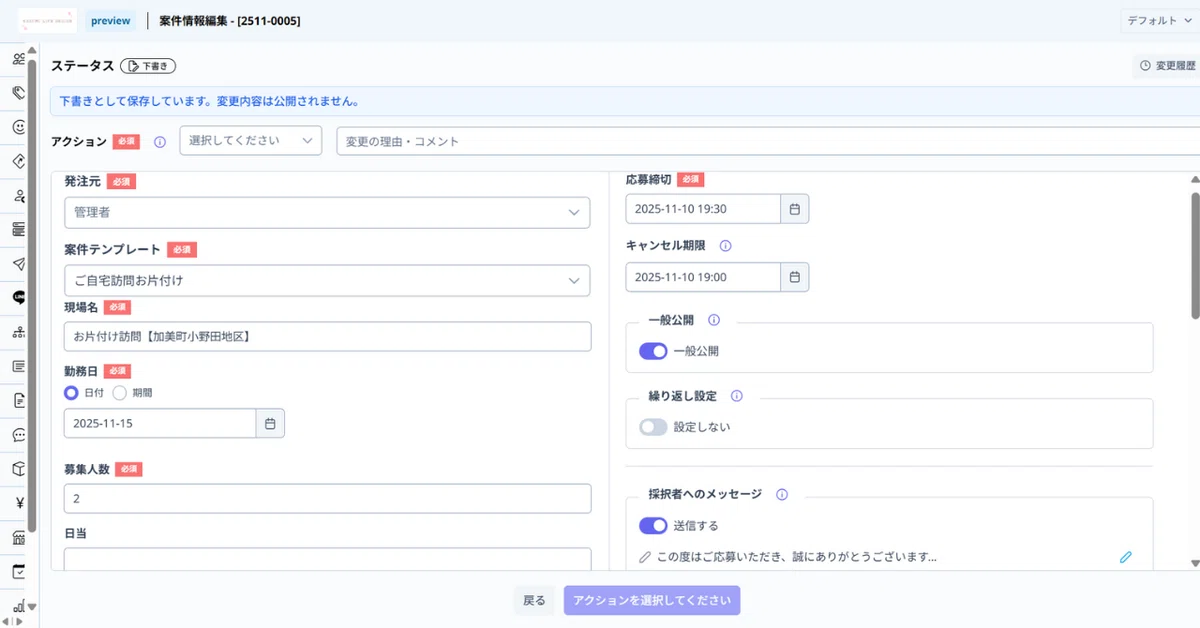
先に登録しておいた案件テンプレートが活躍します
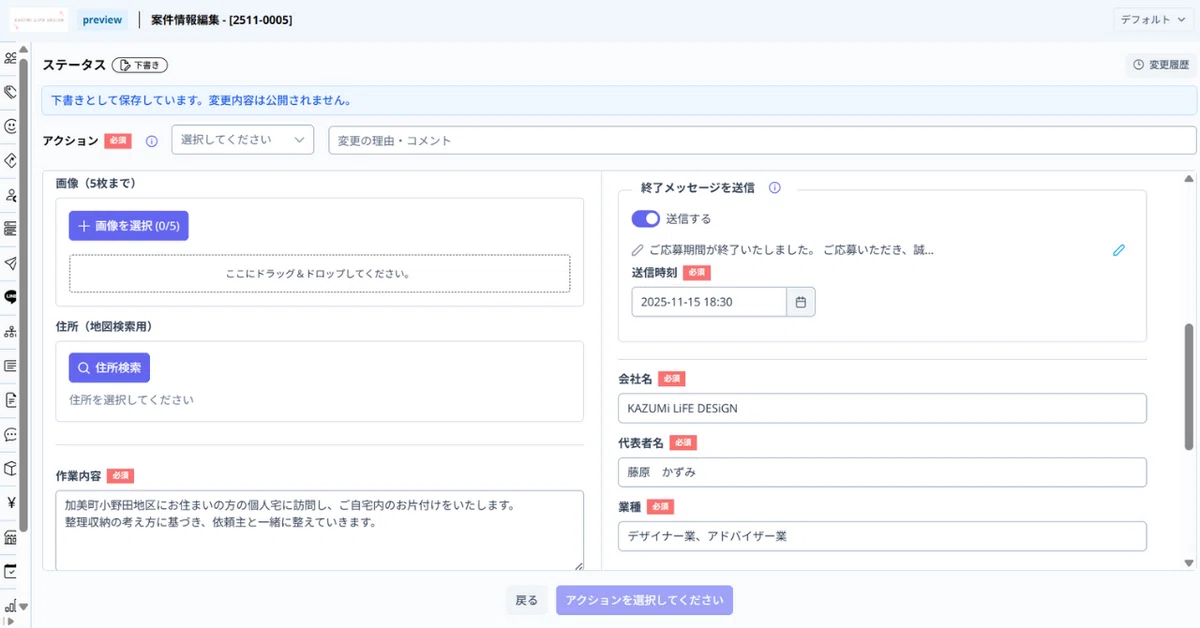
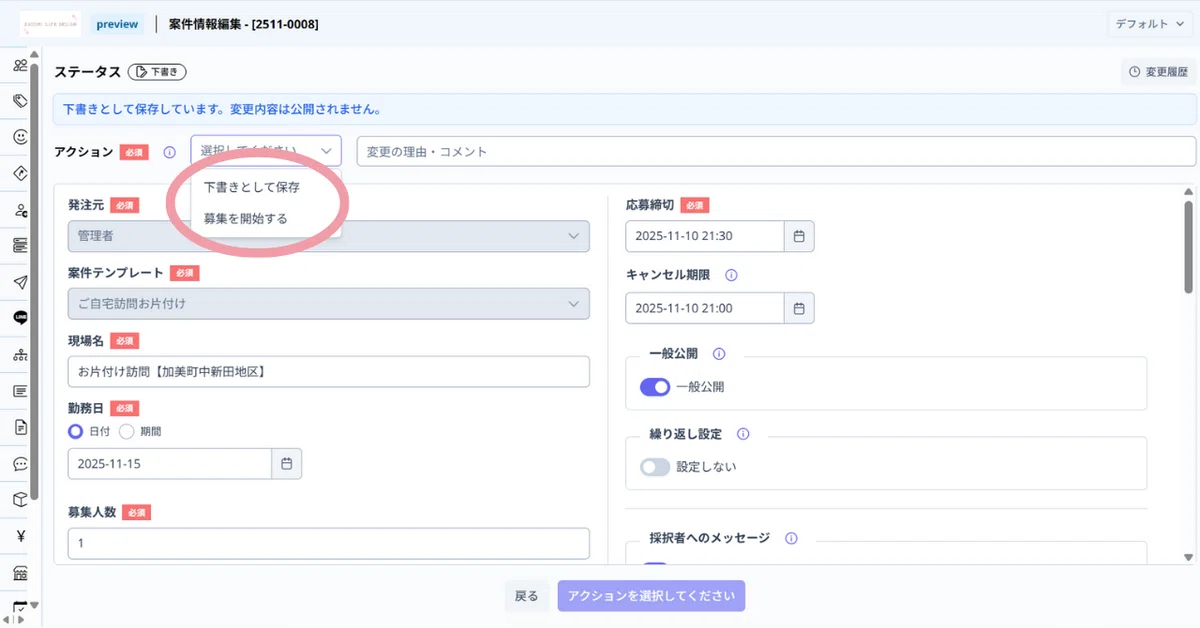
入力した案件情報をどう取り扱うかを選択します。
案件登録内容を一通り入力し終えたら、画面上部の「アクション」について、「下書きとして保存(公開されない)」か、「募集を開始する(公開される)」を選択します。
ここのアクションをどのようにするか選択することで、画面下部の「募集を開始する」または「下書きとして保存する」ボタンが押せるようになります。
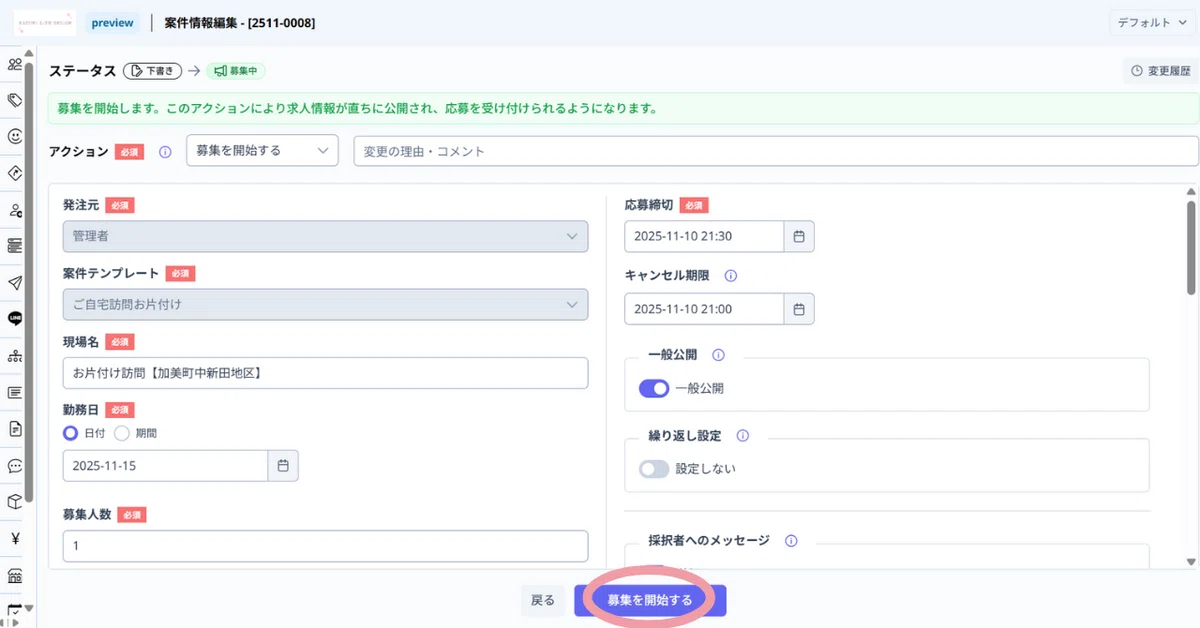
今回は、募集を開始してみます。
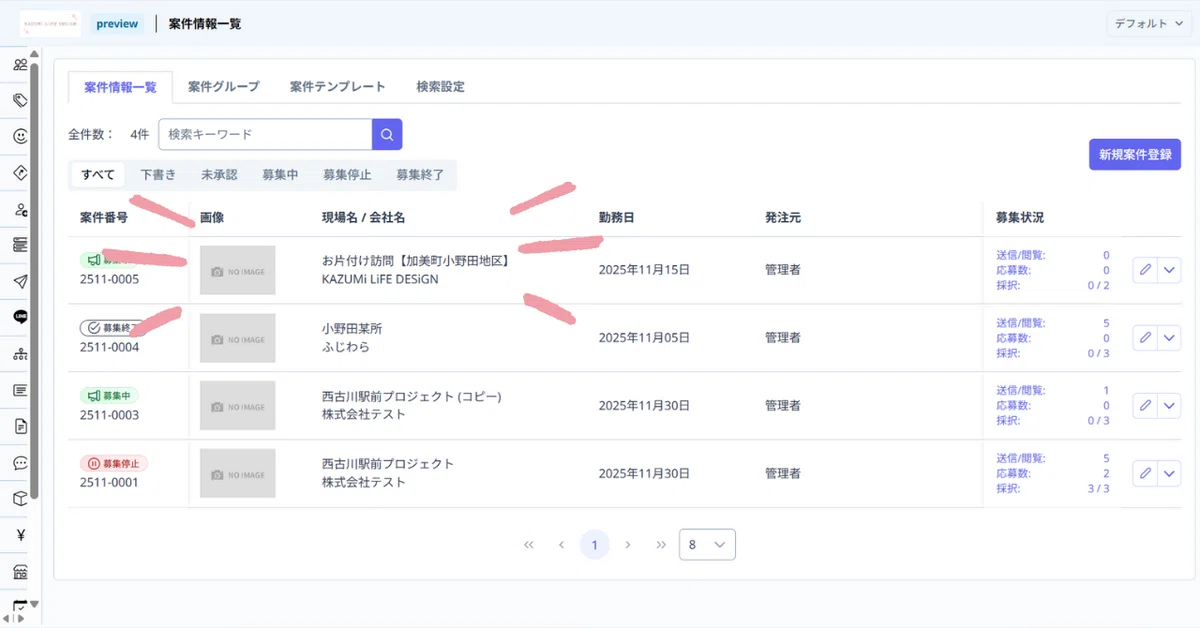
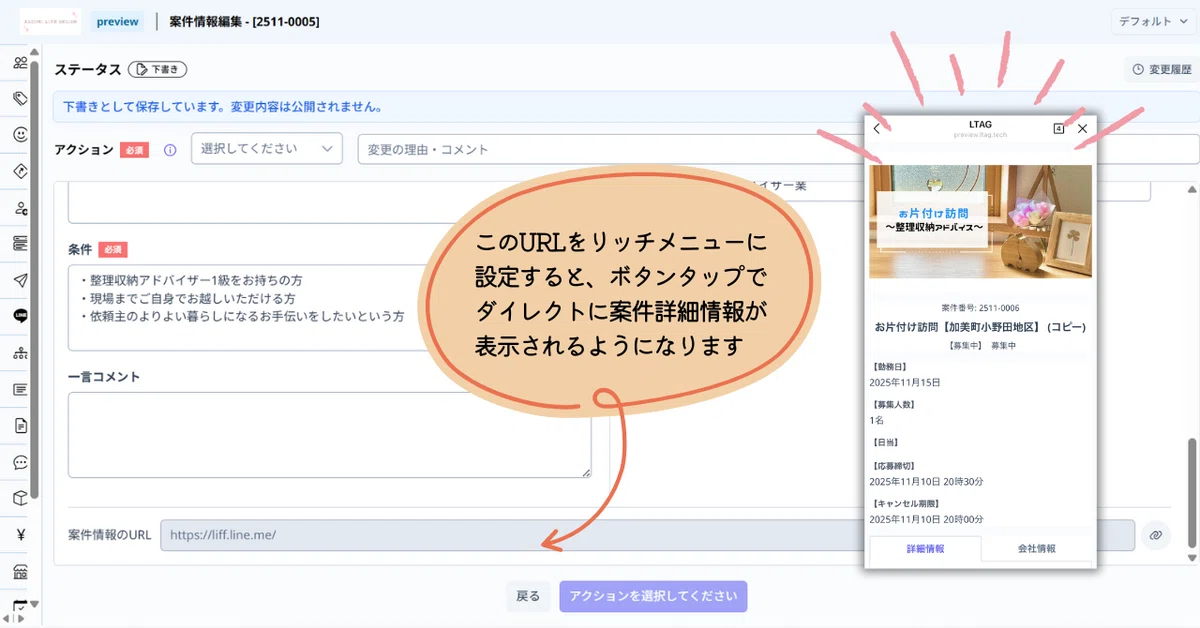
ちなみに、案件登録をする際、画面下部に「案件情報のURL」というものがありまして、こちらをリッチメニューなどに設定すると、特定の案件の詳細情報へ直接画面遷移することができます。
登録した案件情報をユーザーに送信する
案件情報の送信方法は2通りあります。
まずは、案件情報一覧から送信する方法からご紹介します。
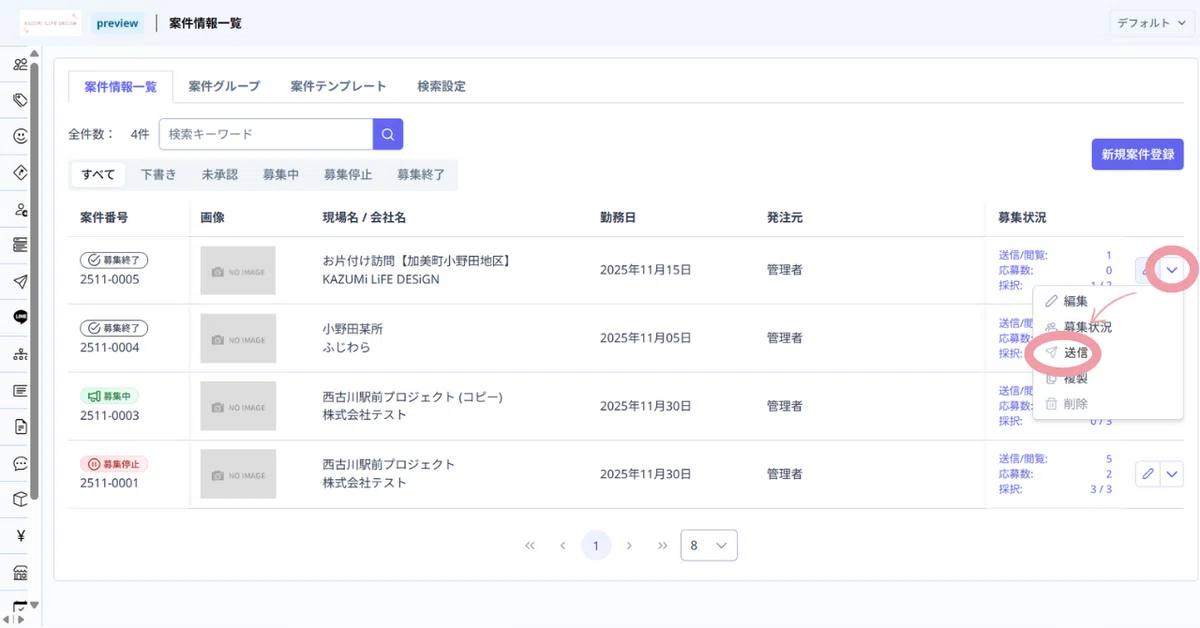
案件一覧の画面右、「✓」を押すと、その案件に対してできるアクションが表示されるので、「送信」を押します。
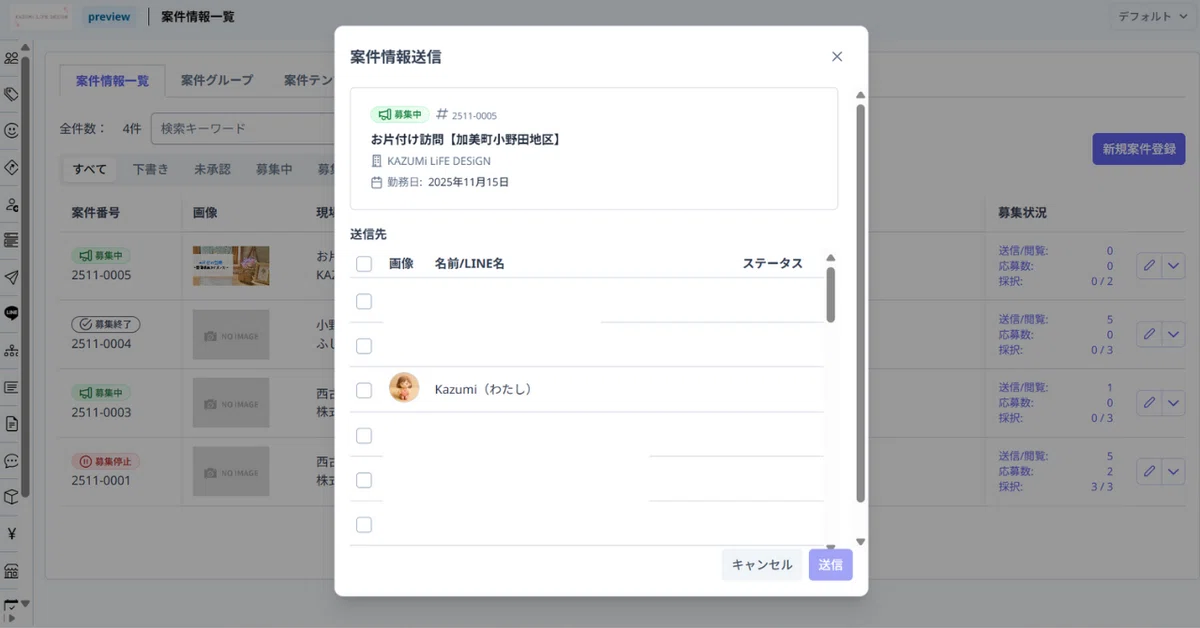
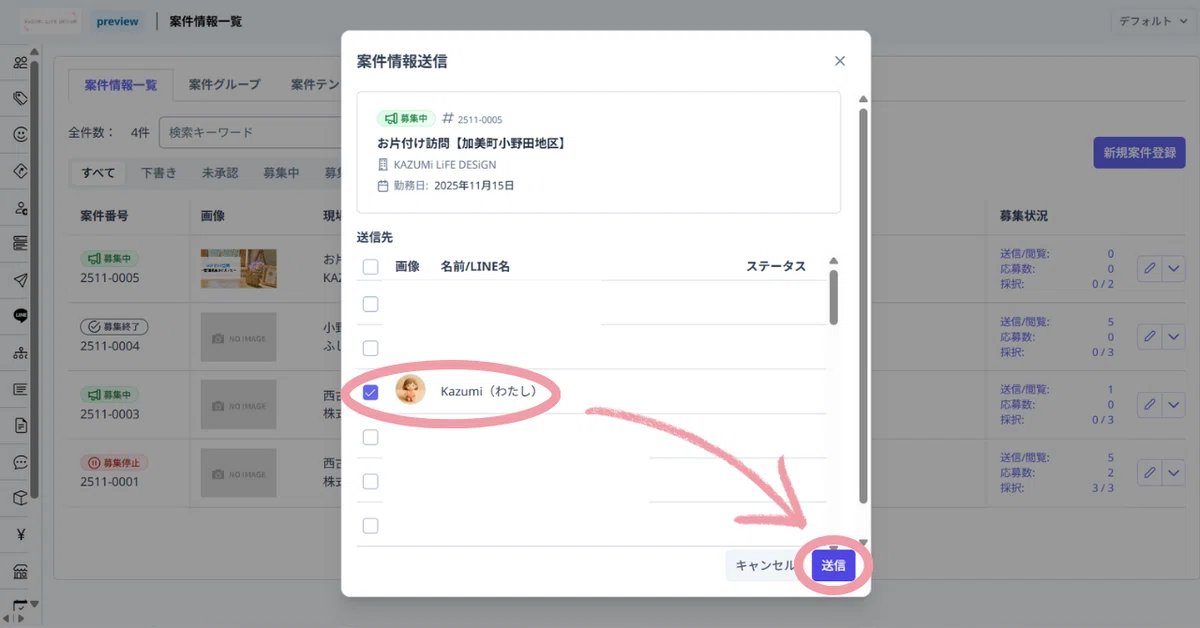
すると、ユーザーがリスト表示されるので、送信したいユーザーを選択します。複数選択もできますよ。ユーザー選択後、「送信」ボタンを押します。
これで、選択したユーザー宛てに案件情報が送信されます。
次に、ユーザー一覧から送信する方法をご紹介します。
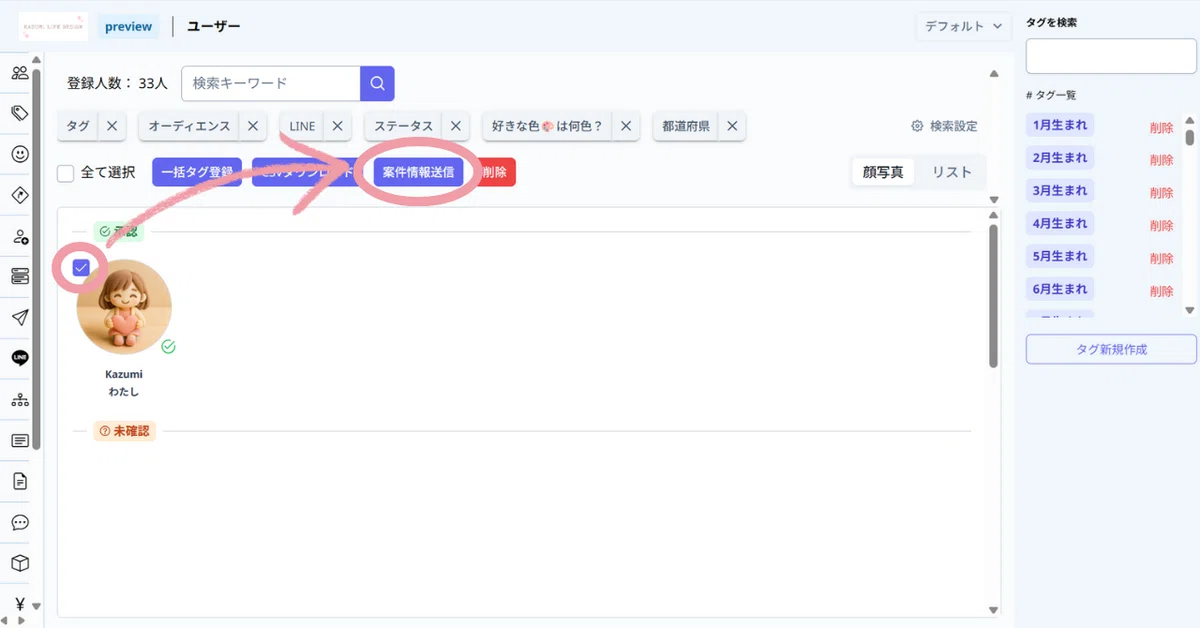
ユーザーメニューで、ユーザーが一覧に表示されている中から、案件情報を送信したいユーザーを選びます。こちらも複数選択ができます。
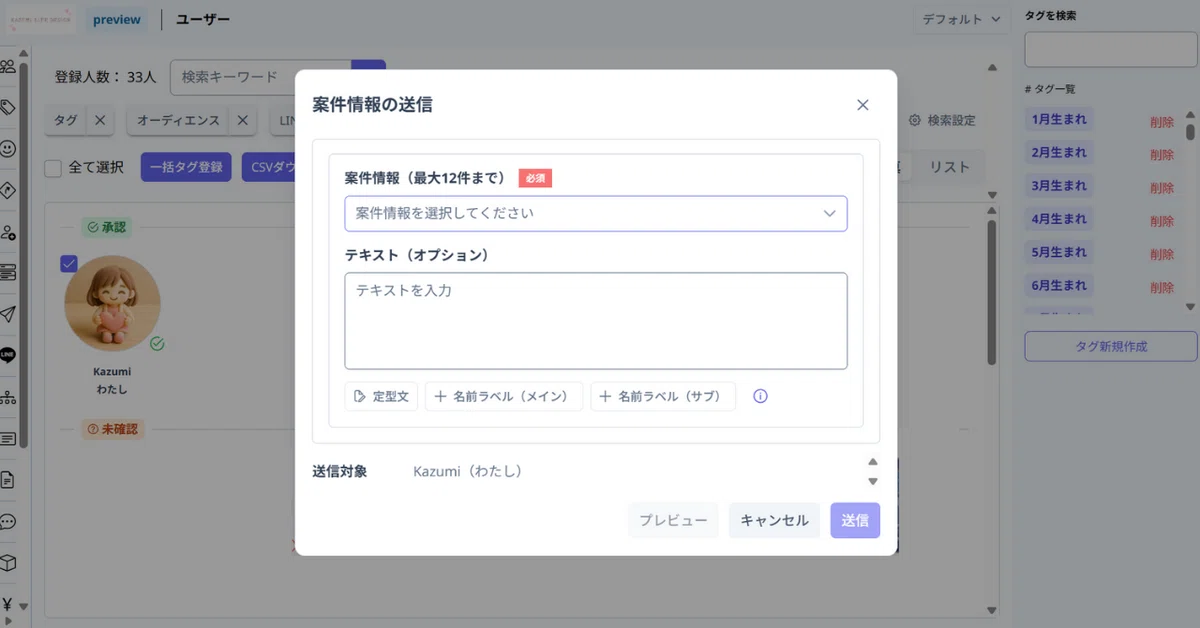
すると、案件情報の送信という画面が開くので、どの案件を送信するのか、また、必須ではありませんが、情報の送信時にどのようなテキストを一緒に送るのかを設定することができます。
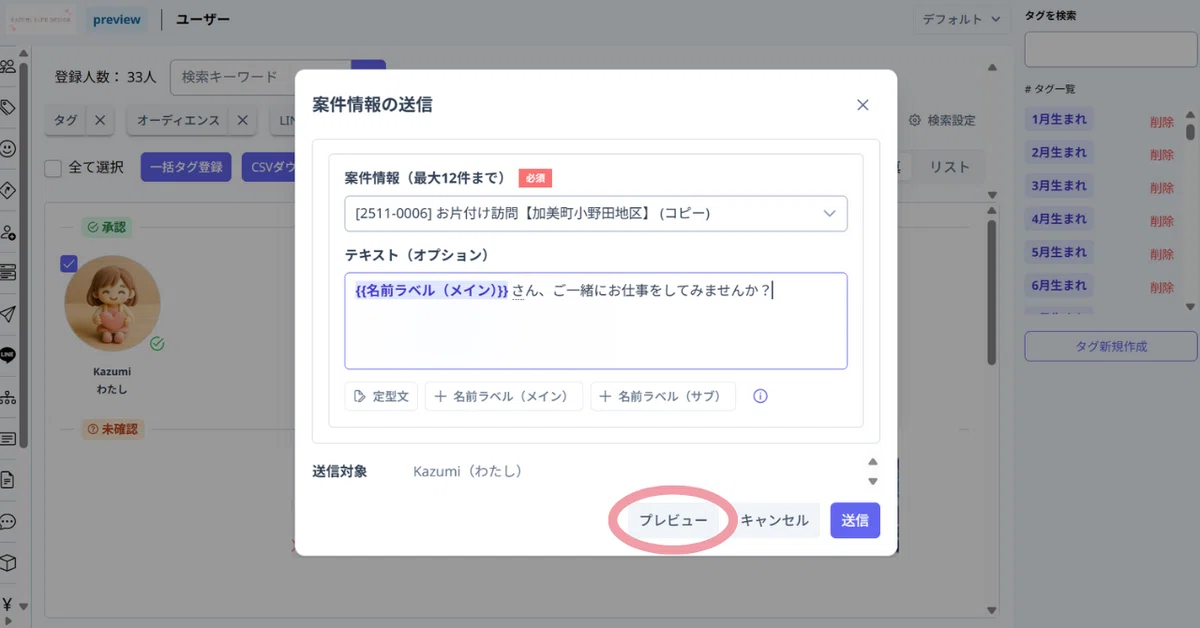
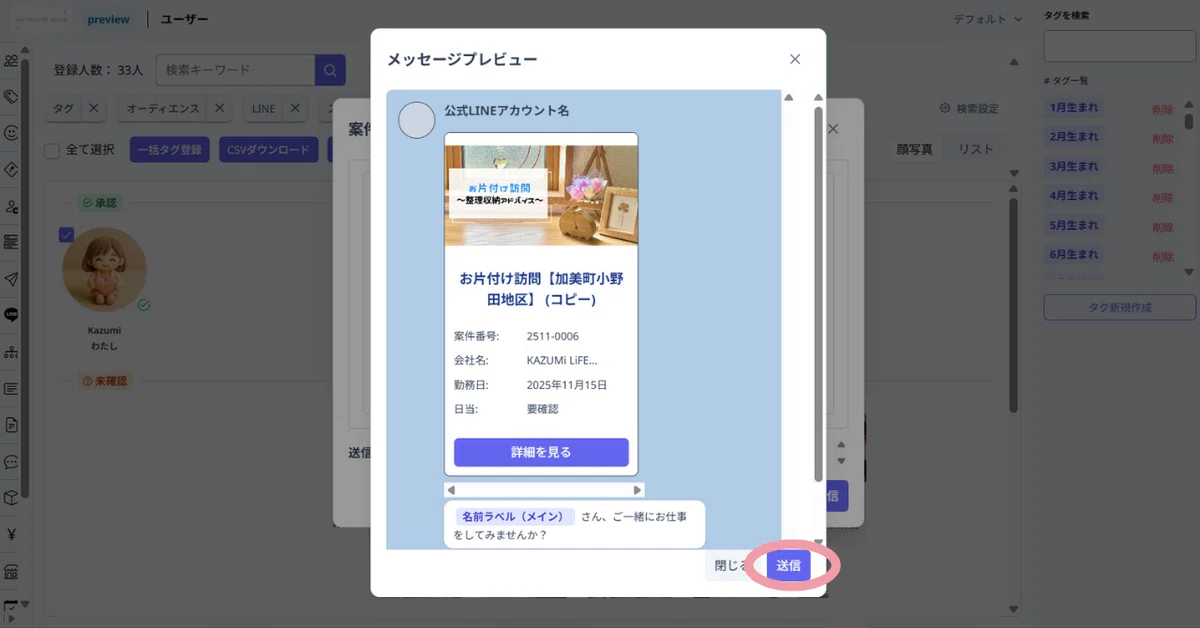
実際に送る前に、プレビューにて送信イメージを確認してから送ることをおすすめします。案件の送信間違いや、テキスト表示に誤りがないかを確認するためです。一呼吸置くこと、大事です。
確認してOKであれば、「送信」ボタンを押します。
こちらも、これで、選択したユーザー宛てに案件情報が送信されます。
ユーザーごとの案件情報の確認
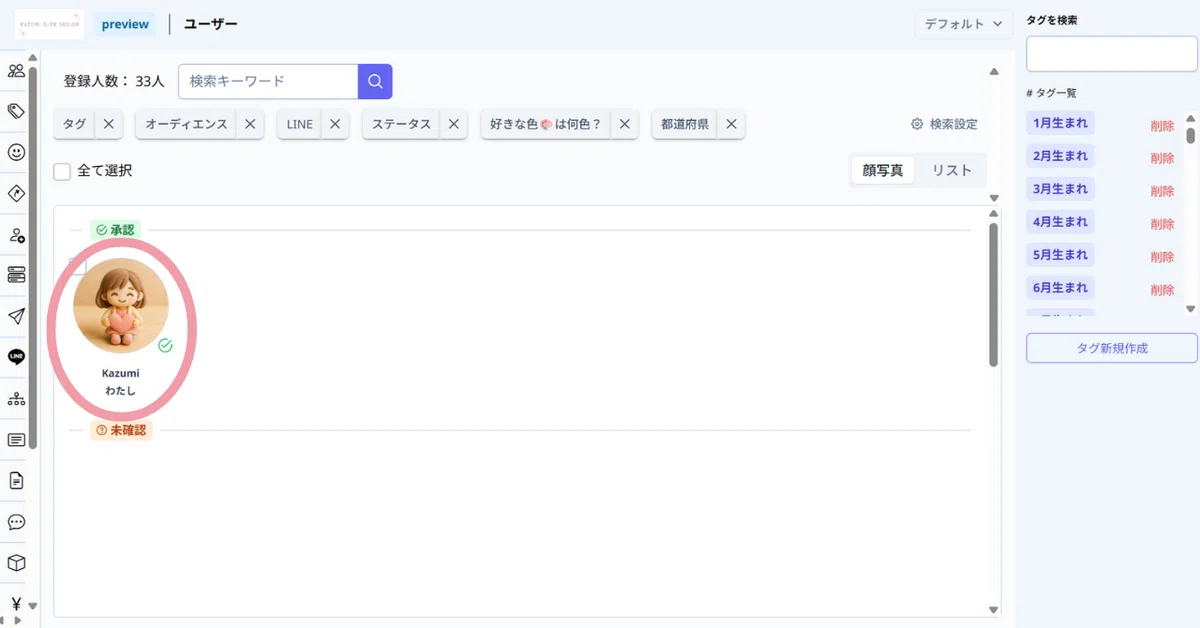
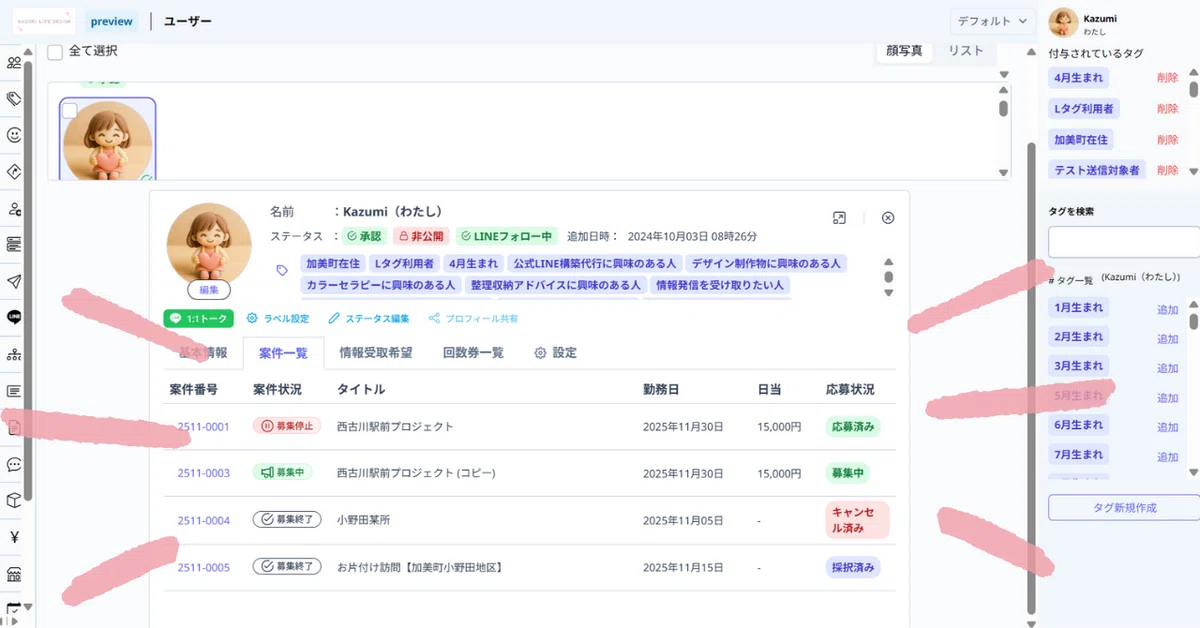
ユーザーごとの案件や応募の状況について、ユーザー詳細画面の案件一覧タブから確認することができます。
公開(募集)済みの案件情報の編集について
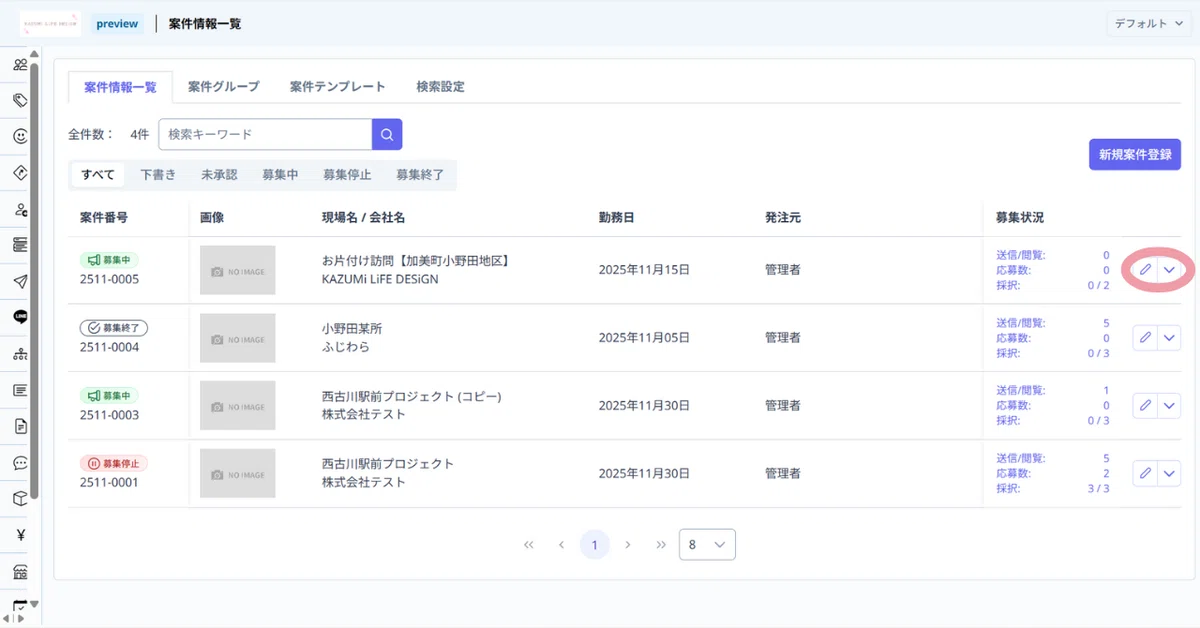
既に案件情報を登録しているもので、その内容を編集したい場合の方法をご説明します。
案件情報一覧に表示されている案件の、画面右側、「✎」「✓」いずれかのマークを押します。「✓」を押した場合は、さらに「編集」を選択します。
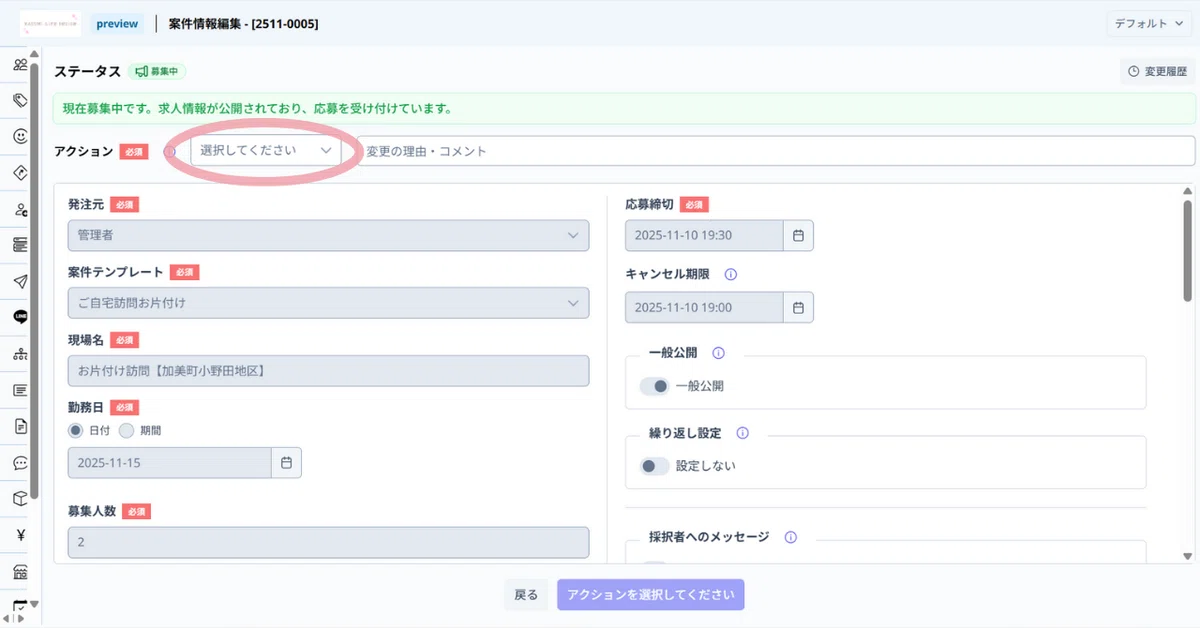
編集画面に遷移しても、すでに公開中であるため、グレー反転していて、このままだと編集することができません。
この場合、画面上部の「アクション」で、「募集内容を変更する」を選択します。
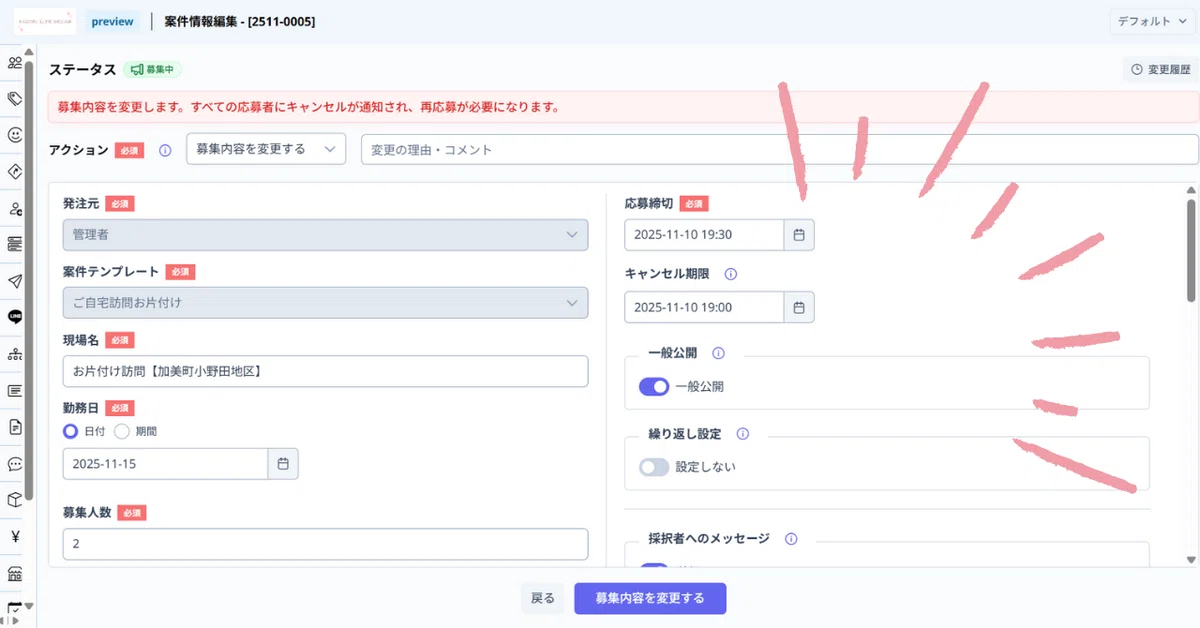
すると、グレー反転していた一部の項目について、変更が可能になります。発注元と案件テンプレートについては、引き続き変更はできません。
画面上部に赤文字で「募集内容を変更します。すべての応募者にキャンセルが通知され、再応募が必要になります。」と表示されているように、応募者がいる場合には、そのような取扱いになるようですので、こちらはお気を付けください。
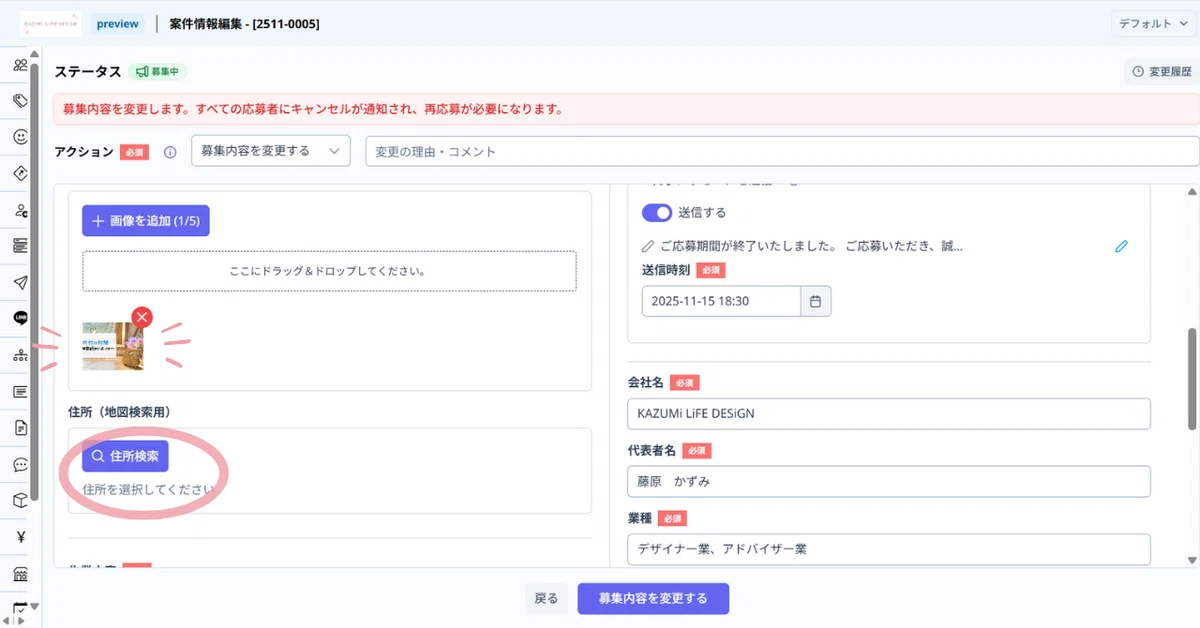
案件の画像があった方が、案件のイメージもふくらみますね。
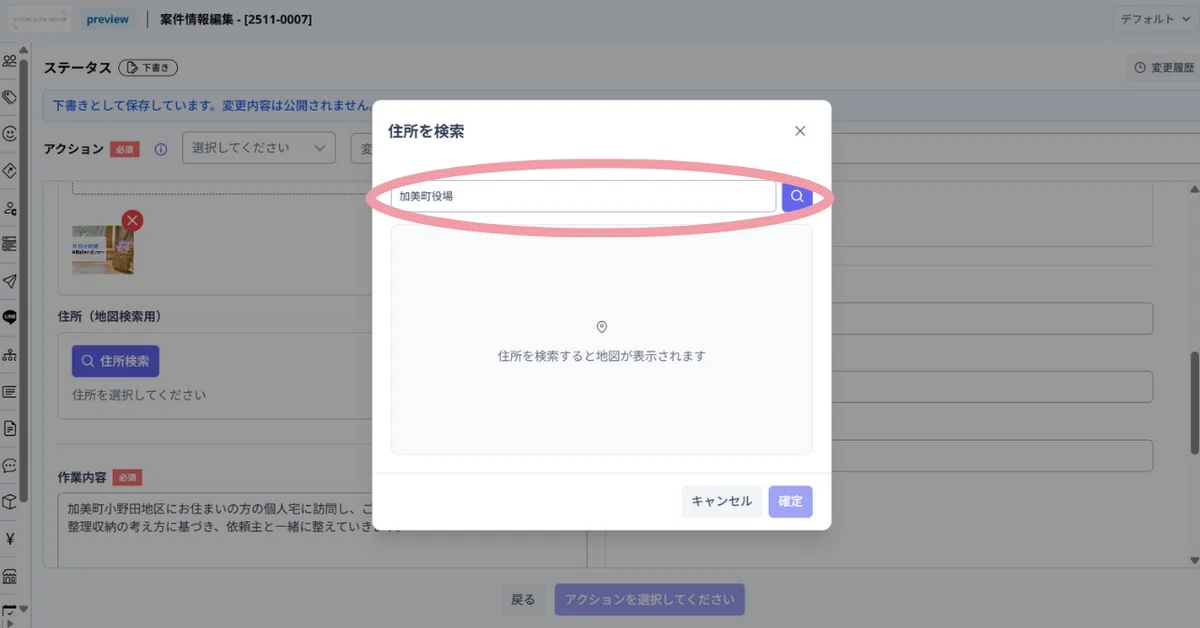
住所の検索では、住所からの検索もできますし、店名・施設名からの検索もできます。
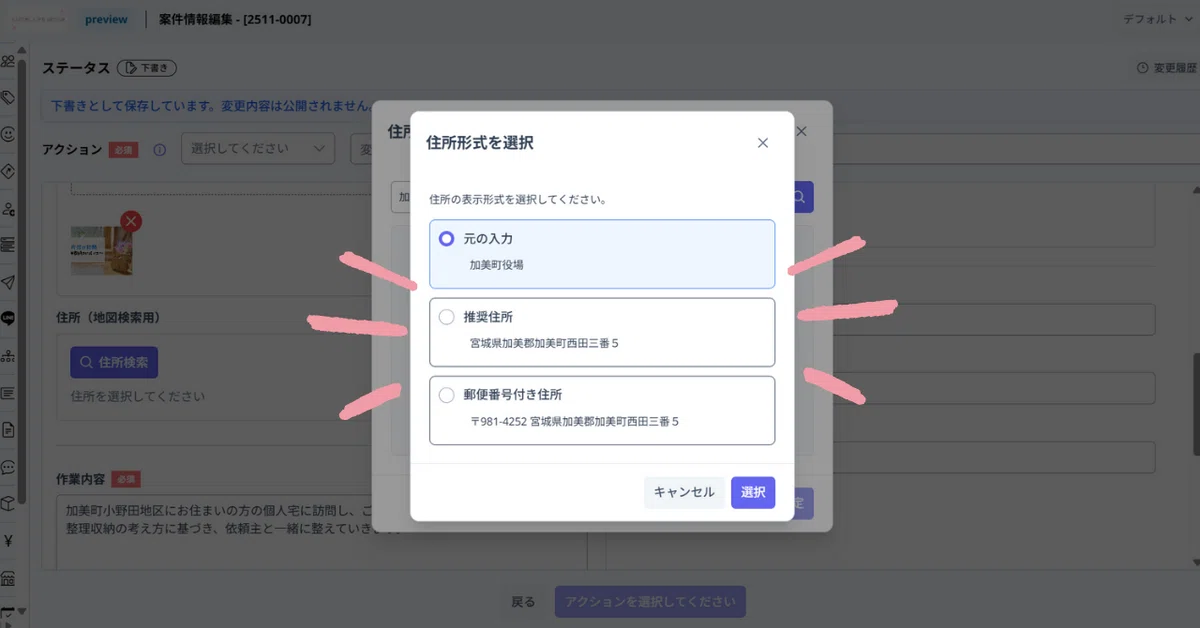
住所をどのように表示させるかを選択します。
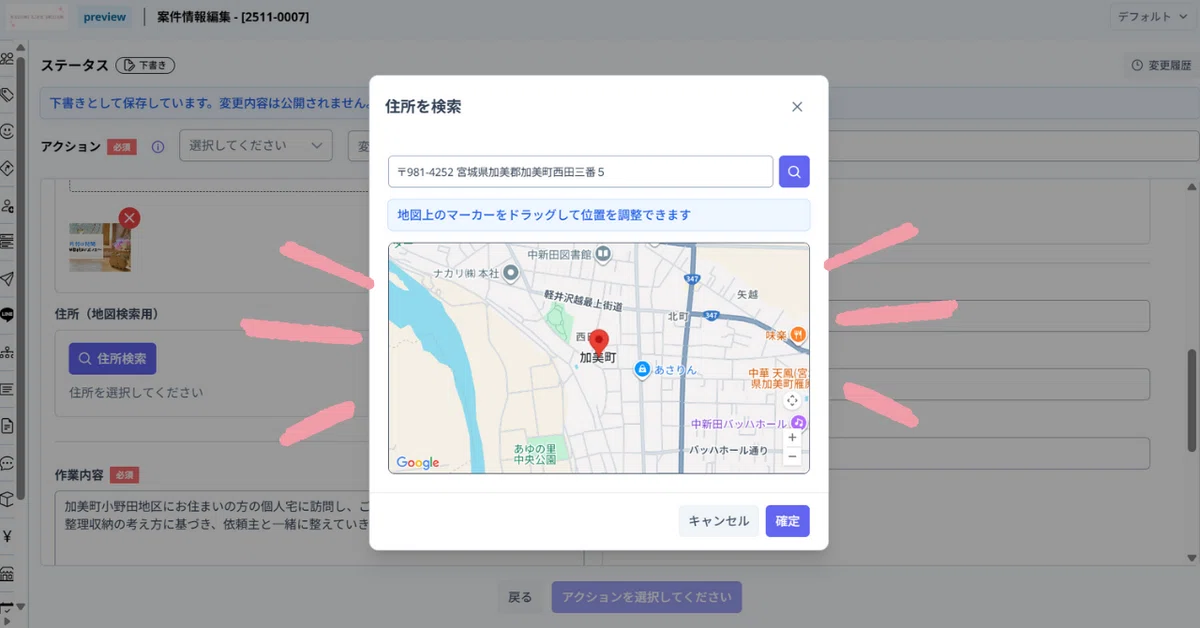
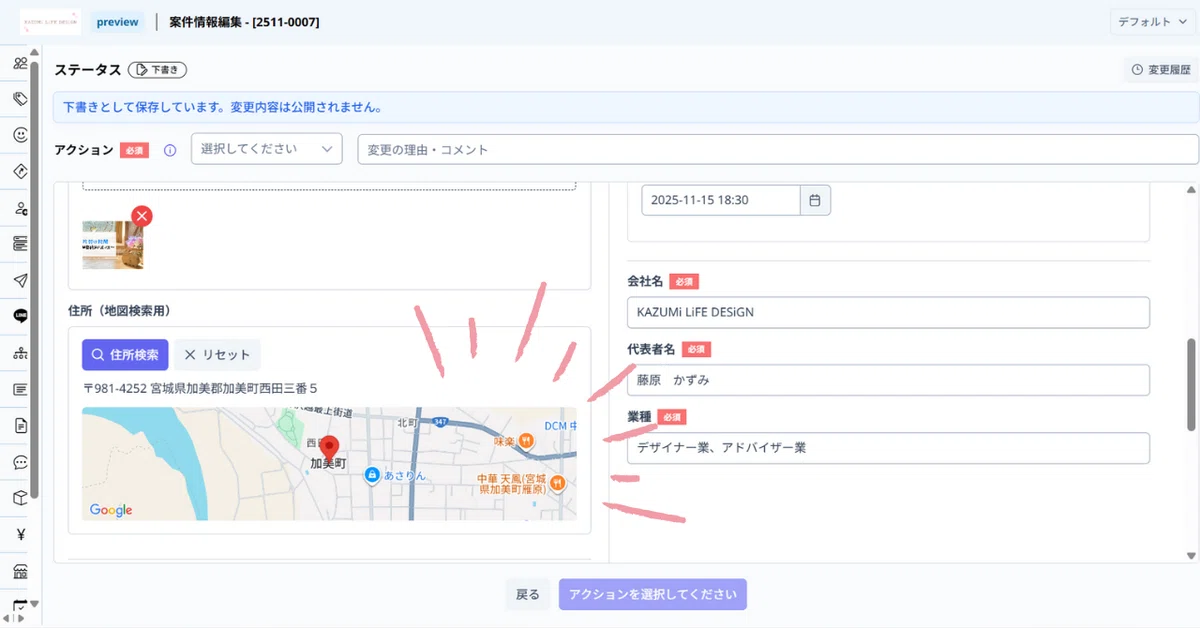
変更内容の設定が終わったら、画面下部に「変更内容を保存する」ボタンが表示されるので、そちらを押して保存します。
案件画像や現場住所が分かると、何も設定のないものと比べて、より案件に対してのイメージが浮かんで、応募に繋げられるかもしれませんね。
4,ユーザー視点・案件情報からの応募
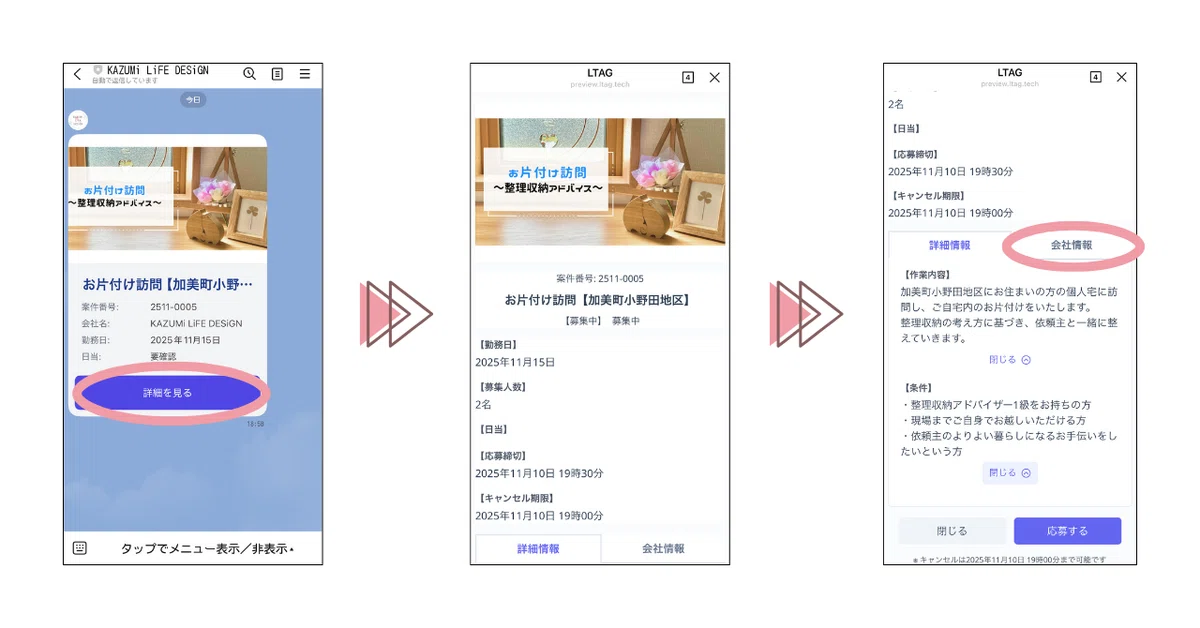
案件情報が管理者からユーザーに送信されると、ユーザーのLINEトーク画面に通知が届きます。
「詳細を見る」ボタンから進むと、案件情報の詳細が表示されます。案件自体の詳細情報と、募集している会社情報について、タブの切り替えで確認することができます。
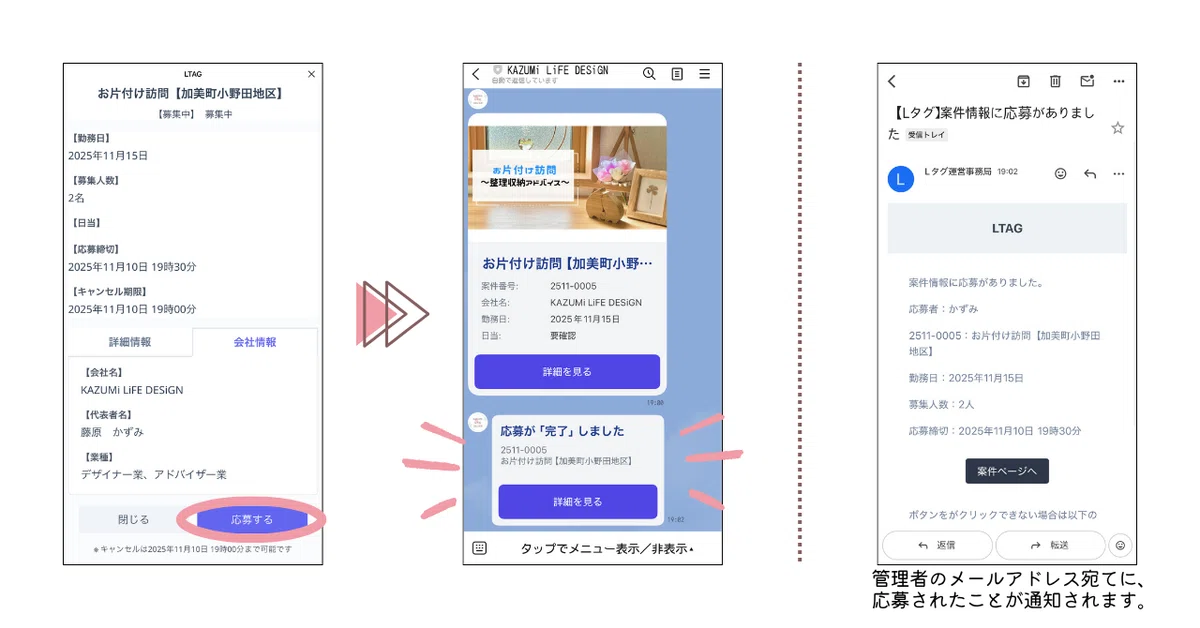
内容を確認し、応募したいとなった場合は、画面下部の「応募する」ボタンを押します。すると、応募が完了した旨の通知がすぐにトーク画面上に届きます。
時を同じくして、管理者のLタグ登録メールアドレス宛てにも、どのユーザーから案件への応募があったのかが通知されます。
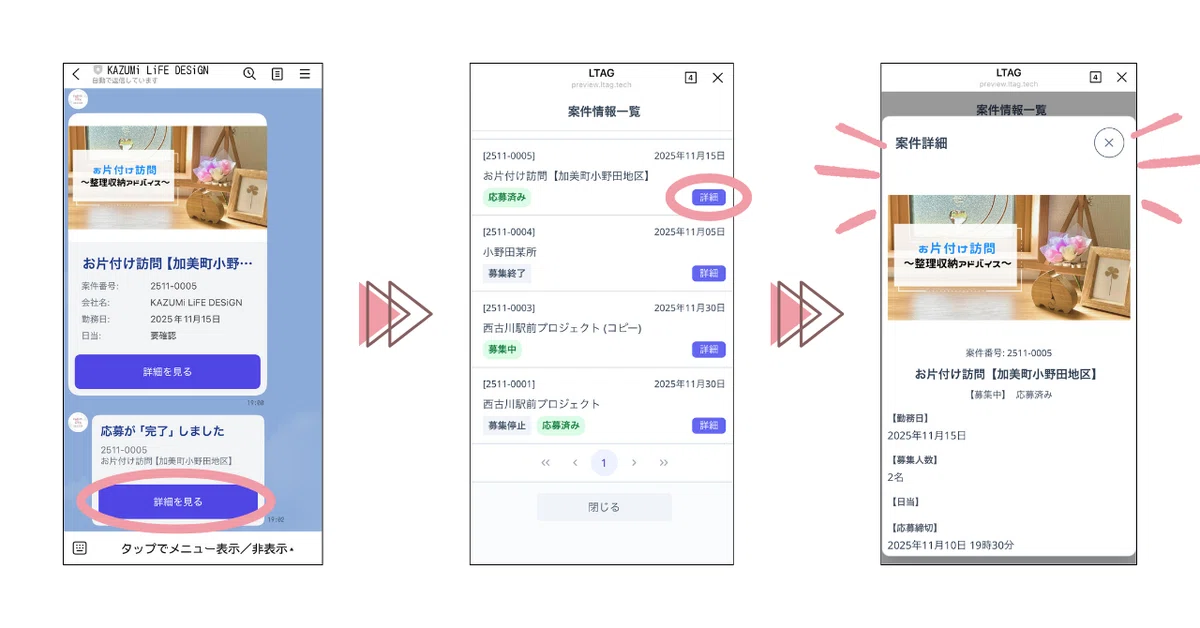
管理者側ではLタグのユーザー詳細画面から確認できた、ユーザーごとの案件一覧について、ユーザー側では、応募が完了したという通知内の「詳細を見る」ボタンから確認することができます。
5,募集状況の確認・採択
案件登録をして、実際に応募があって…その後はどうなるでしょうか?
募集状況を確認し、どのユーザーが応募をしているか、また、どのユーザーからの応募を採択するかという流れになります。
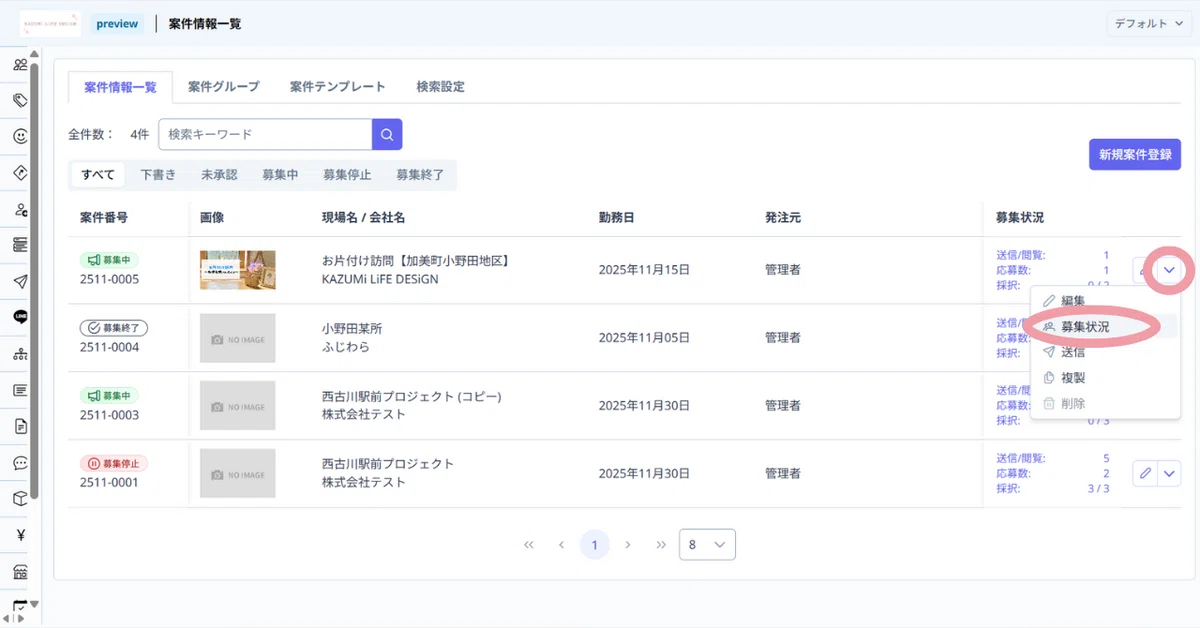
案件情報一覧の画面右側「✓」を押し、募集状況を選択します。
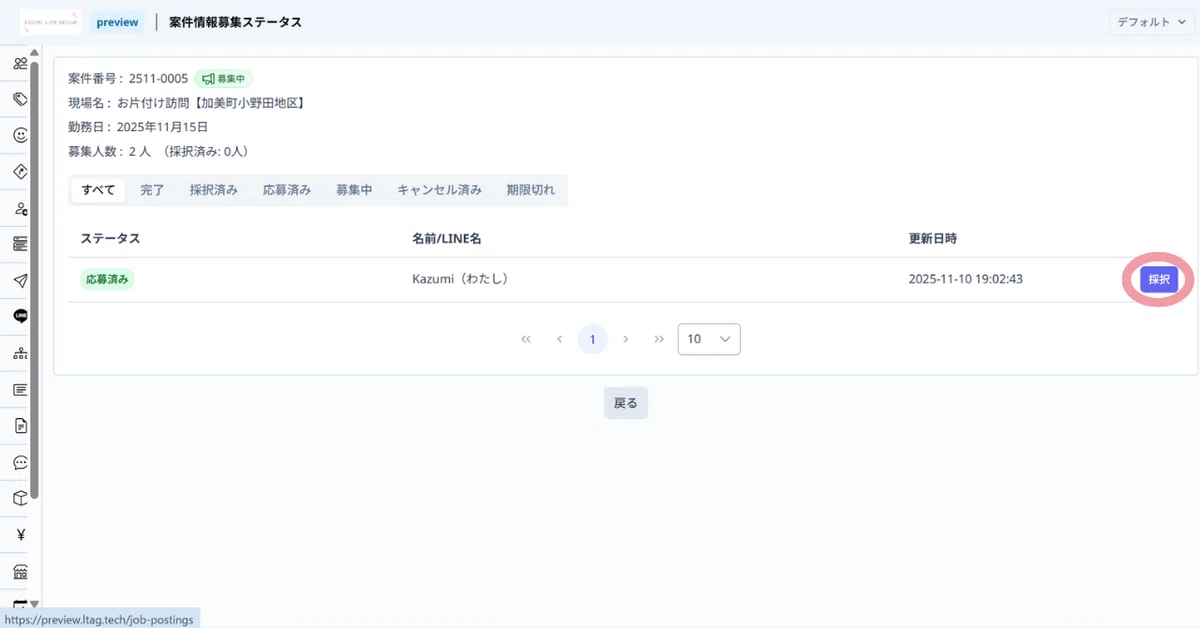
すると、案件情報募集ステータス画面となり、その案件について応募しているユーザーが表示されます。複数人いればその全員が表示されます。
今回は私一人の応募となりますが、例えば、3人募集しているところに5人の応募があった場合、どのユーザーを採択するかの基準や線引きについて考えておく必要がありますね。
私が思うに、自動タグ付けやフォーム回答結果などから得たユーザー情報を活用してみるといいと思います。Lタグは、こんな時に、ユーザーがどんな人なのかを分かりやすく把握しておくことができるので、便利だなと思います。
採択するユーザーが決まったら、画面右側の「採択」ボタンを押します。
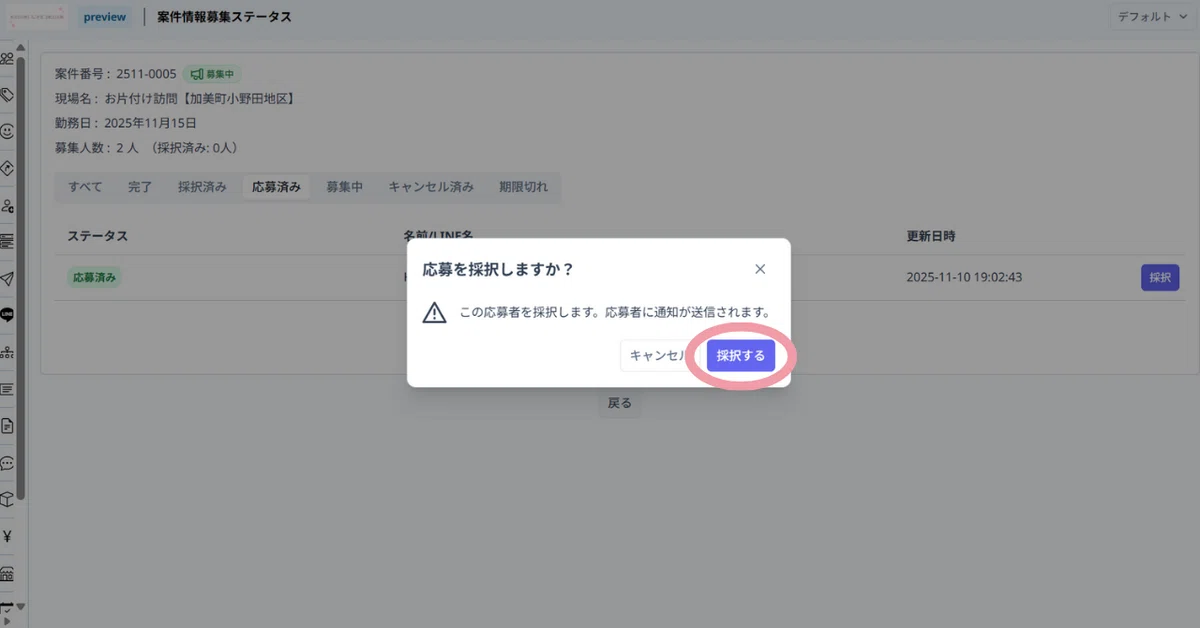
応募者に採択された旨の通知が送られる前に、もう一度「応募を採択しますか?」というポップアップ画面が表示されます。
間違いなければ「採択する」ボタンを押します。
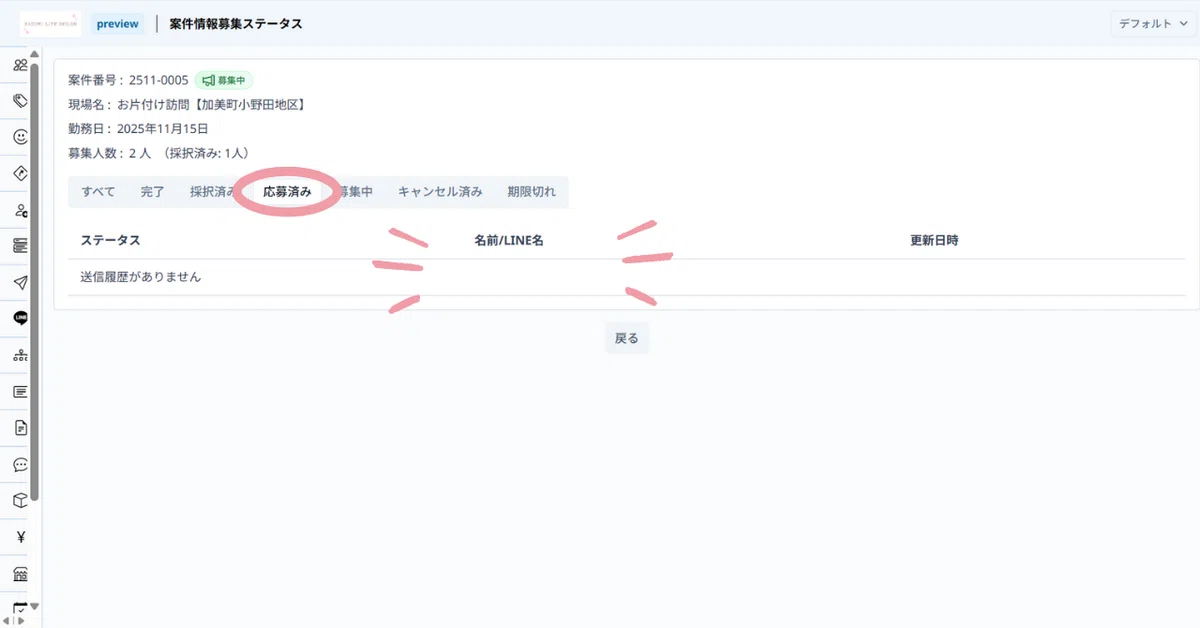
採択をしたことで、その採択されたユーザーについては、応募済みの一覧からはいなくなります。
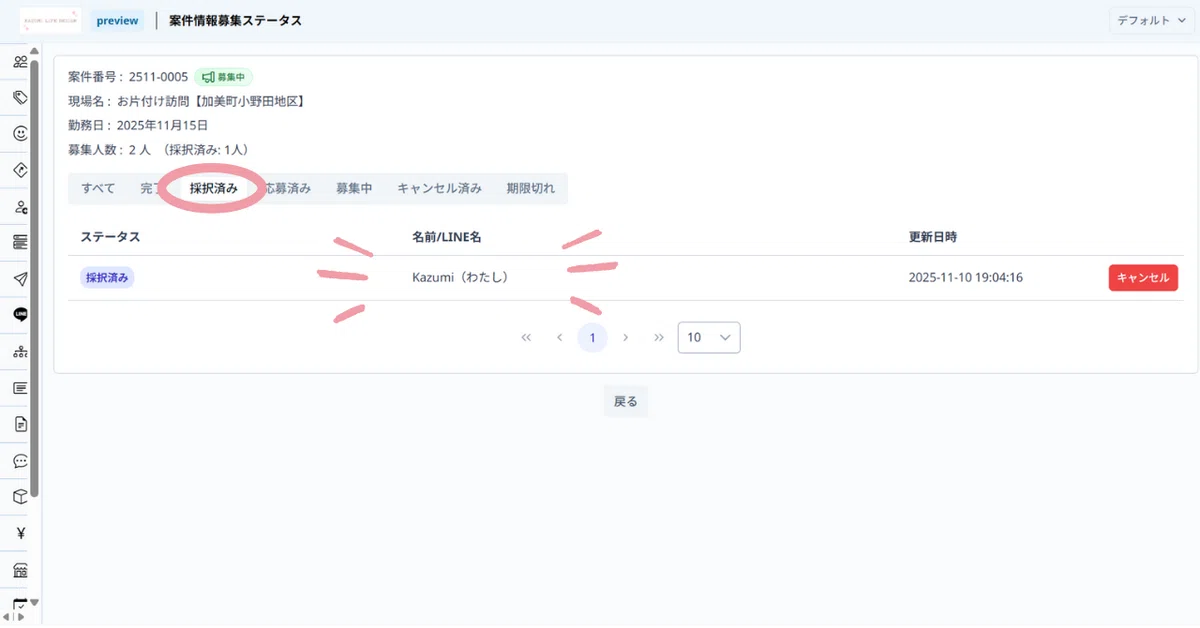
代わりに、採択済みの一覧に追加されます。
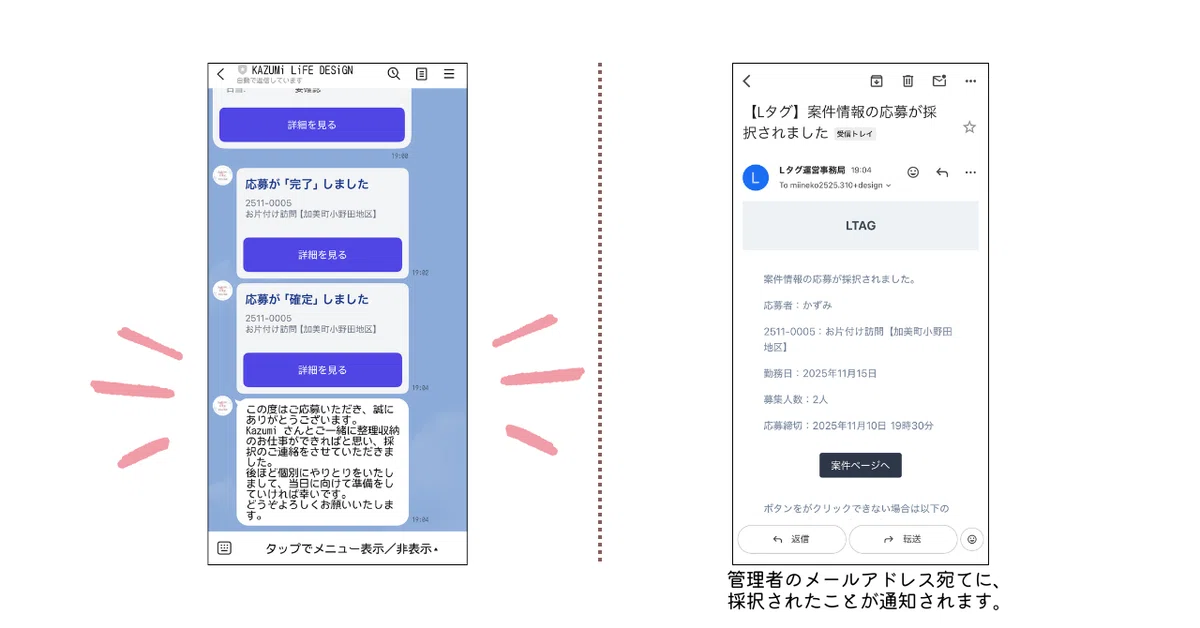
応募が採択されたことが、ユーザーのLINEトーク画面上にも、管理者のメールアドレス宛てにも通知されます。
採択のキャンセル
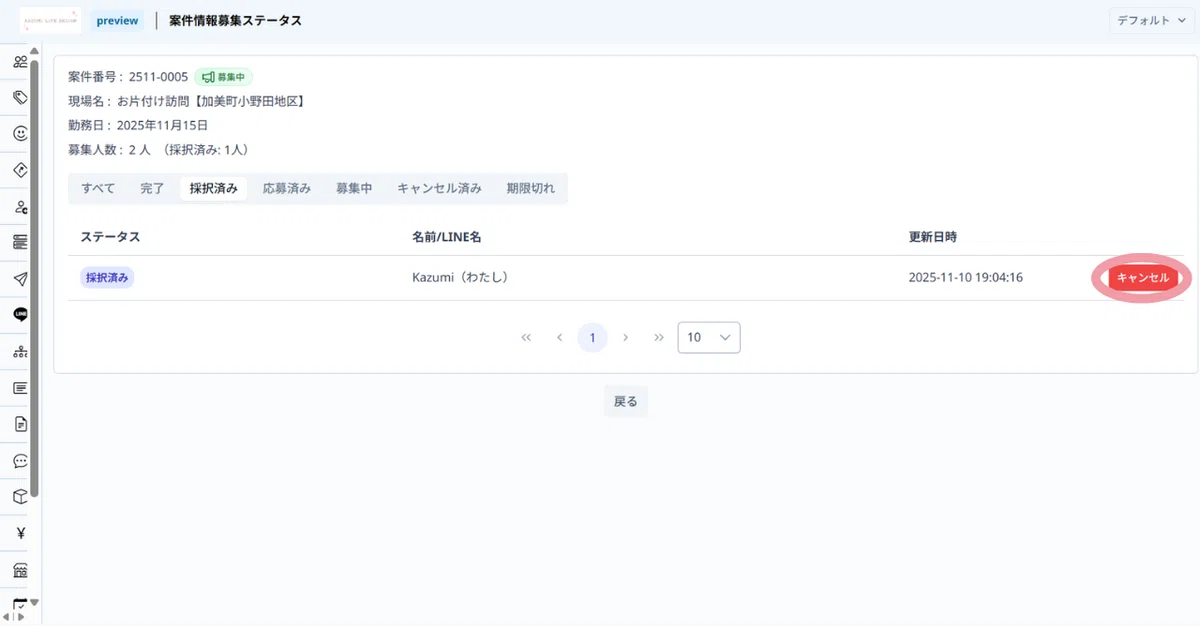
一度採択したものを、キャンセルすることもできます。
ただし、何の断りもなしにキャンセルされたら、私だったら「え?なんで?」とショックを受けると思います。なので、採択をしたユーザーとのやりとりを経て、キャンセルとなる旨をお知らせしてからのキャンセル処理をした方がいいかと思います。
キャンセル処理を進める場合について説明します。
案件情報募集ステータス画面の「採択済み」に、採択済みのユーザーが表示されています。画面右側に「キャンセル」というボタンがあるので、押してみます。
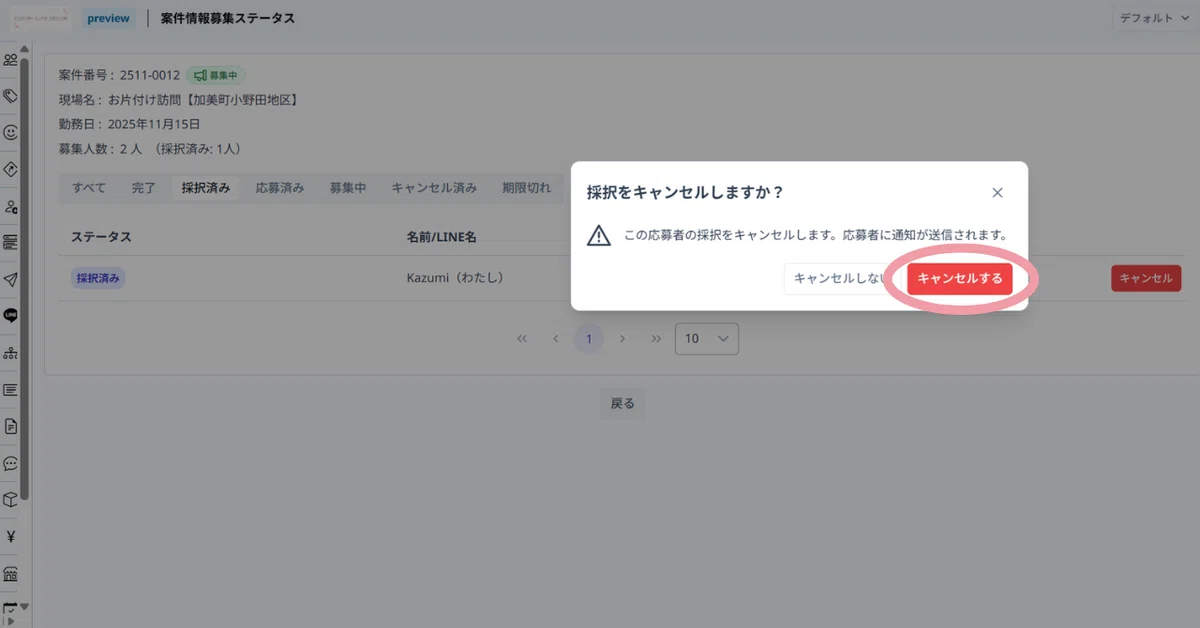
すると、ここでも「採択をキャンセルしますか?」というポップアップ画面が表示されます。採択をキャンセルすると、その旨がユーザーに通知されますし、ユーザーからの応募はなかったことになる(応募数カウントが減る)ので、本当に採択をキャンセルしてもいいのか、いま一度よく考えてから、必要に応じて「キャンセルする」ボタンを押します。
ところで、みなさん、気づきましたか?
「採択するボタン」は青色でしたが、「キャンセルするボタン」は赤色です。赤色には、「警告」という色彩心理があり、注意喚起する意味合いもあるので、青色よりもはっとする感じがしませんか?なお気をつけようとなりますよね。ちなみに、注文履歴の「返金」ボタンも赤色でしたよね。
色って大事です。
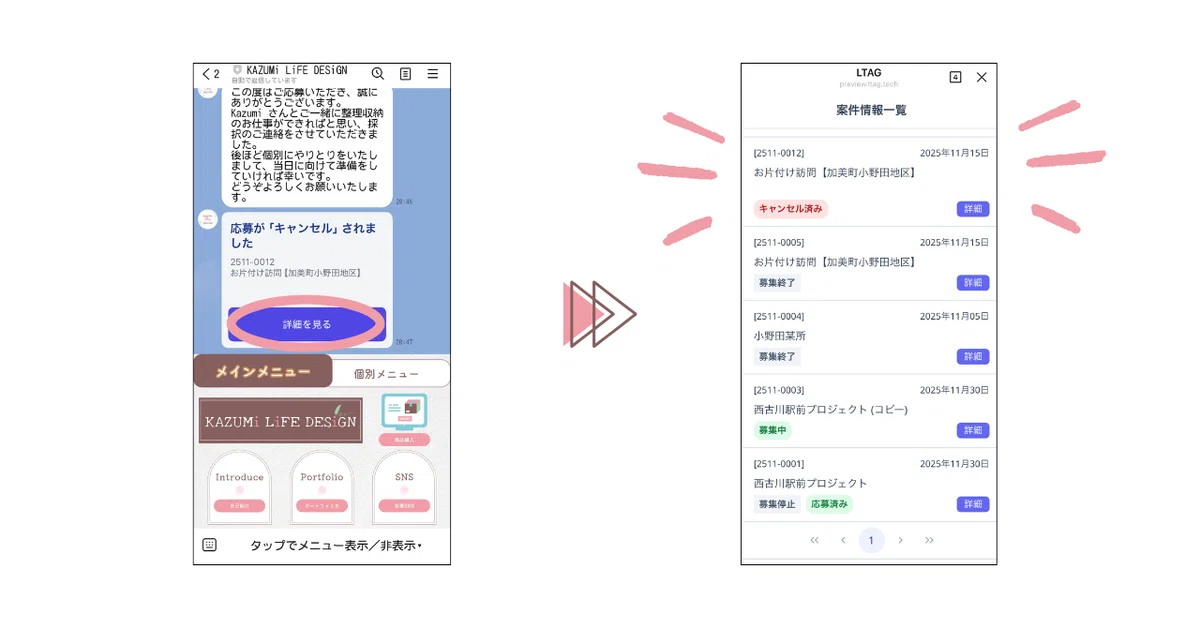
最終的な「キャンセルする」ボタンが押されると、ユーザーに応募がキャンセルされた旨の通知が、LINEトーク画面上に届きます。
その通知の「詳細を見る」ボタンを押すと、案件情報一覧が表示され、応募がキャンセルされたという内容を確認することができます。
6,リッチメニューからの案件情報表示
これまでは、管理者側からユーザーへ、手動で案件情報を送信するという流れをお話ししてきましたが、案件情報をリッチメニューのボタンに設定して、ユーザーが好きなタイミングで確認してもらうこともできます。
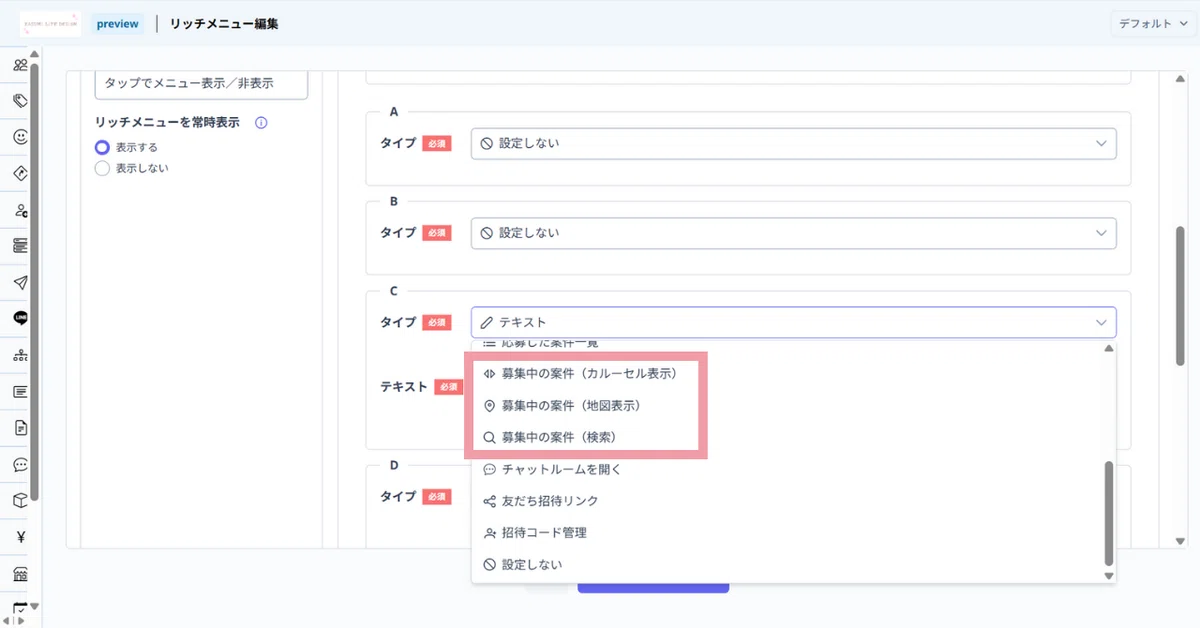
リッチメニュー編集画面にて、特定の領域のアクションタイプとして「募集中の案件」というものがあります。
いずれかを選択して、その内容を保存すると、リッチメニューのボタン操作によって、案件情報がトーク画面上に、ボタンが押された都度表示されます。
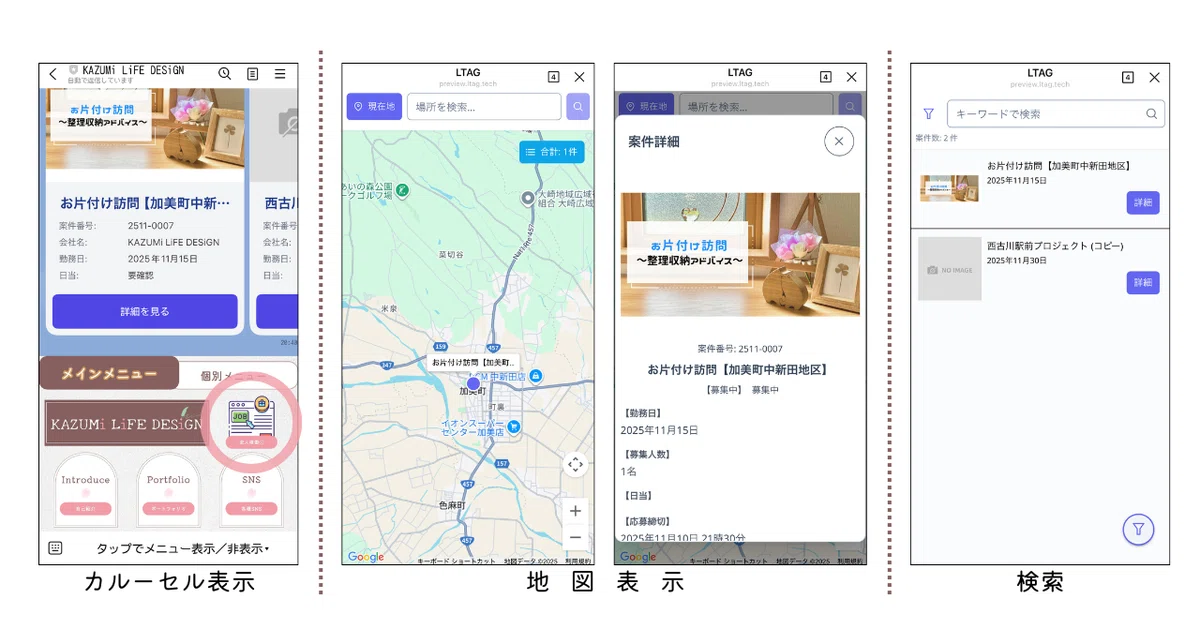
カルーセル表示だと、募集中の案件について、横スクロールで表示されます。「詳細を見る」ボタンで先に進むことができます。
地図表示だと、グーグルマップ上に募集されている案件が青丸で表示されていますね。そこを押すと、案件詳細情報が表示されて、先に進むことができます。
検索では、案件情報が一覧表示され、そこからキーワード検索をして、自分の希望に適う案件のみを表示することができます。「詳細」ボタンから先に進むことができます。
いずれの表示においても、既に案件に応募して管理者側から採択されている場合は、その採択済みの案件については表示されません。もし仮に重複して応募された場合、採択がややこしくなっちゃいますからね。それを防ぐ術なんだと思います。
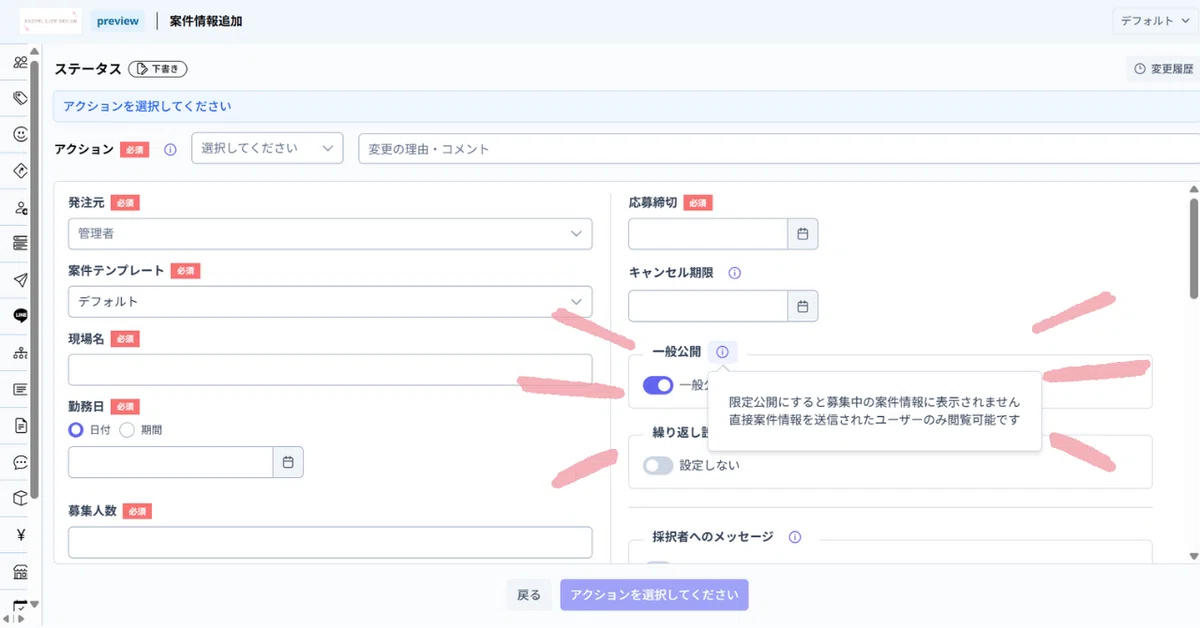
また、そもそもの案件登録の際に、「一般公開」という箇所について、公開するかしないかを選択できるのですが、ここで公開しないを選んでいた場合も、この募集中の案件には表示されない案件となります。
つまり、本当にクローズドな案件となり、管理者側からユーザー側に直接案件情報を送信することでのみ、ご案内できるものとなります。
・・・ということで、案件登録機能についてのまとめを終わります。
案件登録機能、ボリューム満載ですね・・・!
Lタグで力を入れている機能なのかなと、改めて感じました。
まとめていて思ったのは、この案件登録機能を活用することでできることって、人と人とを繋ぐということなんだなということです(タイトルの通りです)。まさに、人材マッチングです。
需要があって、そこに対する供給があるから、うまくいくことなんですよね。人手不足、担い手不足と耳にすることはありますが、果たして本当にただ不足しているのでしょうか?・・・やりたいと思っても、どうやって繋がったらいいか分からない人もいるのではないかなとも、私は思うんです。
そういう人たちが、何かをきっかけに繋がれて、雇う側も雇われる側も満たされたらいいな、なんて思っちゃいますね。
大変長くなりましたが、11月1日のLINEマーケター講座の講義内容についてのまとめでした。
次回は、11月15日のLINEマーケター講座第12回目の講義内容について触れていきたいと思います。次回は「地図ナビ」機能についてレクチャーしていただけるとのことでした。
それでは、次回もお楽しみに♪
