
英単語学習にオススメの暗記アプリ「Anki」|3,000語覚えた設定と使い方を解説

単語帳を持ち歩くのが面倒。スマホで暗記したい
Ankiって難しそう。どうやって使えばいいの?
実際使ってる人の使い方を知りたい
英語学習を始めたばかりで、「すきま時間にサクッと暗記したい」と思っても、アプリに対応していない単語帳だと不便ですよね。気がつけば暗記が続かなくなっていた…そんな経験のある方も多いと思います。
私もまさにそうでした。だから、アプリに非対応の単語帳に載っていた英単語をすべて、自分で「Anki」に登録。スマホだけで3,000語以上を暗記しました。
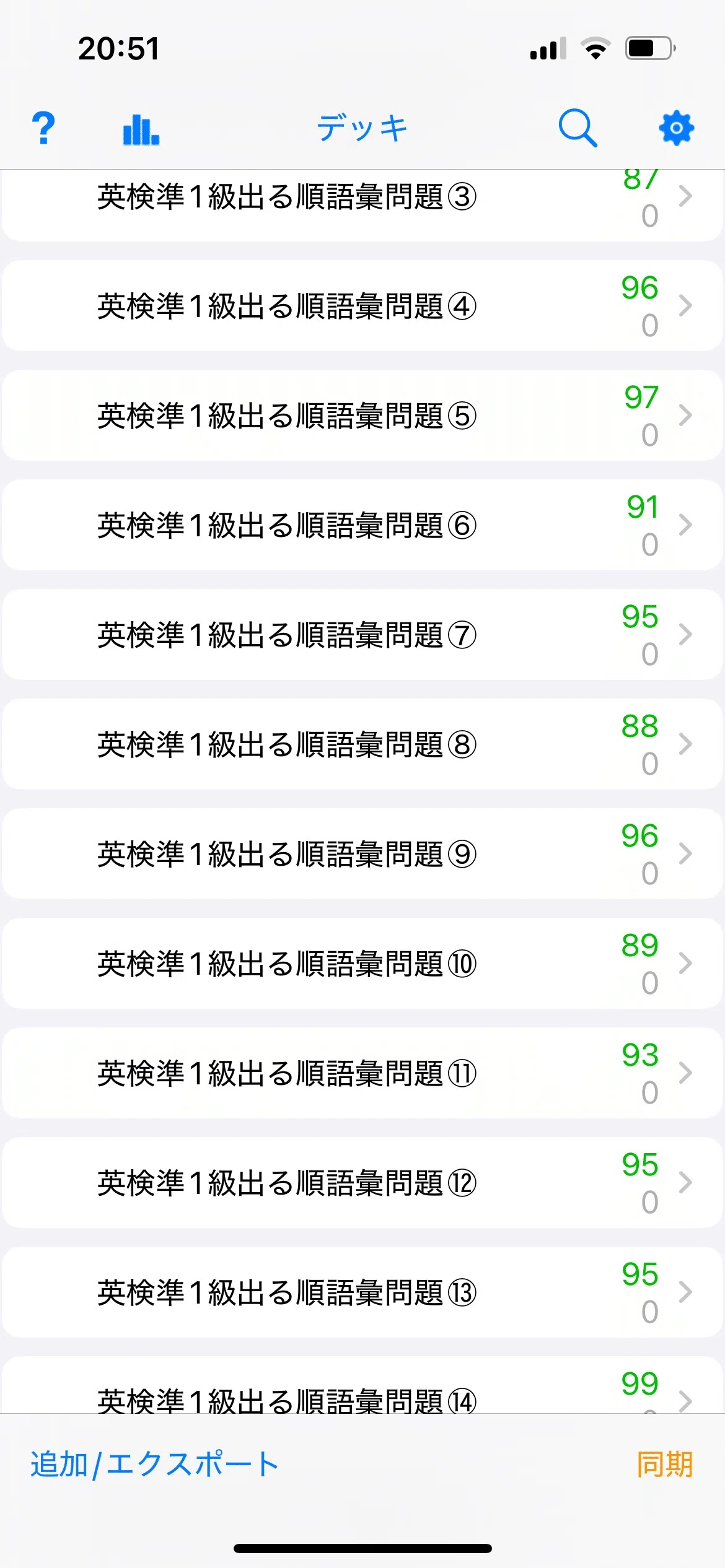
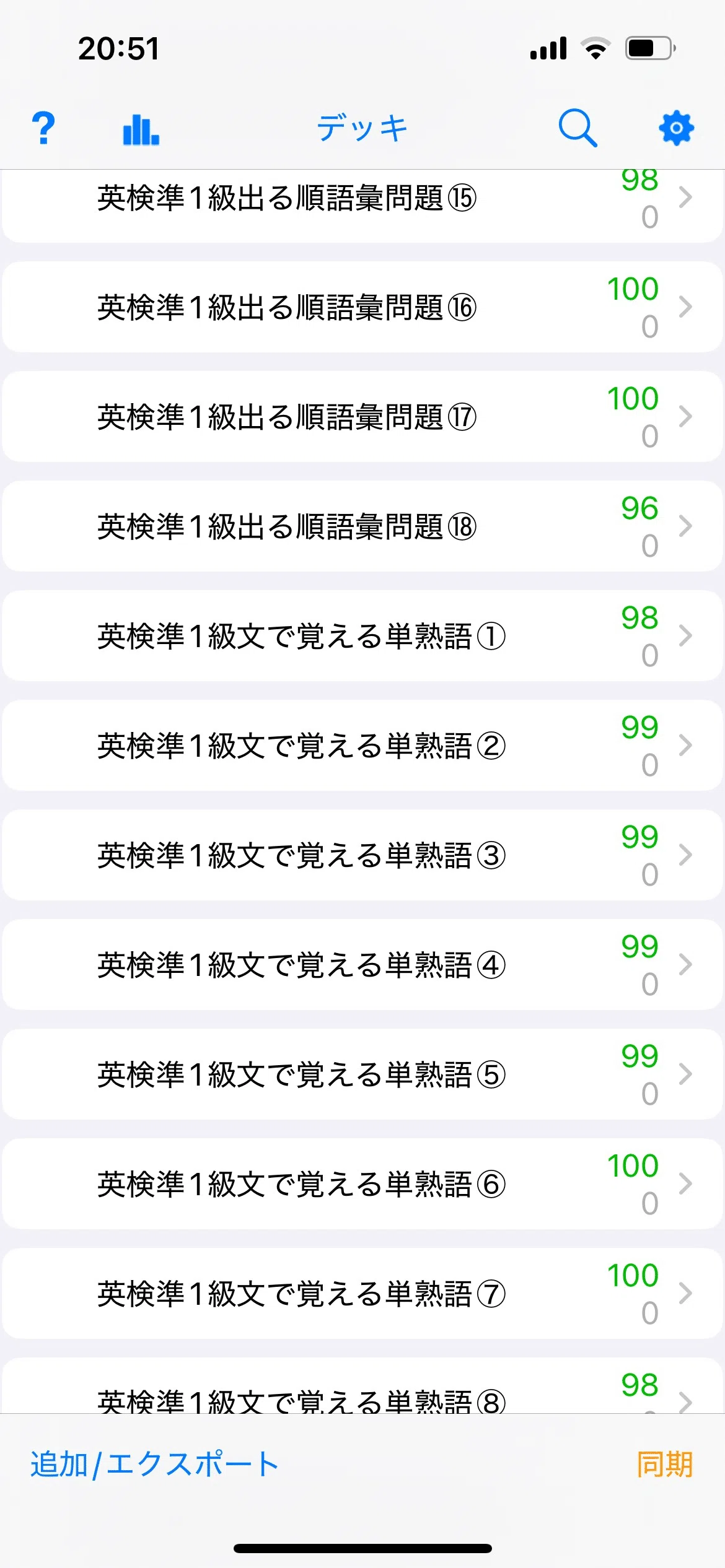
そこでこの記事では、機械オンチの私でも実践できた「超シンプルなAnkiの使い方」と、3,000語覚えられた理由を紹介します。
これを読めば、最小限の手間でAnkiを使いこなせるようになり、すぐに暗記学習を始められます。
英単語の暗記に「Anki」がオススメの理由
英単語の暗記をスマホで済ませたい人は多いと思います。でも実際には…
単語帳がアプリに対応していない
アプリはあるけど、クイズ形式ばかりで覚えにくい
他の単語帳に乗り換えるのは気が進まない
そんなときにこそ、「Anki」がぴったりです。Ankiなら、どんな単語帳の内容でも自分でカードを作ってアプリに登録できるので、今使っている単語帳をそのままスマホで暗記用に使えます。
Ankiとは
Ankiは「間隔反復(Spaced Repetition)」という、記憶の定着に効果的な学習法を取り入れた無料のフラッシュカードアプリです。
ざっくり言うと、自分だけの単語帳をスマホ・PC・タブレットで使えるアプリ。英単語に限らず、英語全般や資格試験、他の勉強にも活用できます。
Ankiの強みは、大きく以下の2点。
カードの自由なカスタマイズ
復習タイミングを自動調整する間隔反復機能
この2つのおかげで、初心者でも効率よく暗記ができるんです。
✅ カスタマイズ性:あなただけの単語カードを作成
Ankiでは、英単語カードを完全に自由に作れます。
情報の追加が自由:「apple」に画像、発音音声、例文(例:"I ate an apple.")などを組み合わせて、覚えやすく工夫できます。
見た目も調整可能:フォントや色の変更、用途に応じたリスト化(TOEIC向け、英検向けなど)もOK。
便利なアドオン:発音音声の自動追加、クイズ形式など、無料の拡張機能でさらに自分好みにできます。
他のアプリはテンプレートが固定されていることが多いですが、Ankiなら「自分専用の単語帳」が作れるのが魅力です。
✅ 間隔反復:忘れる前に、ちょうどいいタイミングで復習
Ankiの最大の特徴が、この「間隔反復」という仕組み。
最適な復習タイミングで通知:忘れかけのタイミングでカードを表示。思い出す訓練に最適。
覚えやすさに応じて調整:簡単な単語は出題頻度が減り、苦手な単語は何度も出てくる仕組み。
学習状況が見える化:進捗はグラフでチェックできるので、やる気も持続しやすいです。
これによって、時間をムダにせず、効率的に記憶が定着します。
忘却曲線とAnkiの相性の良さ
人は新しく覚えた情報をすぐに忘れがちです。これを「忘却曲線」と呼びます。
たとえば、今日覚えた英単語の半分は、明日には忘れてしまう…そんなペースで記憶は薄れていきます。
ですが、ちょうど忘れそうなタイミングで復習すれば、記憶は長く保てることが分かっています。
Ankiの間隔反復では、自分の答えに応じて次の出題タイミングを自動調整してくれます。
「よく覚えてた」→次の出題はもっと後
「あいまいだった」→間を少し空けて再出題
「まったく覚えてなかった」→すぐに再出題
この仕組みがあるからこそ、自然と記憶に定着していくのです。
私がAnkiで3,000語覚えた話
私はAnkiを使って、約半年で3,000語以上を暗記しました。週に約125語のペースです。
単語帳を開いての暗記がどうしても続かなかった私にとって、スマホでサクッと暗記できるAnkiは理想的なツールでした。
時間がないときでも、ベッドでゴロゴロしながら、通勤中でも、すきま時間にしっかり勉強できたのが大きかったです。
「Anki」アプリの料金

Ankiの料金は以下の通りです。
PC版:無料
アンドロイド版:無料
iOS版:4,000円(買い切り)
iPhoneユーザーにとって4,000円は安くないかもしれませんが、毎日使う英単語暗記アプリとしては十分価値があります。アプリの完成度や効果を考えると、一度買えば長く使える良質な投資と言えるでしょう。
※料金は変更される可能性があるため、最新情報は公式サイトでご確認ください。
「Anki」で英単語を覚えるための設定手順

Ankiに登録したカードはクラウド上に保存されるため、PCで作成→スマホで学習という効率的な使い方が可能です。
ここでは、以下の流れに沿って解説していきます。
Anki導入の流れは以下のとおりです。
ステップ①:AnkiWebにユーザー登録
ステップ②:PC版(Mac・Windows)をダウンロード・インストール
ステップ③:PCで単語を登録
ステップ④:スマホ版をダウンロード・インストール
ステップ⑤:PCとスマホを同期
順番に解説します。
ステップ①:AnkiWebにユーザー登録
Ankiの同期機能を使うには、AnkiWebへの登録が必要です(無料)。
1.AnkiWebにアクセス
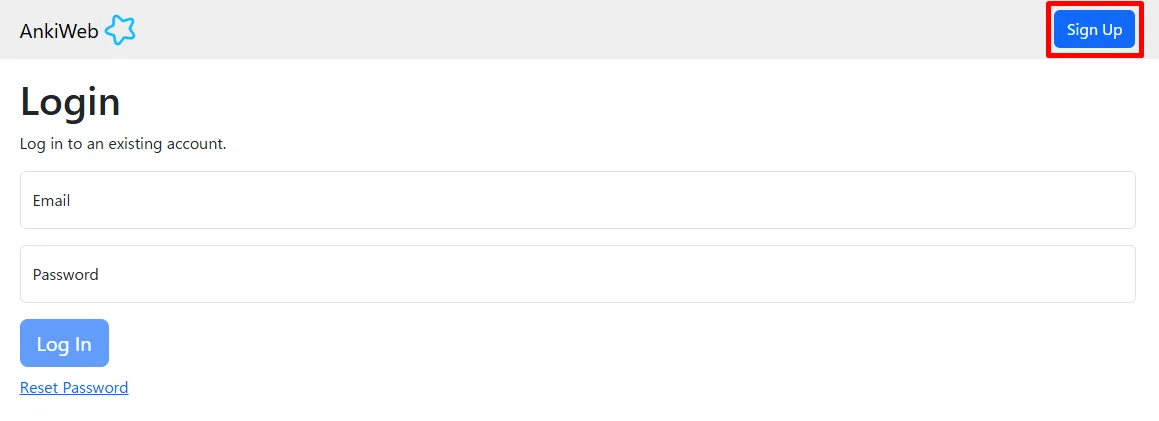
2.「Sign Up」をクリック
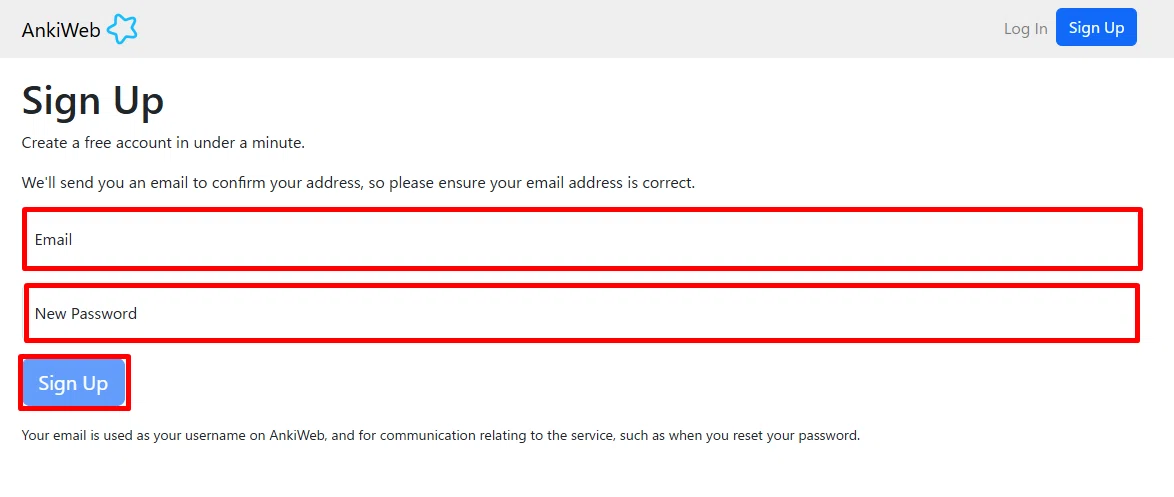
3.「メールアドレス」「パスワード」を入力し、「Sign Up」をクリック
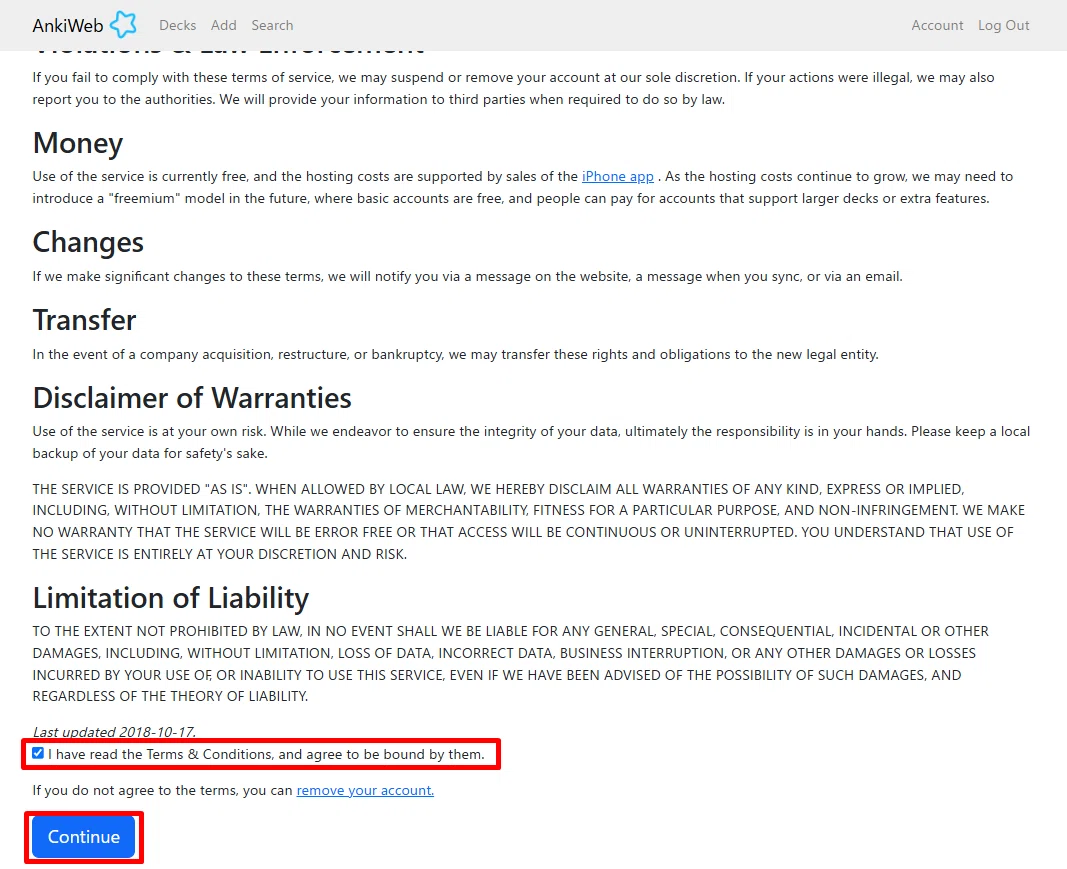
4.利用規約を確認し、チェックを入れ、「Continue」をクリック
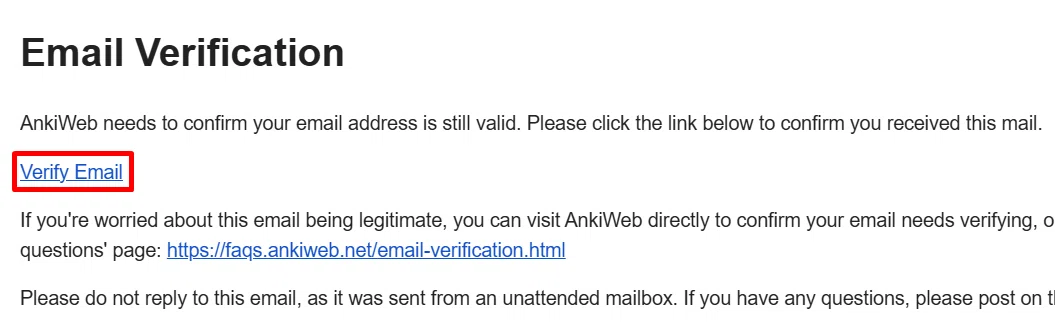
5.確認メール内の「Verify Email」をクリック
これでAnkiWebのアカウントが作成されました。
ステップ②:PC版(Mac・Windows)をダウンロード・インストール
つづいて、PC版をダウンロード・インストールしましょう。
1.Anki公式サイトにアクセス
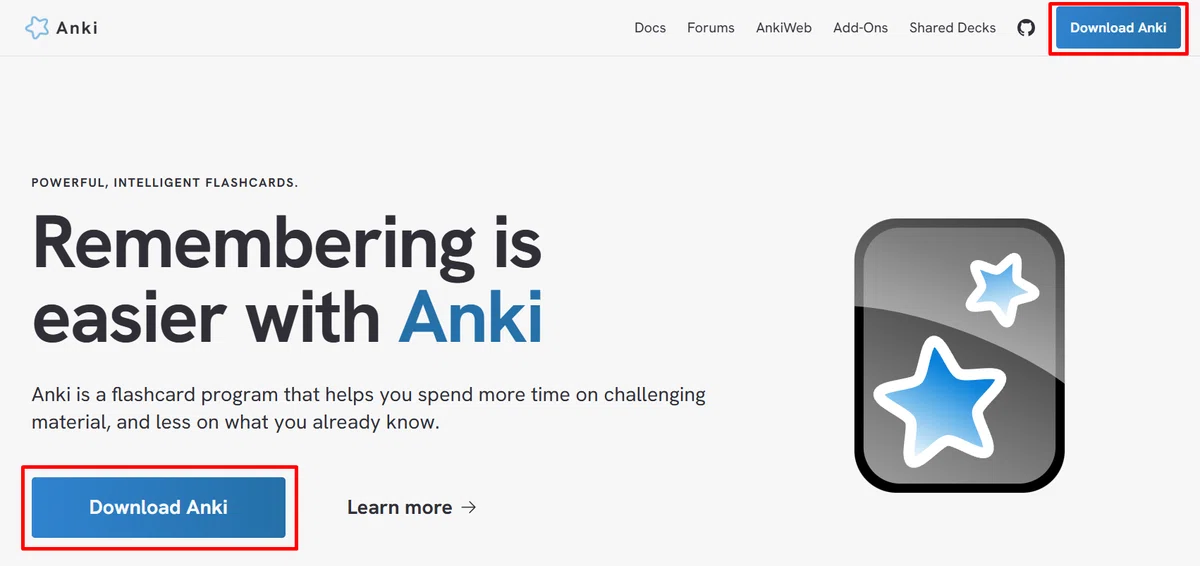
2.「Download Anki」をクリック
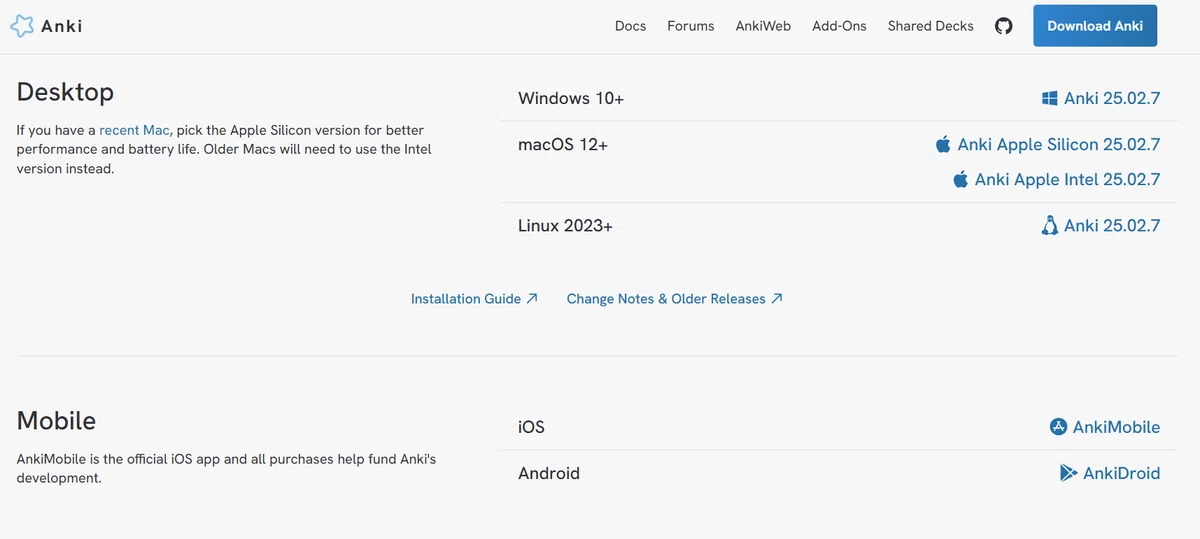
3.自分のOS(Windows / Mac)を選んでダウンロード
4.ダウンロードした「ファイル」を開いてインストール
5.インストールした「Ankiアプリ」をクリックし、起動
6.使用言語を選択する画面が表示されるので、「日本語」を選択し、「OK」をクリック
7.確認画面が表示されるので、「Yes」をクリック
これでPC版の準備が完了です。つづいてPC版で単語カードを登録していきます。
ステップ③:PC版で単語カードを登録
Ankiでは、単語カードを「デッキ」というフォルダに分けて管理します。
Ankiでは、クラウドサービスの「AnkiWeb」と接続することで、パソコンやスマホなど複数の端末間で、カード内容や学習の進み具合を自動的に共有できます。この仕組みは「同期」と呼ばれています。
ただし、Ankiをパソコンにインストールした直後は、AnkiWebとの接続はまだ行われていません。まずは、初めての単語カードを作成し、初回の同期を設定していきましょう。
1.デッキに単語カードを追加する
Ankiの「デッキ」は、フラッシュカードをテーマごとにまとめる「箱」のようなものです。英語の単語を覚える場合、「英単語」デッキを作って、その中に「apple = りんご」「book = 本」といったカードを追加します。デッキを使うと、勉強したい内容を整理して管理しやすくなります。
先ほどインストールしたAnkiを開くと、以下のような画面が表示されます。
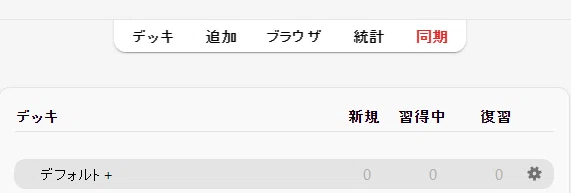
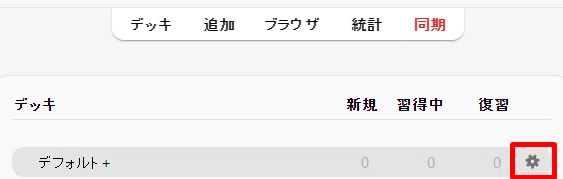
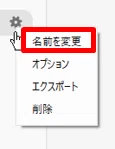
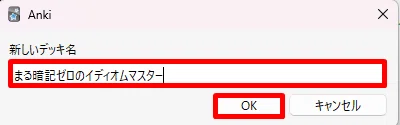
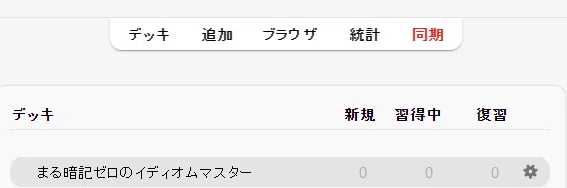
名前を変えたい場合は、右の「歯車」→「名前変更」→「名前を入力」→「OK」で変更できます。
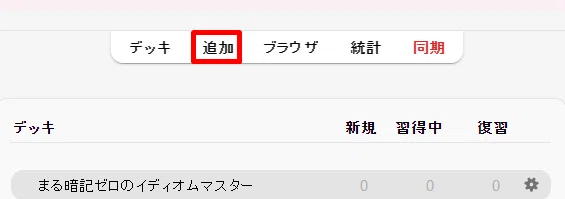
次に単語カードを追加するために、「追加」をクリックします。
すると、以下のような画面が表示されます。
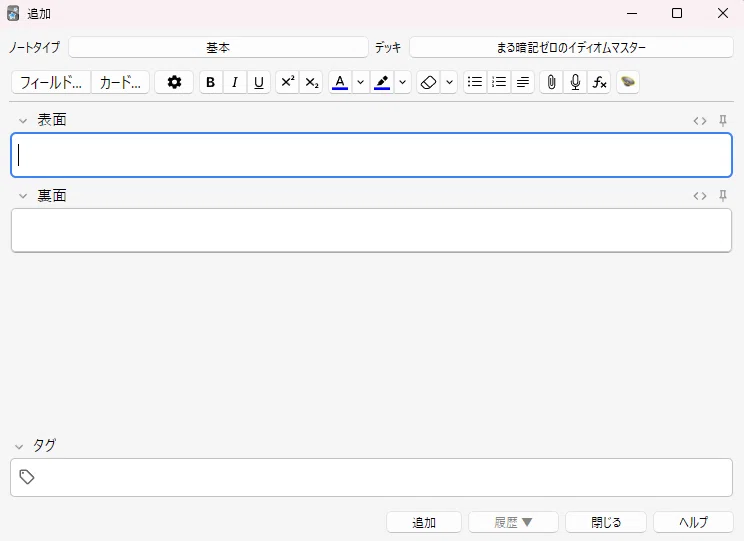
Ankiは、いろんな種類の単語カードを作成できます。今回は一番シンプルなまず、英単語を表示させて、日本語を表示させる、単語カードの登録方法を紹介します。私はこの単語カードで3000語以上暗記しました。

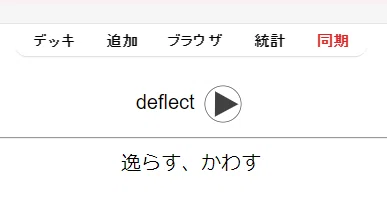
ノートタイプ:基本
デッキ:単語カードを追加したいデッキ(先ほど名前を変更した)
表面:英単語
裏面:日本語

入力したら、「追加」をクリックします。
これで、まず英単語を表示させて、日本語を表示させる単語カードが追加されました。
逆のパターンで学習したい場合は、以下のように登録しましょう。
表面:日本語
裏面:英単語
以上が単語カードの登録方法です。同じ手順で枚数を増やしていってください。
つづいて同期設定をしましょう。
ステップ④:AnkiWebとPC版を同期
AnkiWebとPC版を同期すると、PC版で作成した単語カードをブラウザでも使えるようになります。
1.PC版のホームの「同期」をクリック
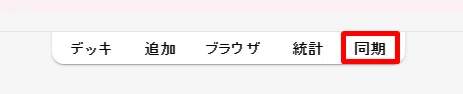
2.AnkiWebログイン画面が表示されるので、「ID」「パスワード」を入力し、「OK」をクリック(初回のみ)
3.以下のメッセージが表示されるので、「はい」をクリック(初回のみ)
AnkiWeb上のコレクションにカードがありません。AnkiWeb上のコレクションを、この端末のコレクションに置き換えますか?(この端末のコレクションをAnkiWeb上にアップロードし、現在のAnkiWeb上のコレクションを上書きします)
以上でAnkiWebとPC版の同期が完了です。
※初回同期では、AnkiWebのデータがPCの内容で上書きされます。すでにAnkiWebを使っている人はバックアップを取ってから実行しましょう。
ステップ⑤:スマホ版(iOS版・Android版)をダウンロード
スマホで学習するために、スマホ版とも同期設定しましょう。まずは、スマホ版をダウンロードします。
✅ iOS版
App Storeからダウンロードしてください。料金は4,000円です。
✅ Android版
GooglePlayからダウンロードしてください。料金は無料です。
ステップ⑥:PCとスマホ版(iOS版・Android版)を同期
PCで登録した単語帳をスマホでも学習できるようにするために同期しましょう。
✅ iOS版
ios版の同期方法は以下のとおりです。
1.PC版の「同期」をクリック
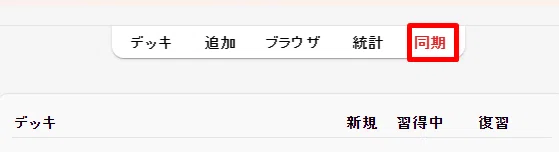
2.AnkiWebの「ID(メールアドレス)」、「パスワード」を入力
3.スマホ版の「同期」をクリック
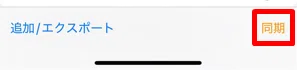
以上でiOS版の同期は完了です。
✅ Android版
ios版の同期方法は以下のとおりです。
1.PC版の「同期」をクリック
2.AnkiWebの「ID(メールアドレス)」、「パスワード」を入力
3.Android版の「同期」をクリック
以上でAndroid版の同期は完了です。
英単語暗記に特化したAnkiの使い方
Ankiは多機能ですが、最初はどのように使えばいいのか迷うこともあります。
ここでは、シンプルかつ効果的な暗記方法を紹介します。
基本の使い方
やり方はとてもシンプルです。
英単語を表示 → 日本語の意味を思い出す
分かったら右、分からなかったら左をタップ
これだけです。
私はこの方法で、英単語を3,000語以上覚えました。まだ単語カードを作成していない方は、先に【登録手順】を参考にしてください。
暗記の手順(スマホ)
スマホで暗記学習する具体的な手順を解説します。
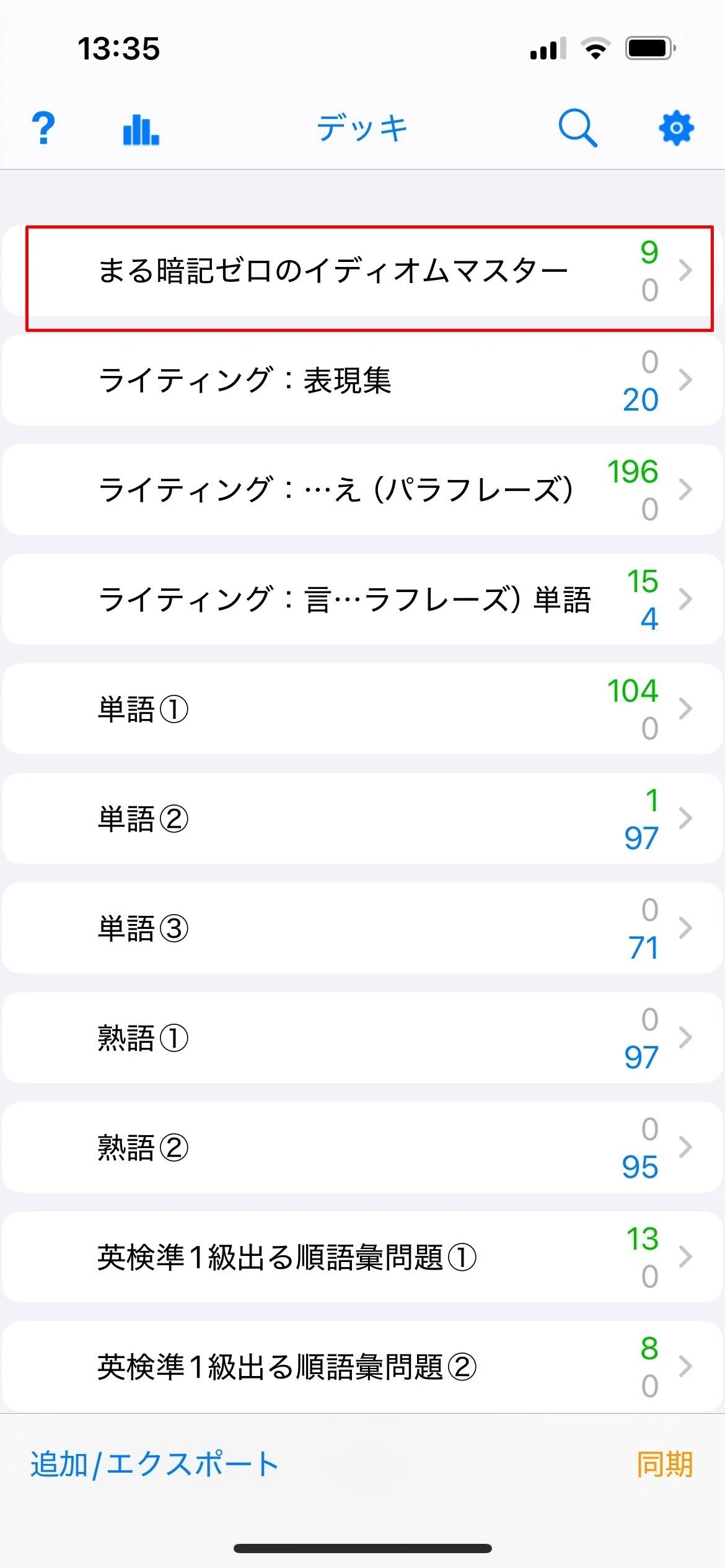
1.学習したいデッキ名をタップ
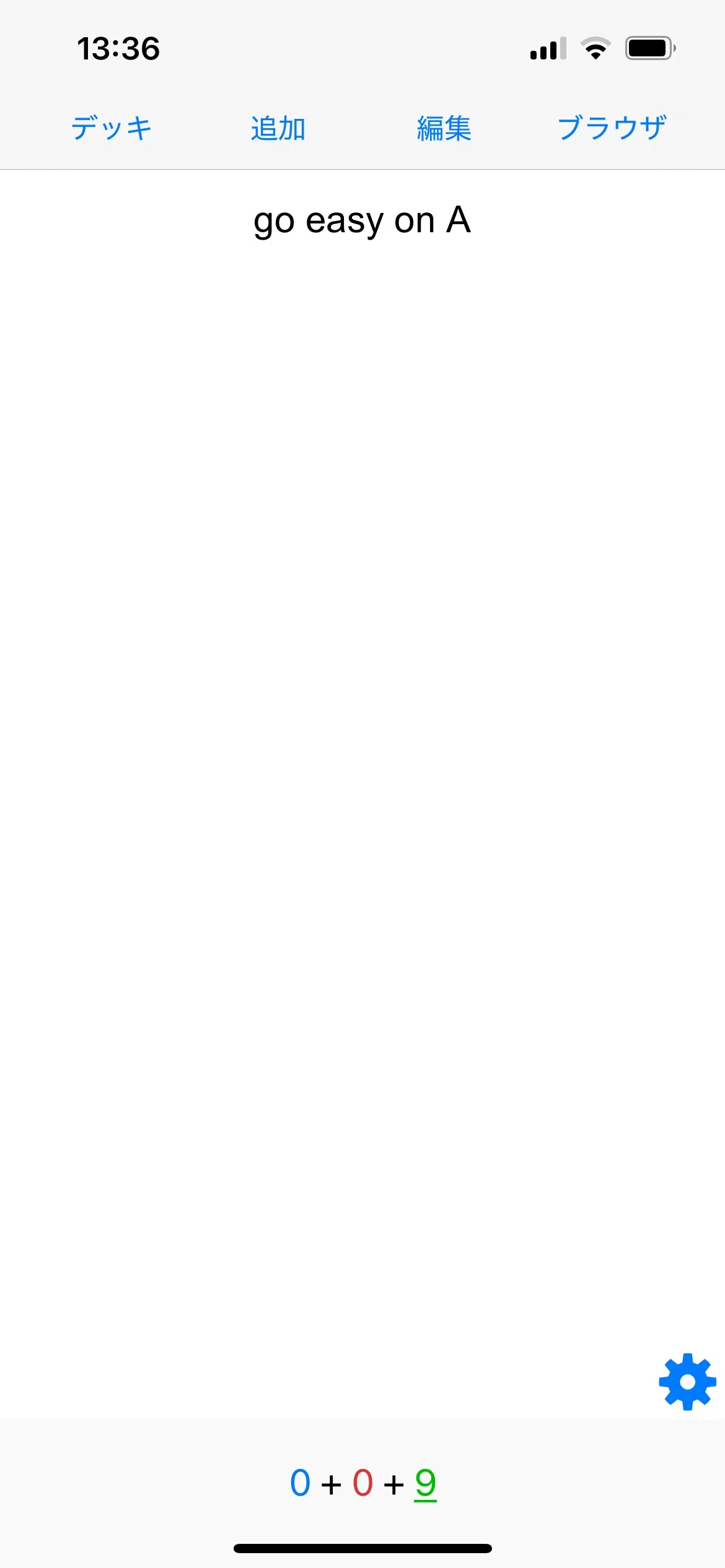
2.英単語が表示
3.画面をタップして、日本語の意味を確認
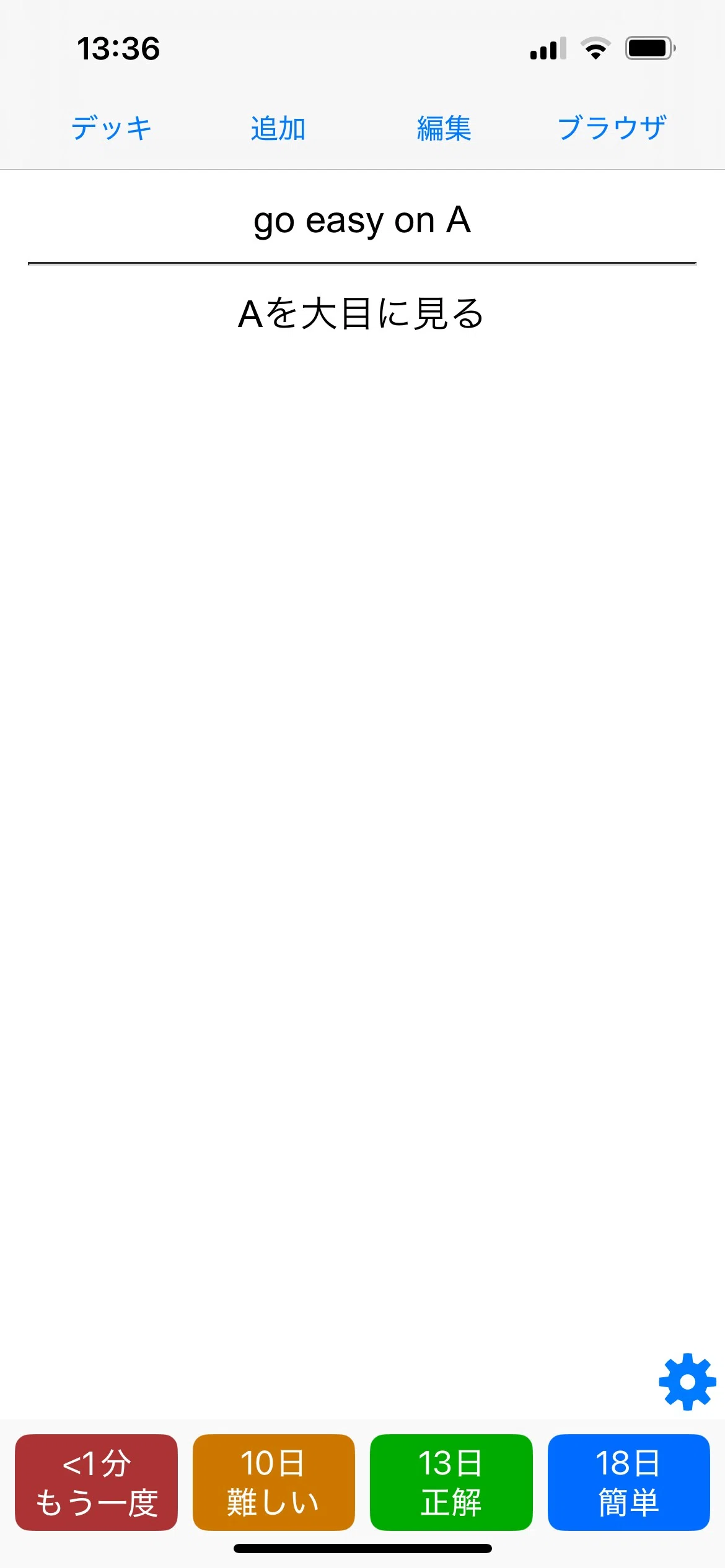
4.分かったら【右】、分からなかったら【左】をタップ
【右】:次の単語へ進み、その日の学習は終了
【左】:後で再度出題され、理解できるまで繰り返されます
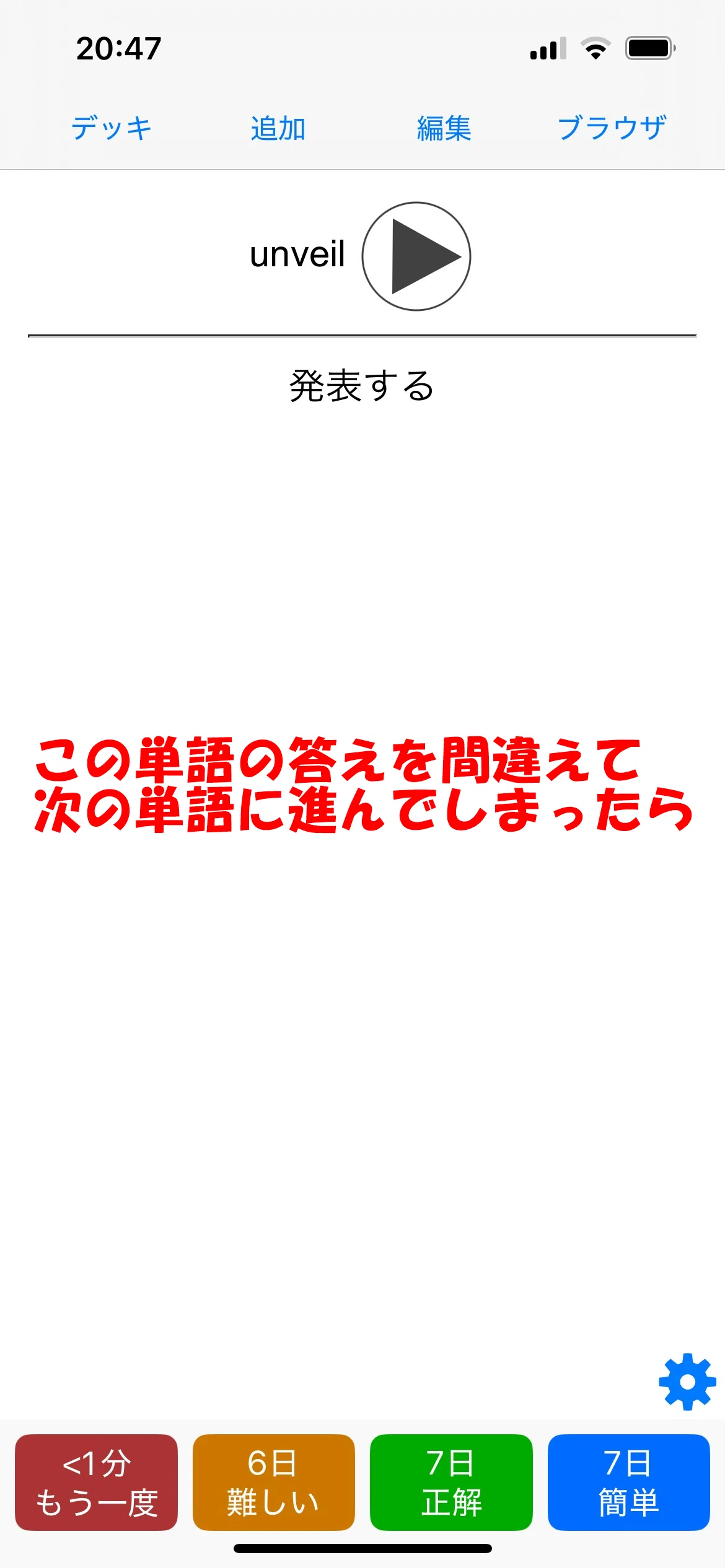
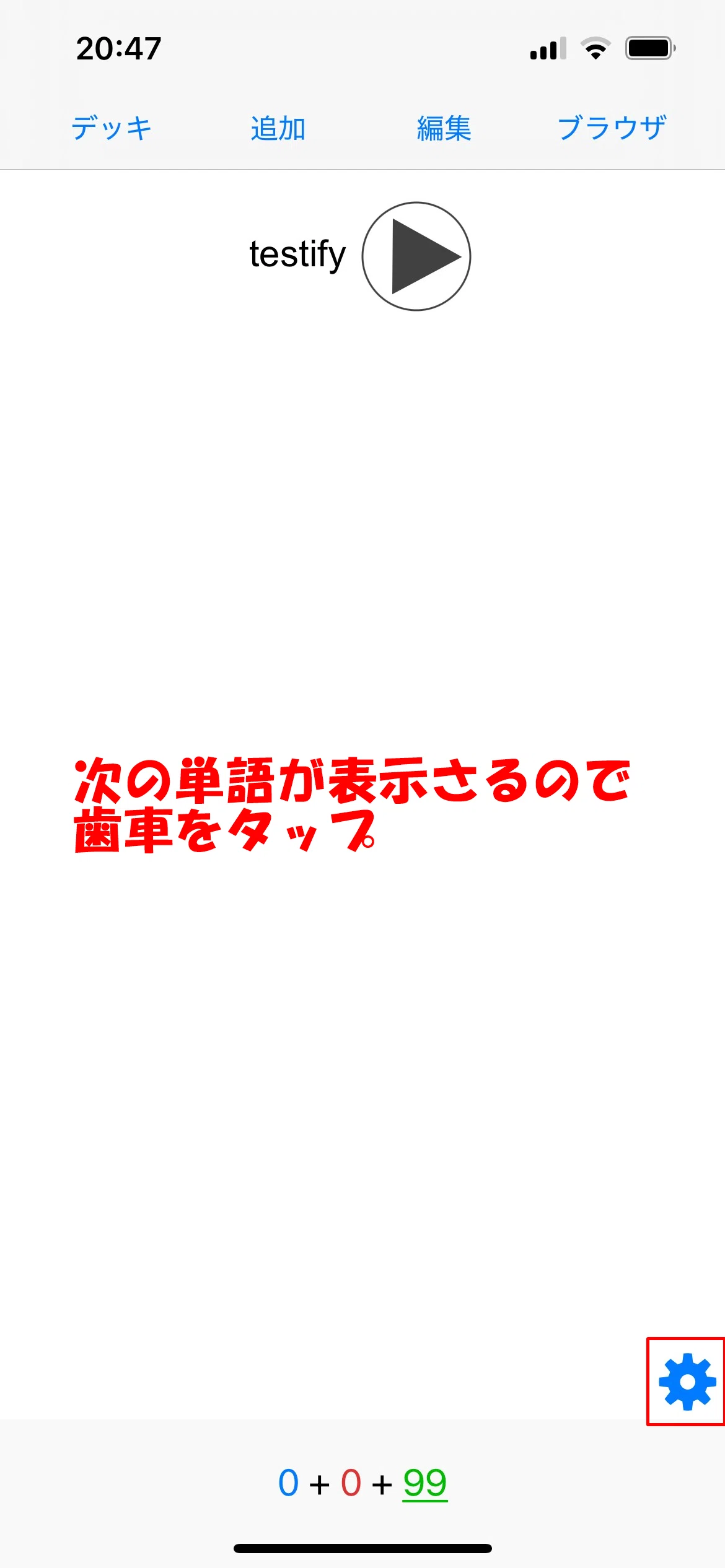
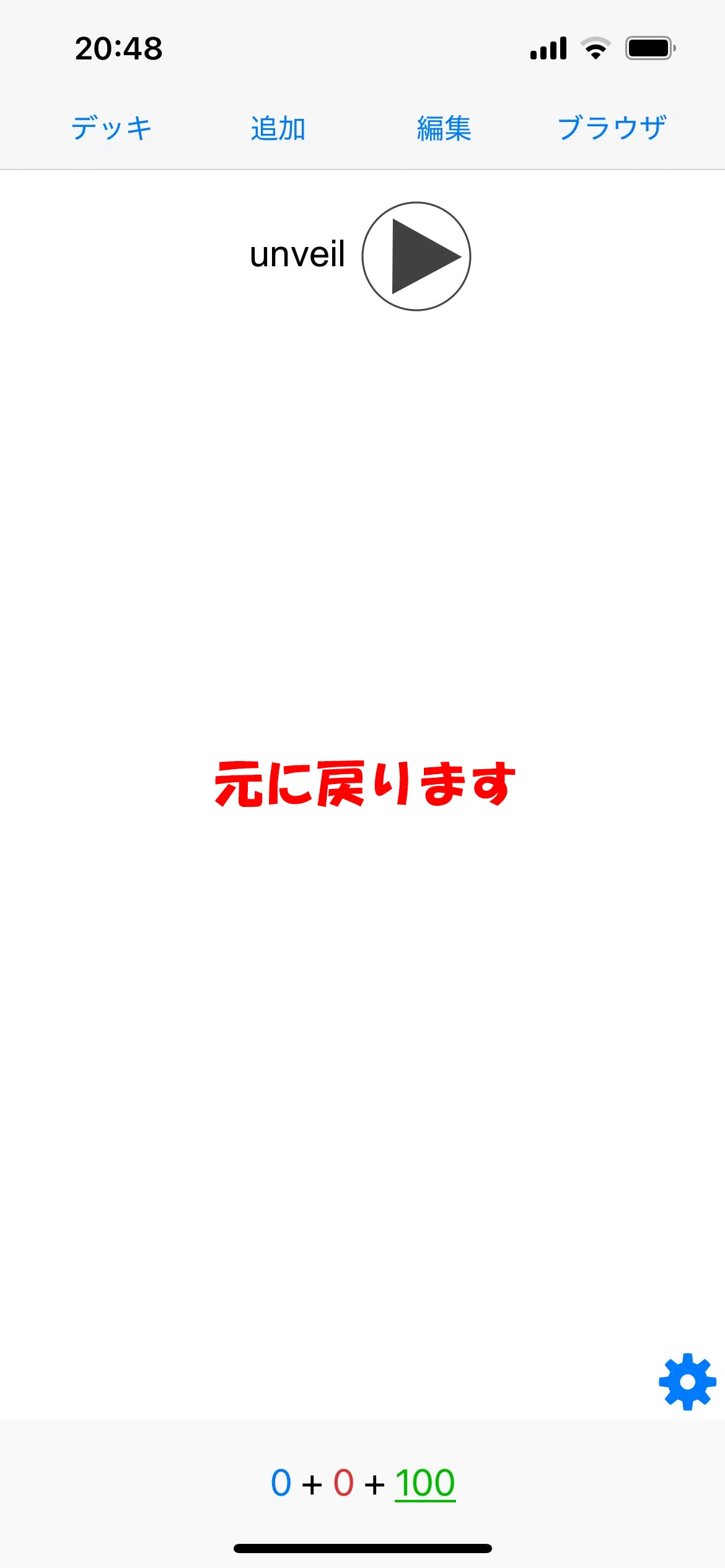
✅ タップを間違えた場合の対処法
タップを間違えた場合、元に戻すことができます。
次の単語カードが表示されたら、「歯車」→「カードへの回答を元に戻す」、これで元に戻すことができます。

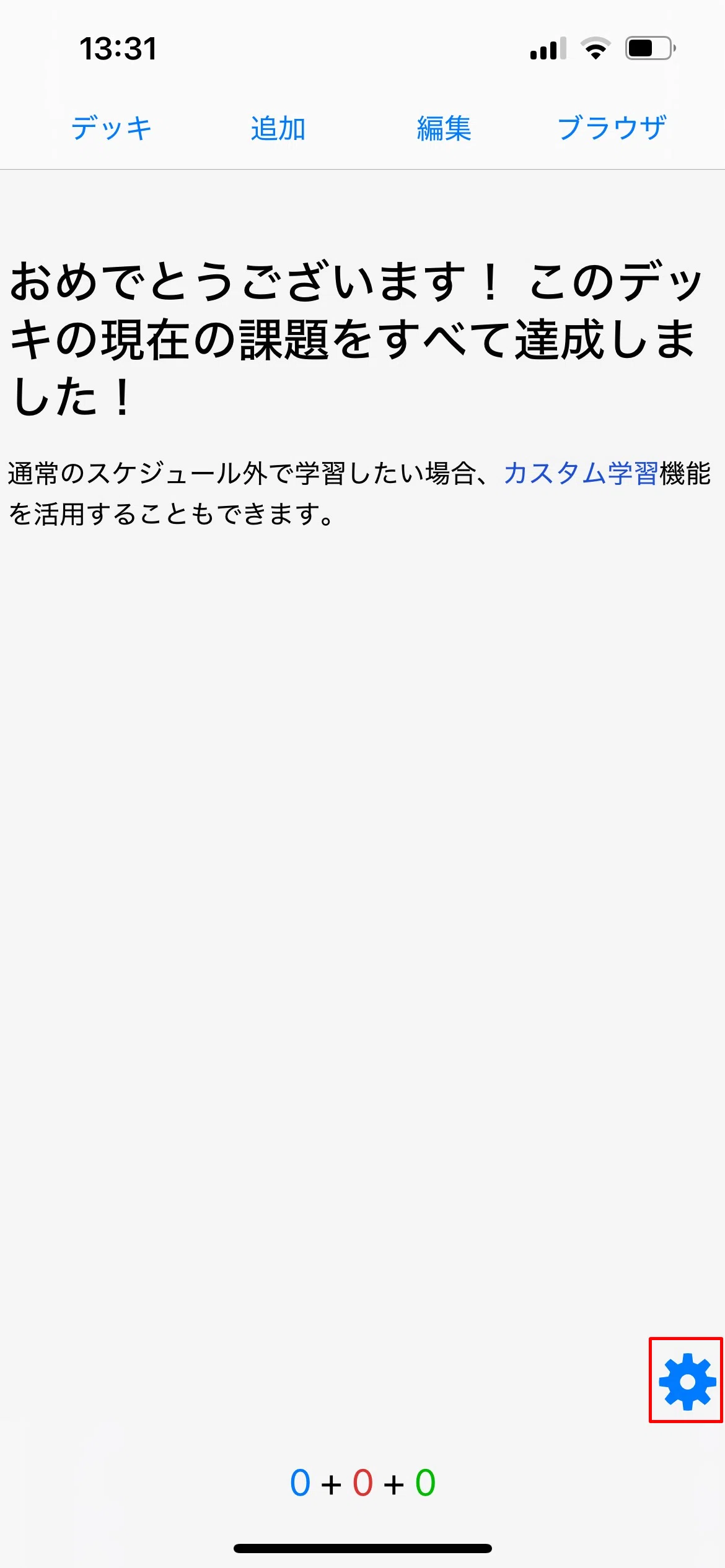
全単語を復習したいときの設定
Ankiは記憶定着のため、単語の出題タイミングを自動で調整しています。
ただし、全単語を毎日復習したい場合もあるはず。以下の設定で可能です。
1.復習したい「デッキ名」をタップ
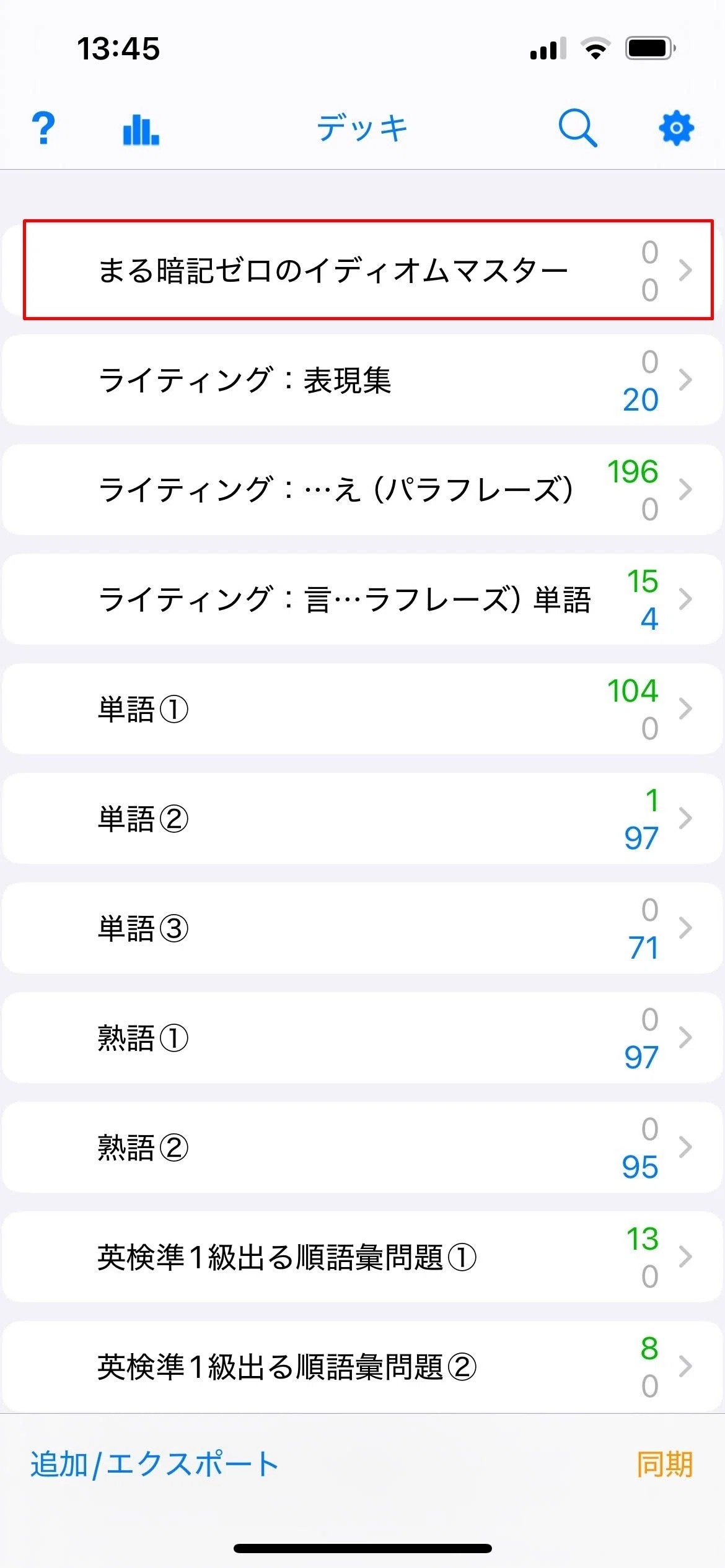
2.「歯車」をタップ
3.「カスタム学習」をタップ
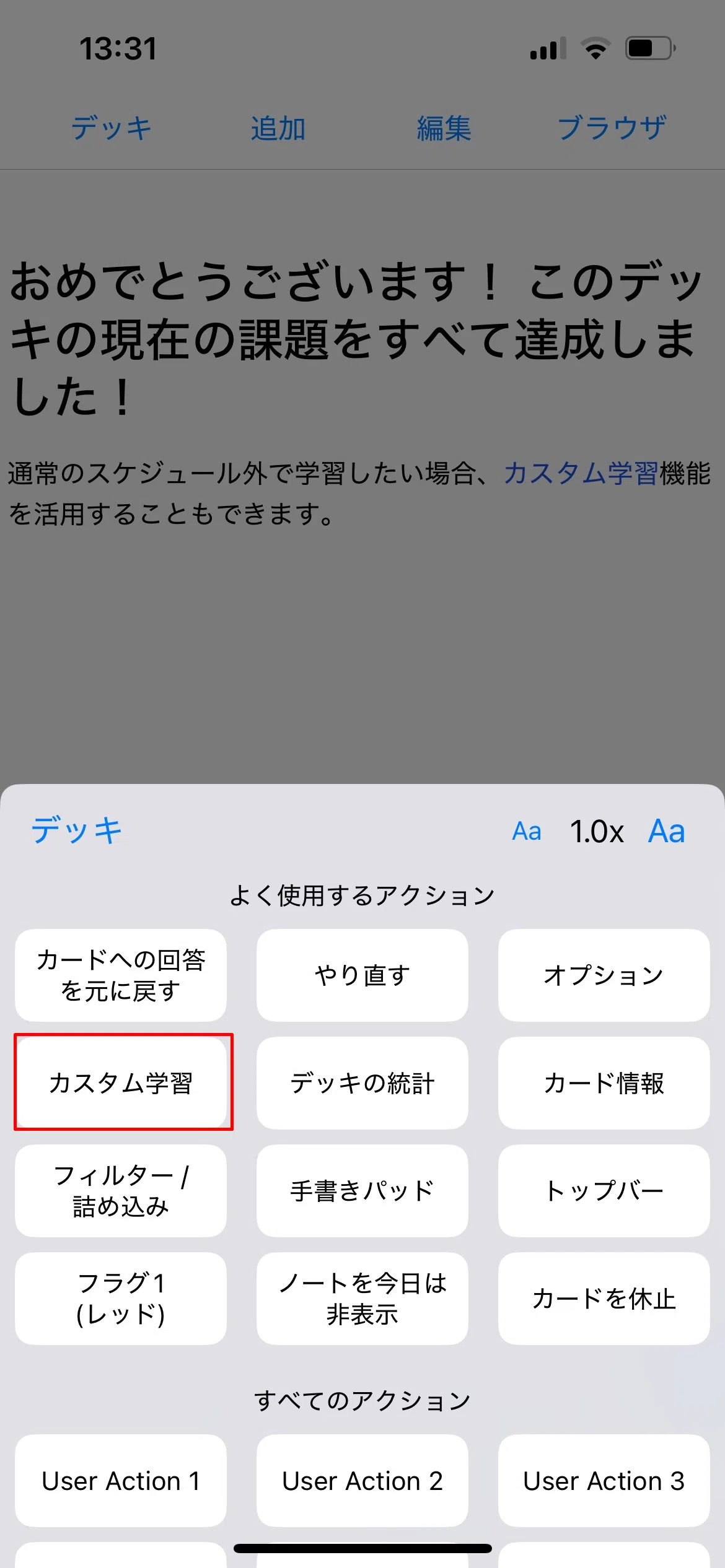
4.「先取りして復習する」をタップ
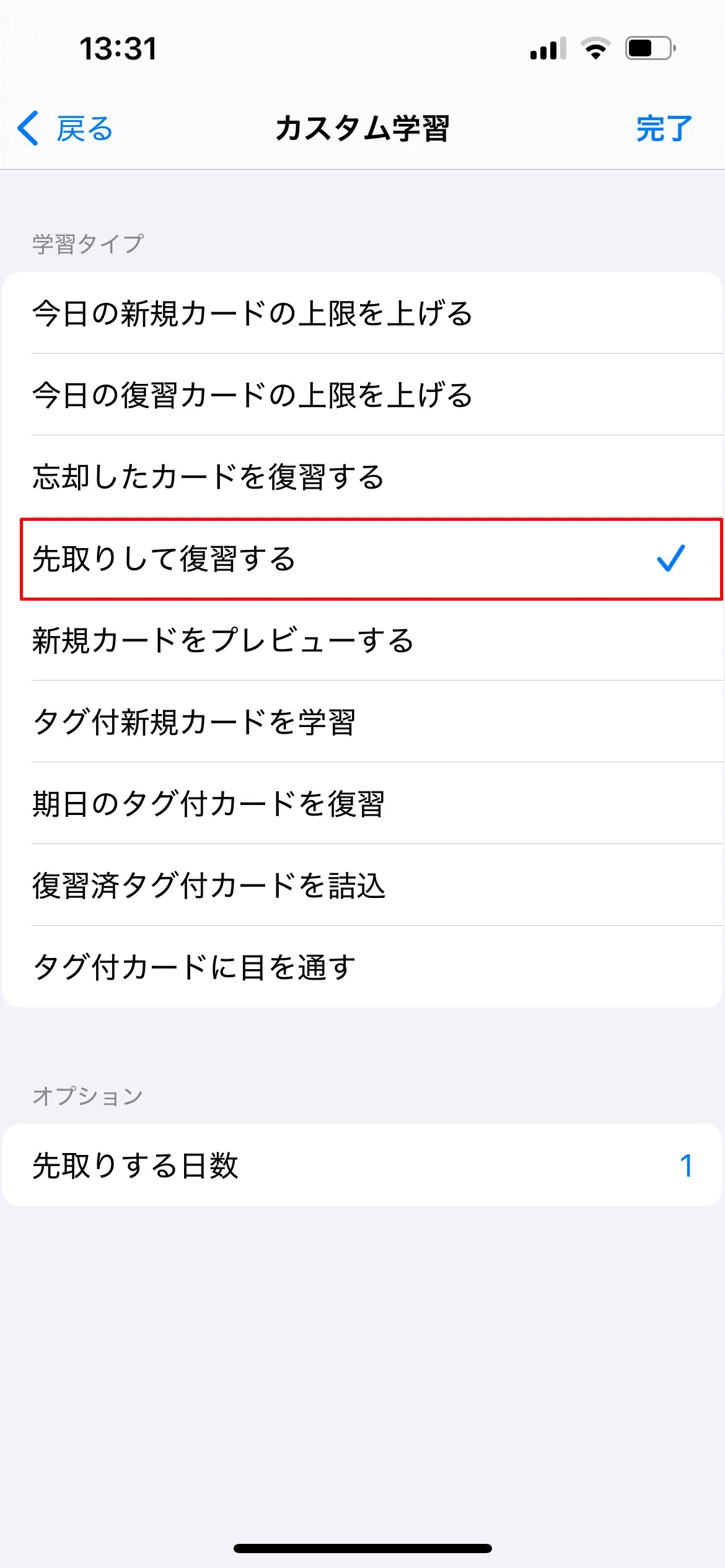
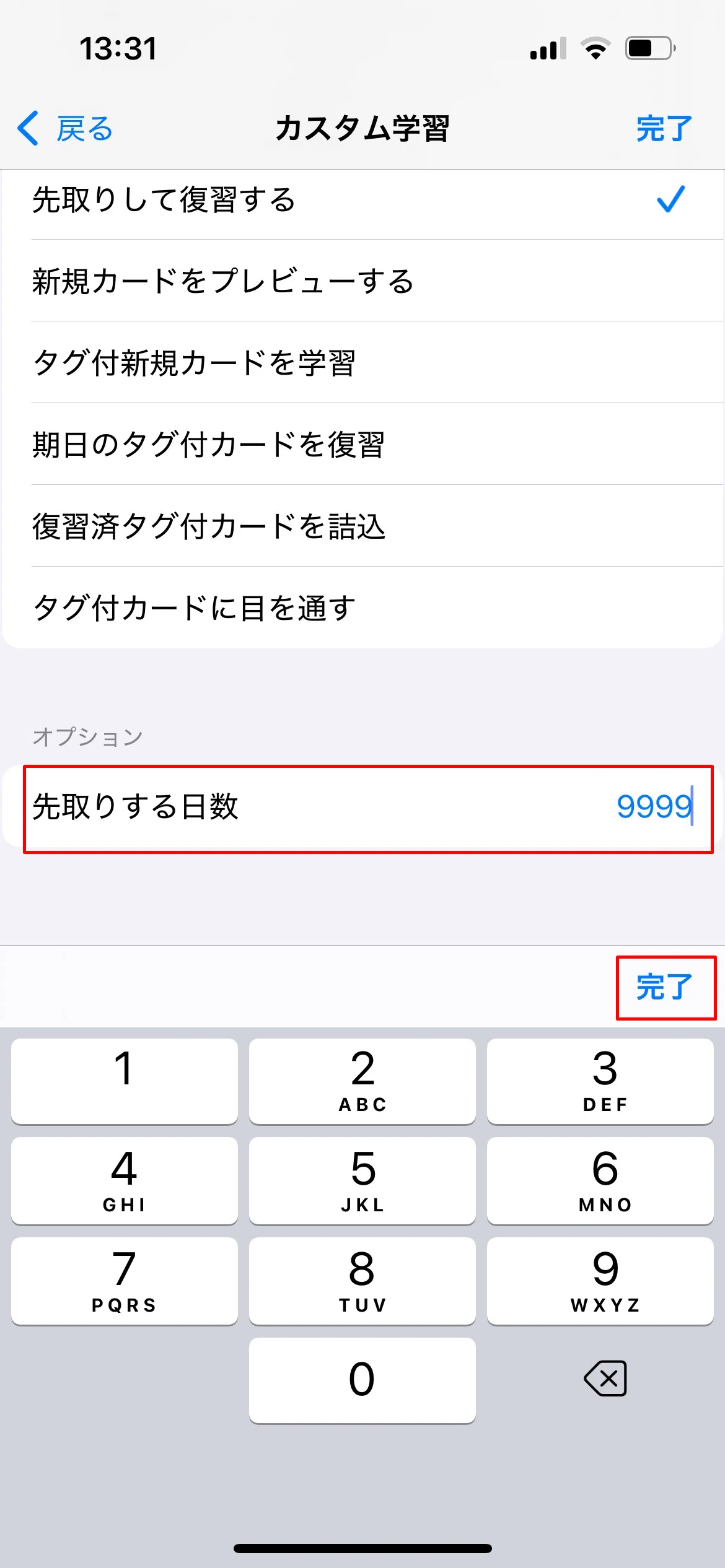
5.「先取りする日数」をタップし、日数を入力し、「完了」をタップ
日数は、なるべく大きな数値を入れましょう。
6.「カスタム学習セッション」デッキが追加
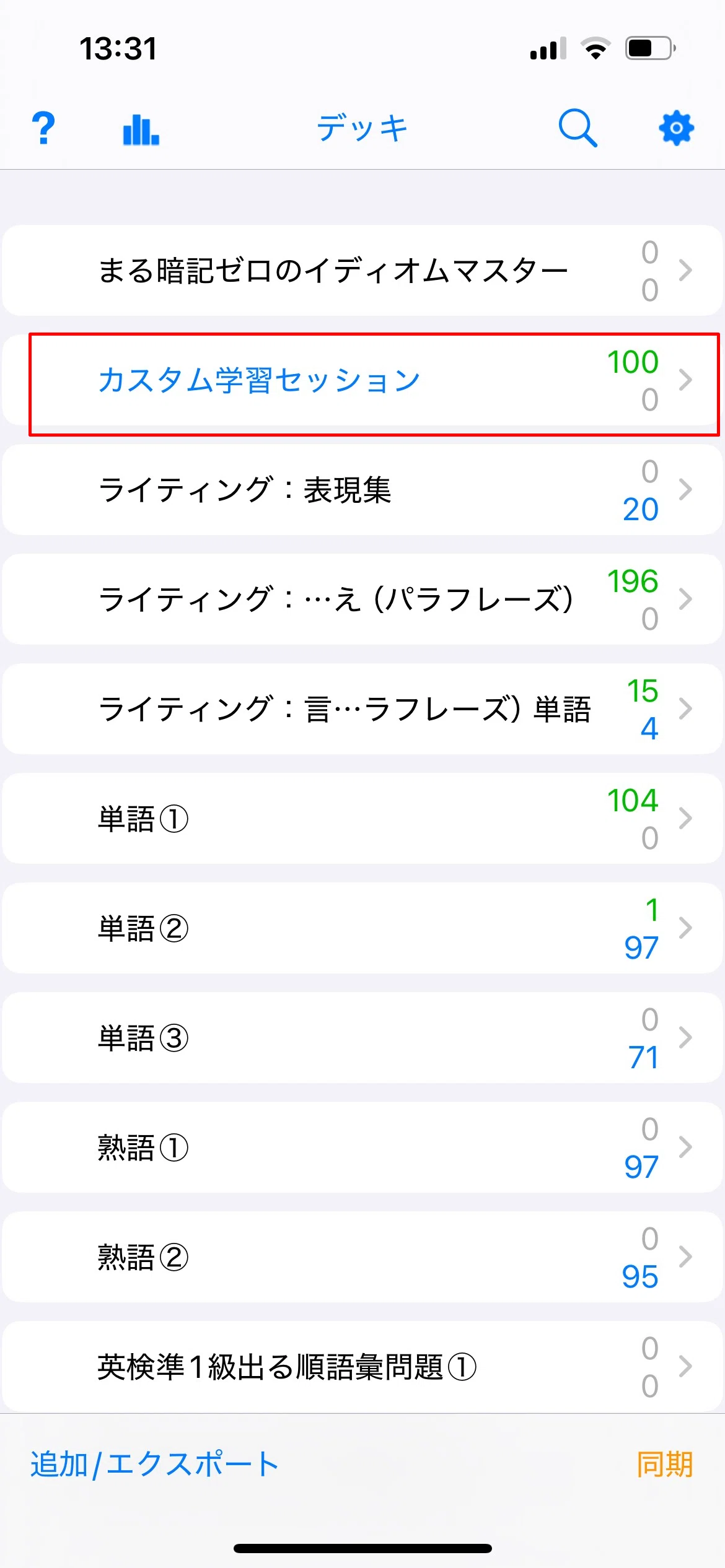
これで、そのデッキの全カードが表示されるようになります。
「カスタム学習セッション」は1つしか作れないため、別のデッキで全復習をしたい場合は、一度削除してから再設定が必要です。
音声を追加する方法(PC)
Ankiでは、拡張機能「AwesomeTTS」を使えば、英単語に音声を追加できます。音声があると発音の習得やリスニングにも役立ちます。
※追加前にデータのバックアップを取っておくと安心です。
1.AwesomeTTSを入れる
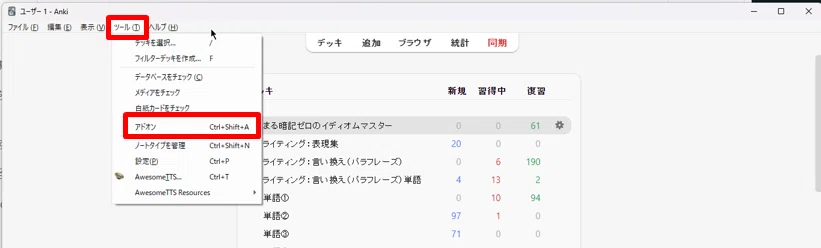
「ツール」→「アドオン」をクリック
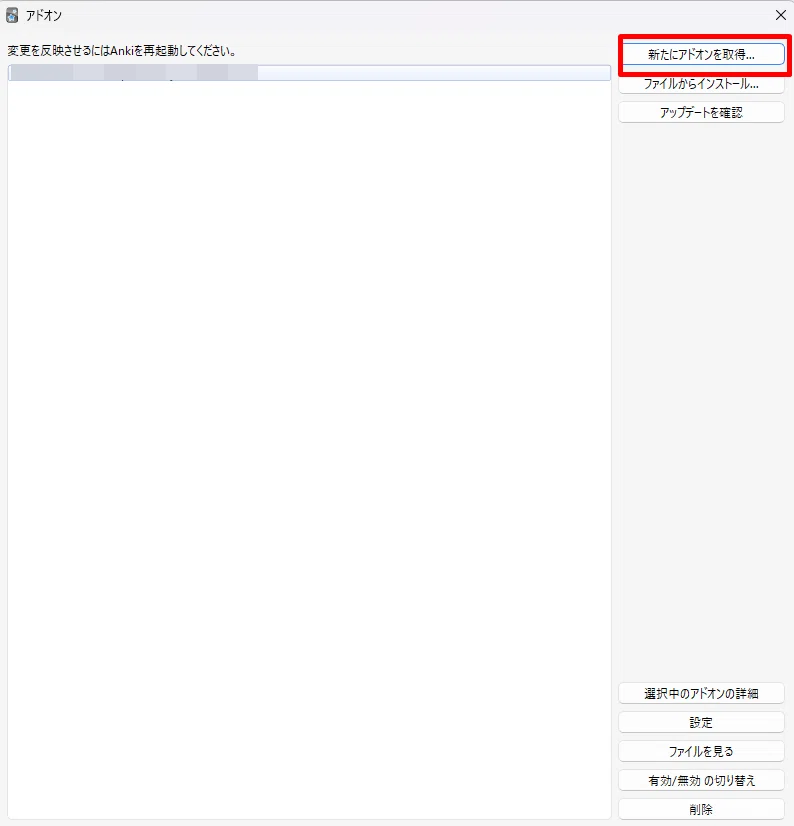
「新たにアドオンを取得」をクリック
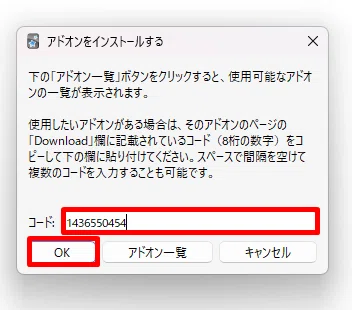
コード「1436550454」を入力し、「OK」をクリック
「1436550454」は、AwesomeTTS のコードです。
この後、Ankiを再起動すると、AwesomeTTSが追加された状態になります。
2.英単語に音声を加える
「ブラウザ」→「デッキ」を選択→「単語」を選択→「AwesomeTTS」→「Add Audio to Selcted」→「Generate」をクリック
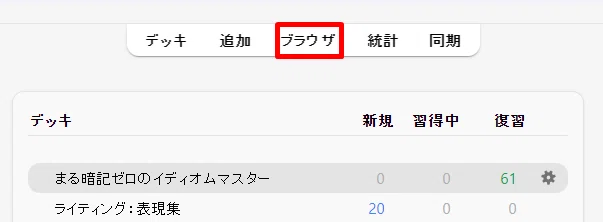
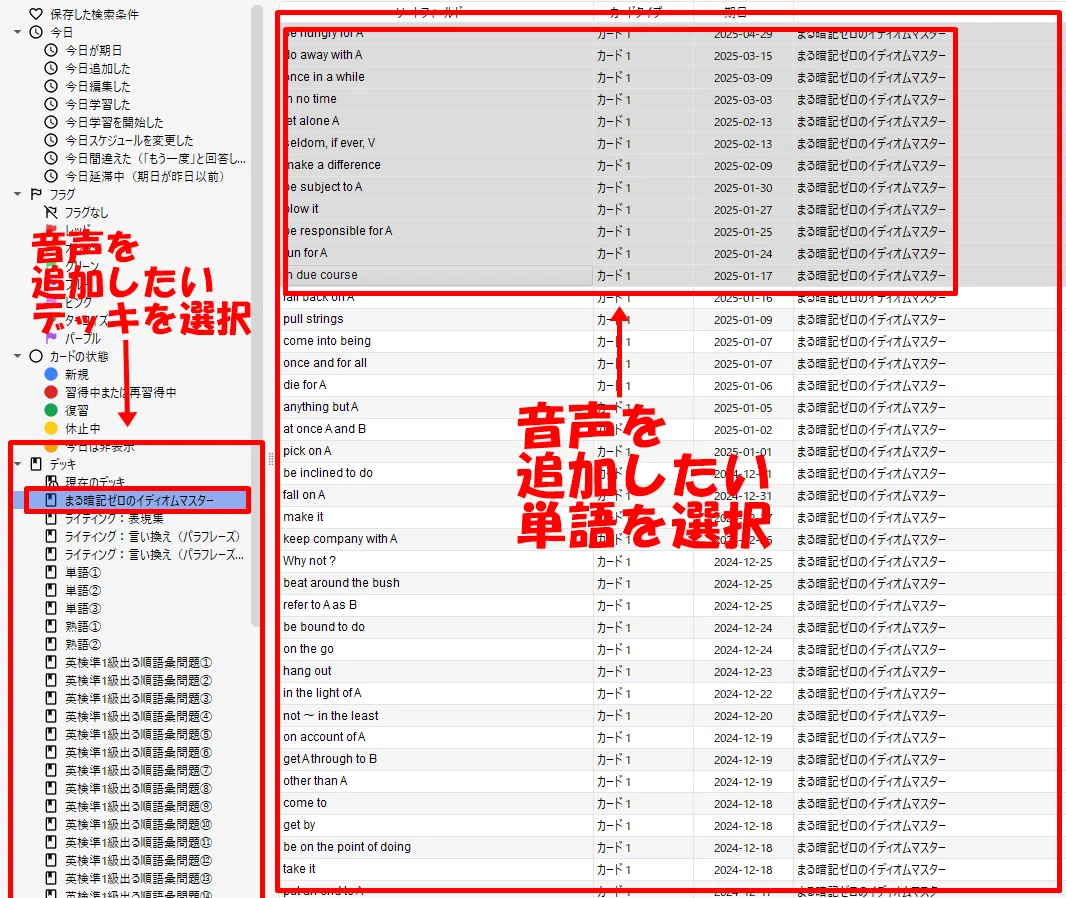
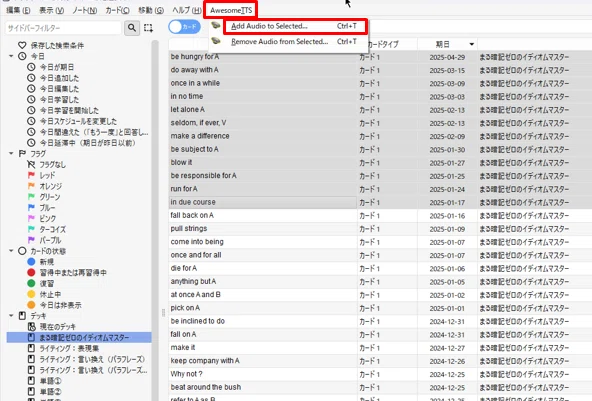
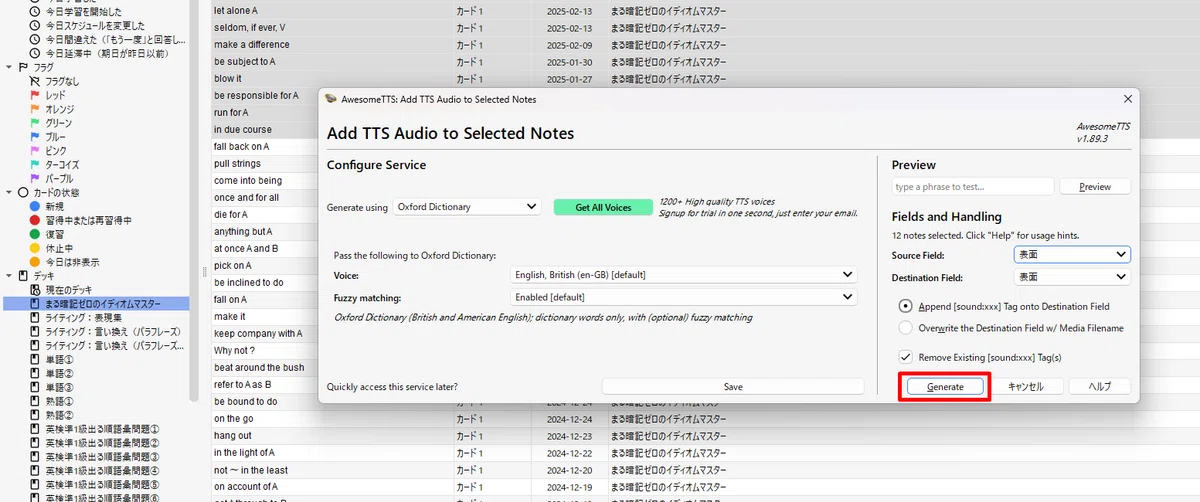
これで、選択した単語カードに音声が自動で追加されます。
デメリットは2つ

Ankiには便利な点がたくさんありますが、使ってみて感じるデメリットもあります。主に次の2点です。
①:iOS版の料金が高い
iPhoneユーザーにとっては、4,000円という価格がネックになるかもしれません。
ただし、一度購入すれば追加課金は一切なしなので、長期的に見ればコスパは良好です。
それでも高いと感じる場合は、無料や低価格の暗記アプリを検討するのもひとつの選択肢です。
② 単語の登録が面倒
Ankiは自由度が高いぶん、単語の登録をすべて自分で行う必要があります。
これを手間だと感じる方も多いかもしれません。
そんなときは、ココナラなどのスキルシェアサービスを活用するのもアリです。
「Anki 単語 登録」などで検索すると、単語カード作成を代行してくれる人が見つかります。
忙しくて登録まで手が回らない方は、こういったサービスを使うのもひとつの方法です。
まとめ:「Anki」アプリはは英単語暗記の強力な味方

Ankiは、スマホやPCで効率的に英単語を暗記したい人にぴったりのアプリです。
✅ スマホで学習したい
✅ 自分のペースで単語を増やしたい
✅ 繰り返し復習で着実に覚えたい
こんな方にはとても相性が良いでしょう。
アプリのない単語帳の単語をスマホで暗記したい方は、検討してみてください。
私が6,000語覚えた英単語暗記法は、以下の記事で詳しく解説しているので、興味のある方はご覧ください。
英検準1級にオススメの単語帳やその他の参考書は、以下の記事をご覧ください。
英語力ゼロから英検準1級合格までの全勉強法を知りたい方は、以下の記事をご覧ください。
