【iPad Pro M5】11インチ派の私が、あえて「13インチ」を選んで約30万円を投資した論理的理由

「修理」ではなく「投資」を選んだその後
前回の記事で、5年使った古いiPadを修理(バッテリー交換)して延命しようとしていた私が、AI(Gemini)に「それは人的資本の毀損です」と論破され、最新モデルへの買い替えを決意した経緯を書きました。
(前回の記事はこちら)
AIの指摘通り、これは消費ではなく、私自身の生産性を高めるための「設備投資」だと考えました。
どうせ投資するなら、中途半端な妥協は捨てよう。
そう考え、当初予定していた11インチではなく、13インチのiPad Pro (M5) を購入しました。
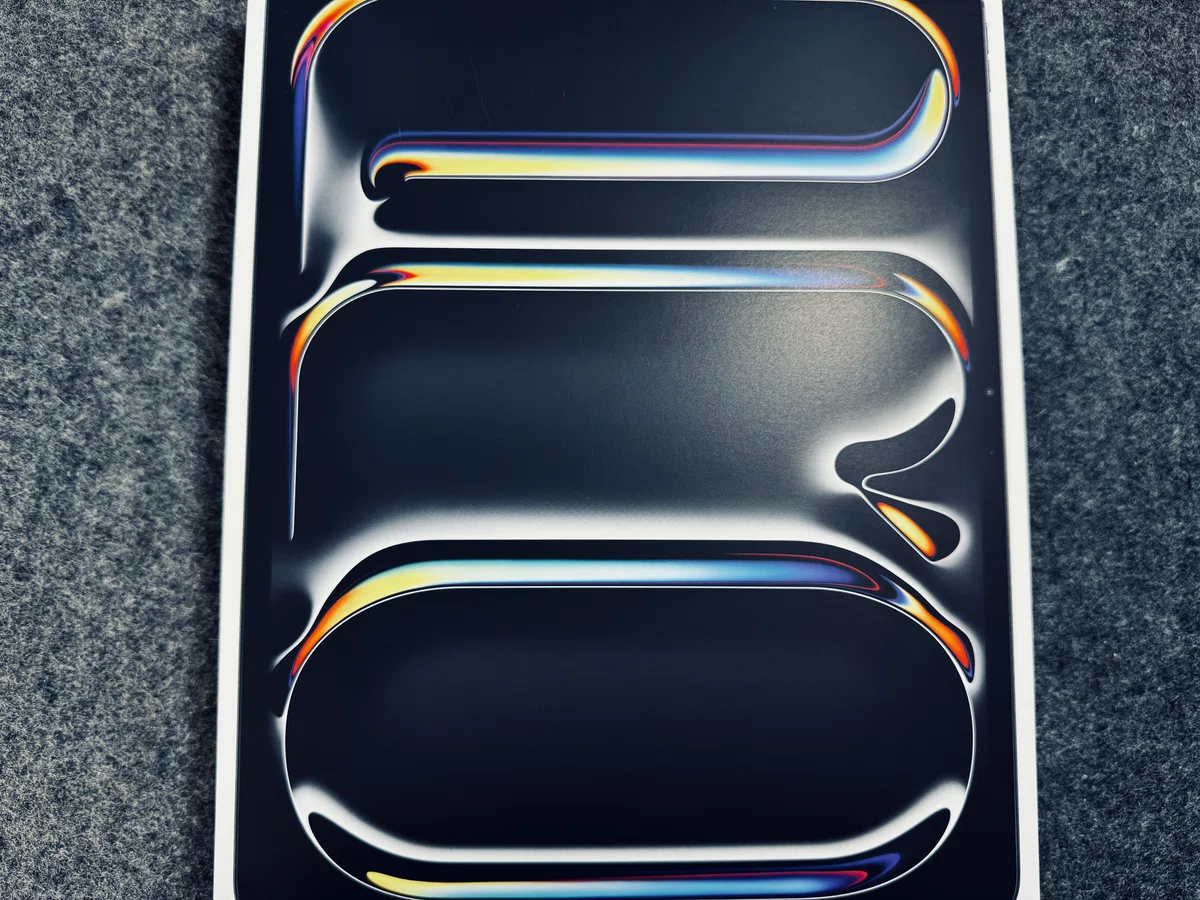
本体に加え、Magic Keyboard、Apple Pencil Proなどの周辺機器を合わせると、総額は約30万円。
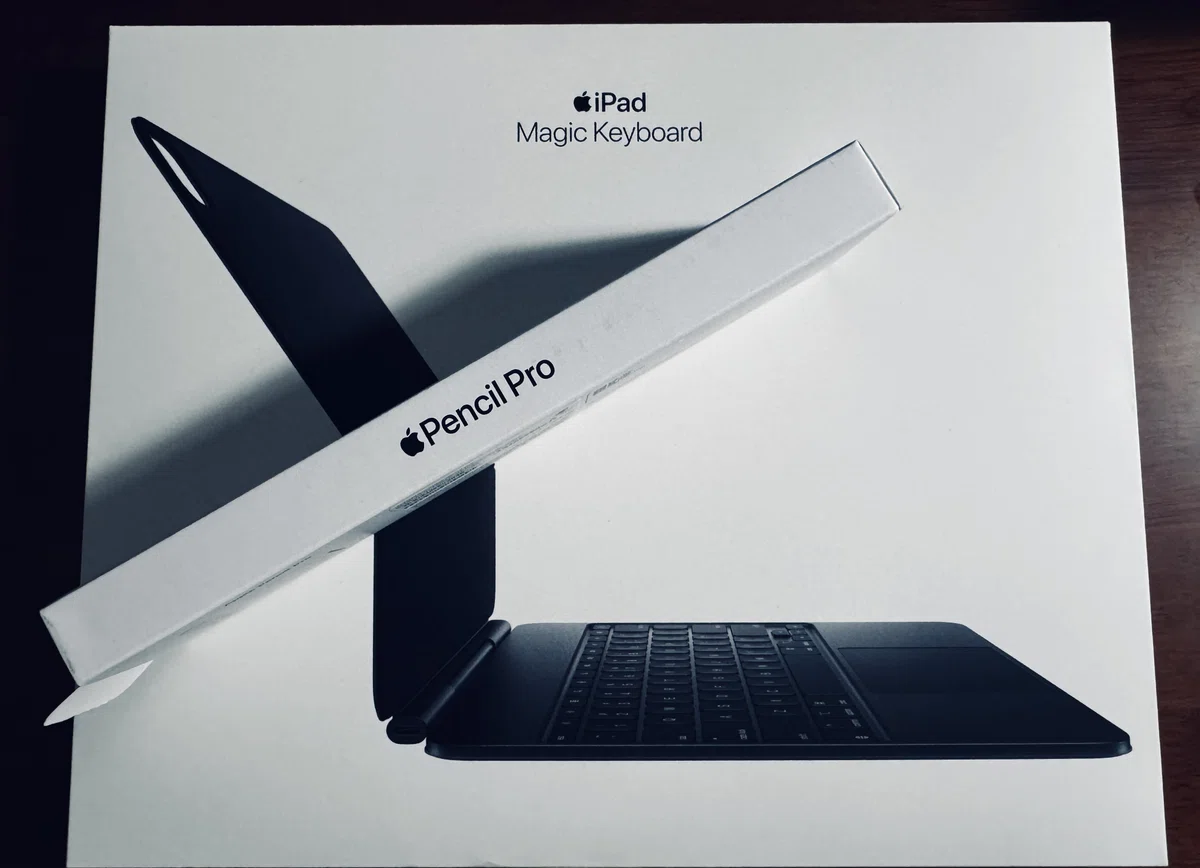
商品が届いて約5日間。
実際に使用して感じたファーストインプレッションと、なぜ13インチが私の環境における「正解」だったのか。
そして、この高額な資産を活用するために「Amazonブラックフライデー」で何を買い足したのかを記録します。

なぜ11インチから「13インチ」に変えたのか
最大の理由は、所有しているデバイス全体の「ポートフォリオ(役割分担)」の見直しです。
自宅
Mac mini (M2 Pro)モバイル
MacBook Air (M1)
iPad Pro(第二世代)
外出先、特に今年から客員研究員に就任した大学院(研究所)で研究を進めるためのデバイスとして、バッテリーが弱ってきたiPadと、MacBook Airを単純に買い替えるのではなく、「MacBookの代わりにもなり、かつMacにはできないことができるデバイス」を導入すべきではないか、と考えました。
その役割を担うには、11インチでは画面領域が不足します。
そこで、A4書類とほぼ同等のサイズである13インチを選択しました。
ファーストインプレッション:サイズと重量の真実
1. 画面サイズ:情報の閲覧性が段違い
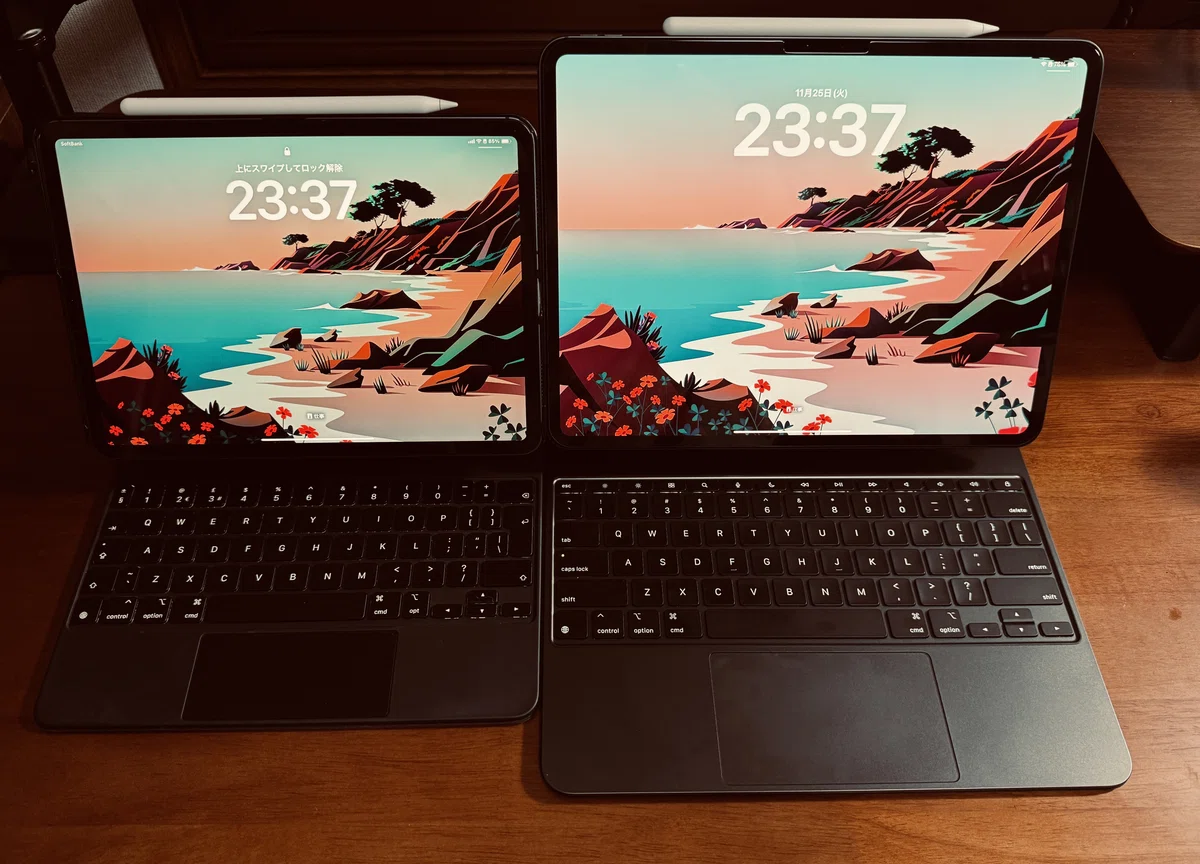
以前使用していたiPad Pro(第2世代/11インチ)と比較すると、作業領域の広さは圧倒的です。
論文を読みながらメモを取る、ブラウザで検索しながら思考を整理する。
こうしたマルチタスクにおいて、13インチはストレスを感じさせません。
2. 携帯性:数値以上の「薄さ」
懸念していた持ち運びについてですが、M5モデルは驚くほど薄く作られています。
iPad Pro(第二世代)の厚さが5.9mmに対して、最新のM5(13インチ)は厚さが5.1mm。
わずか0.8mmですが、持ったときの感触は全く違います。
Magic Keyboardを装着すると物理的な重量はそれなりにありますが、バックパックに入れて持ち運ぶ分には過度な重さを感じません。
薄さが重心バランスを改善し、心理的な負担を軽減している印象です。
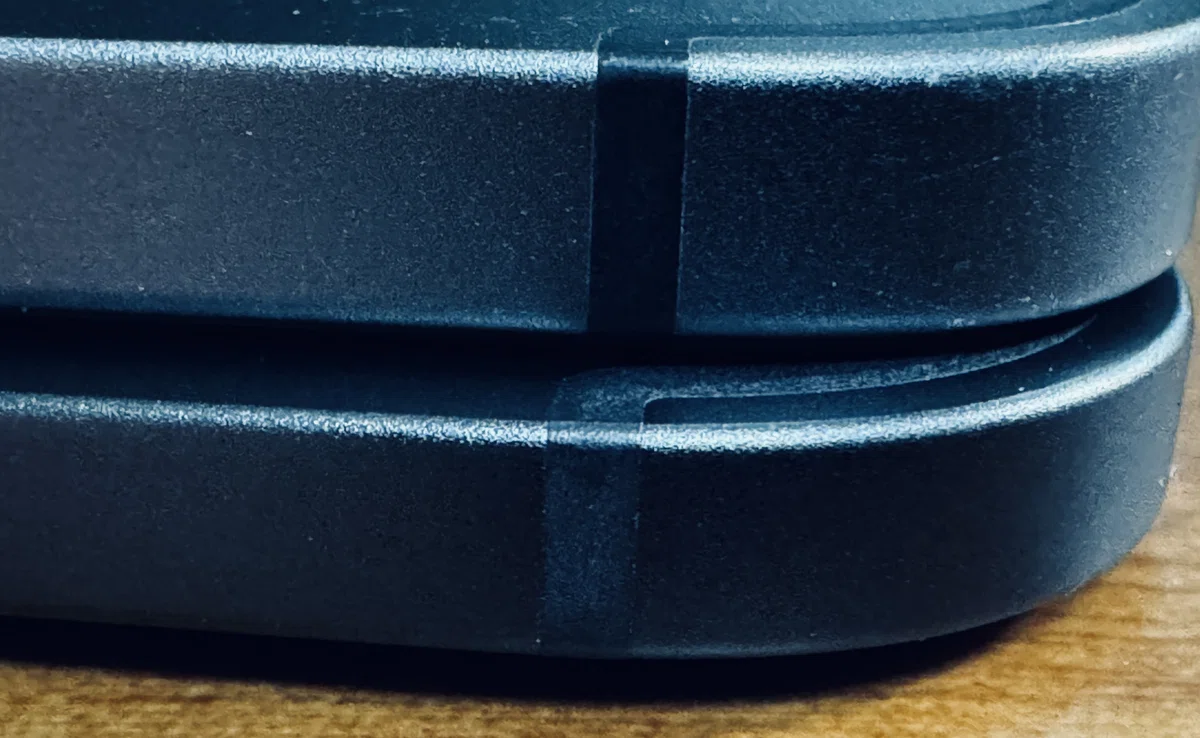
下がiPad Pro(M5)
用途における「13インチ」の恩恵
1. PDFへの書き込み
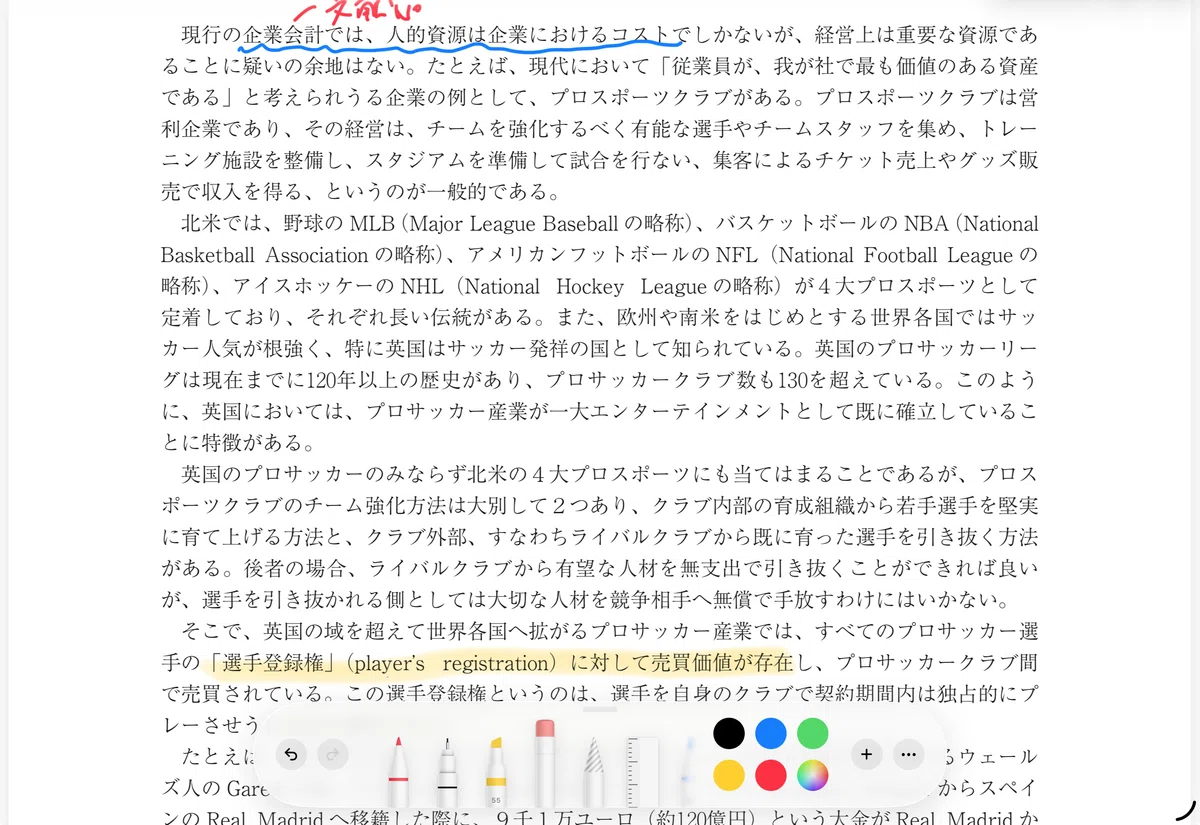
ここがMacBookではなくiPadを選ぶ理由です。
PDF化した論文に直接Apple Pencilで書き込む。この作業において、13インチは非常に快適です。
11インチは「読むだけ」なら取り回しが良いですが、「書き込みながら思考する」には狭すぎます。
また、MacBookよりもアプリの立ち上がりが迅速で、開いた瞬間に作業に入れるスピード感も、研究の没入感を高めてくれます。
2. タイピングの向上と「US配列」への回帰
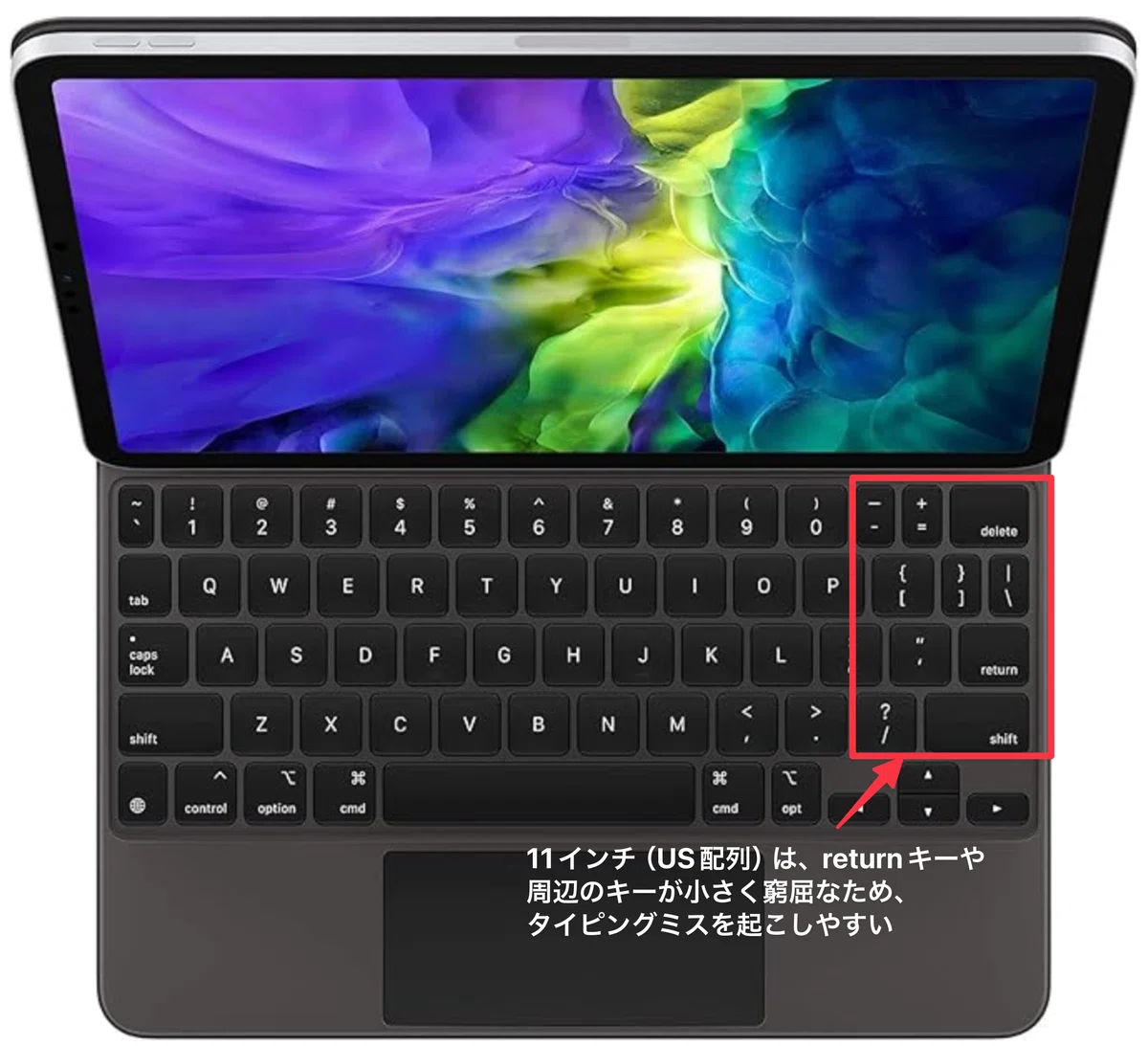
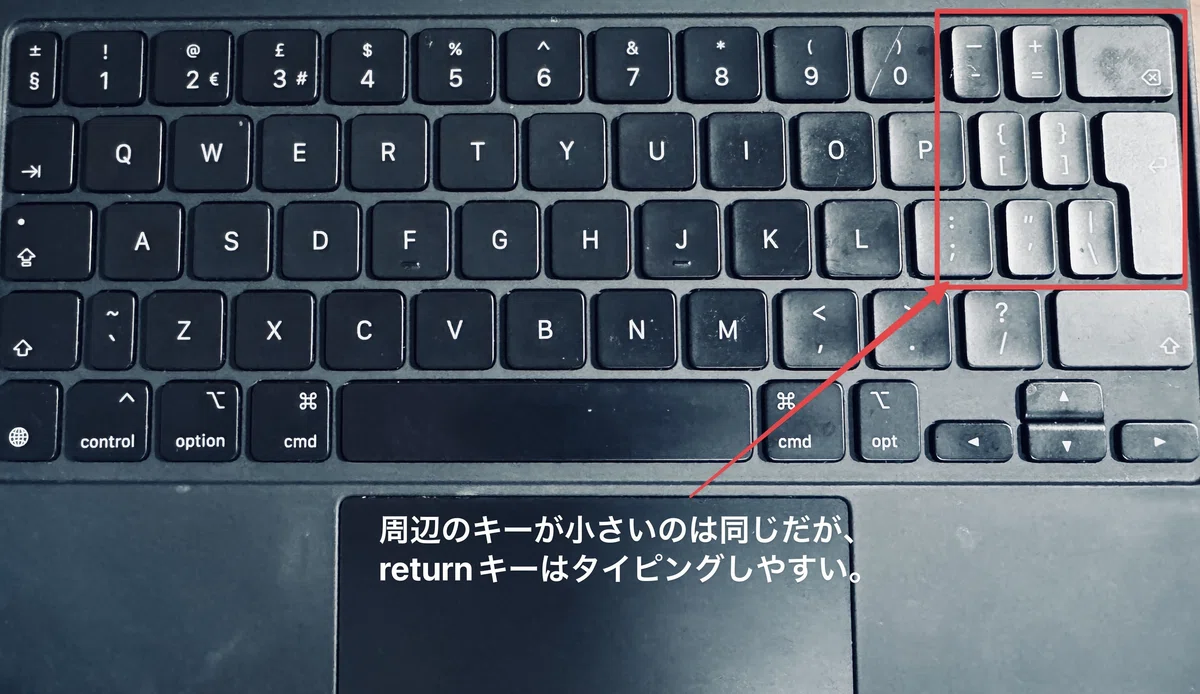
筆者私物のため汚れてます
13インチになったことでキーボードがフルサイズになり、タイピングが劇的に楽になりました。
実は、11インチを使っていた頃はキーが窮屈でReturnキーが押しにくかったため、あえて「UK配列」を選んでいました。
しかし、13インチには十分な余裕があるため、今回は標準的な「US配列」を選択しました。
結果、MacBookと同じ感覚で高速に入力できています。
旧端末(11インチ)の活用法
結局、iPad Pro(第2世代)は、下取りに出さず手元に残すことにしました。
下取り価格が数万円程度であるなら、手放すよりも「サブディスプレイ」や「コンテンツ消費用の自宅専用デバイス」として活用する方が、資産価値が高いと判断したからです。
2万円ほどでバッテリー交換を行えば、モバイル端末としてもまだ十分に活躍できるでしょう。
【環境整備】Amazonブラックフライデーで購入した周辺機器
本体への投資は完了しましたが、この「30万円の資産」を長く、最大限に活用するためには周辺環境の整備が不可欠です。
今回のAmazonブラックフライデーで、私が論理的な理由に基づいて購入したアイテムを紹介します。
1. ディスプレイを守る「ガラスフィルム」
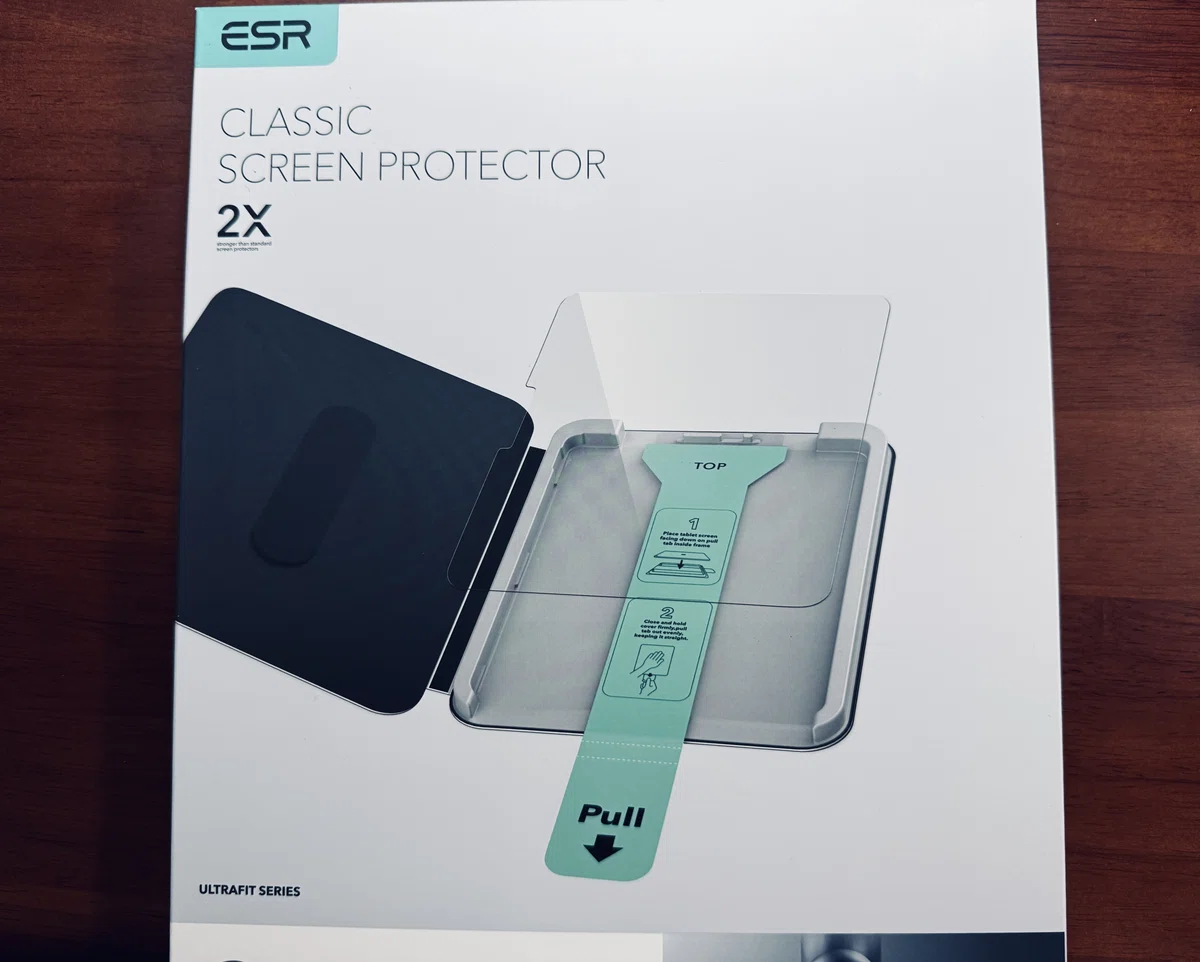
M5のUltra Retina XDR(有機EL)ディスプレイは非常に高価かつ美麗です。
万が一の破損リスクを避けるため、ペラペラの保護フィルムではなく、強度の高いガラスフィルムを選択しました。
ESR製はガイド枠が付いており、iPadをセットして引っ張るだけ。大型の13インチでもズレずに貼れる点でとても優秀です。
Amazonブラックフライデーで、通常よりも17%引きで購入できました。
2. 着脱式のペーパーライクフィルム
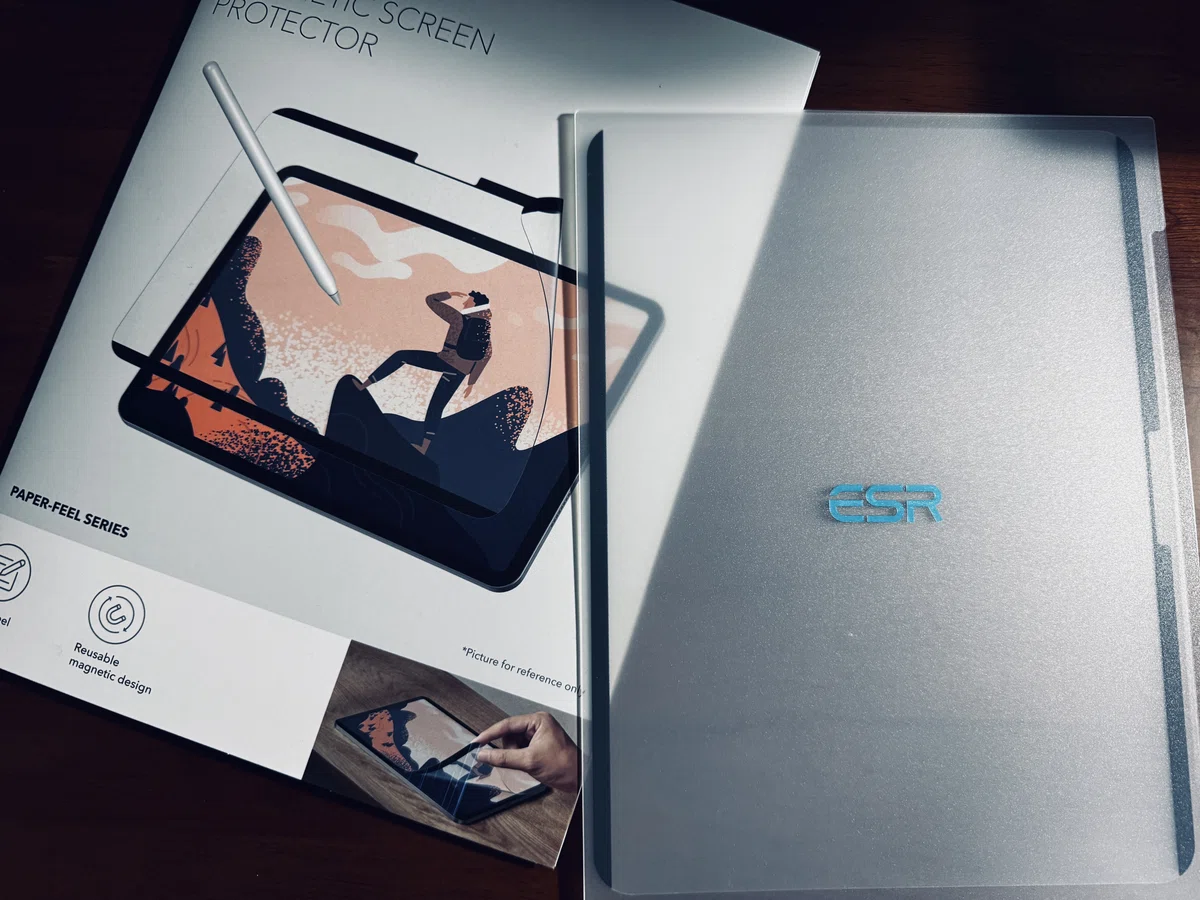
ここで矛盾が生じます。
「ガラスフィルムは画面を守るが、ペン先が滑って書きにくい」。しかし「ペーパーライクフィルムを貼ると、せっかくの有機ELの画質が落ちる」。
このトレードオフを解消するのが、「ガラスフィルムの上から貼れる、マグネット着脱式フィルム」です。
メモを取るときや、書き込み時だけこれを装着し、動画や雑誌を見る時は外す。
これが、画質と書き心地を両立させる唯一の解だと思います。同じESR製で揃えることで干渉を防ぎました。
使わないときは収納し保護するケースも付いているので、とても良心的です。
こちらも、現在セールで17%引きでした。
3. 持ち運びを守る「スリーブケース」
Magic Keyboardを装着していても、側面は無防備です。
カバンの中で他の荷物と接触して傷つくのを防ぐため、インナーケースを購入しました。
tomtocのケースはクッション性が高く、軍用規格の保護性能を持っています。
30万円のデバイスを守る保険として、数千円は安い投資です。
こちらは、まだ商品が到着していないのですが、20%引きで購入。
4. Web会議のための「有線ハブ」
iPadにはイヤホンジャックがありません。
私は外出先でWeb会議に参加する際は、基本的に有線のイヤホンジャックを使用しています(3.5mmジャックを愛用)。
(有線イヤフォンの使用をオススメする記事はこちら)
Web会議でBluetoothイヤホンの接続トラブルや充電切れは許されません。
そこで、「充電しながら、有線のイヤホンマイクが使える」ハブを新しく購入しました。
Belkinのこのモデルは、3.5mmオーディオの入出力に対応しており、信頼性が高いのが特徴です。
HDMI出力やSDカードスロットも備えており、研究発表やデータ転送などの際に機能してくれます。
こちらの製品が、なんと44%オフだったので迷わず購入しました。
商品の到着が楽しみです。
ただ、USB-Cポート接続のEar Podsも持っているため、後はHDMI接続ができれば、それだけでもいいかなと思っているので、こちらの商品も購入(記事をご覧ください)。
結論
最新のM5チップの性能もさることながら、私の環境においては「13インチというサイズを選択したこと」の効果があると思いました。
また、周辺機器による最適化によって、iPadがかなり優秀なデバイスとして活躍してくれそうです。
M5モデルは発売間もないため、今後のOSサポートも長期間期待できます。
初期投資は嵩みましたが、AIのアドバイス通り、これを「コスト」ではなく「未来への投資」と捉え、数年かけて研究成果として回収していくつもりです。
皆さんも、もしiPadのサイズや買い替えで迷っているなら、一度「自分の生産性を最大化する環境は何か?」という視点で考えてみてはいかがでしょうか。
最後まで読んで頂き、ありがとうございます。
よろしければフォロー頂けると、大変嬉しいです。
またコメントもお待ちしております。
※「note」を利用する筆者のブログについて
当ブログは、 Amazon.co.jp のリンクによってサイトが紹介料を獲得できる「Amazonアソシエイト・プログラム」に参加しております。
紹介料は小児がんの娘のサポート費用に充当しております。
いいなと思ったら応援しよう!
 よろしければサポートお願いします。
いただいたサポートは小児がんの娘の治療費に使わせていただきます。
よろしければサポートお願いします。
いただいたサポートは小児がんの娘の治療費に使わせていただきます。