
StableDiffusion|自分のPCで画像生成し放題になったAI廃人の話

近頃は、画像生成AIと対話型AIが一緒になっていることも多い。
回数制限や利用制限などと戦いながら、頑張って画像を作る日々。
しかし、対話型AIでも自分のPCで動かすのは大変なのに、画像生成なんて、相当なハイスペックPCが必要だろう。
と、思っていた。
AI廃人は課金はしたくないが、AIは沢山使いたい。
対話はもちろん、画像生成だって沢山したい。
ダメでもともと!入れるしかないだろう!StableDiffusionを!!
追記(2025年8月27日):関連記事
StableDiffusionって何ぞや
俺も知らん
しらないが、どうやら自分のPCで画像生成AIを動かすための何からしい。そういう難しいことは専門の廃人に任せて、俺は自分のPCで動かすための情報を集めることにした。
集まる情報。訪れる絶望。
やはり、というか、どの記事でもPCスペックはハイスペックを要求している。VRAM32GBだのRAM64GBだの、そんなPCは裕福廃人の所有物だ。
ちなみに、俺のPCは、
CPU:Intel Core i7 13700F
RAM:16GB
グラボ:NVIDIA GeForce RTX4060ti
VRAM:8GB
普通のゲーム程度には問題ない、いわゆる「ミドルスペック」かと思う。
全て1世代~2世代前のもの。
VRAM32GBとは大違いだ。
見えてきた希望
「StableDiffusion 8GB」「StableDiffusion 低スペック」などと検索しまくり出てきた情報として、どうやら「StableDiffusion Web UI Forge」というのが低スペックにも優しいらしい。
これはブラウザで動くStableDiffusion用のUIだが、何か後ろで動く処理が低スペックでも快適なようになっているそうだ。
ちなみに
VRAMがない方、RAMが8GBとかの方は・・・・まぁどんまい。
StableDiffusionを入れる
必要なものをそろえる
今回はこちらの記事を参考にした。
ちなみに、詳しい説明は読んでもわからんので、とりあえず動かすことを目的にインストールを目指す。
この先は、上記記事の内容とかぶることが多い。
まずは上のサイトに行き、下のほうに進むと出てくる下記の赤線をクリックしてダウンロード。
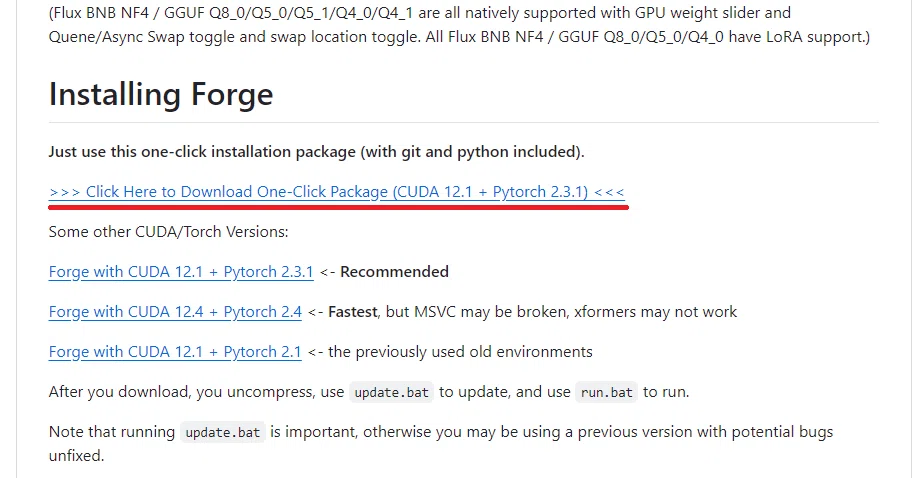
ダウンロード中に、7Zipをインストール(Zipを解凍するためのツール)
Win搭載の標準の解凍ではうまくいかないよ。
上記の自分にあったものを落としておけ。
多分、64bit版でいいはず。
7Zipがダウンロード出来たら実行してインストール。
そのころにはStableDiffusion Web UIもダウンロード出来てるだろう。
出来てなかったらタバコでも吸って待て。
StableDifusionの解凍
ダウンロードが終わったStableDiffusionのZipファイル(普通はダウンロードフォルダにあるんじゃないかね)を、インストール場所(というか、起きたい場所)に移動させる。移動させなくてもいいが、そのほうが説明が楽だ。
俺は、外部のHDDに入れたが、これは好みだ。
StableDiffusionフォルダみたいのを作っておいて中に入れるのがおすすめだ。
そのStableDiffusionのZipファイルを右クリックすると、メニュー内に「7-Zip」という項目があるから、その中から「ここに展開」をクリック。
解凍するファイルが多いので時間がかかるから、またタバコが吸える。
今後はこのフォルダから起動することになる。
起動、そして生成
最初の起動
解凍が終わると、フォルダ内は下記のようになるはずだ。
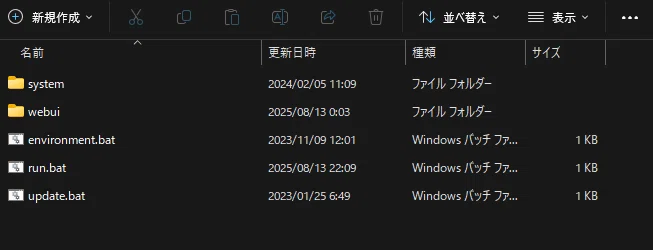
この中の、「update.bat」をクリック。
すると、ハッカーが使いそうな画面が出て難しそうなことが始まるが、無視して終わるのを待つ。(エンター押せ、みたいな指示が出たら押せばいいよ)
終わるといよいよ起動。
「run.bat」をクリック。

こんな画面からなかなか進まないけど我慢。
我慢して待っていると突然現れるWebUI。
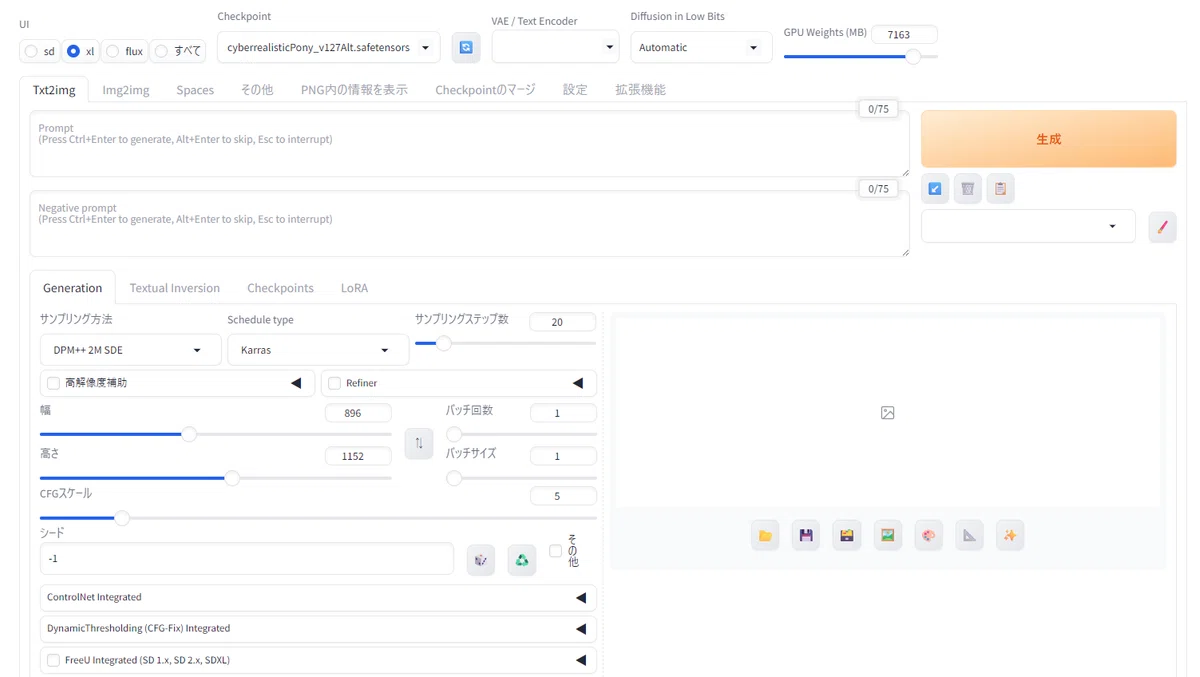
今インストールした人とは少し画面が違うかもしれん。
日本語化は、検索しれ。一応参考サイトを貼っておく。
モデル探しの旅。
いきなり使いたいと思うが、ちょっとまて。
モデルやらを入れないといけないらしい。
この「モデル」ってのは、「どんな画像を作るかの基礎」っぽいものらしい。これも、検索したら色々お勧めが出てくる。
基本的にはCivitaiというサイトで探せばいい。↓
おすすめを紹介してる記事もあった。
レベルマ様ありがとうございます。勝手に紹介します!
因みに俺は、CyberRealistic Ponyを選んだ。
なんかわからんけどリアル系で一番人気らしいから。
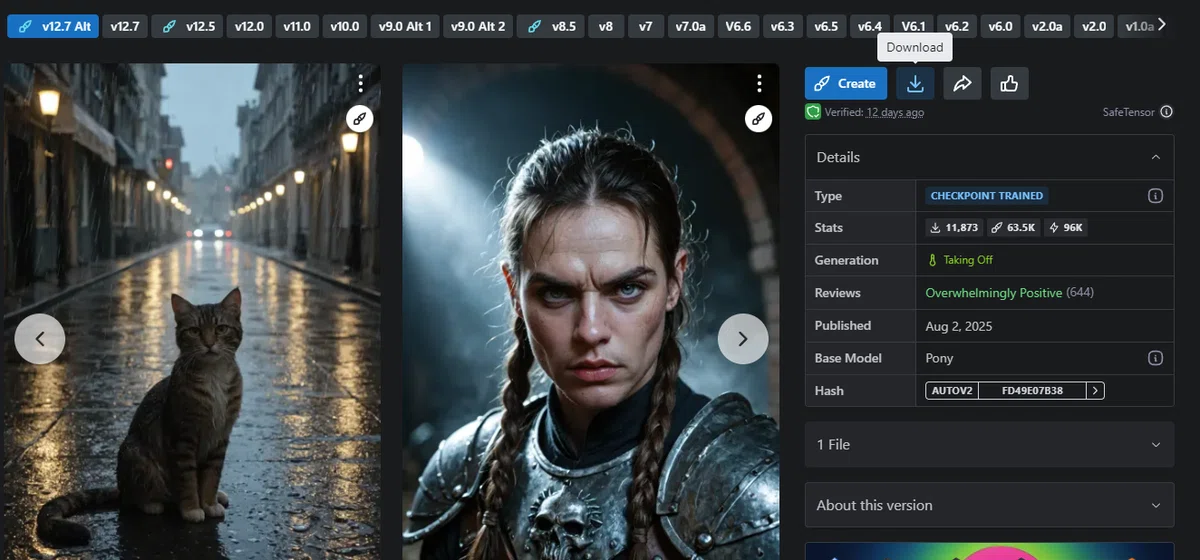
ダウンロード先は、
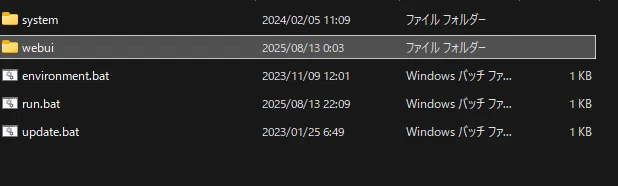
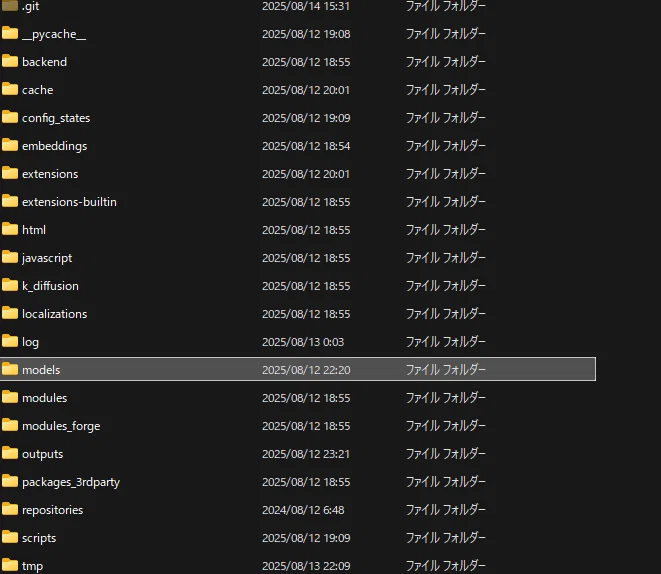
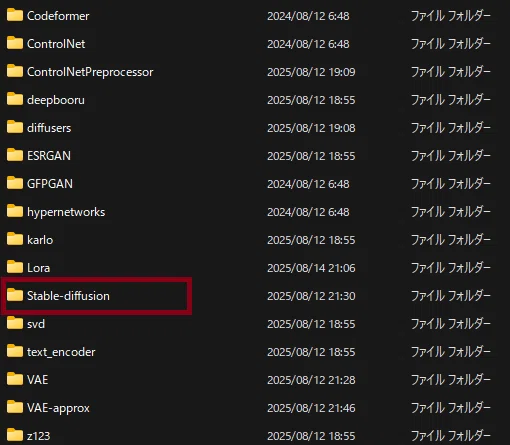
「webui」の中の「models」の中の「Stable-diffusion」フォルダへ入れたらいい。ダウンロードフォルダに入れた人は、そのファイルを「Stable-diffusion」フォルダ内へ移動。
修正:Modelフォルダとしておりましたが、正しくはModelフォルダ内のStable-diffusionフォルダです。すいません!
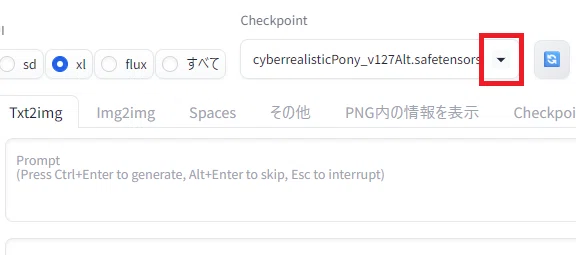
入れたら、StableDiffusionの画面に移動して、下記の赤丸をクリック。
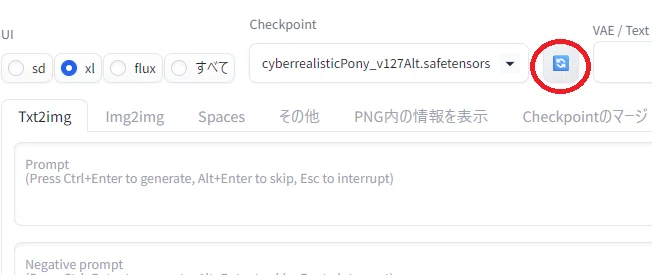
あとは下記の▼を押して、ダウンロードしたModelを選べばいい。
生成してみる
まずは初期状態で試すのをお勧めする。
robot,female,photorealistic,cinematic,face
で試してみた。ちなみにプロンプトは英語だから、作りたい画像のプロンプトをChatGPTとかGeminiとかに考えてもらうといいよ!
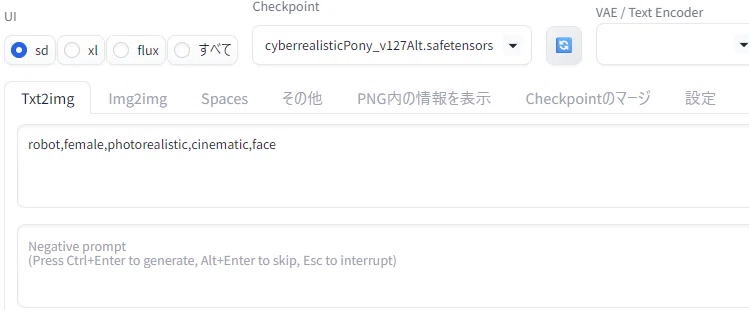
最初は時間かかるけど、待ってると産まれ出た。
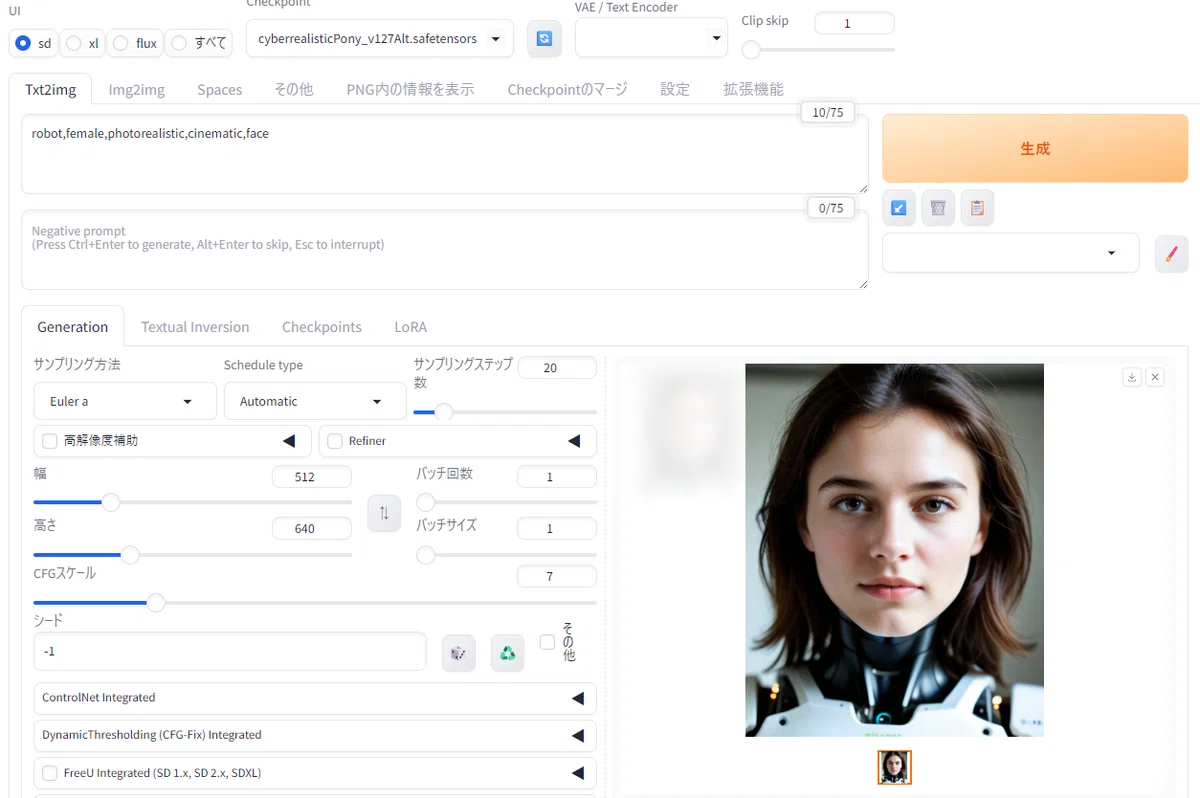
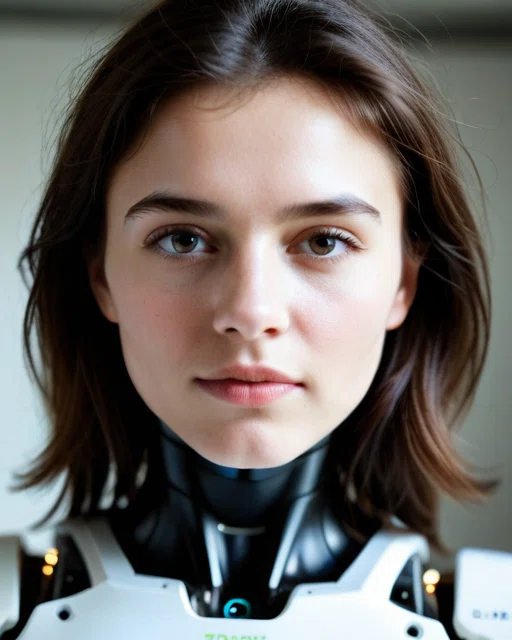
出来たのがこちら。
色々試して見るといいところ
Modelは色々あるので、アニメ調やリアル調、日本人調など世界の廃人たちが作ってくれたModelを探し出し、入れることでそれぞれ特徴のある画像が生成できる。
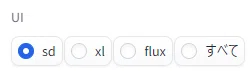
また、UIの項目ではStableDiffusionの他、SDXLやFluxも選択可能。何が違うのか俺にはわからんが、SDXLはSDより大きな画像に向いているらしい。Fluxは高性能な感じだが、よりスペックを要求されるっぽい。
あとは、サンプリング方法とスケジュールタイプなど。
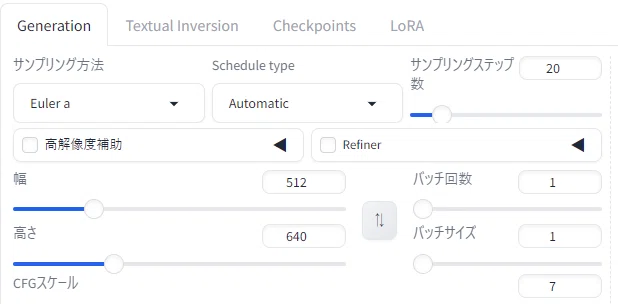
組み合わせで色々結果が変わる。幅や高さは大きくしたくなるが、SDXLでも1200くらいまでにしておいたほうが無難。
パッチ回数は一度に作る枚数。パッチサイズも一度に作る枚数だが、パッチサイズのほうは並列作業で作るため処理が重くなる。
パッチ回数3、パッチサイズ3なら9枚の画像が出てくる。しかし、パッチ回数は好みでいいが、パッチサイズは1のままをお勧めする。
サンプリングステップは、処理する回数のようなもので、多くなるほど高品質だが時間もかかる。一定数以上は変化が感じにくいというのもある。
現実的には50くらいまででいいと思う。
CFGスケールは、どれだけプロンプトに忠実になるかの項目らしい。上げたり下げたりしてみたが、標準か1上げるくらいで良かった気がする。
なんか、上げたら化け物産み出したりする。なんでや。
俺の設定を晒す
選択してるのは、SDXL。
設定は下記画像のとおり。
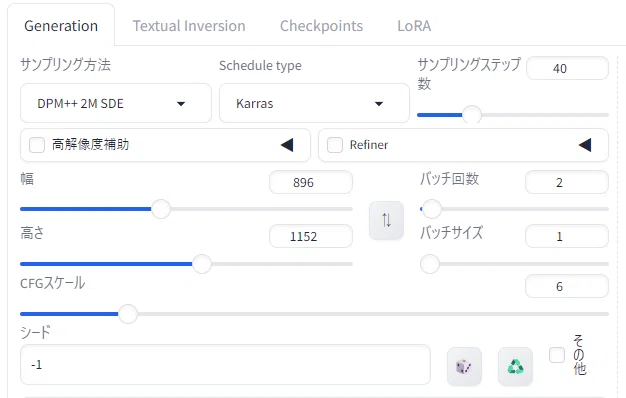
サンプリングとスケジュールは上記の組み合わせが安定して綺麗に出ている。※イラスト系は試してないのでわからん
さいごに
今まで苦労してきたサムネ画像探しの旅がこれで終わりそうな予感がする。
大量のストックを作れるし、必要な時に必要なものを作成することもできる。著作権やなんやかんやの呪縛からも逃れやすい。
画像生成で課金が必要と考えていたひとや、AI選択に画像生成機能の有無を条件としていたひとは、「PCのスペックが許すのであれば」是非試して見てほしい。
遊んでいたグラボがイキイキしとるわ。
いいなと思ったら応援しよう!
 廃人は「クソ記事は有料化しない」という信念があり、記事は無料公開しています。「課金はしない」という固い決意のある方は絶対にお布施をしないでください。※お布施は「廃人思想活動費」として使わせていただきます。