
東京~南米をLATAM航空で往復する方法【②準備編-1】 ~事前座席指定とオンラインチェックイン~

※本記事は私の2019年および2025年の旅行の体験をもとに執筆しています。
前回までの流れ
前回の記事ではLATAM航空の航空券を旅行会社から購入する方法について紹介しました。今回は購入してから出発するまでにやるべきことについて、「事前座席指定」と「オンラインチェックイン」に的を絞り紹介します。
どちらの作業も、より快適なフライトにするため、またオーバーブッキングというトラブルを防ぐために大変重要です。
なお、今回の記事では私の直近の経験を活かすため、「エアトリでLATAM航空の東京~サンパウロの航空券を購入した」と仮定して話を展開します。エアトリ以外の旅行会社からの購入でも、行先がサンパウロ以外の南米の都市でも、共通している部分もありますので、ぜひ参考にしていただければ、と思います。
航空券の概要
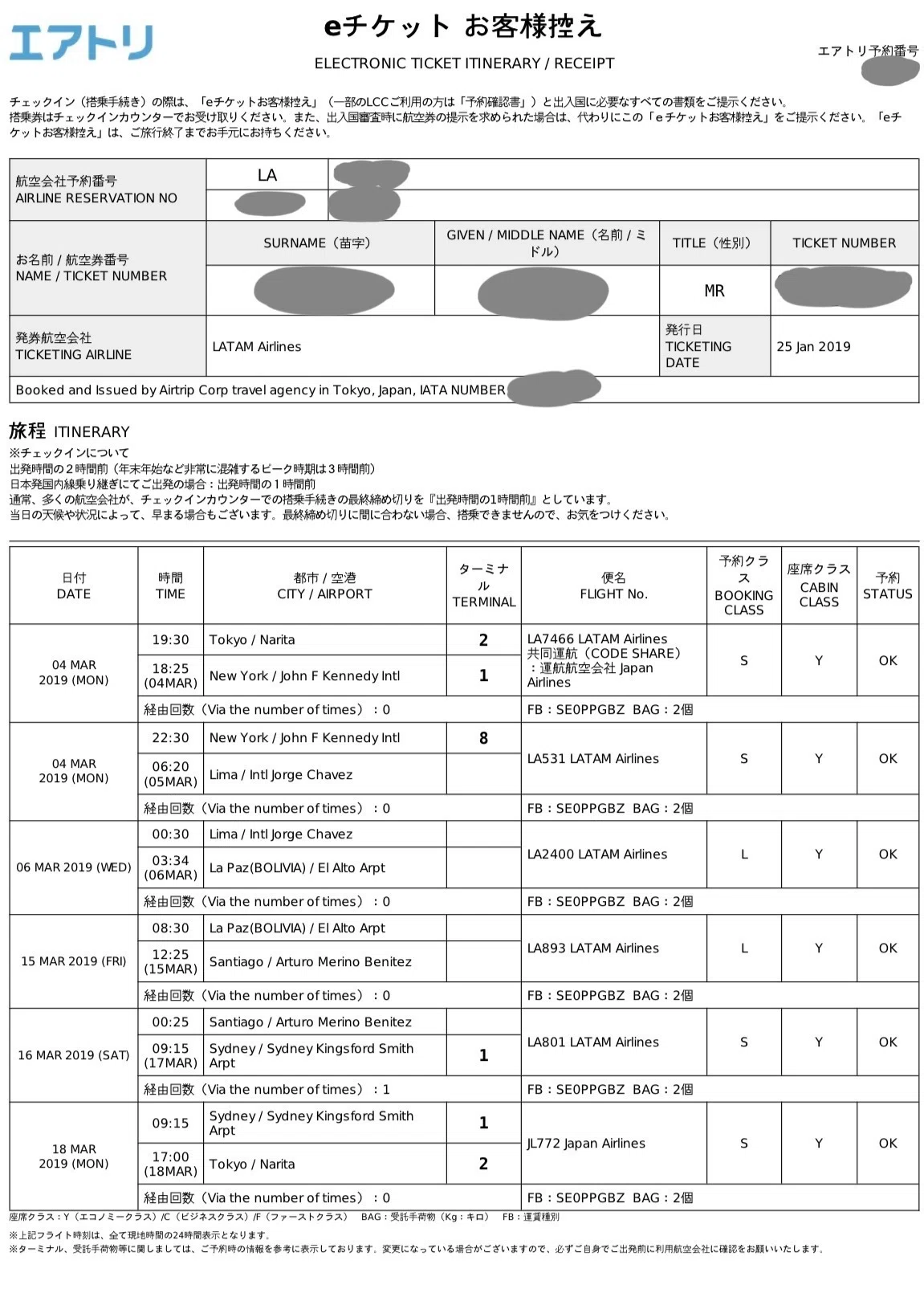
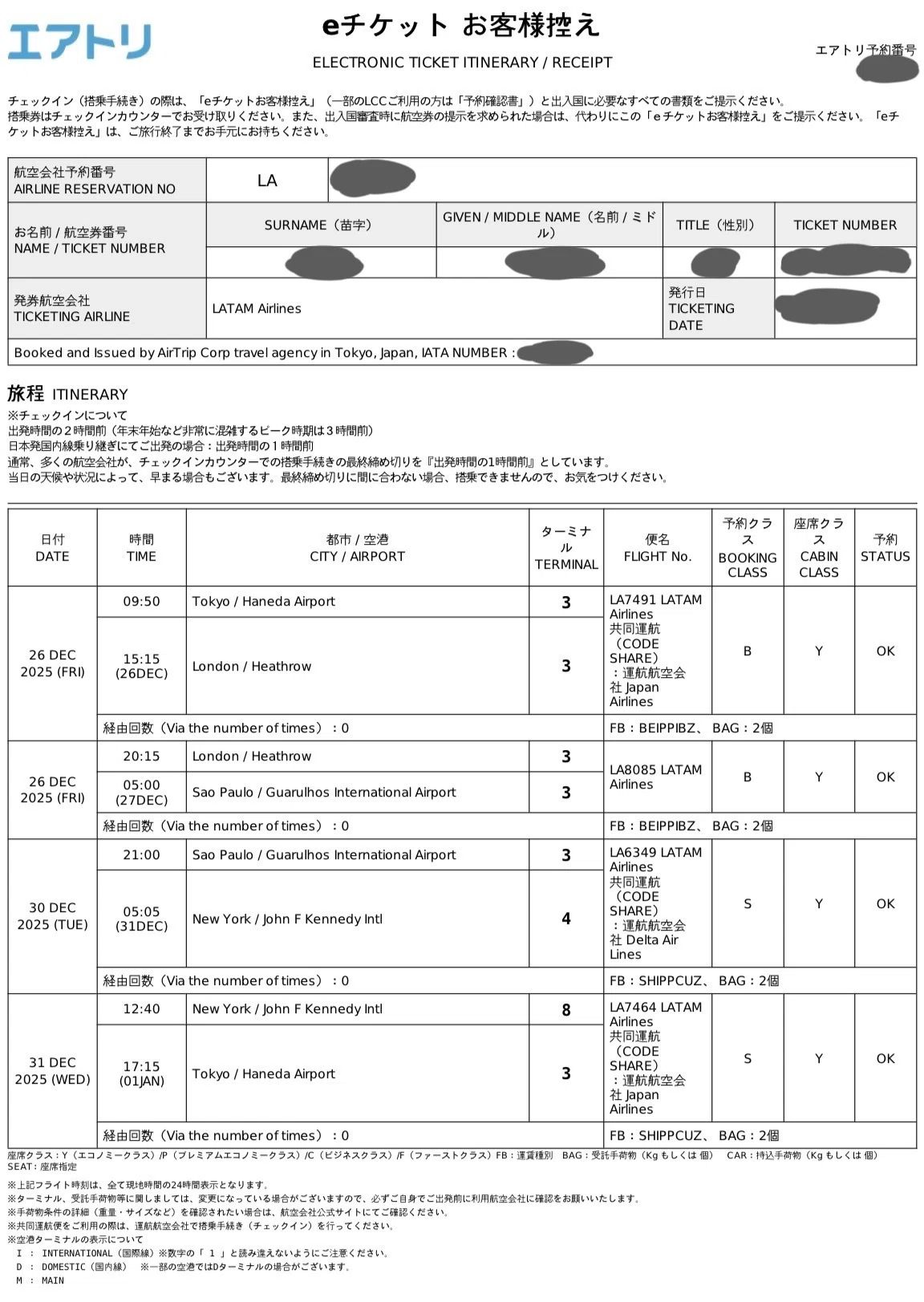
旅程をみると、一部区間でなぜかJALやデルタ航空で運航されているフライトに乗ることになっていることが分かります。これはLATAM航空のフライトが運航していない区間があるので、他社が運航するフライトにLATAM航空の名前をつけて売っているためです(いわゆるコードシェア)。
LATAM航空の東京~南米の往復航空券では、たいていアメリカのどこかを経由することになっており、このうちアメリカ~南米はLATAM航空のフライトに搭乗し、東京~アメリカはJALのフライトに搭乗するパターンが多いです。
記事のタイトルの「東京~南米をLATAM航空で往復」というのは、形式上の話であり、実際のところ全体の半分くらいの距離はJALのフライトに搭乗します。
事前座席指定できるのか??
LATAM航空東京~南米往復航空券の事前座席指定は、
「航空券の予約クラス」
「購入する旅行会社」
「旅程」
の3つの状況により、
・全区間無料
・一部区間無料
・全区間有料
・そもそも不可
に分かれます。
私が2025年にエアトリで購入した際は全区間無料で事前座席指定を行うことができました。このときは「行き:東京~ロンドン~サンパウロ」「帰り:サンパウロ~ニューヨーク~東京」という少し特殊なルートを選択したため、通常のアメリカ経由の往復ルートと比べ航空券代が高く(+5~6万円くらい)なってしまいましたが、結果として予約クラスが高くなり、事前座席指定が全区間無料で行えるという幸運に恵まれました。
なお、エアトリで航空券を購入する場合は、料金を支払う前に「事前座席指定の不可、有料 or 無料」が分かります。
ここから先は、もし事前座席指定が無料で行える場合、どのようにして座席指定を行うのか、について私の経験をもとに紹介します。
事前座席指定を行う方法(byエアトリ)
まずはエアトリのウェブサイトから事前座席指定する方法を説明します。
エアトリのウェブサイトからマイページにログインします。オレンジ色で囲った「無料の座席指定はこちら」を選択します。
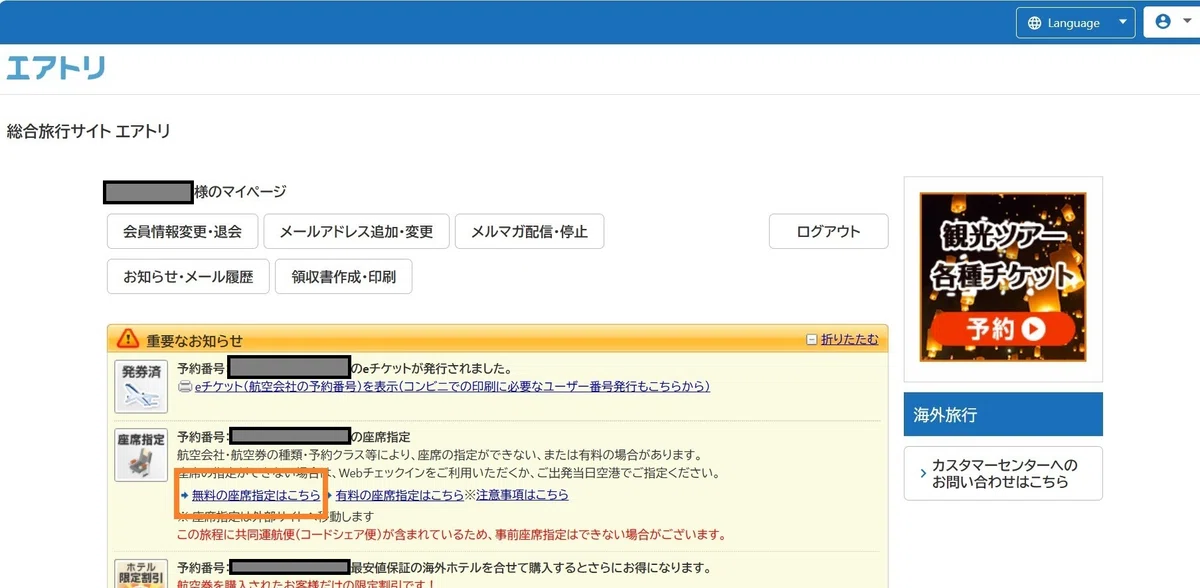
すると「Travel Tool my trip+」というサイトにとびます。「Travel Tool my trip+」とは、HISが提供するオンラインの旅行管理ツールで、ここから旅程の確認や事前座席指定を行いことができます。
旅程が表示され、それぞれのフライトごとの情報が表示されています。
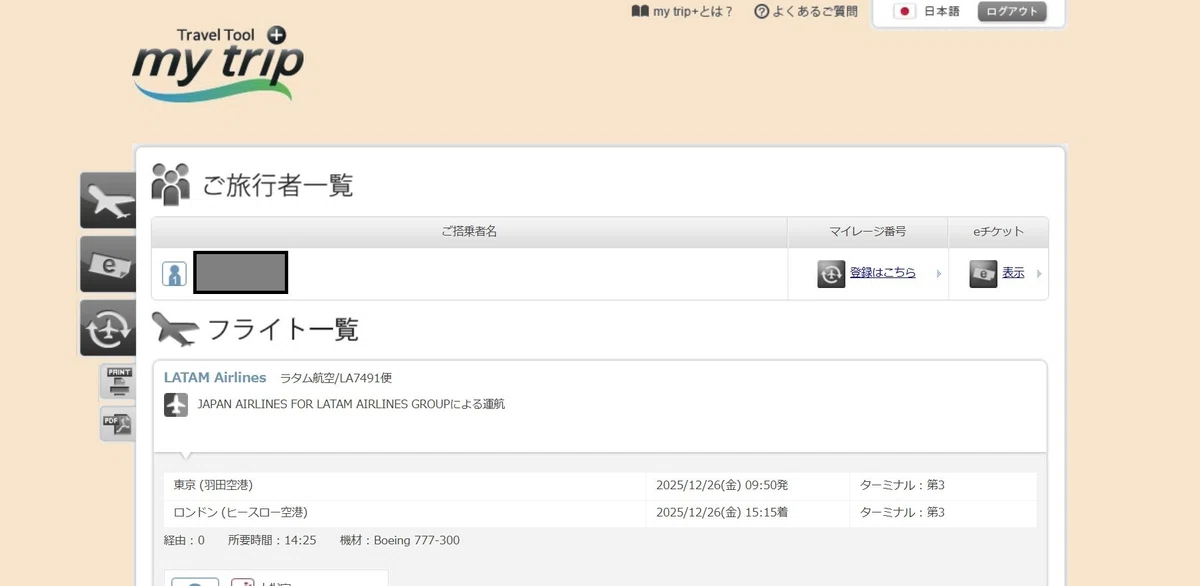
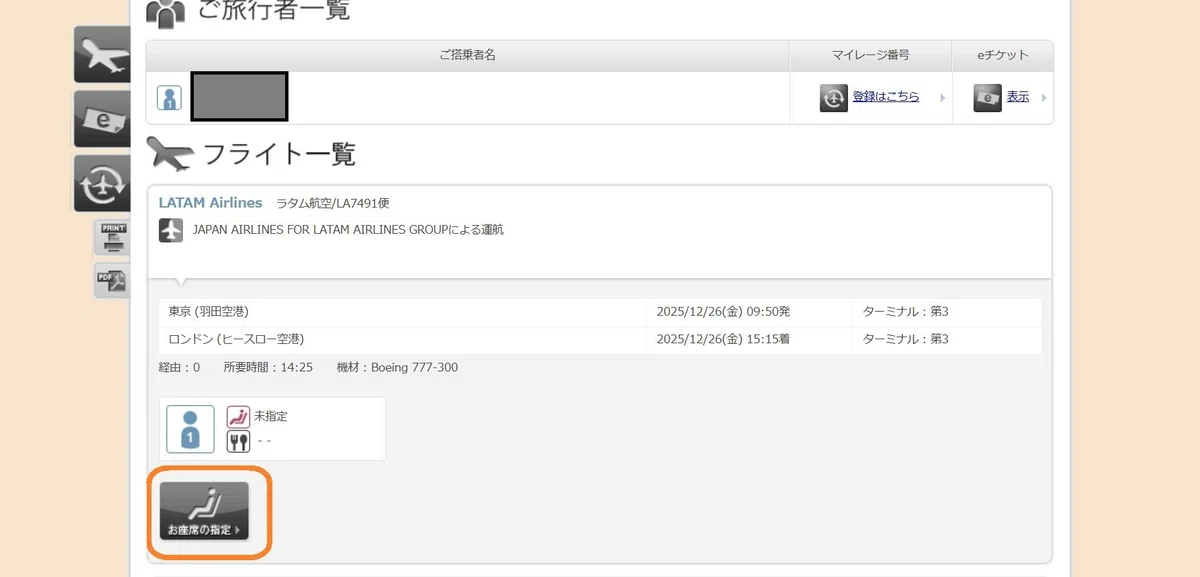
各フライトのそれぞれ下の部分に「お座席の指定」という黒色のボタンがあるので、こちらを選択します。グレーのボタンであれば残念ながらこの場で座席指定することはできません。
シートマップが表示されます。緑の部分が座席指定可能なので、希望の座席を選択してください。
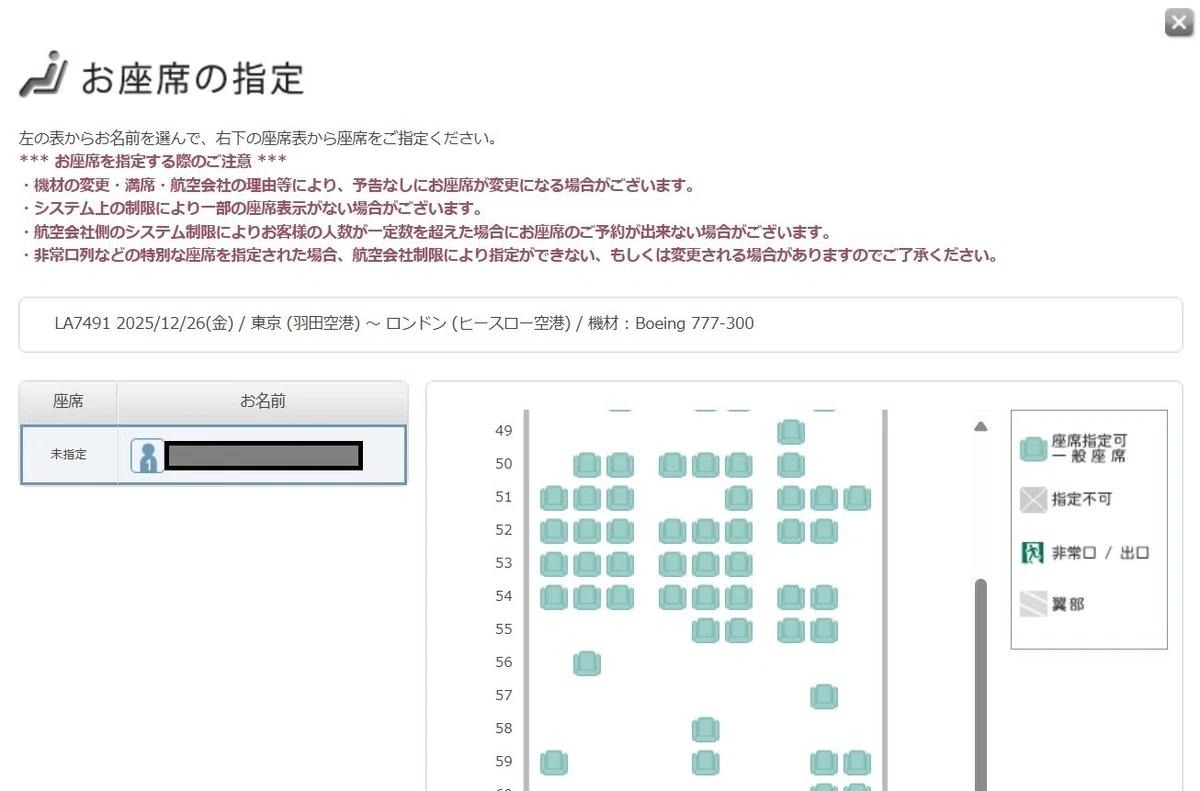
なお、注意点として「シートマップは航空会社のウェブサイトからも確認した方がいい」ということが挙げられます。その理由は「Travel Tool my trip+」のシートマップには座席番号と座席の位置くらいしか情報が載っていないからです。
私の失敗談を話します。2019年のLATAM航空東京~ラパス往復航空券で唯一、事前座席指定することができたシドニー~成田のフライトで「窓側の座席ならどこでもいいや」と思い、座席指定しました。
しかし、私が選択した座席は何と「窓なし窓側席」でした。搭乗して自分の座席にたどり着いてからその事実に気づき、とてもがっかりしたのをよく覚えています。窓のない窓側席なんてもはや「壁側席」ですよね(笑)
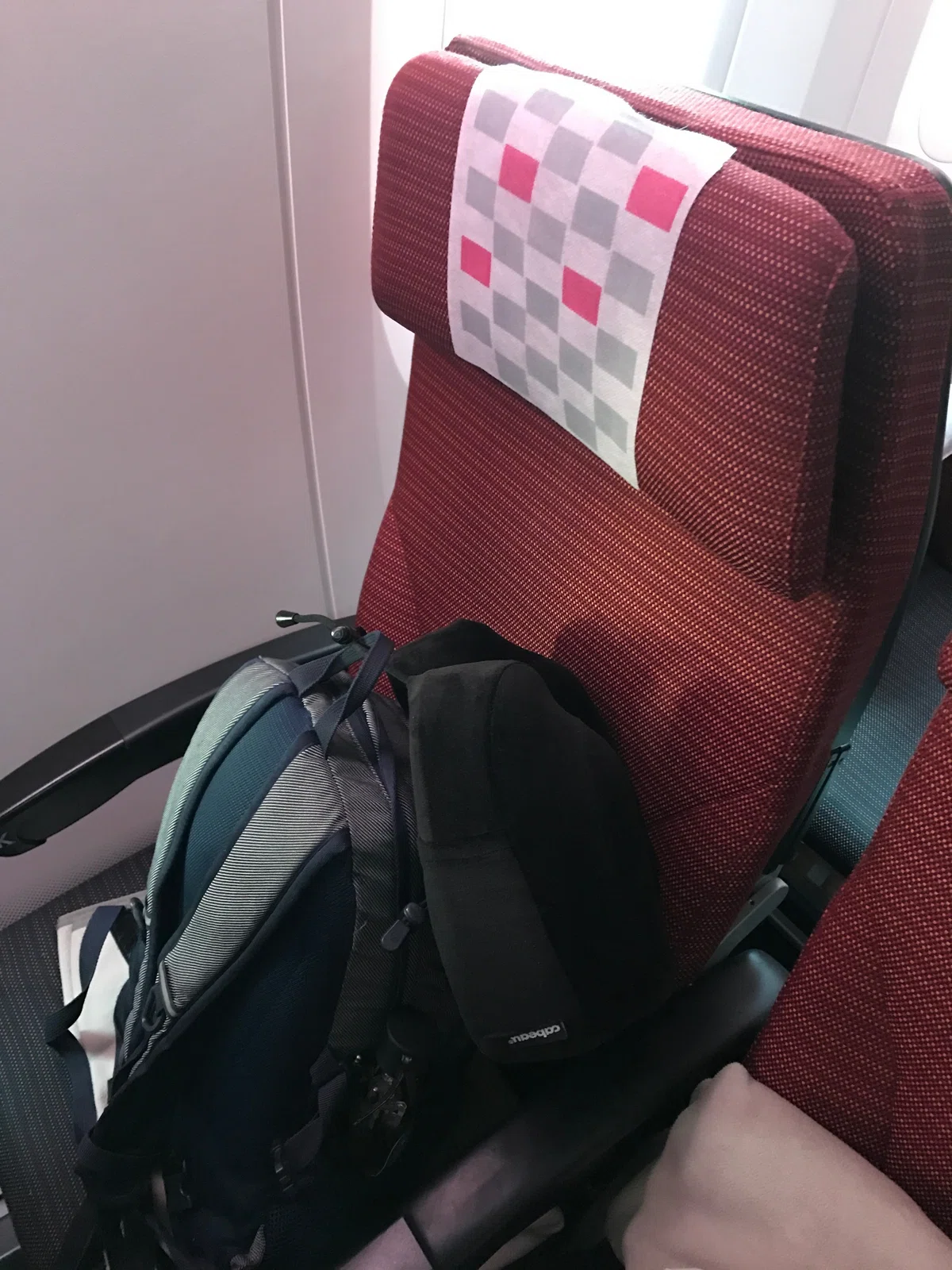
なぜこうなったかといえば、先ほどの「Travel Tool my trip+」のシートマップには「どの座席が窓なしなのか」という情報が書かれていなかったからです。
JALウェブサイトには機材の種類と詳しいシートマップ(どこが非常口座席、窓なし席なのかが分かります)、そして各機材が使用されている路線が掲載されていますので、「Travel Tool my trip+」と航空会社ウェブサイトのシートマップを照らし合わせながら座席指定することで、自分の希望に合う座席を指定できるはずです。
座席指定が終わると、以下のように「リクエスト中」と表示されます。10分くらいで、リクエストが航空会社に受け付けられ、正式に座席指定されているようでした。
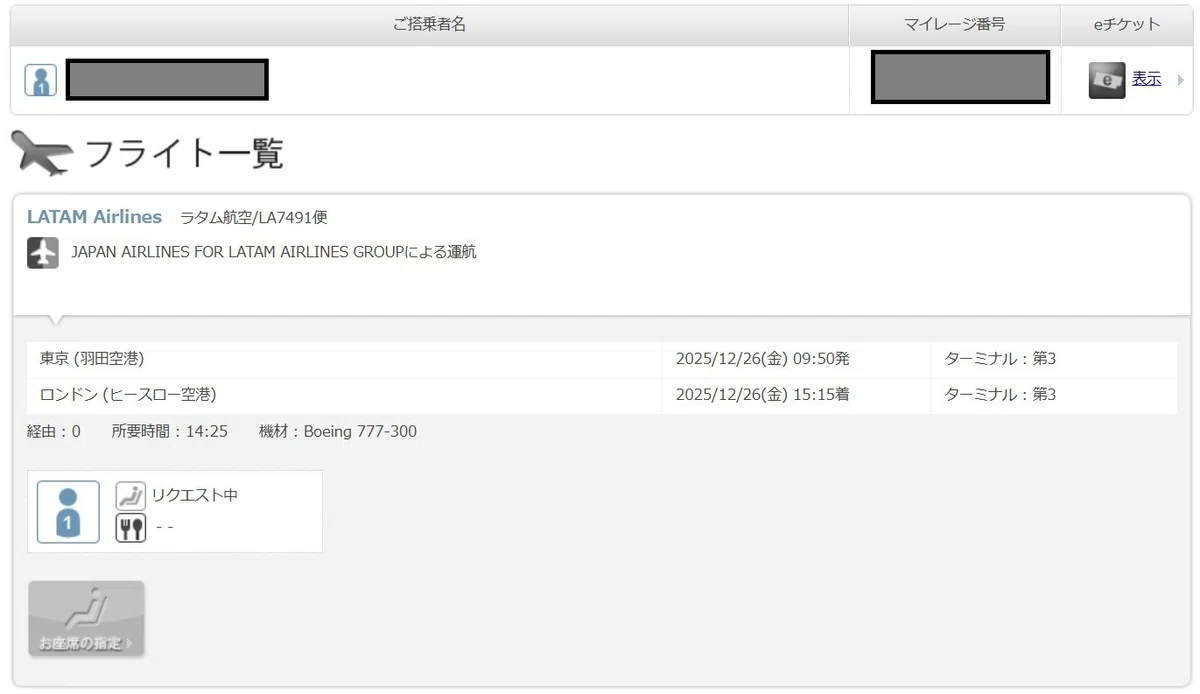
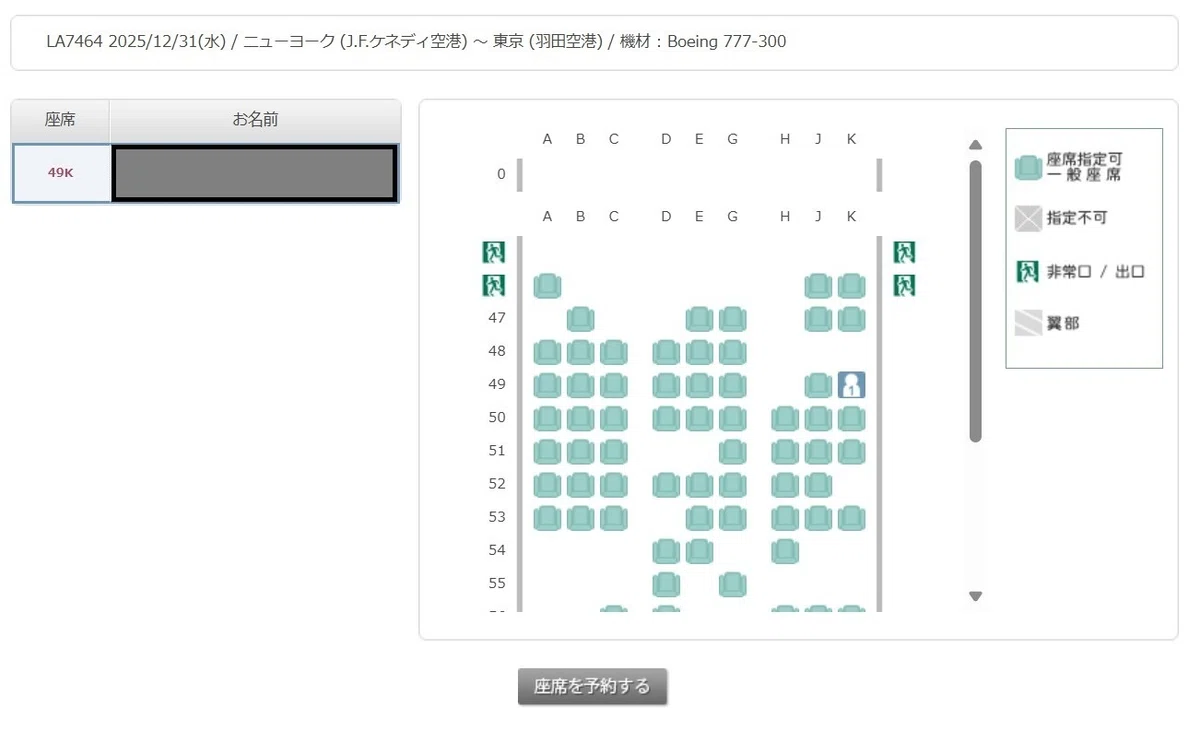
「Travel Tool my trip+」で事前座席指定できました
一方で、LATAM航空が運航するロンドン~サンパウロとデルタ航空が運航するサンパウロ~ニューヨークのフライトは「Travel Tool my trip+」から事前座席指定することができませんでした。「お座席の指定」のボタンが灰色になっていて選択できません。
ですが、それぞれの航空会社のウェブサイトやアプリから事前座席指定することができました。
事前座席指定を行う方法(by航空会社ウェブサイト・アプリ)
続いて、航空会社のウェブサイト・アプリから事前座席指定を行う方法を紹介します。この方法はエアトリだけではなく、どの旅行会社から購入したとしても使えます。
まずは東京~ロンドン、ニューヨーク~東京のフライトからです。この2区間は先ほどの「Travel Tool my trip+」から事前座席指定を行えましたが、もちろん航空会社のウェブサイト・アプリから行うこともできます。
なお、東京~ロンドンとニューヨーク~東京のフライトは、形式上はLATAM航空のフライトですが、実際にはJALが運航するフライトです。こういったときは実際に運航している航空会社の方のウェブサイト・アプリへアクセスして事前座席指定を行うことになります。
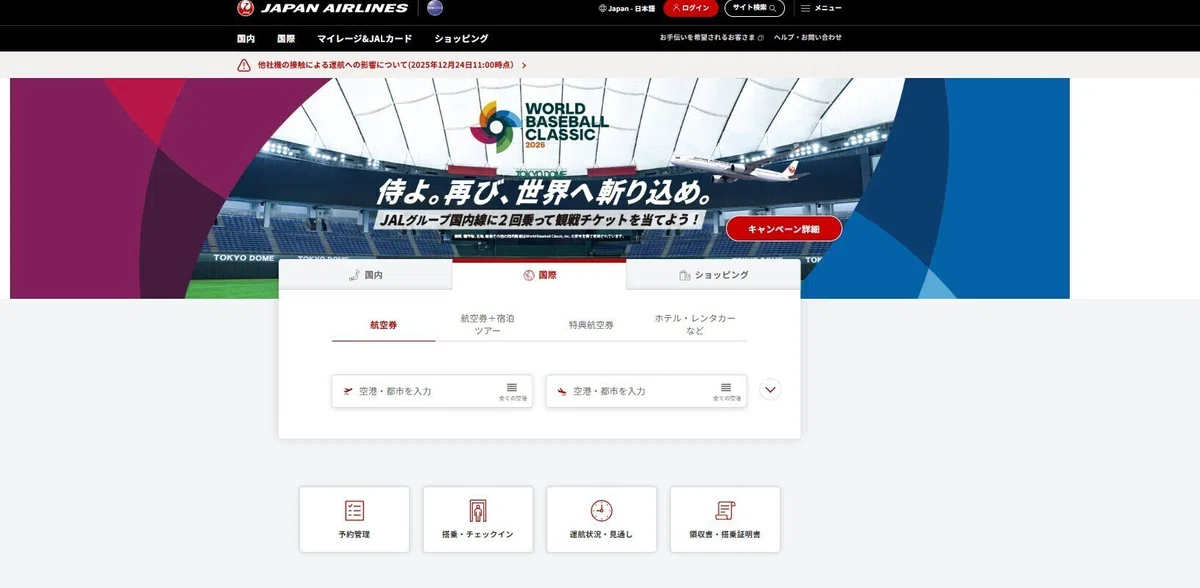
ということで、まずはJALウェブサイトへアクセスします。
この際の注意点として「JMB会員はログアウトした状態にする」ということが挙げられます。JMB会員としてログインした状態ですと、実は先に進めません。
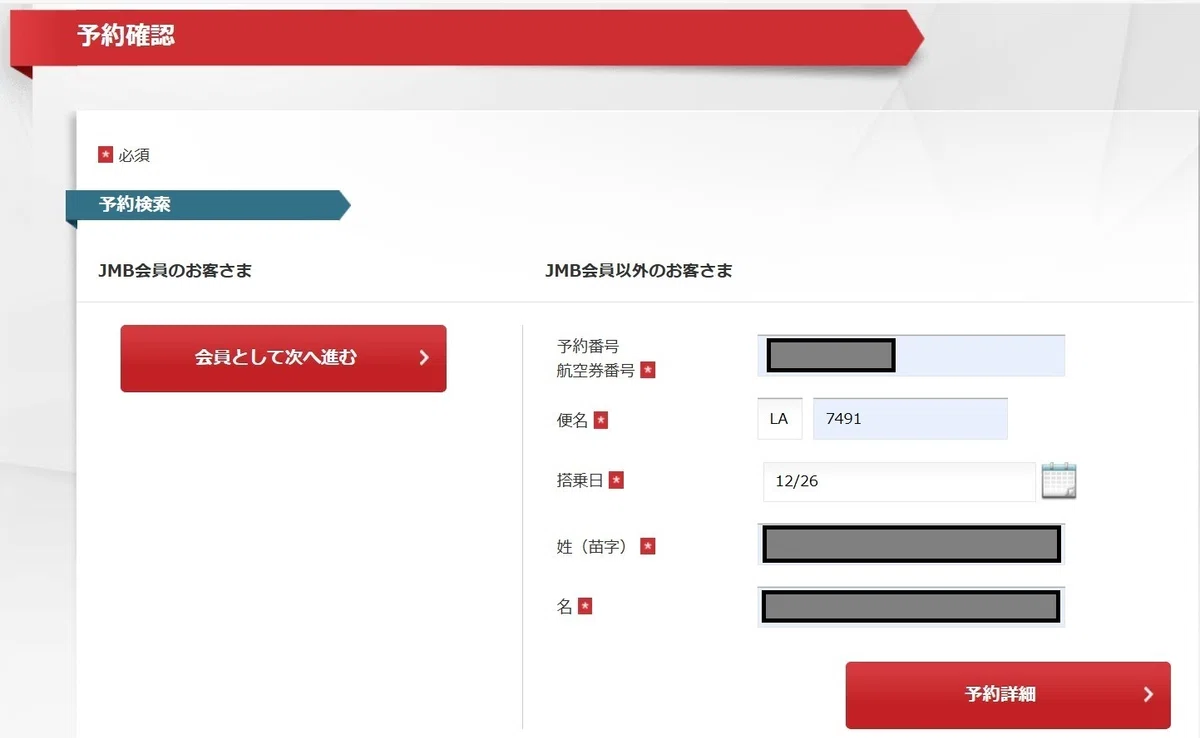
上のページの右側「JMB会員以外のお客さま」の部分に、旅行会社から送られてきたeチケット控えを確認しながら、必要な情報を入力していきます。なお、便名については、LATAM航空の便名を入力するようにしてください。東京~ロンドンはJAL運航便なので「JL43便」ですが、LATAM航空の便名である「LA7491」を入力します。
すると、以下のように東京~ロンドンをはじめ、すべてのフライトの情報がまとめて掲載されたページに案内されます。
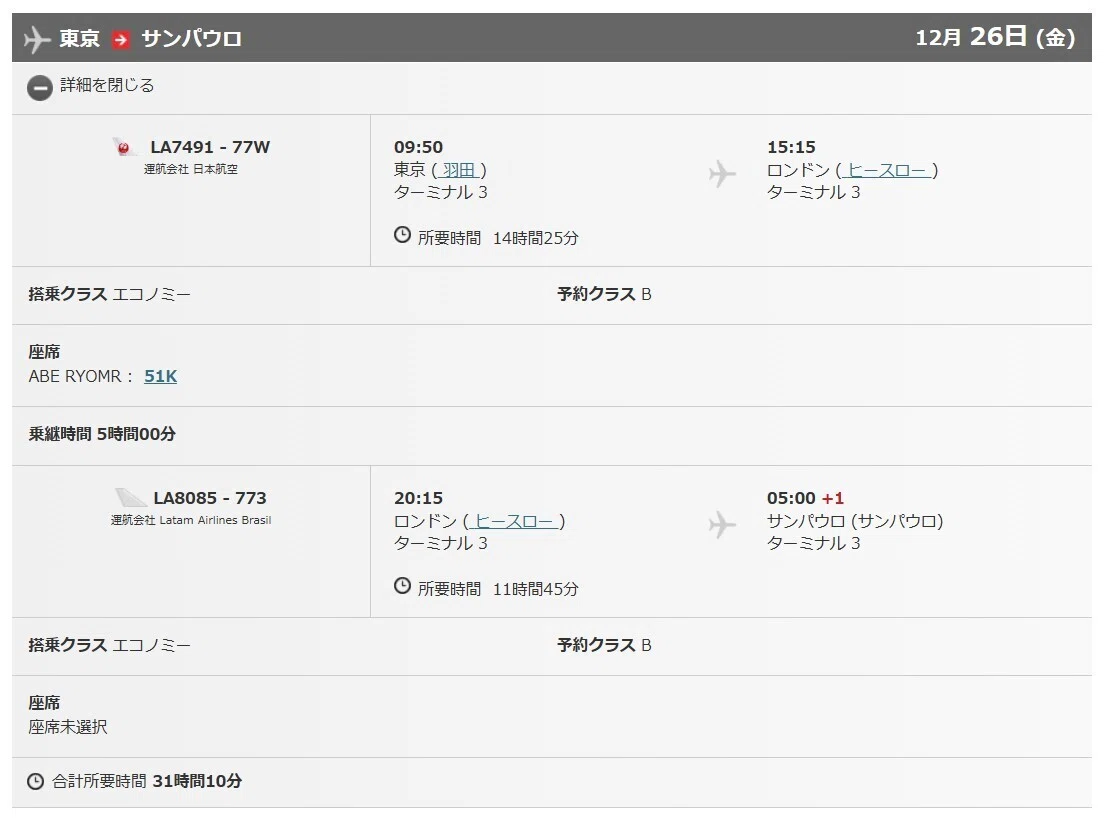
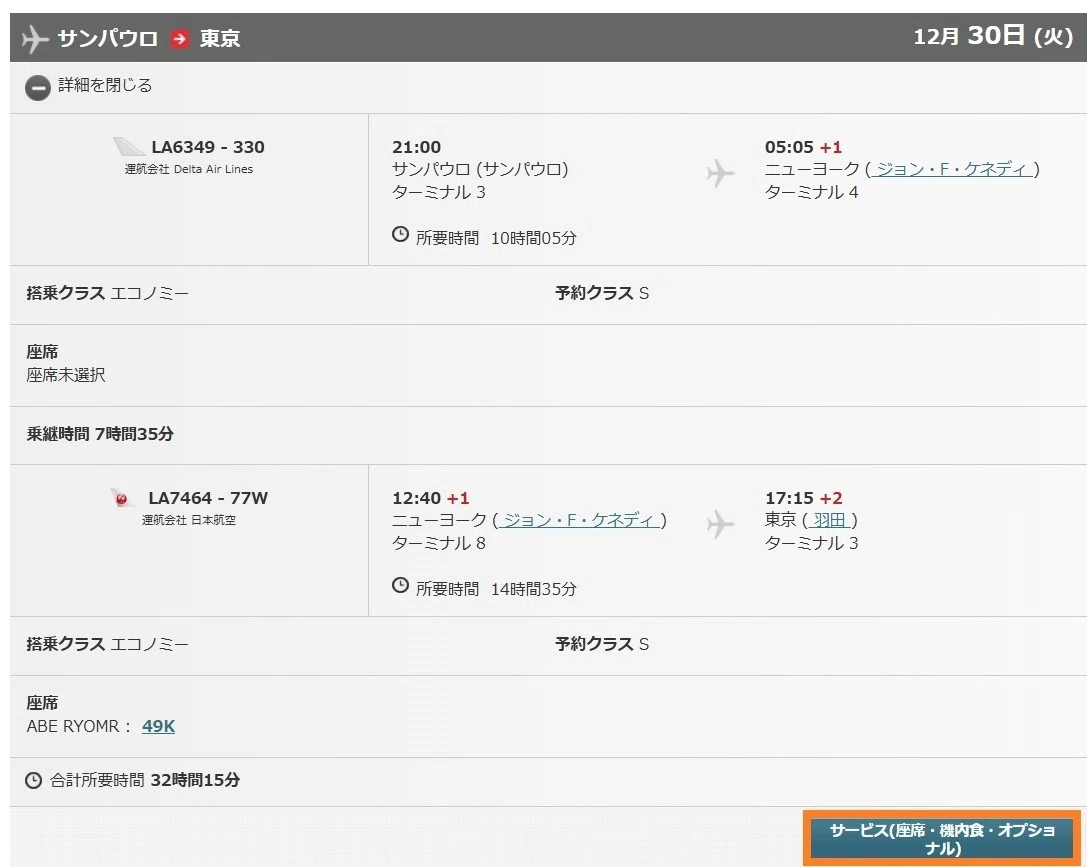
右下にある「サービス(座席・機内食・オプショナル)」を選択します。
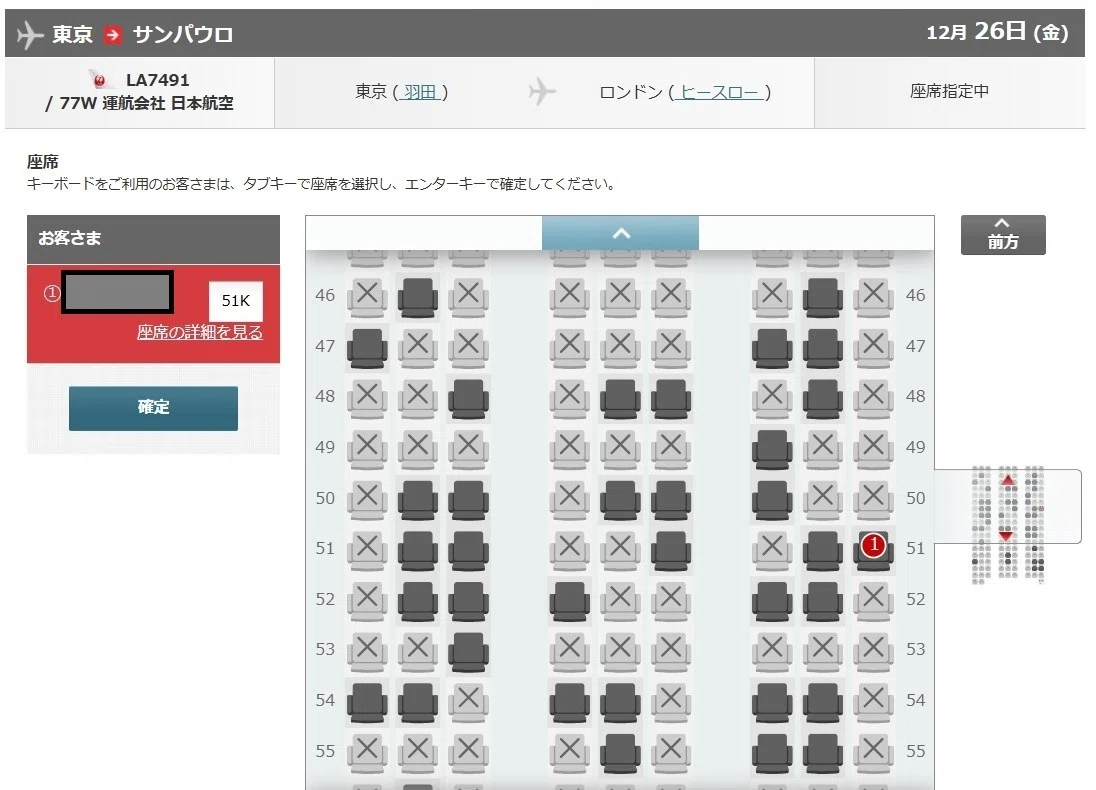
すると、シートマップが表示され、黒色の部分の座席を自由に選択することができます。すでに「Travel Tool my trip+」で指定している場合は、そのときに指定した座席の情報がきちんと反映されていました。
なお、JALのウェブサイトから行える座席指定はJAL運航区間の東京~ロンドンとニューヨーク~東京のみです。残りのロンドン~サンパウロ(LATAM航空運航)とサンパウロ~ニューヨーク(デルタ航空運航)は、それぞれ運航している航空会社のウェブサイト・アプリから行うことができます。
※LATAM航空アプリの場合
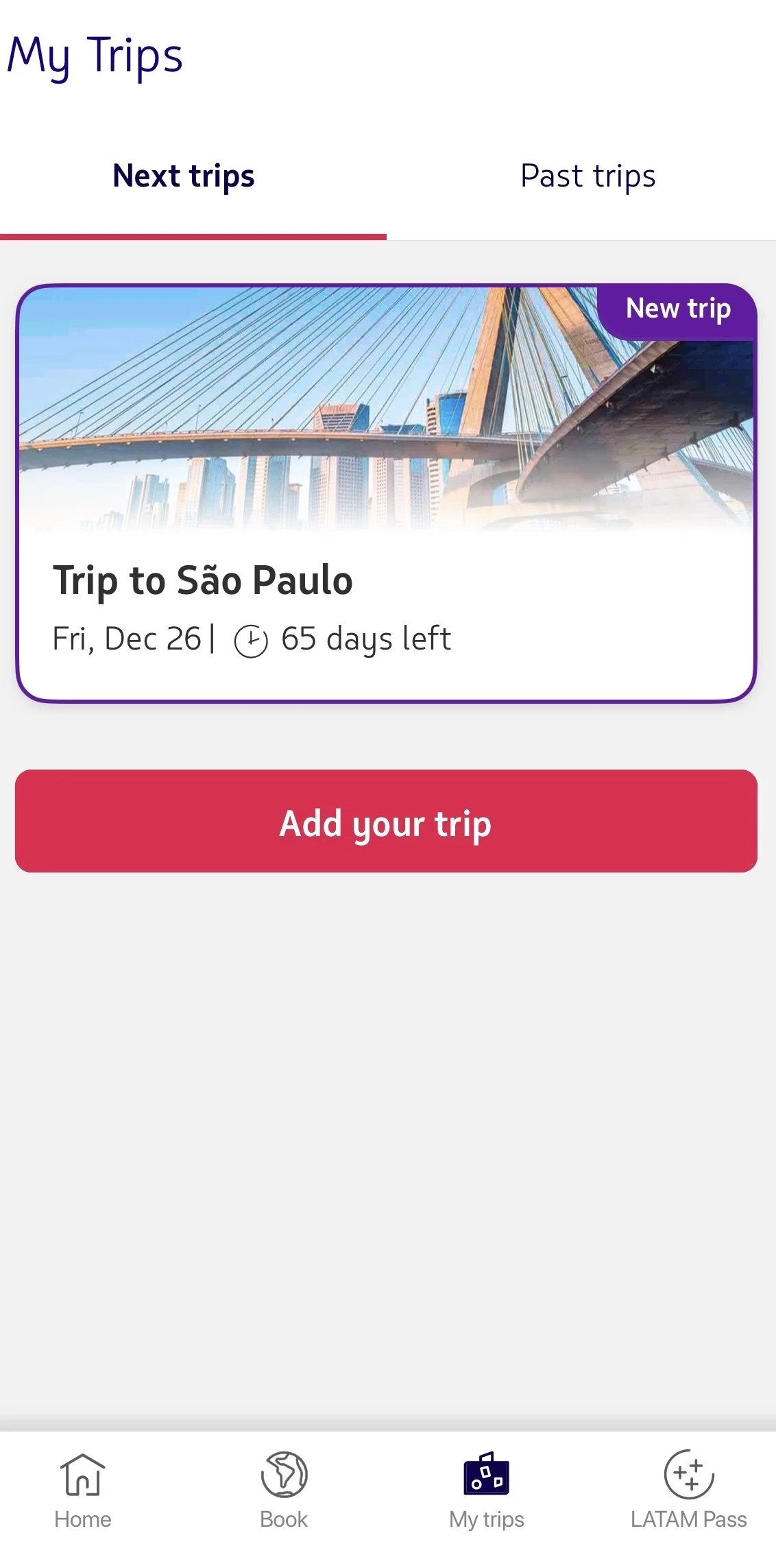
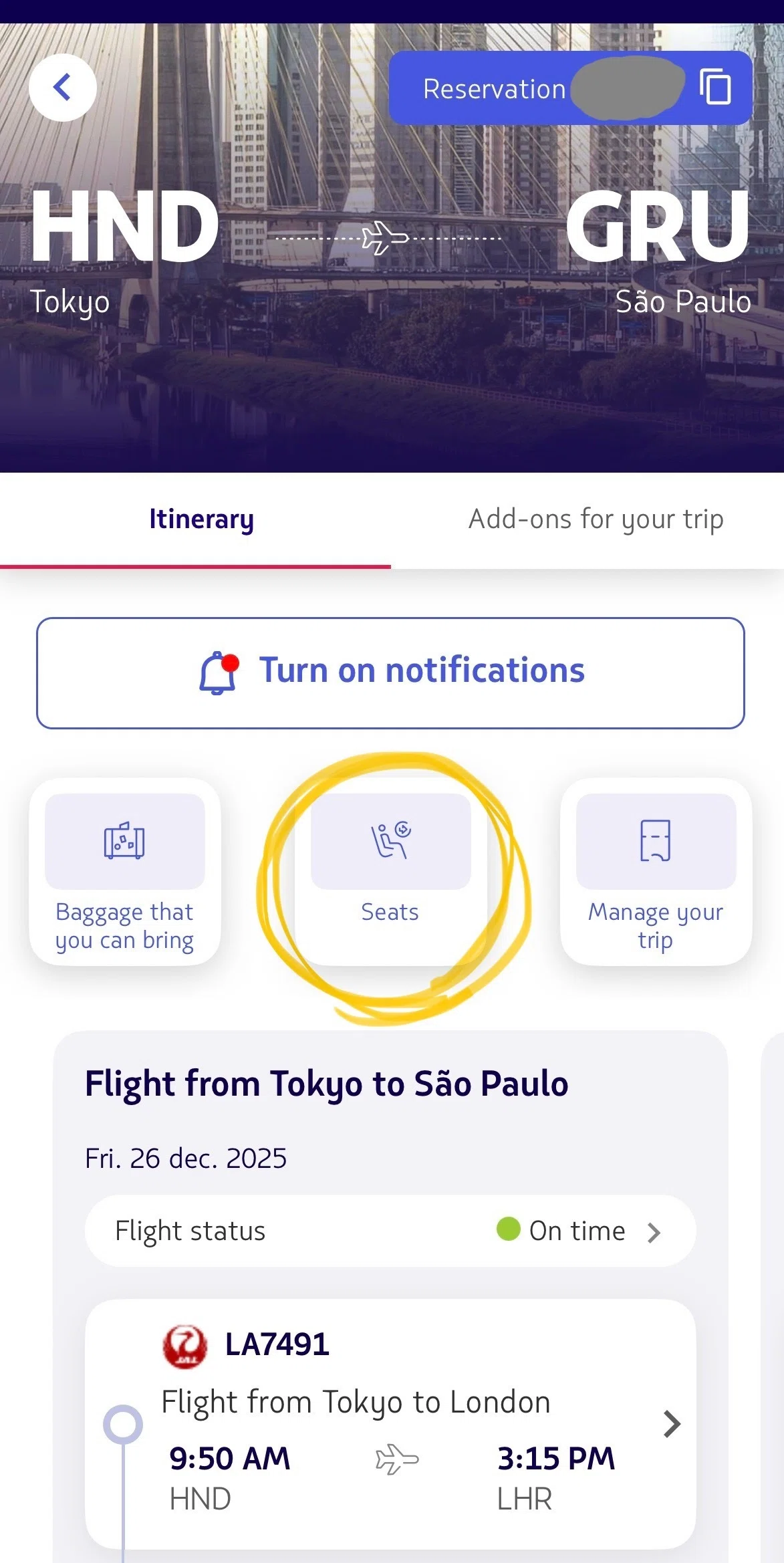
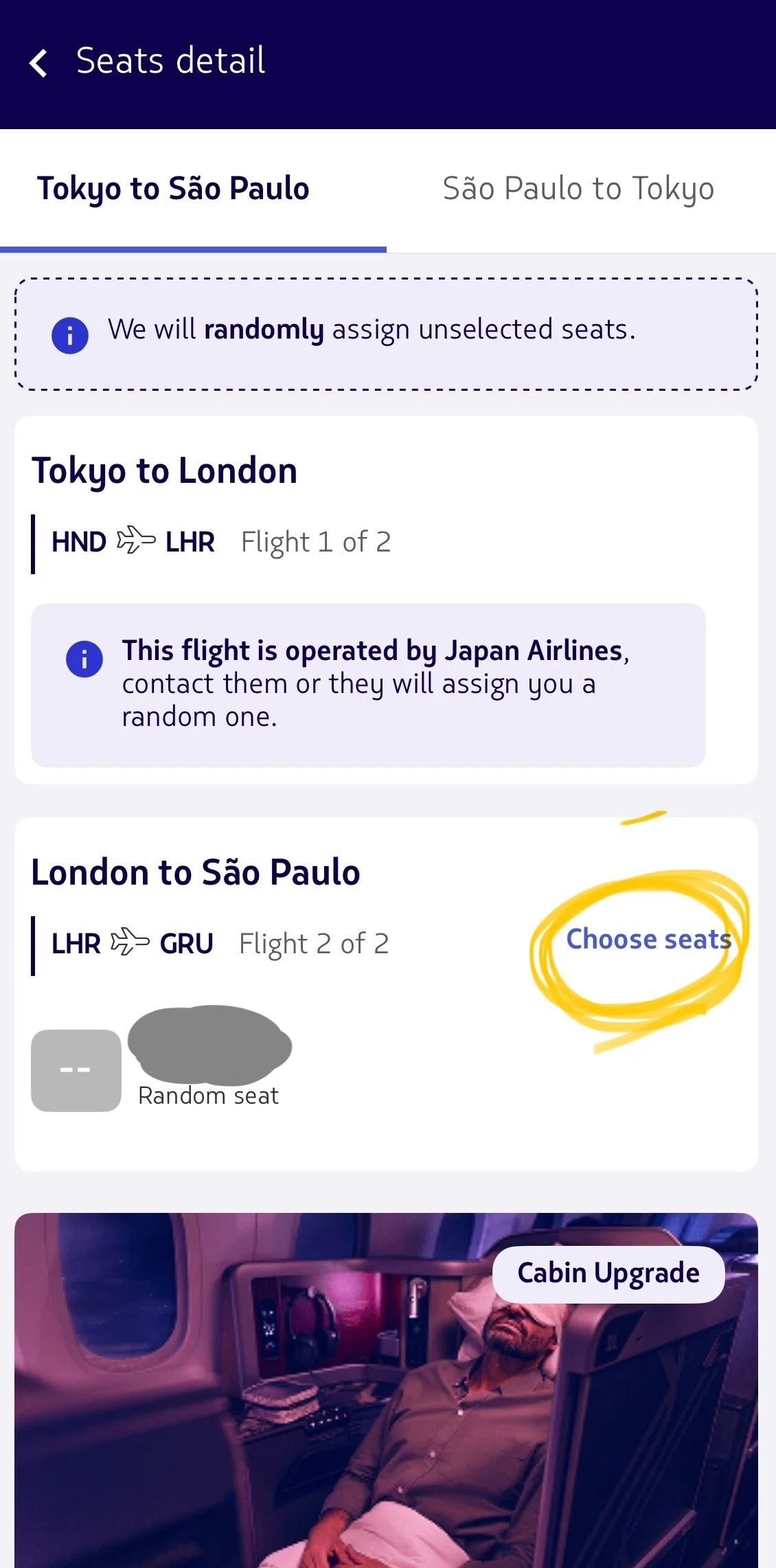
「Choose seats」を選択
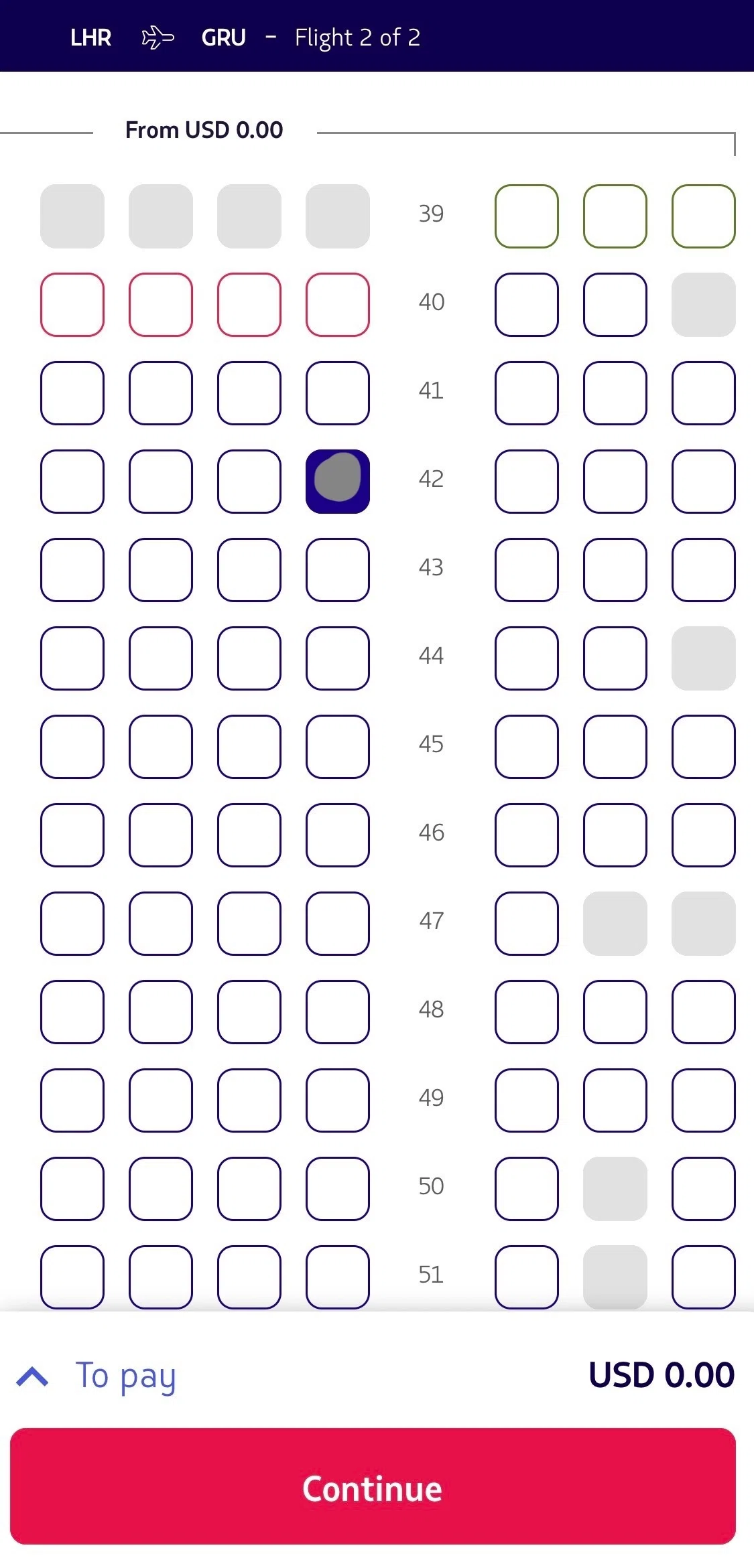
座席指定完了です!
※デルタ航空アプリの場合
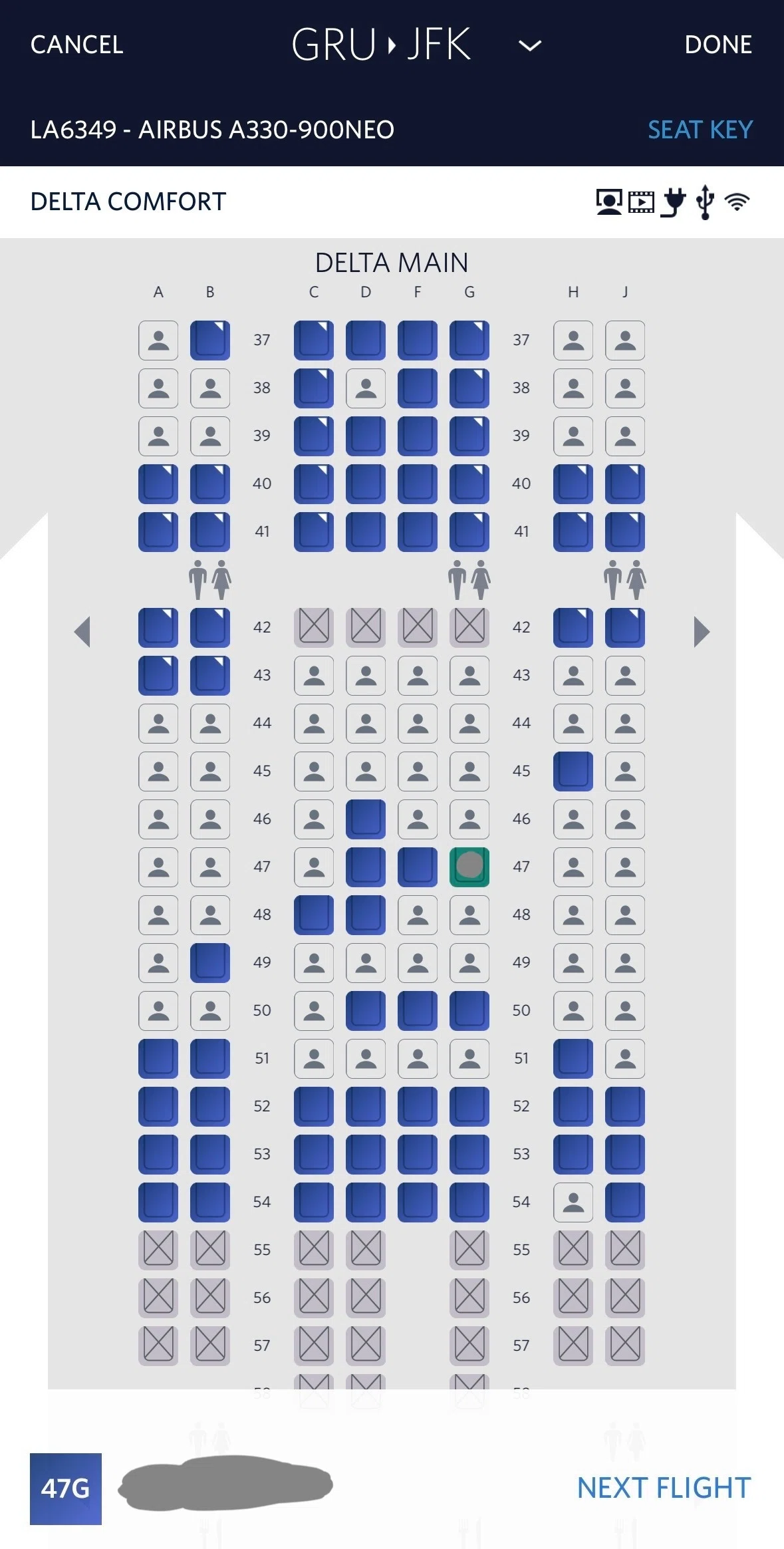
旅程が表示され、座席指定できました!
これで全フライトの事前座席指定が完了しました!
オンラインチェックインを行う(行き)
オンラインチェックインは行きと帰りで「それぞれ最初に搭乗するフライトを運航している航空会社」のウェブサイト・アプリから行います。行きは最初の東京~ロンドンがJALによる運航ですので、JALのウェブサイト・アプリからオンラインチェックインを行います。
※以下はウェブサイトから行う場合の手順です
「予約管理」あるいは「搭乗・チェックイン」を選択
航空券番号・予約番号と苗字を入力すると予約便の詳細が表示されます。
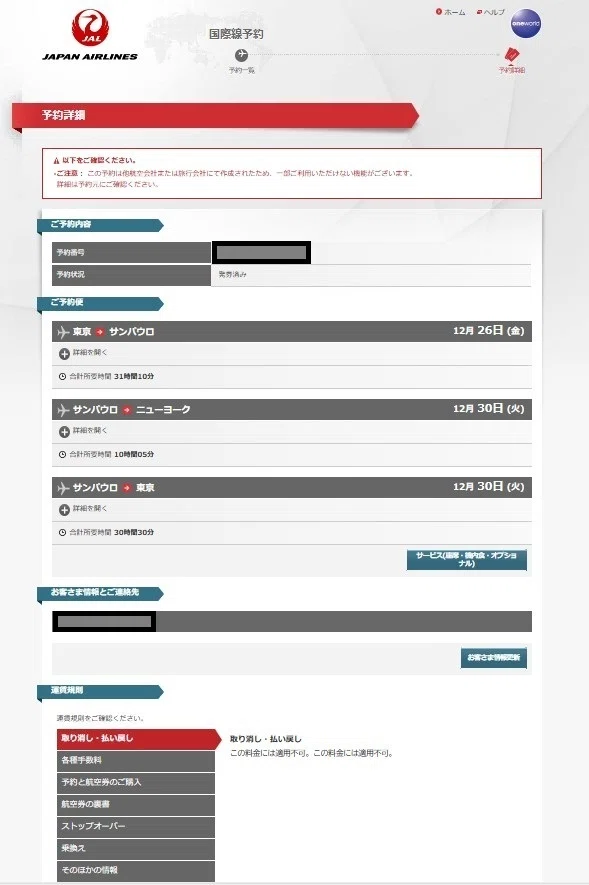
今は気にしないでください
ページの一番下に「オンラインチェックイン」があるので選択します。
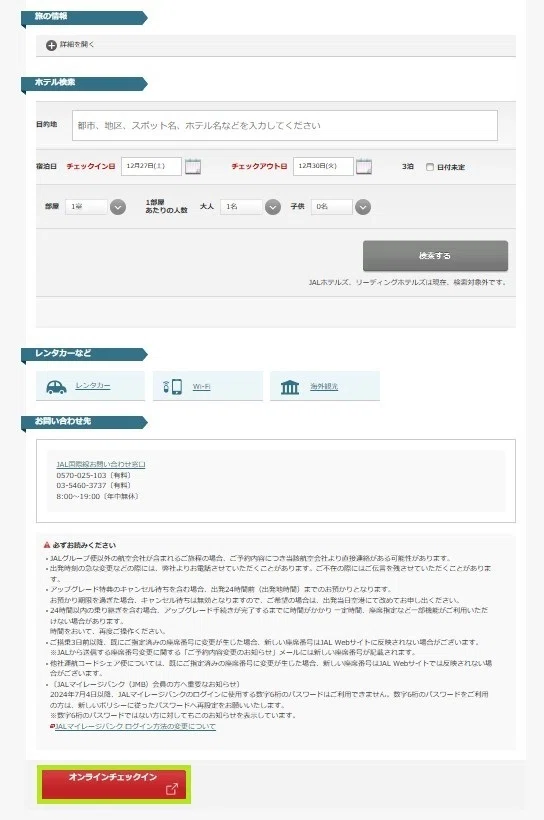
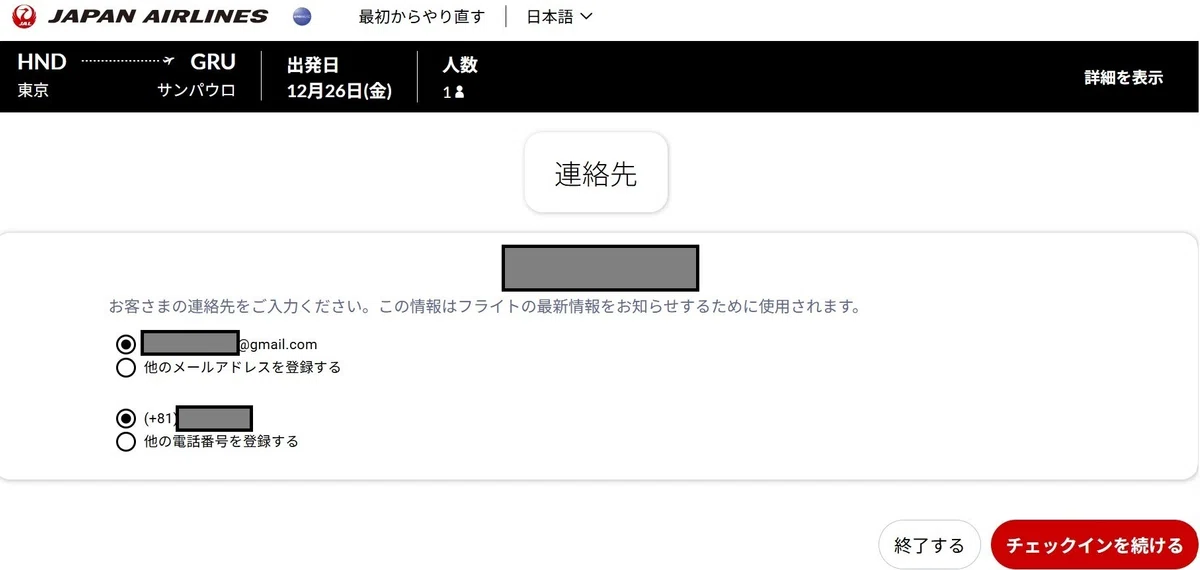
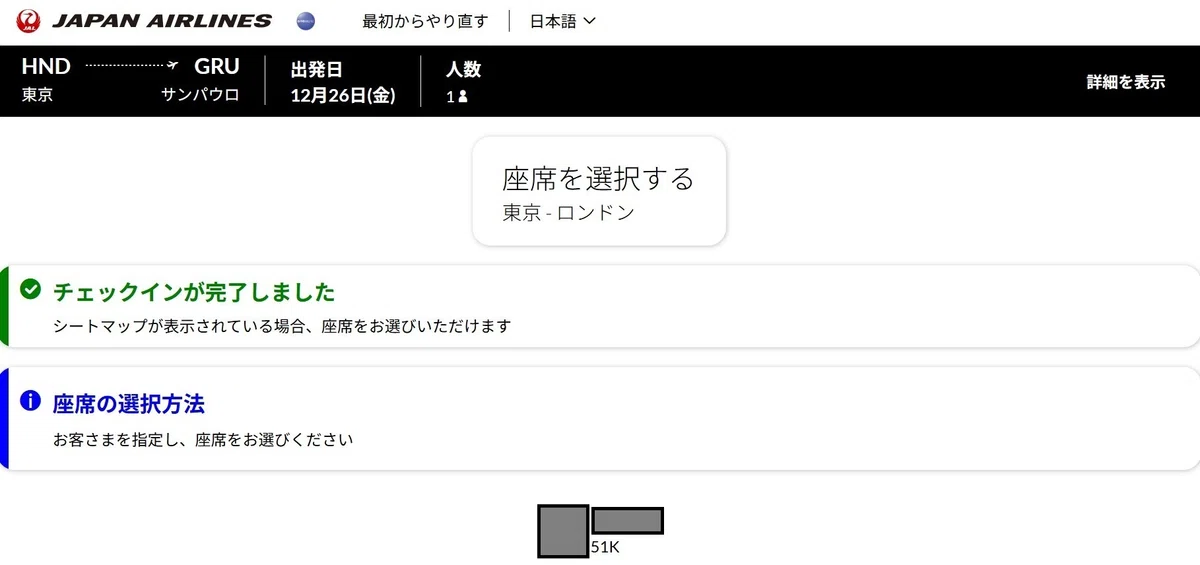
ここで座席指定を行うこともできます
東京~ロンドンだけではなくロンドン~サンパウロもまとめてチェックインされていました。オンラインチェックインしていればモバイル搭乗券を利用することができます。特に預け荷物がない場合は、空港到着後モバイル搭乗券とパスポートを用意してそのまま保安検査場・出国審査場へ進めばOKです。
なお、当日荷物を預ける場合・空港でチェックインする場合は、オンラインチェックインと同じく「最初に搭乗するフライトを運航している航空会社のカウンターへ向かう」ことになります。
JALのカウンター付近に自動チェックイン機(キオスク)があるので、そこにパスポートをかざせば、バゲージタグと紙の搭乗券を印刷してもらうことができます。預け荷物は機械を操作してセルフで行います。心配なことがあれば近くのJALスタッフに声をかければ手助けしてくれます。
オンラインチェックインを行う(帰り)
まとめて帰りのオンラインチェックインについても紹介します。帰りに搭乗する最初のフライトはデルタ航空…でしたが、諸事情によりLATAM航空に変更になりました。なのでLATAM航空のウェブサイト・アプリからオンラインチェックインを行います。
アメリカ行きフライトはESTA・ビザの確認がある関係で特殊な流れで進みます。
※以下はLATAM航空アプリを利用する場合の手順です
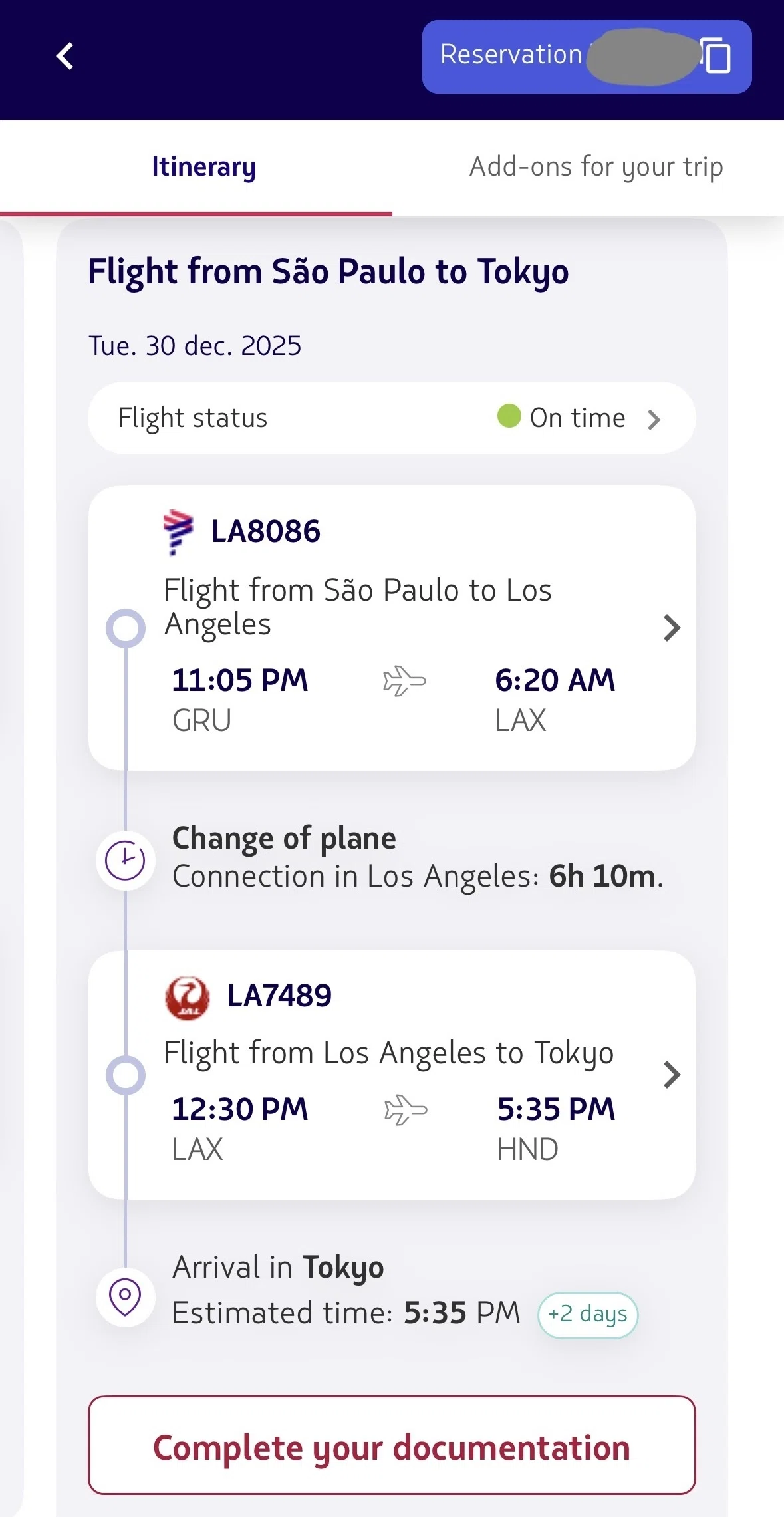
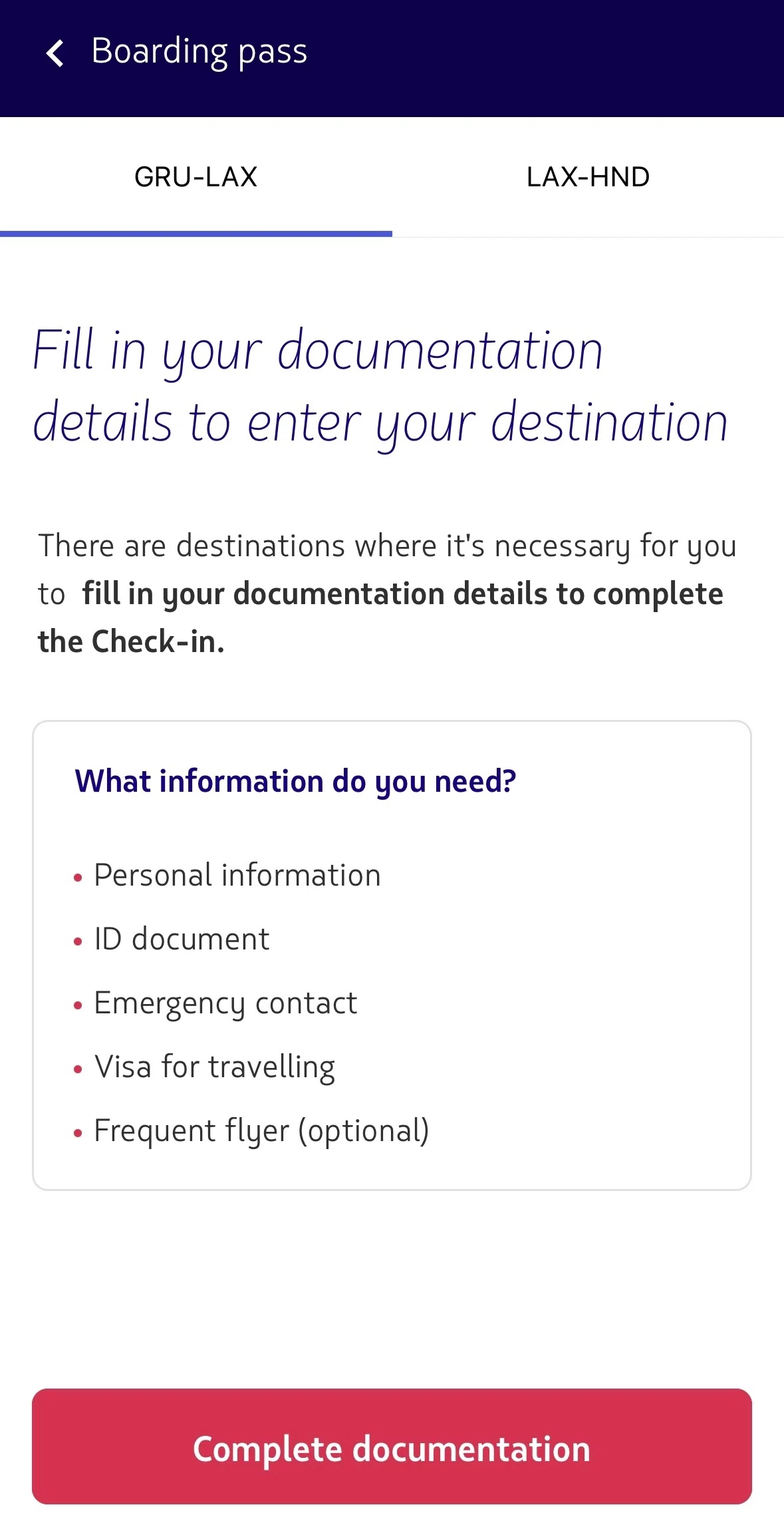
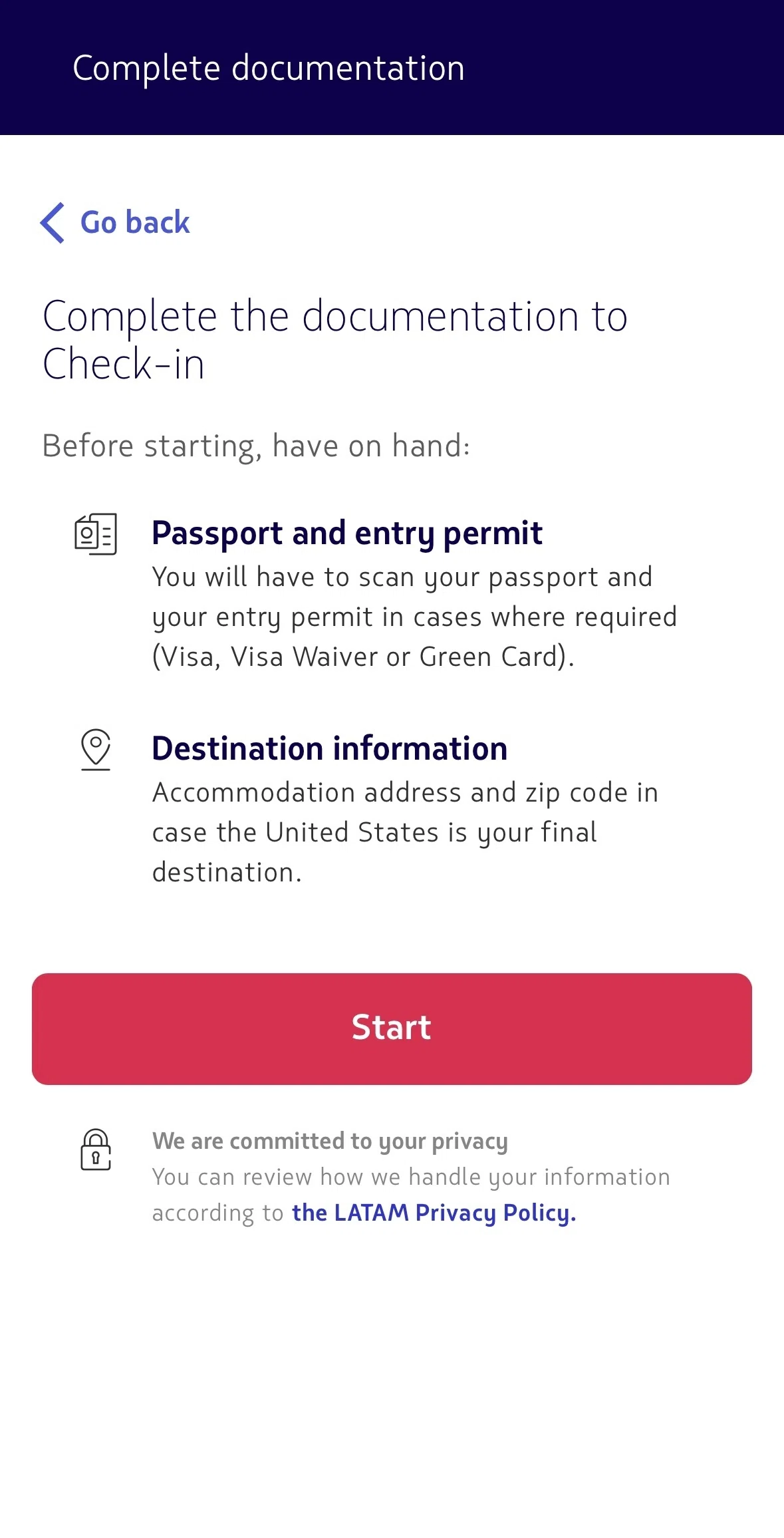
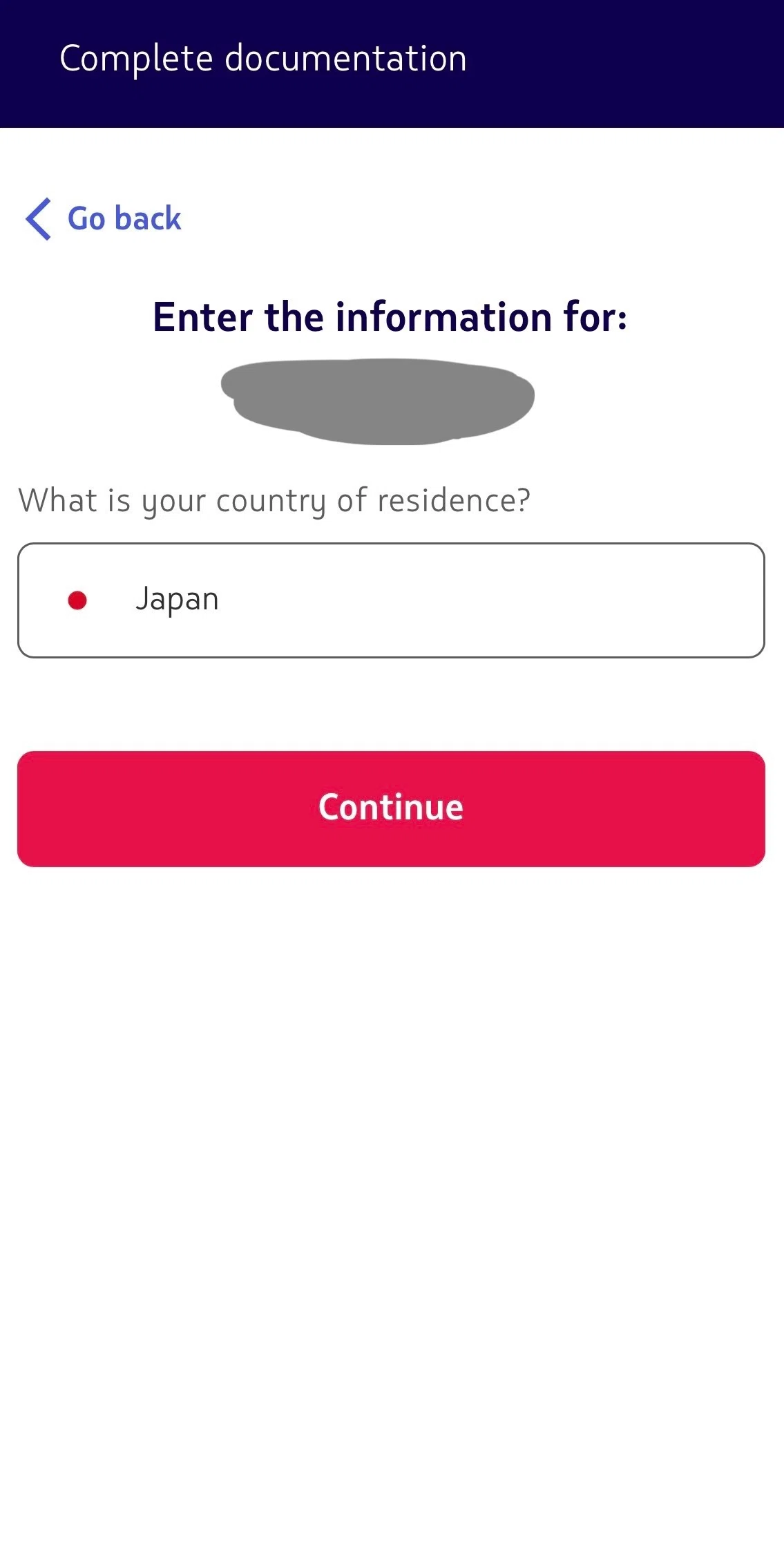
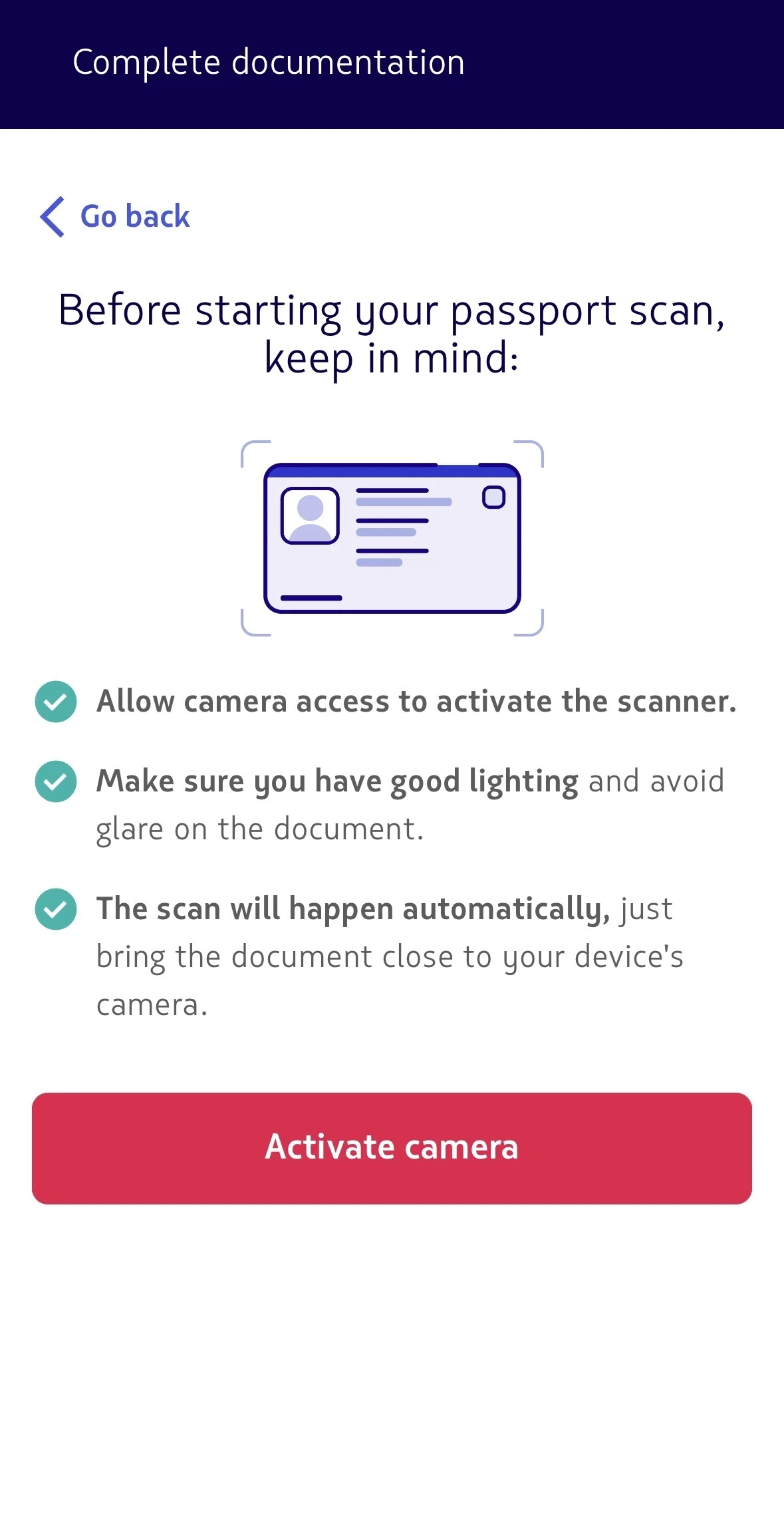
パスポートをスキャン後、アメリカ政府のシステムと連動し、ESTAの認証を受けたかどうかが確認されます。何も問題なければオンラインチェックインは終了です。最終目的地である東京までのモバイル搭乗券をダウンロードすることができ、そのまま搭乗できます。
預け荷物がある場合はサンパウロの空港のLATAM航空チェックインカウンター付近へ向かい、自動チェックイン機(キオスク)でバゲージタグを発行します。あとは荷物と発行したタグをカウンターに持っていけばOKです。
次回は【②準備編-2】 です
今回はここまでです。【準備編】は1つの記事にまとめる予定でしたが、予想以上にボリュームたっぷりになってしまったので2回に分けます。
次回の記事では【②準備編-2】として、
・事前座席指定有料、不可のときはどうする?
・フライトがキャンセルになったらどうする?
・その他、出発前に必要な手続きは?
をテーマに話を展開します。
