VoiceMeeter Potato:録音してみよう

まずは、出力されている音を録音する方法を見ていきましょう。
出力されている音を録音する
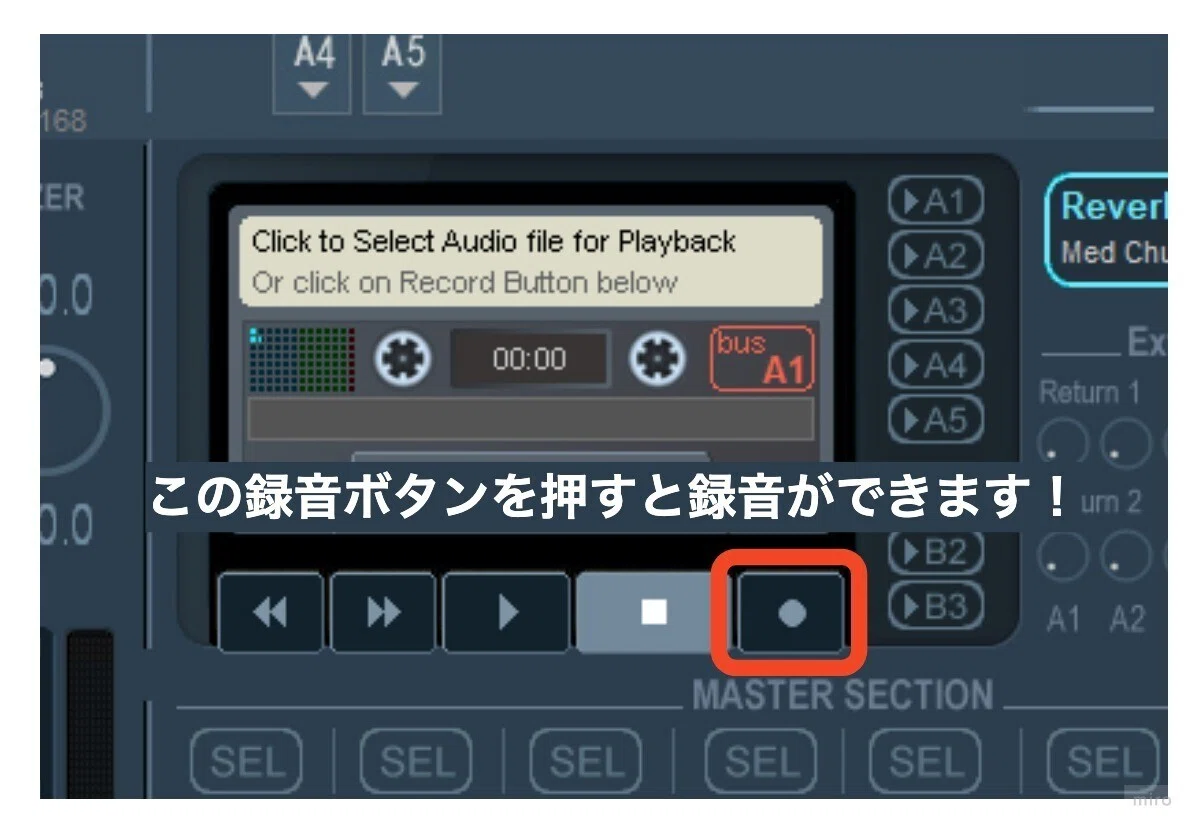
録音方法自体は簡単です。
直感的にテープの絵が書いてあるとこの録音ボタンおせばいいんですよね!楽勝です!
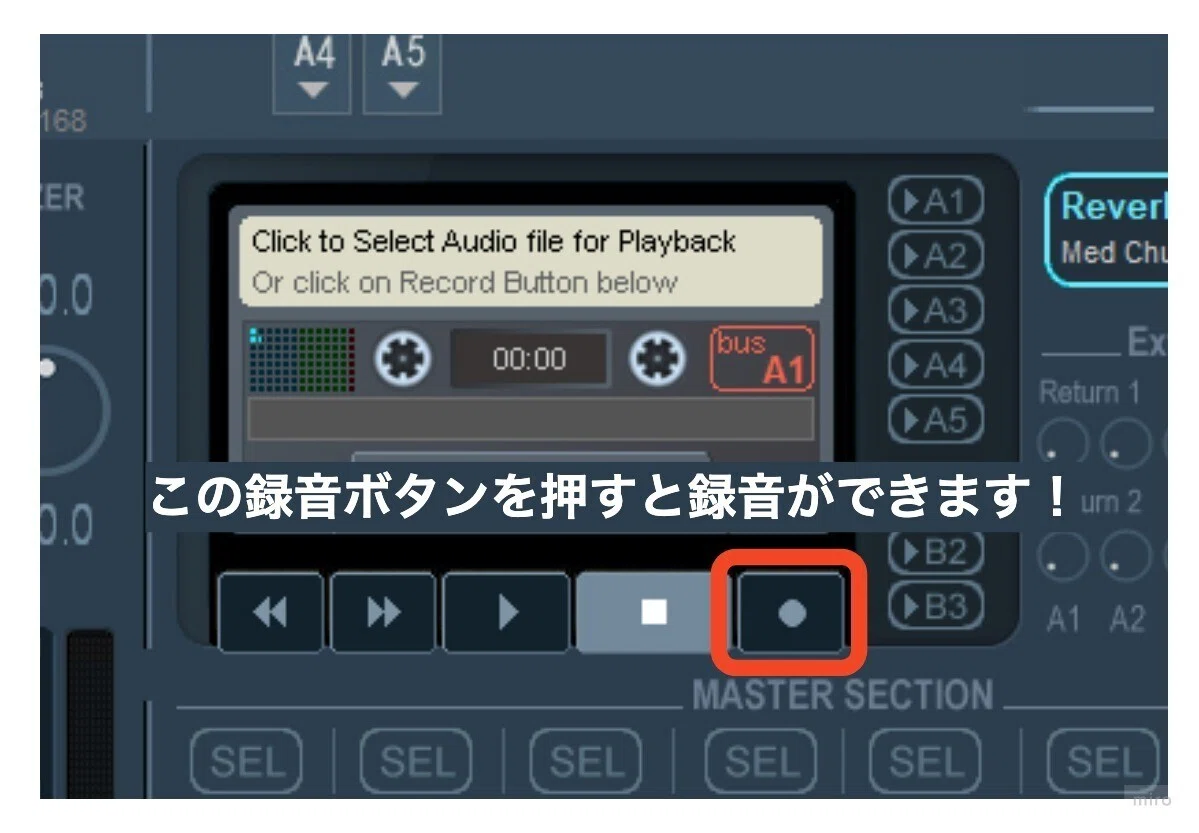
たぶん、ラジオ配信みたいな自分の声を録音するだけなら、これでOKですが、試してみると、、、あれ?リバーブの効果音が録音できてない!?
そうなんです。
この録音機能には、「1.ミキサーに入ってきた音をそのまま録音」する方法と「2.ミキサーから出ていく音を録音」する方法の2種類があります。初期設定では1.の設定になっているので、リバーブがかかる前の音が録音されているのです!
VoiceMeeterでは「右クリック」が詳細設定っていうのがお決まりのようです。これちょっとわかりにくい。。。
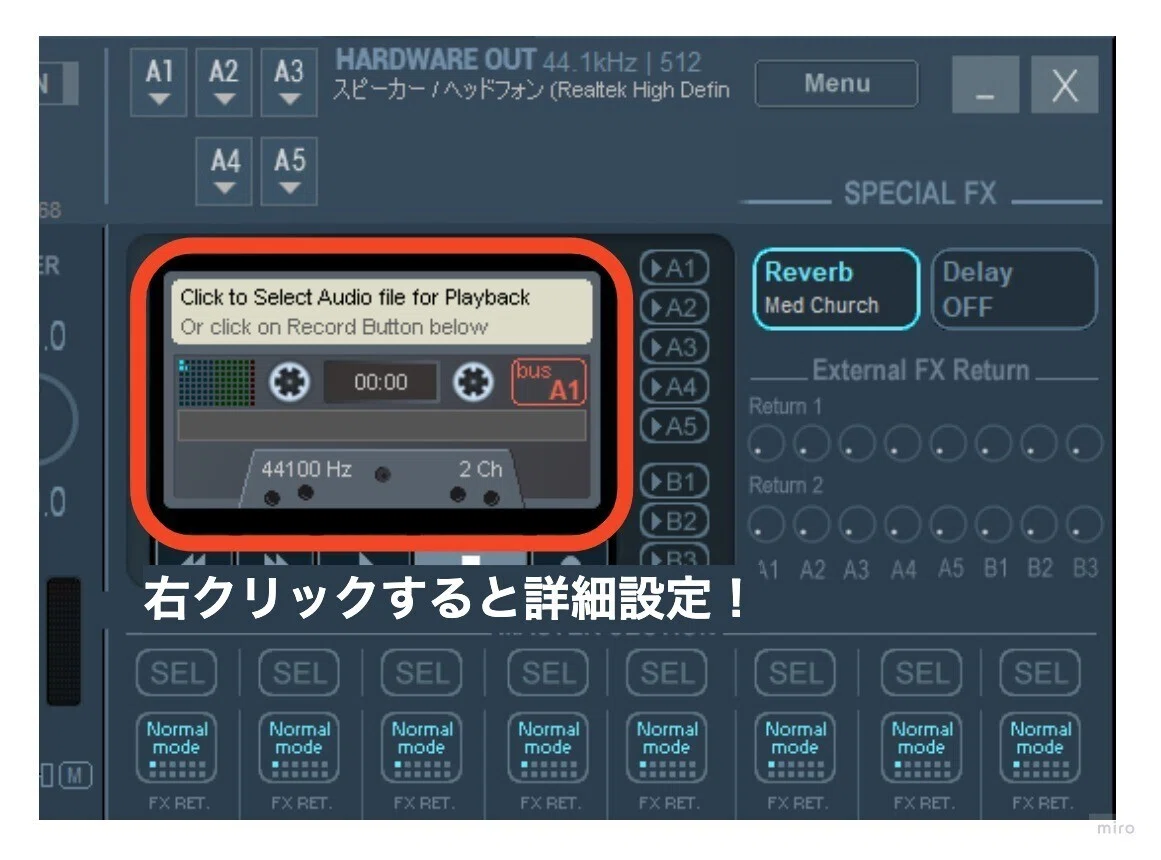
カセットテープの絵を右クリックすると、次のような詳細設定画面が開きます。
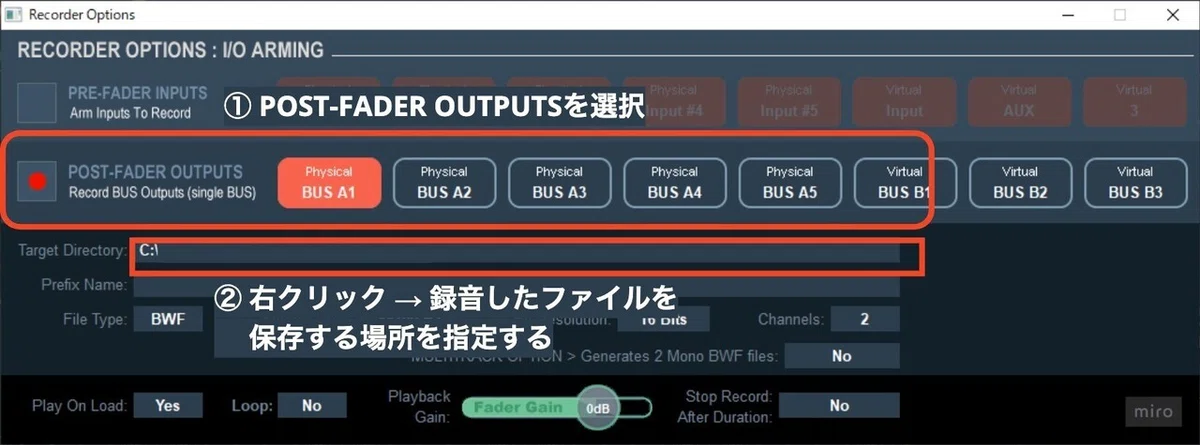
ここで、POST-FADER OUTPUTSを選択します。これで、「ミキサーから出ていく音」が録音されるようになります。ついでに「Physical BUS A1」が赤く選択されていることを確認してください。A1に出力される音が録音されるという意味。
ちなみに、初期設定されていた PRE-FADER INPUTS というのが「ミキサーに入ってきた音をそのまま録音」します。PREは前、POSTは後という意味なので、ミキサーに入る前と後の違いだと覚えるとわかりやすいです。
次に、その真下にあるTarget Directoryというところに、出力したいファイルの置き場所を設定しましょう。例によって、右クリックするとディレクトリの選択画面がでてきます。デスクトップとかわかりやすい場所に指定しておいてください。録音をすると.wav ファイルがそのフォルダに作られます。
さぁ、あらためて録音してみましょう!
目次
VoiceMeeter Potato:はじめに
VoiceMeeter Potato:リバーブをかけてみよう
VoiceMeeter Potato:録音してみよう
VoiceMeeter Potato:BGMを流してみよう
VoiceMeeter Potato:OBSでLIVE配信してみよう
参考:お手頃、オーディオインターフェース
以下、投げ銭エリア
投げ銭受け付け用の有料エリアになります。もしためになった!面白かった!と思っていただけた方は、ポイと投げていただけると嬉しいです。
記事の内容はすべて無料エリアに掲載されていますので、購入しなくても問題ありません。
ここから先は
¥ 100
この記事が気に入ったらチップで応援してみませんか?
