
【初心者向け】ComfyUI Portableの導入方法(2026年最新版)

1.はじめに
本記事では、Stable Diffusionの次世代ワークフローとして注目されている
ComfyUI の「Portable版」を使い、
初心者でも画像生成まで到達できるように手順を解説します。
近年はAUTOMATIC1111環境からComfyUIへ移行するユーザーも増えており、今後を見据えて使えるようになっておく価値は非常に高いです。
この記事は、以下のような方を対象にしています。
Stable Diffusionは使ったことがある
ComfyUIをこれから触る
とりあえず画像生成まで動かしたい
※2026年時点の最新環境で動作確認済みです。
2. 動作環境(筆者PC)
参考までに、筆者のPCスペックです。
CPU:Ryzen 5 5600X
GPU:GeForce RTX 4060
メモリ:DDR4 32GB
OS:Windows 11
この程度の構成でも問題なく動作します。
4K画像(3840×2160)などの高解像度生成は1枚あたり10〜20分程度かかります。
3. Portable版の特徴
Portable版のメリット:
Pythonのインストール不要
Gitのインストール不要
解凍してすぐ起動できる
初心者はまずPortable版から始めるのが最も簡単です。
4.ComfyUI Portableのダウンロード
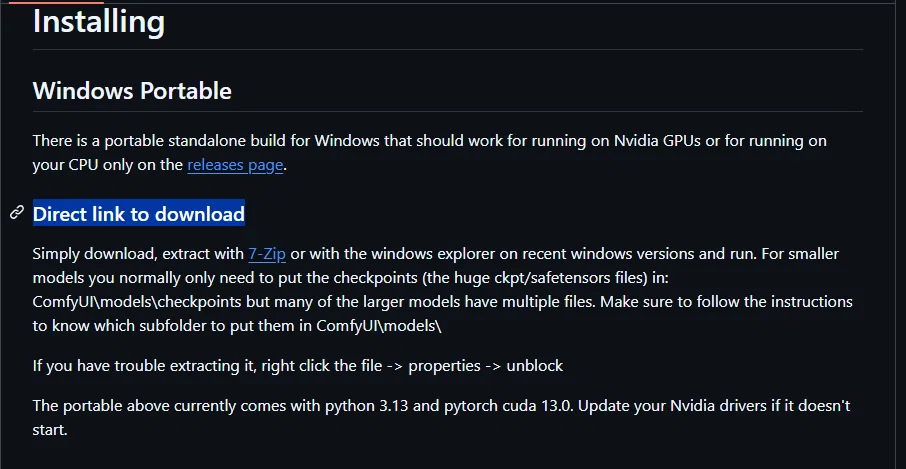
ComfyUIのGitHubリポジトリ
https://github.com/Comfy-Org/ComfyUI#installing
1.「Direct link to download」を押下し、ファイルをダウンロード
2.ダウンロードファイルを解凍
3.解凍したファイルを任意の場所に配置
(投稿者は分かりやすく、C直下に配置してます。)
4.「C:\ComfyUI_windows_portable\run_nvidia_gpu.bat」を実行
※「run_nvidia_gpu_fast_fp16_accumulation.bat」は軽量化して動作が軽くなりますが、画質が落ちることがあるため、まずは通常版を推奨します。
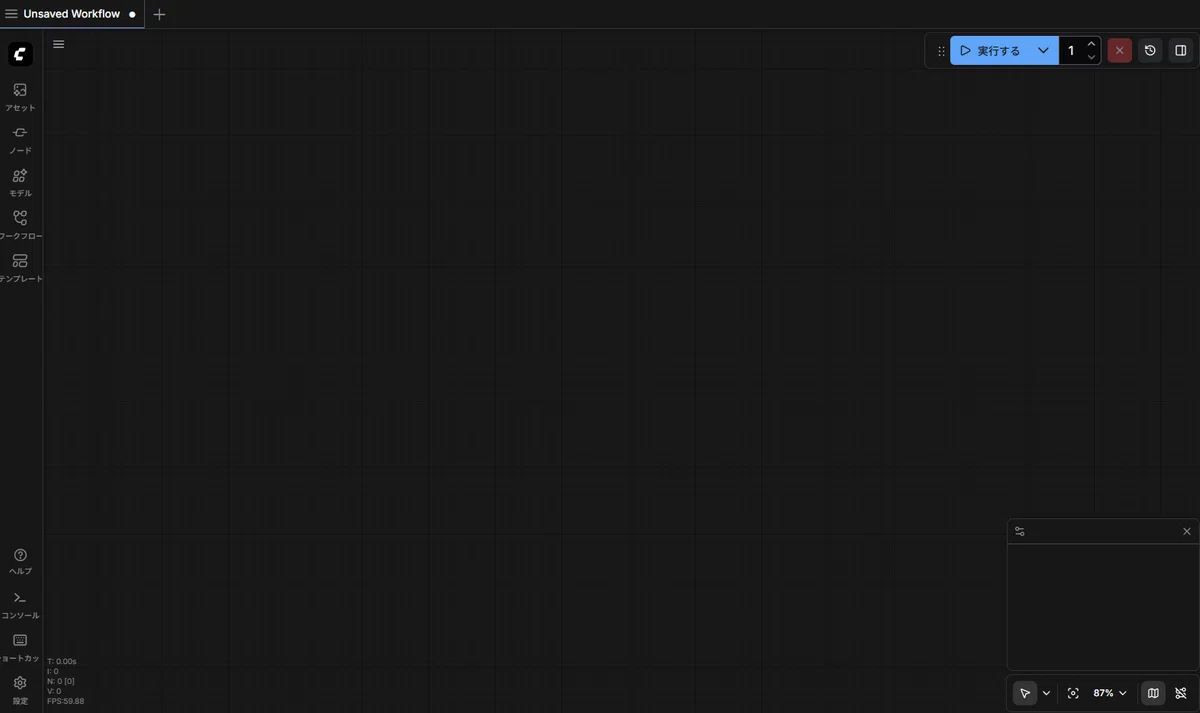
5.ComfyUIが起動
5. 起動しない場合の対処
ブラウザが表示されない場合は、以下を確認してください。
Chromeが古い
GPUドライバが未更新
Chrome最新版
https://www.google.com/chrome/
NVIDIAドライバ更新
https://www.nvidia.com/ja-jp/geforce/drivers/
6.ComfyUI Managerの導入(推奨)
6-1.方法①(おすすめ:Git不要)
Gitをインストールしていない場合は、ZIPダウンロードで導入できます。
1.以下のページを開きます
https://github.com/ltdrdata/ComfyUI-Manager
2.右上の Code ボタンをクリック
3.Download ZIP をクリック
4.ZIPファイルをダウンロード
5.ZIPを解凍します
6.解凍したフォルダを以下に配置します
ComfyUI_windows_portable
 └ ComfyUI
     └ custom_nodes
         └ ComfyUI-Manager
※ ComfyUI-Manager-main のような名前の場合は
ComfyUI-Manager にリネームすると分かりやすいです。
7.ComfyUIを再起動します
すると Managerボタン が表示されます。

6-2.方法②(Gitを使う場合)
1.事前にComfyUIが起動されていないことを確認します。
2.C:\ComfyUI_windows_portable\ComfyUI\custom_nodes ディレクトリを右クリックし、「ターミナルを開く」を選択します。
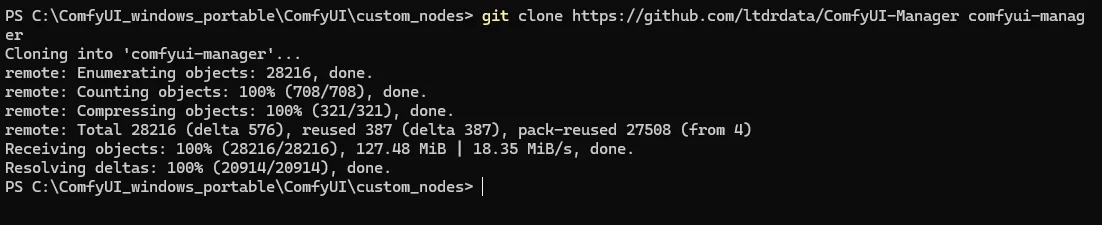
3.ターミナルで下記コマンドを実行
git clone https://github.com/ltdrdata/ComfyUI-Manager comfyui-manager4.下記のような結果になればOK
5.run_nvidia_gpu.batを実行し、ComfyUIを起動
6.Managerボタンが上部に追加されていればOK
7.Checkpoint(モデル)の準備
Checkpointは、ざっくりいうと画像生成の雛形になります。
これがないと、画像生成ができないので、好みや用途によって使い分けるといいです。
検索すれば様々なサイトが出てきたりしますが、今回は有名な下記サイトから取得します。
Civitai
https://civitai.com/
※R18のものもあるので注意
投稿者おすすめは下記3つになります。
めんどくさい方はこちらから選んでください。
画像の右にダウンロードボタンがあるので、それを押下してください。
Animagine XL 4.0
https://civitai.com/models/1188071/animagine-xl-40
版権系のキャラクターがお手軽に出力可能
Nova Anime XL
https://civitai.com/models/376130/nova-anime-xl
かわいい感じのキャラクター出力可能
Illustrious-XL
https://civitai.com/models/795765/illustrious-xl
他の2つより大人っぽい感じのキャラクター出力可能
「C:\ComfyUI_windows_portable\ComfyUI\models\checkpoints」に配置
8.画像生成の基本手順
1.下記のJSONを、ComfyUIにドラッグアンドドロップする。
2.Checkpointを設定
チェックポイントを読み込むの部分で▶を押下し、今回ダウンロードしたCheckpointを選択する。
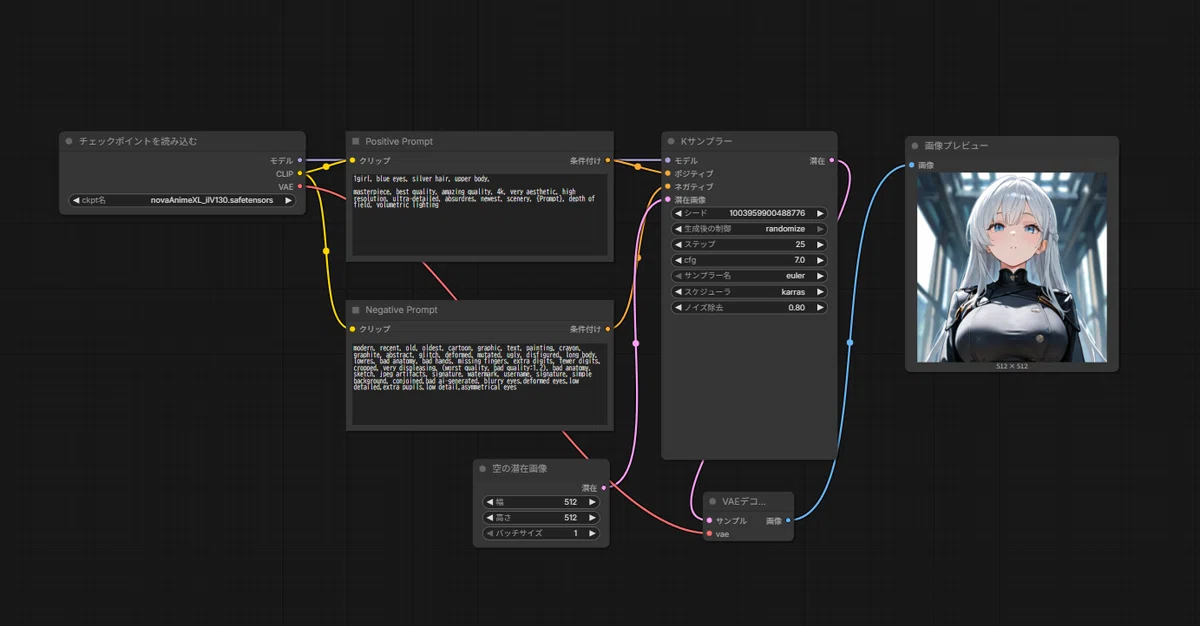
3.右上の「実行する」を押下
数十秒で画像が生成されます。
positive prompt、negative promptを変更することで、出力が変わります。
9.よくあるエラー
・ モデルが表示されない
→ checkpointsフォルダの場所を確認
・ 起動が遅い
→初回起動時は依存ライブラリのダウンロードが実行されるため、数分〜十数分ほどかかる場合があります。
フリーズではないので、そのまま待機してください。
・ VRAM不足エラー
→ 低解像度(512×512)から試す
10.おわりに
以上で、ComfyUI Portableの導入から画像生成まで完了です。
次回は以下の内容を解説予定です。
LoRAの導入方法
高品質ワークフローの作り方
生成速度の最適化
ComfyUIは最初こそ難しく感じますが、慣れると最強の画像生成環境になります。
11.関連記事
次に読むおすすめ記事
ComfyUIを導入したら、次はVRAM設定やLoRAの導入を行うと生成環境が整います。
② VRAM別おすすめ起動設定
https://note.com/like_badger8355/n/nab031e6f22d2
③ LoRA導入とアップスケール手順
https://note.com/like_badger8355/n/n5a3511cfcab7
④高解像度画像生成ワークフロー(Ultimate SD Upscale+FaceDetailer)
https://note.com/like_badger8355/n/n71306ca4f45a
⑤ 構図を活かしてキャラを作り直すi2iワークフロー
https://note.com/like_badger8355/n/nadcf58caf08f
⑥ControlNet入門(Canny・SoftEdge・Depth・OpenPose+JSON配布)
https://note.com/like_badger8355/n/n8d37088aedf8
⑦ Inpaint(部分修正)
https://note.com/like_badger8355/n/nfad3edb2d410
⑧ 2種類のLoRAを同時に適用する方法
https://note.com/like_badger8355/n/nf5579e517e04
