【初心者向け】ComfyUI Portable img2img(i2i)の基本ワークフロー(JSON配布)

1.はじめに
Stable Diffusionで画像生成をしていると、
「構図は良いけどキャラを変えたい」
「ラフを元に清書したい」
「生成画像をさらにブラッシュアップしたい」
と感じる場面が多いと思います。
そんな時に使うのがimg2img(i2i)です。
本記事では、ComfyUIを使った基本のi2iワークフローと設定値の考え方を解説します。
2.検証環境(筆者PC)
参考までに、筆者のPCスペックです。
CPU:Ryzen 5 5600X
GPU:GeForce RTX 4060
メモリ:DDR4 32GB
OS:Windows 11
※8GB VRAM環境を前提に検証しています。
3.img2img(i2i)とは?
img2imgは、既存の画像をベースに新しい画像を生成する機能です。txt2imgと異なり、構図や大まかなシルエットを保ったまま内容を作り直すことができます。既に得られた良い構図を活かしながら、キャラクターやディテール、画風を調整できるのが大きな特徴です。
主にできることは以下の3つです。
既存画像のクオリティ向上
キャラクターや画風の変更
ラフから完成イラストへの変換
一度生成した画像をベースに再調整できるため、「一発で理想の構図が出ない」という生成AI特有の問題を解決できる実用的な機能です。
3-1.txt2imgとの違い
txt2imgはテキストから毎回新規に画像を生成するため、構図やポーズはランダムに決まります。一方でimg2imgは元画像に依存して再生成を行うため、構図や雰囲気の再現性が高くなります。
つまり、txt2imgは「0から作る手法」、img2imgは「既存の画像をベースに調整する手法」と考えると理解しやすいです。txt2imgで理想に近い構図を作り、img2imgで細部を仕上げていく、という使い分けが実制作では基本になります。
3-2.img2imgが得意なこと・苦手なこと
img2imgは元画像の情報を強く参照する仕組みのため、得意な用途と苦手な用途がはっきりしています。
得意なこと
構図やポーズを維持したままの高品質化
キャラクターの描き直しや画風の変更
ラフ画像を元にした清書やディテール強化
苦手なこと
大きなポーズ変更や構図の大幅な修正
線画抽出のような情報の再構成
元画像とかけ離れた内容への変更
この特性を理解しておくことで、「なぜ思ったように変わらないのか」「なぜ構図が崩れたのか」といった問題の原因を把握しやすくなります。
3-3.i2iで最も重要な考え方
img2imgでは、元画像がそのまま生成の土台になります。そのため重要なのは「元画像をどの程度残すか」という考え方です。元画像を強く残せば構図は安定しますが変化は小さくなり、逆に大きく変化させると別の画像に近づいていきます。
このバランスを調整するのが、後述するDenoise strengthというパラメータです。i2iを使いこなす上で最も重要になる要素であり、設定次第で「ほぼ同じ画像」から「別物に近い画像」まで幅広くコントロールできます。
4.i2iワークフローの中身解説(JSON付き)
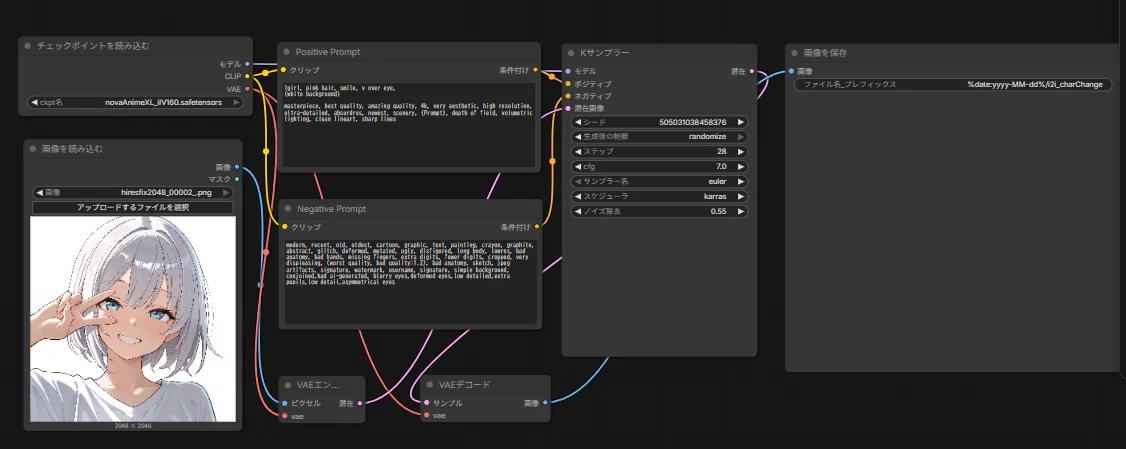
ここでは、実際に使用したComfyUIのi2iワークフローJSONの中身を簡単に解説します。構成自体は非常にシンプルで、基本的なi2i処理のみで構成されています。
4-1.ワークフロー全体の流れ
今回使用したJSONの流れは以下の通りです。
Load Image
↓
VAE Encode(潜在空間へ変換)
↓
KSampler(再生成)
↓
VAE Decode(画像へ戻す)
↓
Save Image(保存)
txt2imgとの違いは「Load Image」と「VAE Encode」が追加されている点です。元画像を潜在空間に変換し、その潜在を元に再生成を行うのがi2iの基本動作です。
4-2.各ノードの役割
Load Image
元となる画像を読み込みます。構図・ポーズ・色の雰囲気は、この画像に大きく依存します。つまり、i2iの完成度はこの段階で8割決まると言っても過言ではありません。
VAE Encode
読み込んだ画像を潜在空間に変換するノードです。ここで画像が「AIが再生成できる形式」に変換されます。この潜在情報を元に、KSamplerが再生成を行います。
KSampler(最重要ノード)
このノードが実際の再生成処理を担当します。主に重要なのは以下の設定です。
Steps(ステップ):28
CFG:7
Sampler:Euler
Scheduler(スケジューラ):Karras
Denoise(ノイズ除去):0.55

特に重要なのが「Denoise(ノイズ除去)」です。今回の設定では0.55にしており、元画像を活かしつつ、ディテールをしっかり再生成するバランス型の設定になっています。
VAE Decode
潜在空間のデータを、再び画像として出力する処理です。ここで最終的な生成画像が完成します。
Save Image
生成された画像を保存するノードです。
ファイル名のプレフィックスには以下のような形式を指定しています。

%date:yyyy-MM-dd%このように日付フォルダで自動管理する設定にしておくと、生成結果の整理がしやすくなり、実制作では非常に便利です。必要に応じてそのままコピペして利用してください。
4-3.Before / Afterの比較(重要)
ここでは実際に、txt2imgで生成した画像をベースにi2iを適用しました。
Before:txt2imgで生成したベース画像
After:i2i(denoise=0.55)で髪色のみを変更した画像
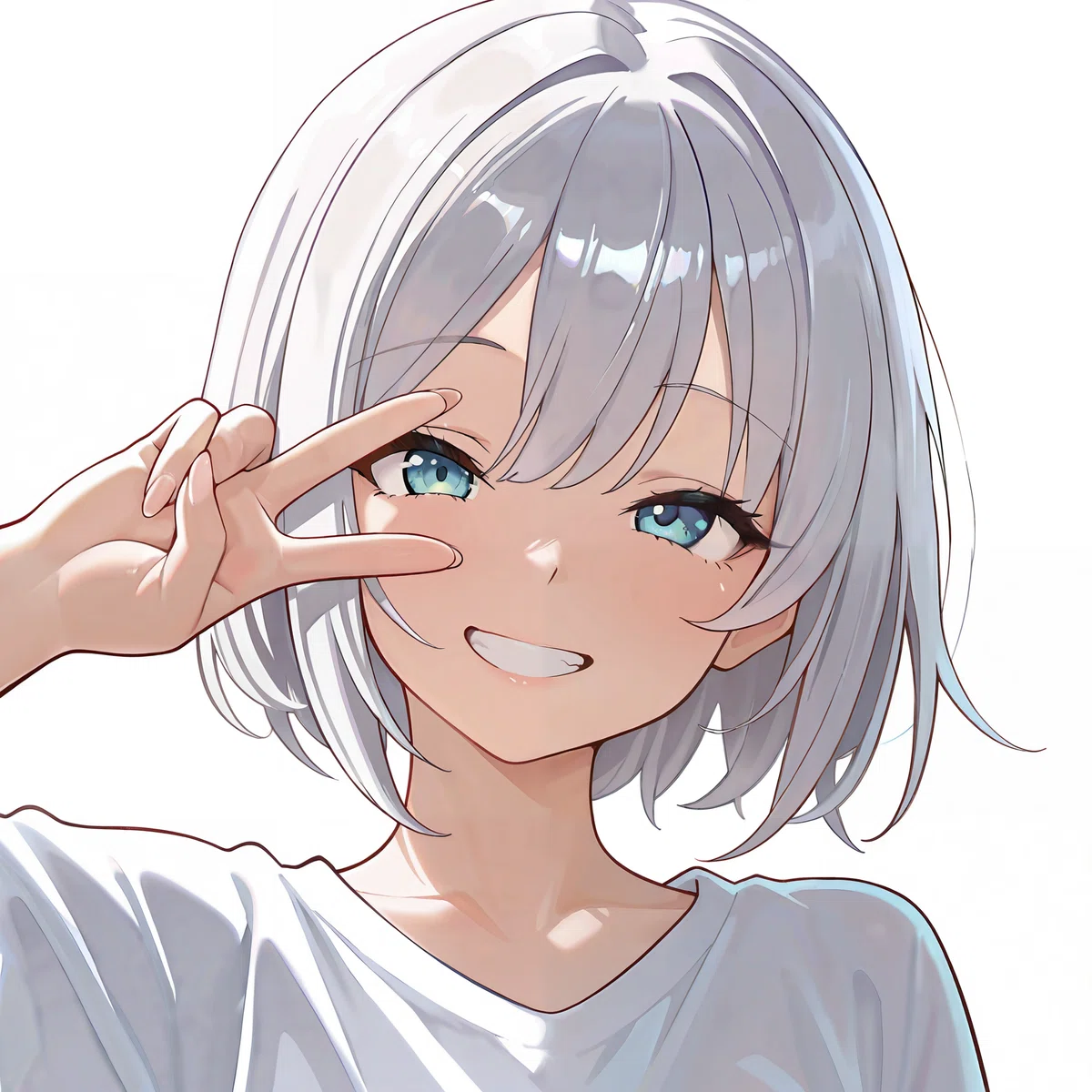

今回の例では、構図や表情は一切変更せず、髪色のみを変更しています。i2iを使うことで、ポーズや構図を維持したままキャラクターの一部だけを調整できる点が大きな特徴です。
このように「構図はそのままに、色味や細かな要素だけを変更する」といった用途は、実制作でも非常に扱いやすく、i2iの代表的な活用方法のひとつです。
4-4.i2i運用の実践ポイント
今回のJSONは、以下の用途を想定した汎用的なi2i構成です。
txt2img生成画像の高品質化
キャラクターの描き直し
色味や雰囲気の微調整
ラフ画像の清書
特に「良い構図が出た後の調整」に最適です。構図やポーズを維持したまま、一部の要素だけを変更できる点がi2iの大きな強みになります。i2iでは元画像に既に多くの情報が含まれているため、プロンプトは「不足している要素」を補う意識で設計することが重要です。
今回のワークフローでは、画風や品質を安定させるためにmasterpiece、best quality、ultra-detailed、high resolutionといった品質系タグをあらかじめ組み込んでいます。逆に、元画像に既に存在する要素(ポーズ・構図など)は無理に細かく指定する必要はありません。過剰に指定すると、構図が崩れる原因になることもあります。
i2iで最も重要なのがdenoiseの調整です。denoiseは元画像をどれだけ壊して再生成するかを決める値で、低すぎると変化が出ず、高すぎると原型が崩れやすくなります。実制作では0.4〜0.6付近が扱いやすく、構図を維持しながら適度な変化を与えられる実用レンジになります。今回denoiseを0.55に設定しているのも、「構図維持」と「クオリティ調整」のバランスを取るためです。
なお、最適値は元画像の情報量や解像度によって変わるため、同じ設定でも結果が大きく異なる点には注意が必要です。
5.よくある疑問・トラブル対処
Q. 変化がほとんど出ない
A. denoiseが低すぎる可能性があります。0.4以上に調整すると変化が出やすくなります。
Q. 大きく変えたいが0.7以上だと画像が破綻する
A. denoiseだけで無理に変えようとすると破綻しやすくなります。その場合は、元画像に簡易的な着色や修正を加えたラフを用意し、それを入力画像としてi2iを行う方法が有効です。変更したい要素の方向性を事前に指定しておくことで、安定して見た目を調整しやすくなります。
Q. denoiseはいくつが正解?
A. 実制作では0.4〜0.6付近が扱いやすい実用レンジになります。ただし、元画像の描き込み量や解像度、ラフの精度によって最適値は大きく変わります。同じ0.5前後でも結果が安定する場合と崩れる場合があるため、画像ごとに微調整する前提で扱うことが重要です。
6.まとめ
実制作では、まずtxt2imgでベース画像を生成し、良い構図のものを選んでi2iでブラッシュアップする使い方が最も実用的です。構図やポーズを維持したまま、顔の描き込みや線のシャープさ、全体の質感を改善できるため、完成度を効率的に底上げできます。
一方で、i2iは元画像に強く依存する特性があります。そのため、構図を完全に固定したまま大きくポーズを変更したり、線画抽出のように情報を再構成する用途はあまり得意ではありません。場合によっては、意図しない形で構図がわずかにズレることもあります。こうした特性を理解した上で、用途に応じて使い分けることが重要です。
それでも、良い構図を活かして画像を作り直せるという点において、img2img(i2i)は非常に強力な基本技術です。ラフから清書、キャラ差し替え、高品質化、画風変更など、実制作の多くの場面で活用できます。
次回は、構図を維持したままキャラクターを変更する方法としてControlNetの解説に進みます。i2iの弱点である構図のズレを補う、実制作で使用頻度の高い応用編です。
8.関連記事
次に読むおすすめ記事
構図やポーズを安定させたい場合はControlNetが重要です。
複数キャラや細かい指定をしたいときに使います。
⑥ControlNet入門(Canny・SoftEdge・Depth・OpenPose+JSON配布)
https://note.com/like_badger8355/n/n8d37088aedf8
⑦ Inpaint(部分修正)
https://note.com/like_badger8355/n/nfad3edb2d410
⑧ 2種類のLoRAを同時に適用する方法
https://note.com/like_badger8355/n/nf5579e517e04
今までの記事
① ComfyUI Portableの導入方法
https://note.com/like_badger8355/n/ndf216fce9ab6
② VRAM別おすすめ起動設定
https://note.com/like_badger8355/n/nab031e6f22d2
③ LoRA導入とアップスケール手順
https://note.com/like_badger8355/n/n5a3511cfcab7
④高解像度画像生成ワークフロー(Ultimate SD Upscale+FaceDetailer)
https://note.com/like_badger8355/n/n71306ca4f45a
