【初心者向け】ComfyUI Portable Inpaint(部分修正)の基本ワークフロー(JSON配布)

1.はじめに
今回は、ComfyUIで使える Inpaint(部分修正)ワークフロー を紹介します。
AI画像を作っていると、
手や指だけ崩れる
顔の一部が気になる
アクセサリーが潰れる
不要な物体が混ざる
といったことがよくあります。
こういうときに便利なのが Inpaint です。
Inpaintを使うと、画像全体を作り直すのではなく、気になる部分だけを指定して修正 できます。
今回は実際に使っている
Inpaint + Ultimate SD Upscale + FaceDetailer 構成のJSONを配布します。この記事では、
Inpaintの基本
今回の修正の流れ
各ノードの役割
このJSONの特徴
JSON配布
をまとめて解説します。
2.動作環境(筆者PC)
参考までに、筆者のPCスペックです。
CPU:Ryzen 5 5600X
GPU:GeForce RTX 4060
メモリ:DDR4 32GB
OS:Windows 11
※本記事のワークフローは上記環境で動作確認しています。
3.Inpaintとは
Inpaintは、画像の一部だけを再生成する機能です。
通常のtxt2imgやimg2imgは画像全体を生成しますが、Inpaintではマスクした部分だけを修正できます。
例えば次のような用途に向いています。
・指や手の崩れ修正
・顔の一部修正
・服や装飾の修正
・不要物の削除
・細部の違和感調整
AI画像の仕上げ工程で、非常に便利な機能です。
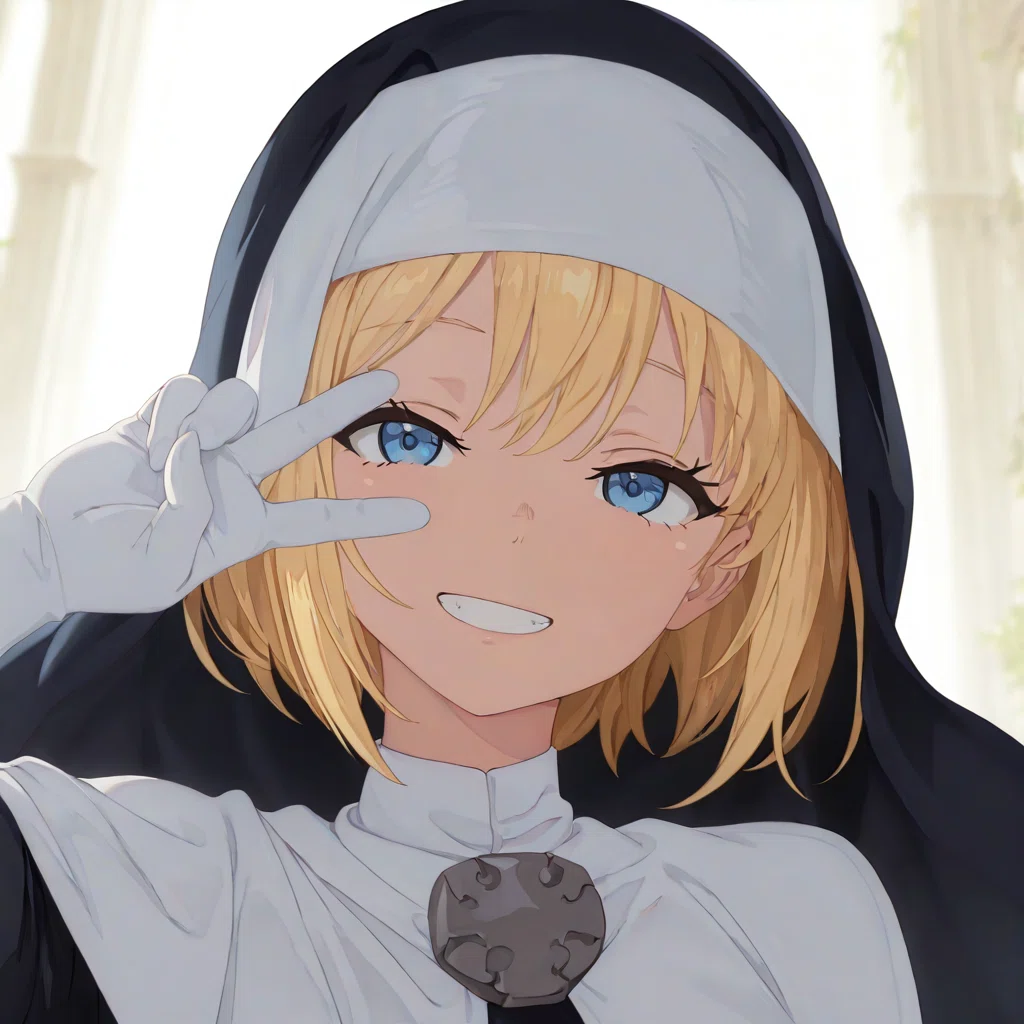
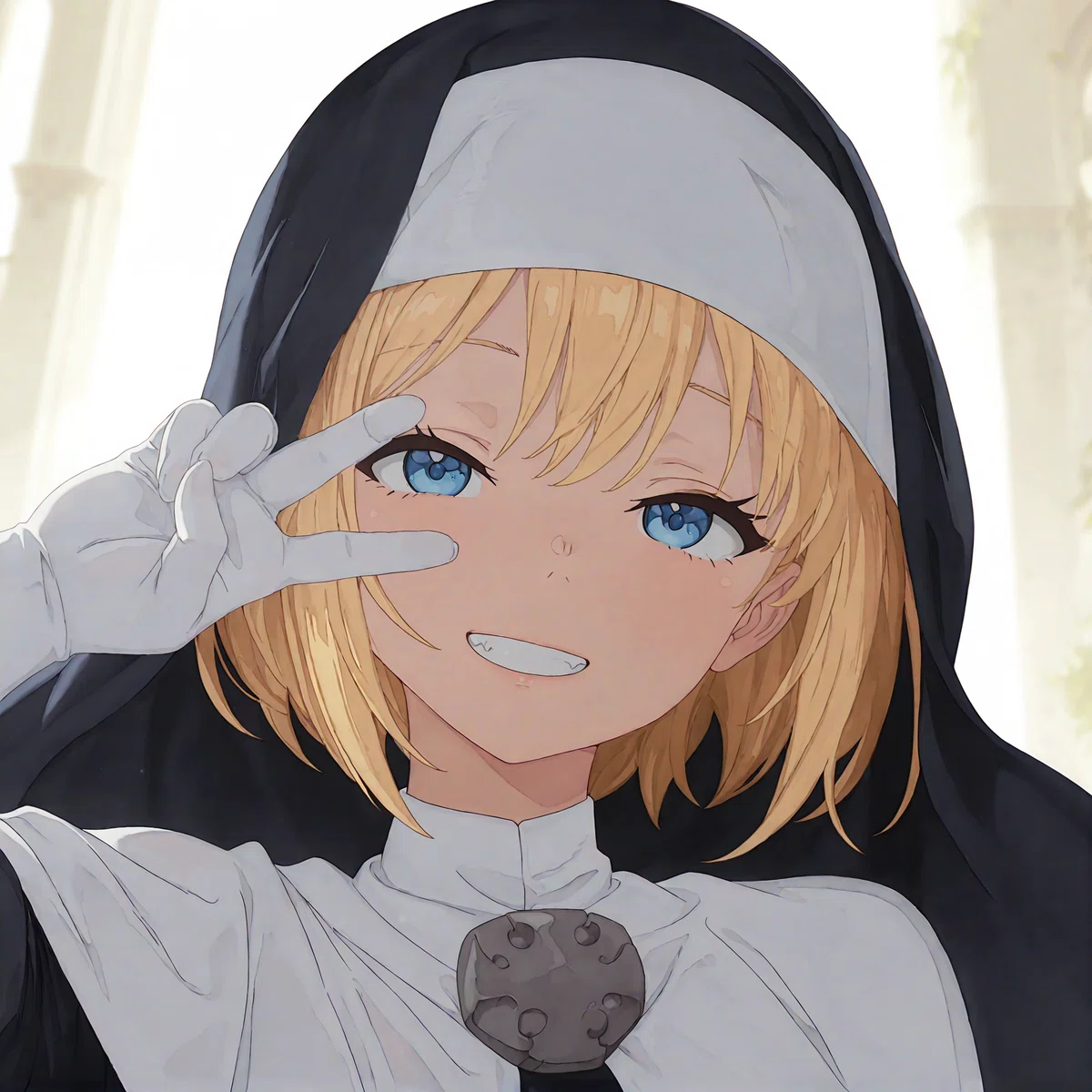
4.今回の修正手順
今回の記事では、次の順番で修正していきます。
↓
↓
↓

上記のように、Inpaintは完全にAI任せにするより、少しだけ手動修正してから使う方が成功率が高いことが多いです。
5.今回のComfyUIワークフロー
今回のJSONは次の構成です。
Load Image
↓
Checkpoint Loader
↓
LoRA Loader(LoRAを使用していれば)
↓
Positive / Negative Prompt
↓
VAEEncodeForInpaint
↓
KSampler
↓
VAEDecode
↓
Ultimate SD Upscale
↓
FaceDetailer
↓
Save Image
このJSONをComfyUIにドラッグ&ドロップすると、そのまま読み込むことができます。
6.Inpaint実施方法
このワークフローは、次の手順で使用します。
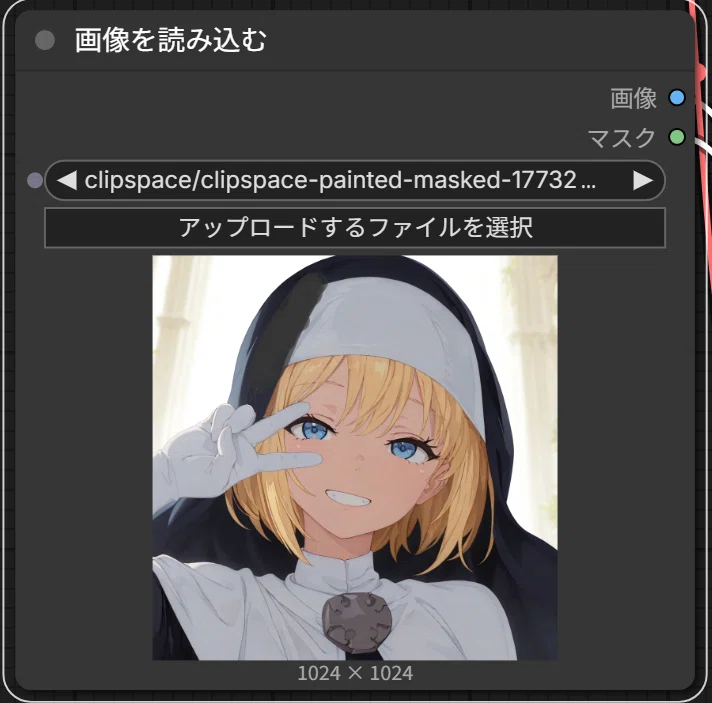
まず、Load Imageノードに修正したい画像を読み込みます。
次に、画像のマスクを作成します。
Inpaintでは、マスクした部分だけが再生成されます。
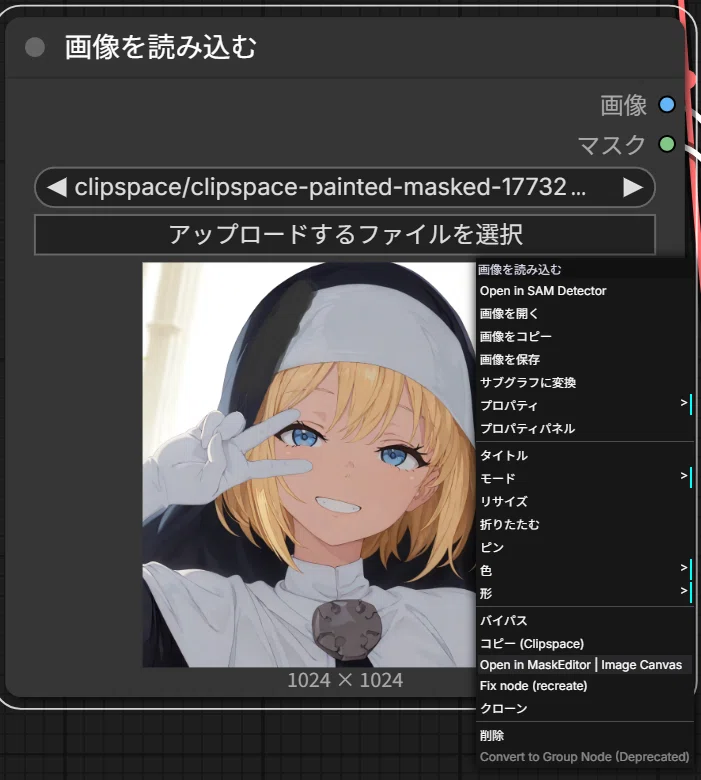
読み込んだ画像を右クリックし、Open in MaskEditor | image Canvas をクリック。
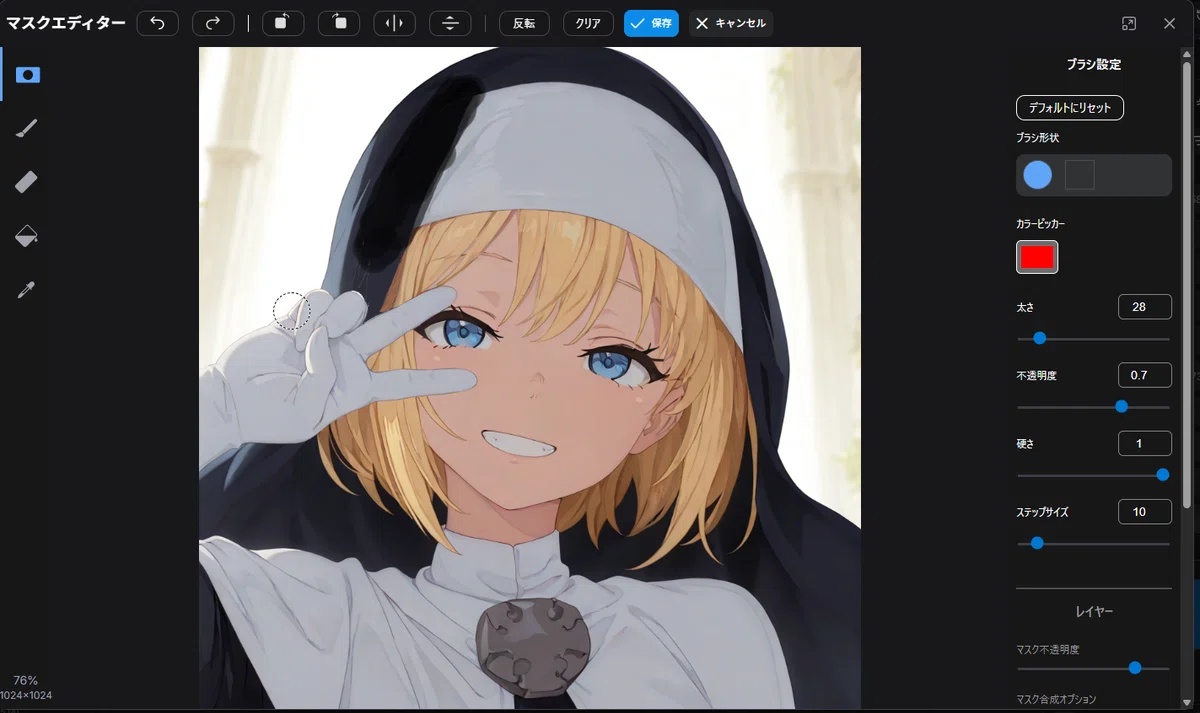
上記のような画面になりますので、修正したい部分をマスクしてください。
コツとしては、
修正したい部分+少し周囲
くらいの範囲で作るのがおすすめです。
広く塗りすぎると、直したい部分以外まで描き直されてしまうことがありますので注意してください。
次にワークフローを実行すると、KSamplerでInpaintが行われます。
今回の設定では denoiseが1 になっているため、マスク部分はかなり描き直される設定です。
元の画像をできるだけ残したい場合は、denoiseを 0.6〜0.8程度に下げると自然な修正になりやすくなります。
その後、Ultimate SD Upscaleで画像が拡大され、最後にFaceDetailerで顔の補正が行われます。
画像のプレビューをつけていますので、思ったように修正ができていない場合は、途中で中断するのもおすすめです。
まとめ
今回は、ComfyUIで使える Inpaintの基本ワークフロー を紹介しました。
このワークフローでは
崩れた部分をInpaintで修正
Ultimate SD Upscaleで高解像度化
FaceDetailerで顔の補正
という流れを、1つのワークフローでまとめて実行できます。
AI画像では、あと少しで完成という段階で細部が崩れることがよくあります。
Inpaintを使うことで、画像全体を作り直すことなく、必要な部分だけを効率よく修正できるようになります。
ぜひ今回のJSONをベースに、自分のワークフローにも取り入れてみてください。
8.関連記事
今までの記事
① ComfyUI Portableの導入方法
https://note.com/like_badger8355/n/ndf216fce9ab6
② VRAM別おすすめ起動設定
https://note.com/like_badger8355/n/nab031e6f22d2
③ LoRA導入とアップスケール手順
https://note.com/like_badger8355/n/n5a3511cfcab7
④高解像度画像生成ワークフロー(Ultimate SD Upscale+FaceDetailer)
https://note.com/like_badger8355/n/n71306ca4f45a
⑤ 構図を活かしてキャラを作り直すi2iワークフロー
https://note.com/like_badger8355/n/nadcf58caf08f
⑥ControlNet入門(Canny・SoftEdge・Depth・OpenPose+JSON配布)
https://note.com/like_badger8355/n/n8d37088aedf8
※ここまでできるようになると、複数キャラ生成で崩れる問題が出てきます。
この問題を解決する方法はこちらで解説しています
⑧ 2種類のLoRAを同時に適用する方法
https://note.com/like_badger8355/n/nf5579e517e04
