
【初心者向け】ComfyUI PortableでのLoRA導入とアップスケール手順(JSON配布)

1.はじめに
本記事では、ComfyUI Portable環境におけるLoRAの導入方法と、アップスケーラーを使った高解像度出力(最大1024px)までの基本構成について、筆者の実運用ベースで解説します。
高解像度化は、512pxから一気に大きなサイズへ拡大することもできますが、実際にいくつかのパターンを試したところ、「512→1024」と段階的にアップスケールした方が、線の崩れやノイズが少なく安定した結果になりました。特にイラスト用途では、この1段階のアップスケールでも十分実用レベルの画質になります。
今回は初心者でも再現しやすいように、「512→1024」までの基本構成に絞って解説します。2048pxまで対応した2段階アップスケール構成については、別記事で詳しくまとめる予定です。
なお、検証は以下の環境で行っています。
CPU:Ryzen 5 5600X
GPU:GeForce RTX 4060(8GB)
メモリ:DDR4 32GB
OS:Windows 11
4060(8GB)環境では、512pxはかなり快適に生成でき、1024pxまでのアップスケールも実用的な速度で処理できます。ワークフロー次第では多少時間は伸びますが、普段使いとしては十分扱える印象です。
2.LoRAの導入方法
2-1. LoRAとは?
LoRA(Low-Rank Adaptation)は、既存の画像生成モデル(Checkpoint)に特定の特徴を追加するための軽量データです。
モデル本体を置き換えるのではなく、後から読み込ませることで「画風・キャラクター・衣装・雰囲気」などの個性を安定して反映させることができます。
イメージとしては、ベースモデルに追加の個性を上書きする拡張データです。
2-2.LoRAの導入
LoRAは主にCivitaiで配布されているものを使用しています。ダウンロードしたLoRAファイル(.safetensors)は、以下のフォルダに配置するだけで使用できます。
Civitai
https://civitai.com/
※R18のものもあるので注意
ComfyUI/models/loras配置後にComfyUIを再起動すると、LoRA Loaderノードから選択できるようになります。特別な設定は不要で、チェックポイントと同様に読み込んで使用できますが、特徴を強く反映させたい場合はトリガーワードの指定が重要になります。

過去の記事に従ってComfyUIを導入された方は、上記のイメージ配下に配置すれば良いです。
2-3. トリガーワードについて
ComfyUIでは、LoRA自体は「LoRA Loader」ノードで指定します。
そのうえで、LoRAの特徴を強く反映させたい場合は、配布ページに記載されている「トリガーワード」をプロンプトに含めます。
基本的には以下のように設定します。
Positive Prompt:トリガーワードや画風・キャラ要素を記述
Negative Prompt:崩れ防止や不要要素を記述
例(Positive Prompt):
masterpiece, best quality, 1girl, school uniform, character_name例(Negative Prompt):
low quality, bad anatomy, extra fingers, blurryLoRA Loaderで指定したLoRAに対応するトリガーワードを、
Positive Prompt側に追加するイメージです。
※一部のLoRAはトリガーワードなしでも効果が出ますが、
推奨キーワードを入れた方が再現性は安定します。
3.Impact Packの導入について
本記事ではアップスケール処理にImpact Packを使用しています。Ultimate SD Upscaleなどの便利なノードが含まれているため、高解像度化を行う場合はほぼ必須レベルだと感じています。
Impact Packの導入にはComfyUI Managerが必要になります。Managerの導入手順については過去の記事で解説しているため、未導入の方はそちらを先に参照してください。

Manager導入後、Managerを押下し下記画面を表示
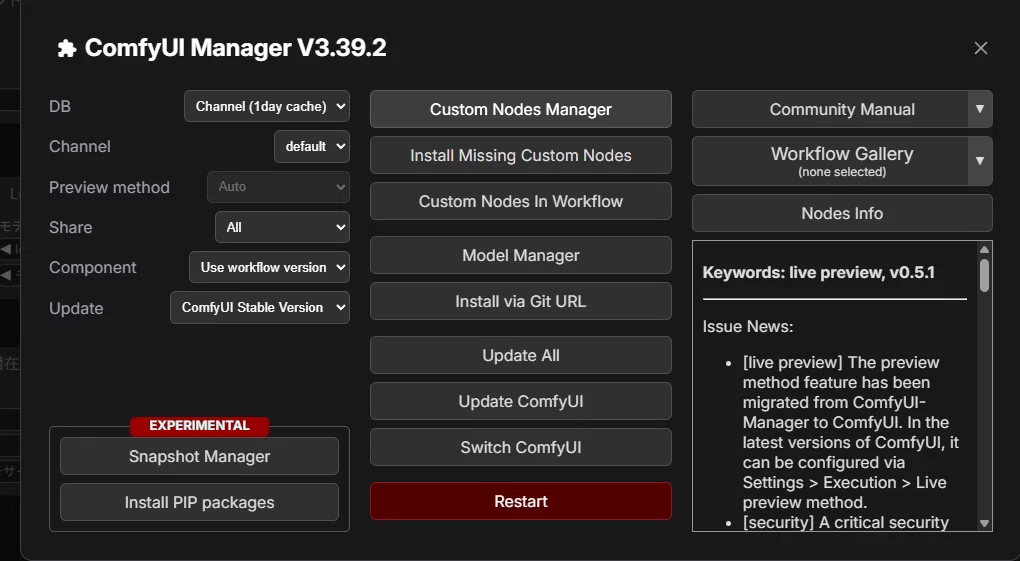
Custom Nodes Managerを押下
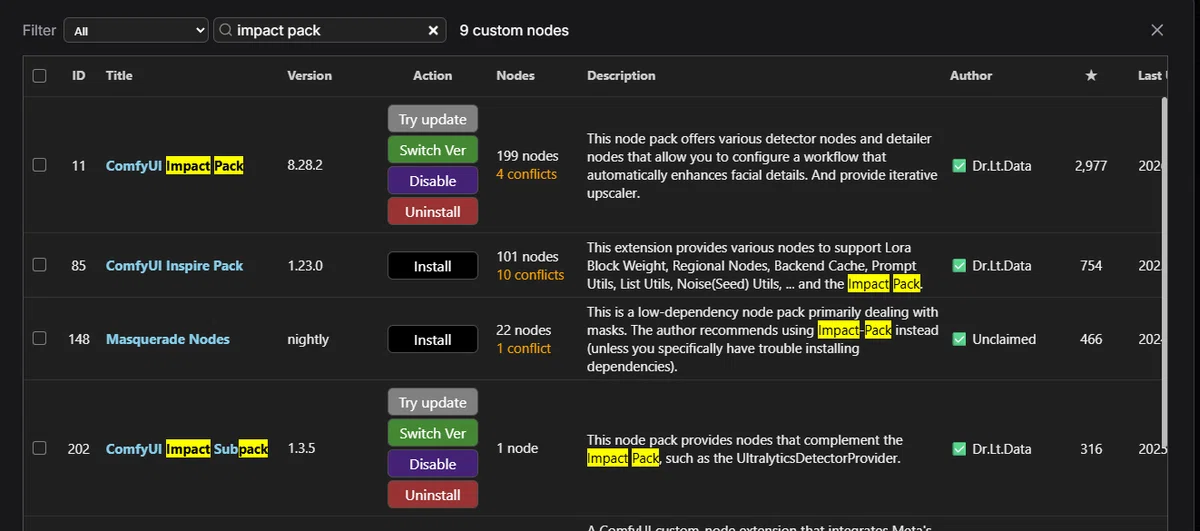
ComfyUI Impact Packと検索し、出てきたものをinstallしてください。
その後、ComfyUIを再起動すれば使用可能になります。
(イメージ3のRestartで再起動できます。)
4.Ultimate SD Upscaleの利用
Impact Packを導入すると、ノード検索で「Ultimate SD Upscale」が使えるようになります。このノードを使うことで、単純なリサイズではなく、拡大時にディテールを補完しながら解像度を上げることができます。
実際に使ってみると、通常のリサイズよりも線の潰れが少なく、細部の情報が自然に補完される印象でした。特に512px生成画像をそのまま拡大した場合との差はかなり分かりやすいです。
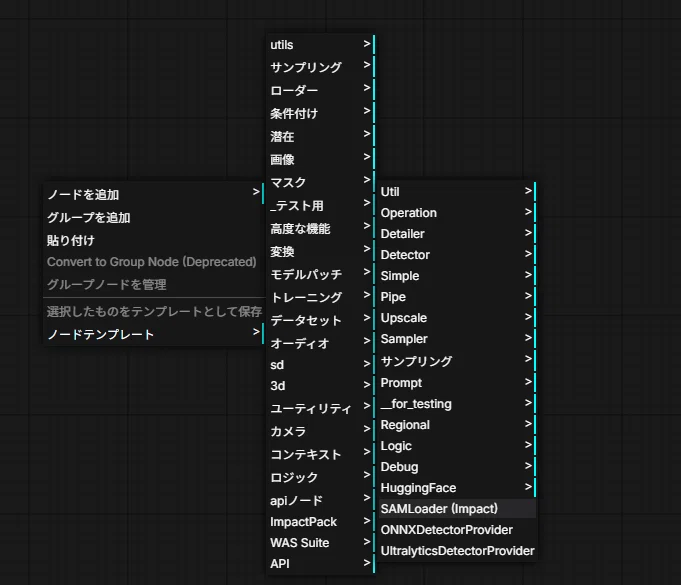
ノード追加 > ImpactPack が追加されているので、こちらから選択可能です。
4-1.基本アップスケール構成(512→1024)
高解像度化をする場合、まずは512pxから1024pxへアップスケールする基本構成を理解しておくと扱いやすくなります。
筆者の環境では、512pxで生成した画像をそのまま2048pxまで拡大すると、線がにじんだり細部が崩れるケースが多く見られました。そのため、一度1024pxに上げてから調整する方が、結果的に安定した仕上がりになります。
特にイラスト用途では、512→1024の1段階アップスケールでも十分高品質な結果になることが多く、普段の生成ではこの構成をベースにしています。
4-2.おすすめアップスケーラー(用途別)
アップスケール時は、用途に応じてモデルを使い分けると仕上がりの印象がかなり変わります。筆者がよく使っているのは以下の3種類です。
RealESRGAN_x4plus_anime_6B
アニメ系イラストとの相性がかなり良く、線の補完が自然で破綻しにくい印象です。筆者の環境では、まずこれを使っておけば大きく外すことは少なく、基準としてよく使っています。
4x-UltraSharp
ディテール強調寄りのモデルで、輪郭や細部をくっきりさせたいときに使っています。512→1024の段階で使用すると、線のエッジがはっきりして情報量が増えたような仕上がりになります。ただし少し硬めの質感になることもあるので、用途によって使い分けています。
8x_NMKD-Superscale
高倍率の拡大に強いモデルで、4K(4096px以上)などの超高解像度生成時に真価を発揮する印象です。今回のような1024pxクラスでは、他のアップスケーラーの方が自然な仕上がりになることが多いため、主に大サイズ生成用として考えています。
必ずしも4096px用というわけでもないので、2048pxでも利用は可能です。
4-3.VRAMと生成時間の目安(8GB環境)
RTX4060(8GB)環境では、512px生成自体はかなり高速に行えます。ただし1024pxまでのアップスケール処理を入れると、ワークフローによっては多少時間が伸びます。
体感では、LoRAやノード構成にもよりますが数分程度で出力できるケースが多く、実用上は十分扱える範囲です。2048px以上にすると一気に重くなるため、普段使いは1024pxまでがバランス良いと感じています。
本記事で解説した「512→1024」アップスケール構成については、下記にてテンプレートを添付しています。実際に筆者が使っているワークフローをベースにしているため、そのまま読み込めば同様の構成を再現できるようにします。
5.まとめ
LoRAはmodels/lorasに配置するだけで使用可能です。Impact Packを導入することでUltimate SD Upscaleが利用できるようになります。高解像度化はまず512→1024の基本構成を理解するのが扱いやすいです。1024px出力は8GB環境でも安定して行え、普段使いとして十分実用的な範囲です。用途に応じてアップスケーラーを使い分けることで、仕上がりの印象も大きく変わります。
個人的には、まずは512→1024の構成を安定して回せるようになるだけでも、日常的な生成はかなり快適になります。
いきなり高解像度を狙うよりも、この構成をベースにワークフローを固めていく方が結果的にトラブルも少なく扱いやすい印象でした。
2048px以上の2段階アップスケール構成については、現在実運用しているワークフローを整理した上で、別記事としてまとめる予定です。実際に使っている構成(JSON)もあわせて紹介できればと考えています。
6.関連記事
次に読むおすすめ記事
LoRAを導入したら、次は高解像度ワークフローを使うことで
より高精細な画像を生成できるようになります。
④高解像度画像生成ワークフロー(Ultimate SD Upscale+FaceDetailer)
https://note.com/like_badger8355/n/n71306ca4f45a
⑤ 構図を活かしてキャラを作り直すi2iワークフロー
https://note.com/like_badger8355/n/nadcf58caf08f
⑥ControlNet入門(Canny・SoftEdge・Depth・OpenPose+JSON配布)
https://note.com/like_badger8355/n/n8d37088aedf8
⑦ Inpaint(部分修正)
https://note.com/like_badger8355/n/nfad3edb2d410
⑧ 2種類のLoRAを同時に適用する方法
https://note.com/like_badger8355/n/nf5579e517e04
今までの記事
① ComfyUI Portableの導入方法
https://note.com/like_badger8355/n/ndf216fce9ab6
② VRAM別おすすめ起動設定
https://note.com/like_badger8355/n/nab031e6f22d2
