
AI工程マネージャ入門(第1回:fabricとの出会い)

「これからはAIエージェントの時代だ」と言われ続ける中、それっぽいAIはいくつもリリースされても、本当に使える自動化システムには、なかなか出会えなかった。
そんな中で見つけた fabric は、自分の大きさにフィットする実用的なツールだった。
こんな人に刺さる
記事のネタ探しには困っていないのに、アウトプットがスムーズにいかない
毎日アイディアの破片が湧き出て止まらない
エージェント開発の原理原則を、自分のモノにしたい
そんな人なら、試す価値がある。
fabricはOSS。GitHub
サイトには「プラットフォーム配管の建設をやめよう」とある。fabricがジョブオーケストレーションとAIルーティングを担当し、こちらは創造に集中できる。一つのRustバイナリ。それだけ。
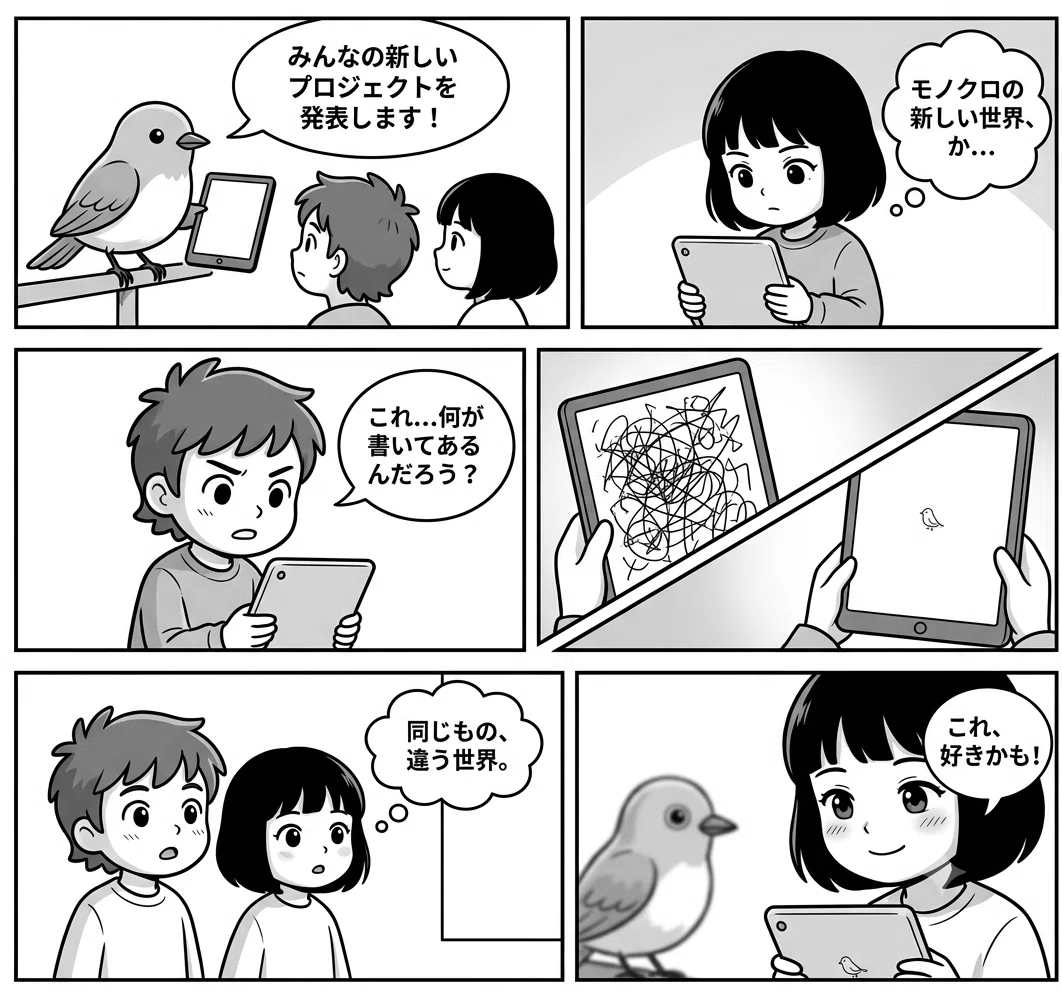
私はこれを使って「Manga-pipeline」と「Blog-pipeline」という二つのプロジェクトを立ち上げ、思考の補助として活用している。
UNIXのパイプ、その延長線上に
fabricの本質は、UNIXのパイプ「|」そのものだ。UNIX誕生から55年経ったいま、Ollamaで動く小さなモデルたちが登場し、工程ごとに専任モデルを割り振れるようになった。fabricは、その割り振りを支える土台になる。
fabricは何をして、何をしないか
テキスト生成のパイプラインツール。 system.mdという「パターン」を介して、標準入力→LLM→標準出力、という変換を積み重ねる設計思想
画像・マンガの絵そのものは生成しない。 「絵に起こせる状態のテキスト(ネーム、画像生成プロンプト)」を作るところまでが担当範囲
この割り切りが重要だった。「fabricだけで完結させよう」とせず、最後の1工程(画像化)をあえて切り離すことで、パイプライン全体がシンプルに保てた
始める前に、設計ノートを
インストール自体は簡単。だが「設計ノートを用意する」を飛ばすと、後で困る。私がやったのはこんなことだ。
● プロジェクトフォルダーを決め打ちする(例:C:\Project\manga-pipeline)

● fabricに何を期待するのか、工程は何か、をAIに聞かずに自分でリスト化する

● 工程ごとのパターン、毎回言うプロンプトを仕分ける

● どのAIにどの仕事を任せるか決め、APIキーを準備する

● 「面倒」だと感じていた繰り返し作業を「パターン」という単位にチャンクダウンする
逆に、やらないと決めたこと。
「自動化」を考え過ぎない
わかっていないことを、無理に調べない
「ループして夜間に大量生産」のような打算を期待しない
勘違いしない方がいいこと。
fabricは、夢のような魔法のツールではない。
自動的な収益化
「自動投稿」「量産」「長時間タスク」
インストール後、最初にやること
入力フォルダに生成される seed.md に、アイディアの断片を自由に書く。箇条書きでも思考の断片でも何でもいい
保存して、プロジェクトルートで実行する
.\run.ps1 -ProjectName "このプロジェクト名"
(日本語が化けるので、私はPowerShell 7を使用した)
最後に:出力を読む。
01_working に
 highlights.md、summary.md。

02_output に
 article.md、image_prompts.json、manga_name.md ができている
やってよかった、と思える瞬間だった。
次回は、この設計ノートづくりの具体的な中身と、Manga-pipelineがどう組み上がっていったかを書く予定です。

#fabric #AI活用 #自動化 #個人開発 #生成AI
#ワークフロー #note毎日更新 #マンガ制作
#AIエージェント #ローカルLLM
いいなと思ったら応援しよう!
 ここまで読んでいただけるとは✨チップはnote創作に使わせていただきます🤗