
緊急地震速報がうるさすぎる問題。スマホ複数台持ちが本気でオフ設定をまとめた【iPhone/Android】

深夜2時。枕元のメイン機、充電中のサブ機、机の上の検証用端末──持っているスマホが一斉に、あの爆音で鳴り出す。
「地震です。地震です。」
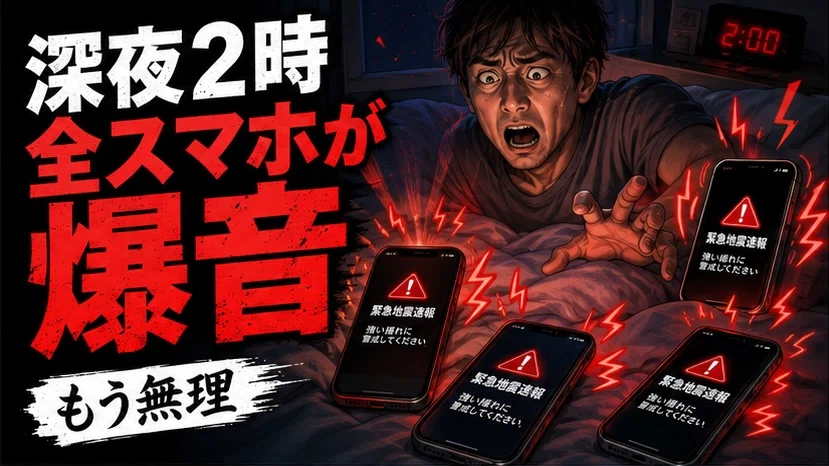
飛び起きて最初にやることは、避難でも家族への声かけでもない。鳴り続けるスマホを1台ずつ手で黙らせる作業だ。
近所迷惑な爆音を止めるのに必死で、肝心の身を守る数秒をスマホいじりに溶かしている。本末転倒もいいところだ。
この記事では、緊急地震速報(緊急速報メール/エリアメール)を音だけ消す方法から、ADBでアプリごと完全削除する方法まで、レベル別に全部書く。
「オフにしろ」と無責任に煽るつもりはない。何を消すことになるのかを正直に書いた上で、それでも俺は自分の環境ではオフにした。 その理由も含めて分解していく。
そもそも緊急速報をオフにすると、何が消えるのか
そもそも緊急速報をオフにすると、何が来なくなるのか
ここをあいまいに書いている記事が多いが、正直に書く。
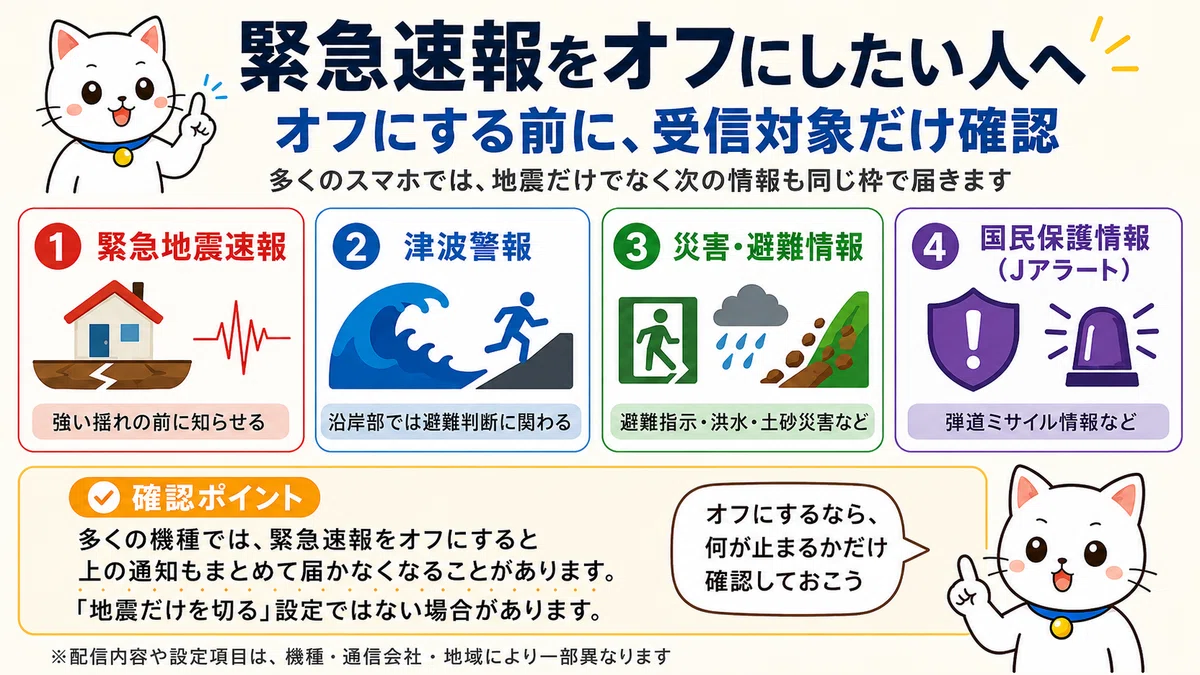
スマホの「緊急速報」をオフにすると、止まるのは地震速報だけではない。
主に対象になるのは、以下のような情報だ。
緊急地震速報
津波警報
自治体が出す災害・避難情報
洪水情報などの避難に関わる情報
弾道ミサイル情報などのJアラート/国民保護情報
つまり、「地震の通知だけうるさいから切る」という感覚でオフにすると、津波・避難指示・ミサイル関連情報など、他の緊急情報も受け取れなくなる可能性がある。
そして正直に認めるが、緊急地震速報には一利がある。 大きな揺れ(主要動)が来る数秒〜数十秒前に通知が届くので、火を消す・机の下に入る・身構える、といった行動を取れる。一利は、ある。
問題は、その一利が「自分の全端末で鳴る必要があるか」という点だ。ここから本題に入る。
複数台持ちはオフにしていい
俺の結論はシンプルだ。機能を全否定するのではなく、自分の端末群の中で「鳴る台数」を最適化する。
理由は3つ。
ひとつ目。家にいるとき、スマホを複数台持っているなら、1台だけ速報を残しておけば情報は受け取れる。全部の端末で爆音を鳴らす必要はどこにもない。「速報を捨てる」のではなく「鳴る台数を1台に絞る」だけだ。
ふたつ目。外出時も、メイン1台にだけ速報を残しておけば情報は届く。サブ機まで全部鳴らす意味はない。
みっつ目。近年、鳴っても大して揺れない空振りが体感で増えている。爆音で叩き起こされて身構えて、結局ほぼ揺れない。この空振りのコストが、複数台で一斉に鳴るストレスと釣り合わなくなってきている。
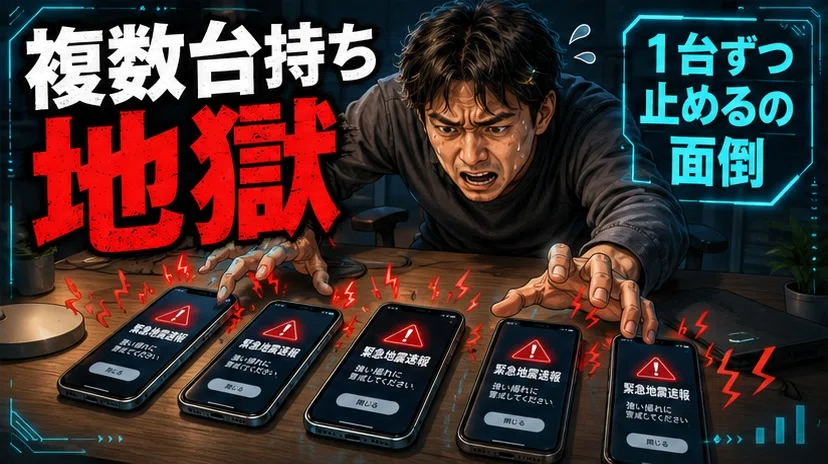
私のようなガジェットオタクはスマホを複数台所持しているのが当たり前
そのため、一度緊急地震速報が発信されると大量のスマホが爆音で鳴り響く地獄になる
1個ずつ手作業で止めることになる。夜中なんか特に地獄。
近所迷惑な地震速報の爆音とめるのを複数台やらなきゃいけないせいで、避難する時間がなくなる
そもそもこれ、オフにしても全く問題ない
家ではどうせ多数持ってるスマホのうちどれかが鳴る。外では他人のスマホが鳴る。
あと 最近 緊急地震速報がなっても全く揺れないっていうケースが多すぎて みんなのこの機能 うざいなって思い始めてるんじゃないだろうか
だから俺の方針は「全消し」ではなくメイン1台は残す。残りは黙らせる。これなら情報は失わず、爆音地獄だけ消える。ここを踏まえた上で、以下のレベル別ガイドを使ってほしい。
レベル1:音だけ消す(安全)
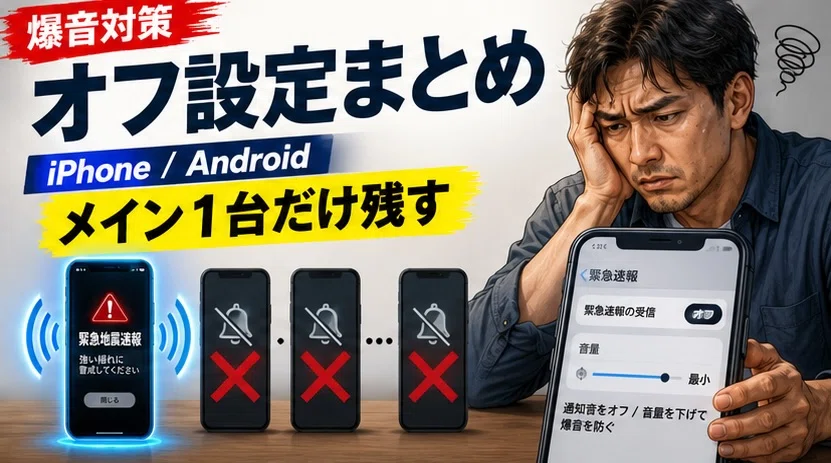
「通知は受け取りたいけど、あの爆音だけ勘弁してほしい」人はこれで十分。通知自体は残るので、情報は失わない。
iPhoneの場合
「設定」アプリを開く
「通知」をタップ
画面を一番下までスクロール
「緊急速報」をタップ
「常に警報音を鳴らす」だけをオフにする
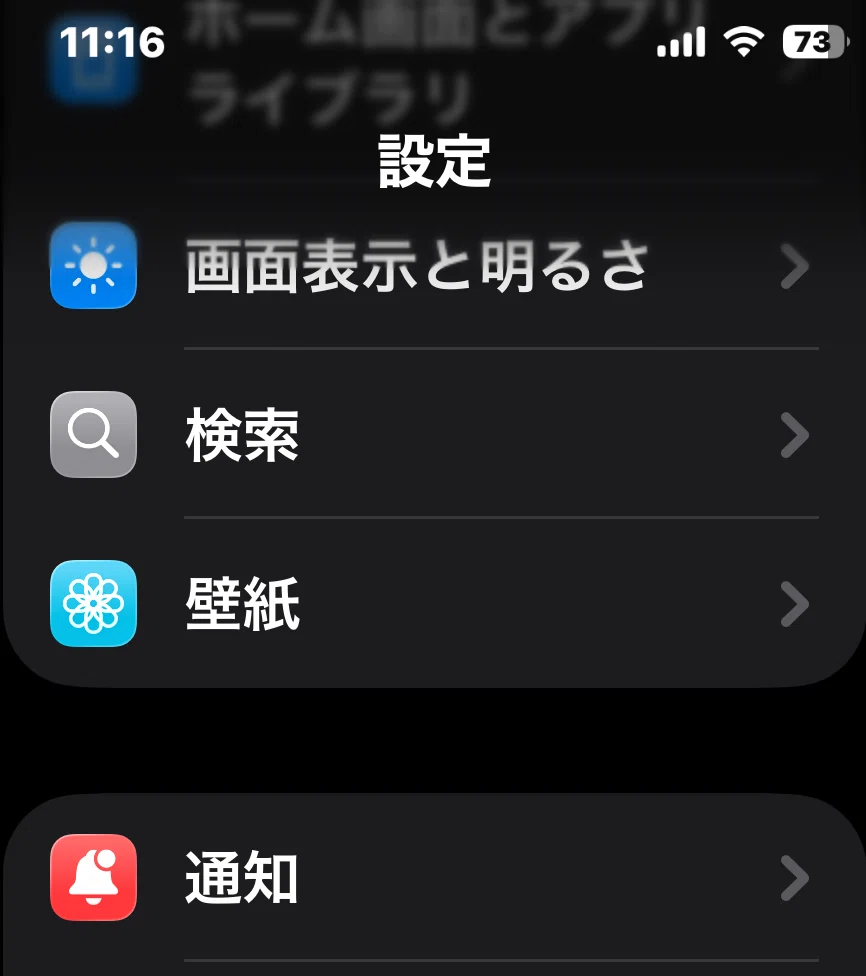
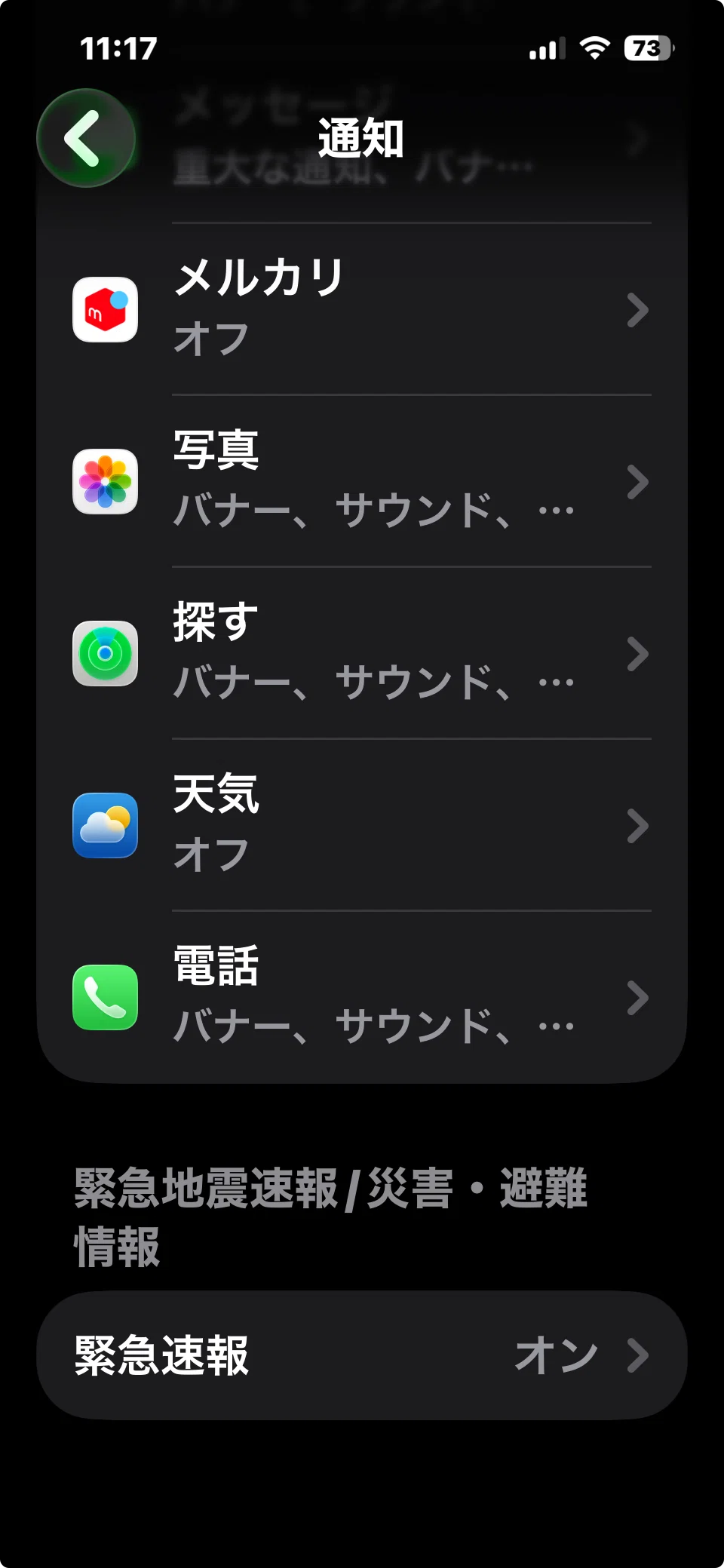
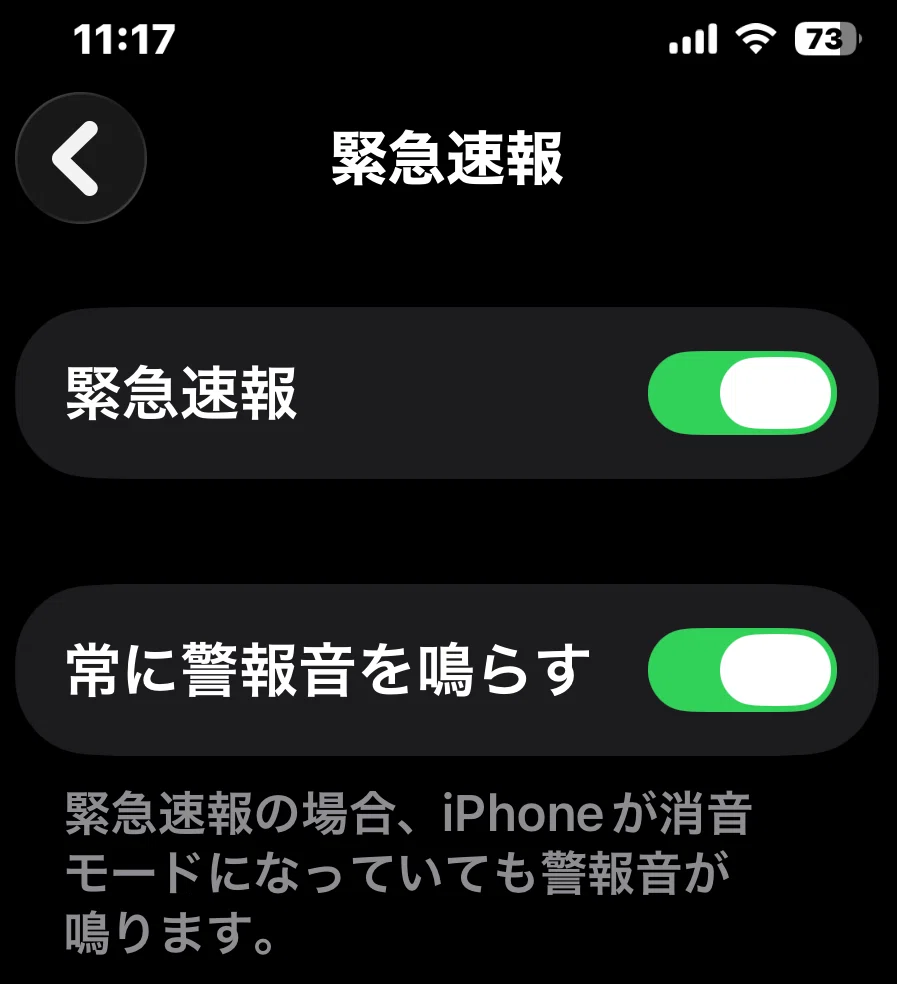
これで、iPhoneを消音モード(マナーモード)にしている間は警報音が鳴らなくなる。通常モードのときは鳴る。「寝るときはマナーモードにしている」人なら、これだけで深夜の爆音地獄から解放される。
Apple公式「iPhoneで日本の緊急速報を設定する」
https://support.apple.com/ja-jp/102295
Androidの場合
Androidは音量やマナーモード時の鳴動なら、設定アプリだけで変えられる。 PCもADBも要らない(完全削除したい場合だけPCが必要。それはレベル3で)。
機種により名称が違うが、おおむねこの流れだ。
「設定」アプリを開く
上部の検索窓に「緊急」と入力(これが一番速い)
「緊急」の設定を開く
「常に最大音量で通知」「マナーモード中の鳴動」などのスイッチをオフにする
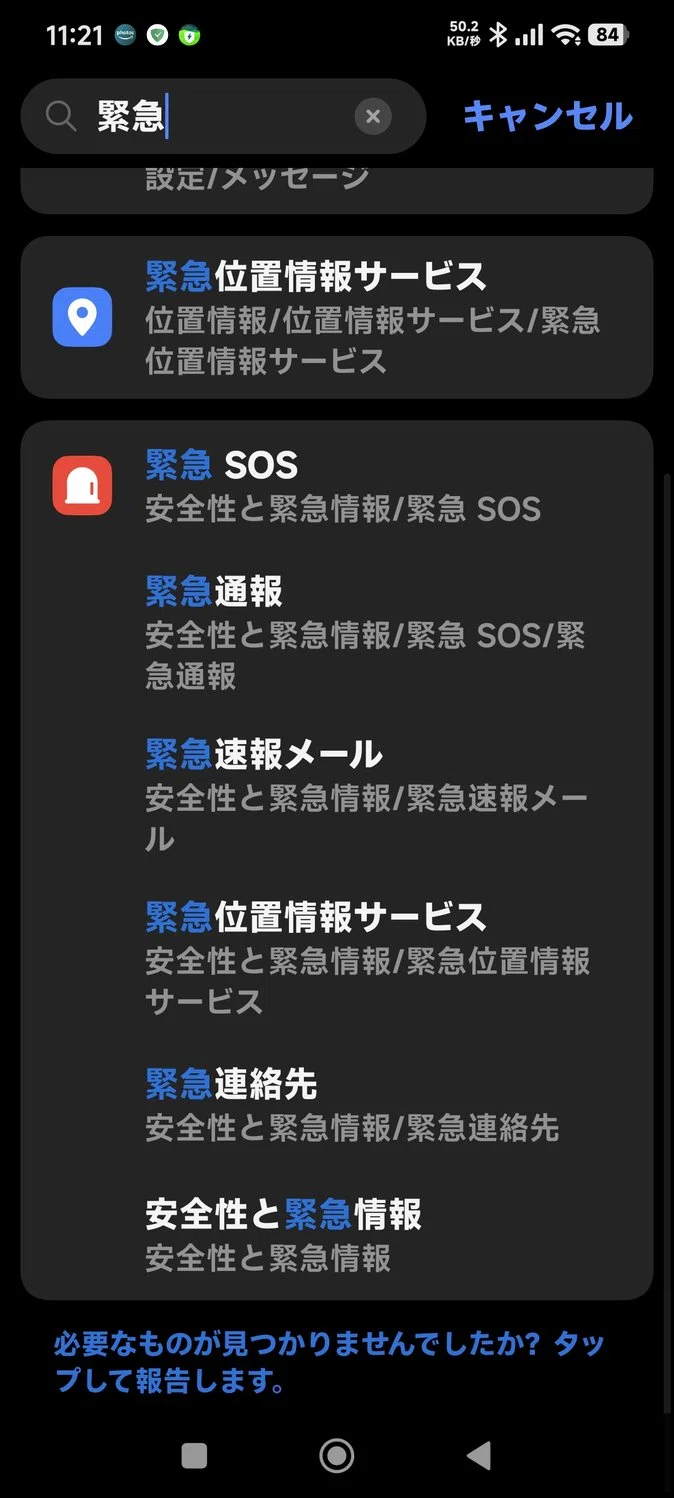
機種で画面が違う
Google公式「緊急速報メールをAndroidで受信する」→ https://www.android.com/intl/ja_jp/articles/214/ ]
レベル2:完全オフ(通知ごと止める)
「音もいらない、通知も画面に出さなくていい」人向け。ここからは情報が届かなくなるので、家の中の別の1台は残しておくといい。
iPhoneは、レベル1と同じ画面(設定→通知→最下部→緊急速報)で、「緊急速報」のスイッチ自体をオフにする。
Androidは、レベル1と同じ「緊急速報メール」の設定画面で、通知のオン/オフをまとめて切る項目をオフにする。
ただしAndroidは、この設定アプリのトグルだけだとOSアップデートやアプリの仕様で勝手にオンに戻ることがある。「二度と鳴らさない」を確実にやりたいなら、次のレベル3になる。
レベル3:ADBで緊急速報アプリを完全削除する【自己責任】
ここからは上級者向け。完全に自己責任で。 スマホの動作に関わる操作なので、意味がわからない人はレベル1で止めておくのが正解だ。
やることは、緊急速報を担当しているシステムアプリ(com.google.android.cellbroadcastreceiver)を、ADBコマンドで丸ごとアンインストールする。これをやると、設定アプリにトグルすら出てこなくなり、勝手に復活もしなくなる。その代わり、地震もJアラートも津波も、この端末では一切鳴らなくなる。 わかった上でやること。
準備するもの
Androidスマホ
Windowsパソコン
USBケーブル(データ転送対応のもの。充電専用だと認識しない)
Ankerの信頼できる USB-A to USB-C データ転送対応ケーブル。充電専用ケーブルだとADBが動かない。充電専用ケーブルを掴むと詰むので、データ通信対応のもの
① スマホ側:USBデバッグをオンにする
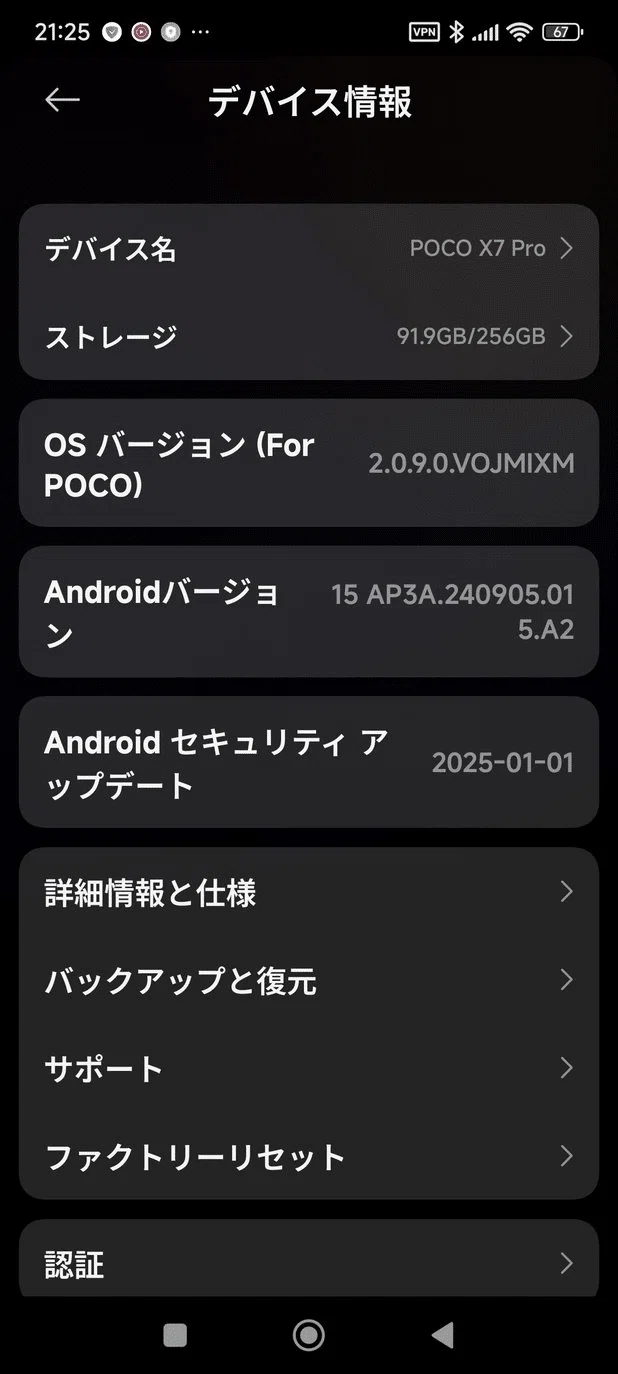
開発者モードを有効化する。「設定」→「デバイス情報」→「ビルド番号」(POCOなら「OSバージョン」)を7回連打。
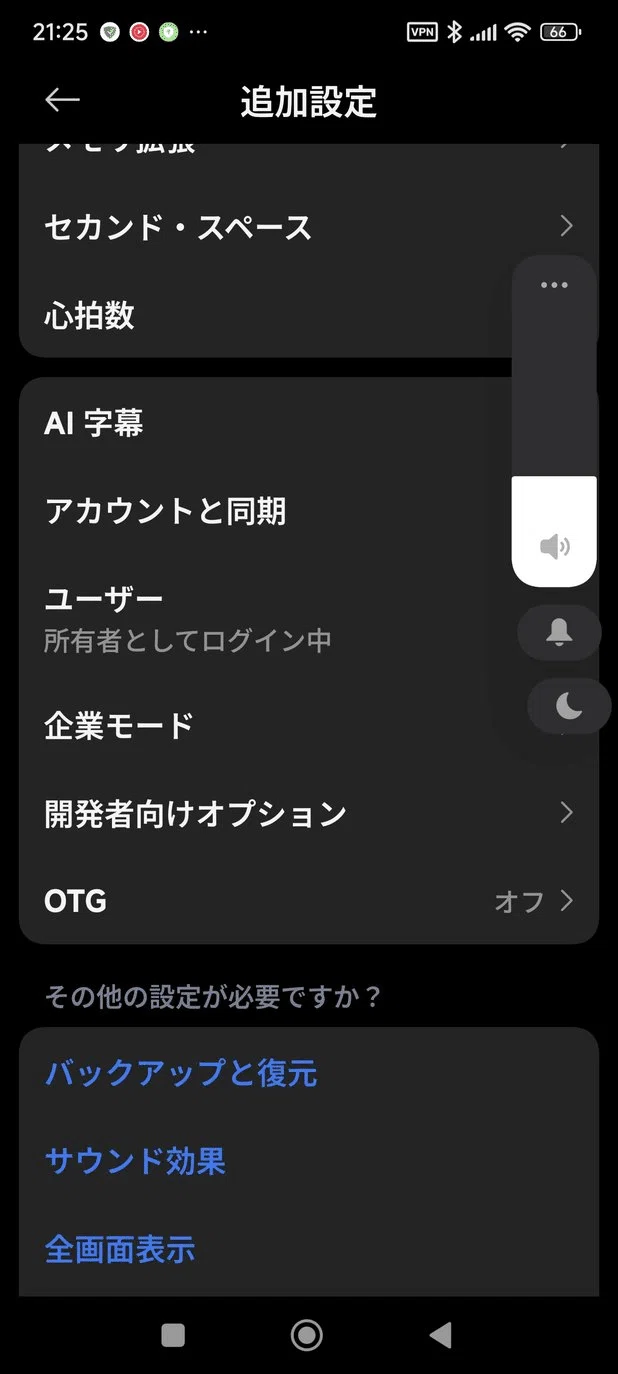
次に「設定」→「システム」(POCOなら「追加設定」)→「開発者向けオプション」→「USBデバッグ」をオン。
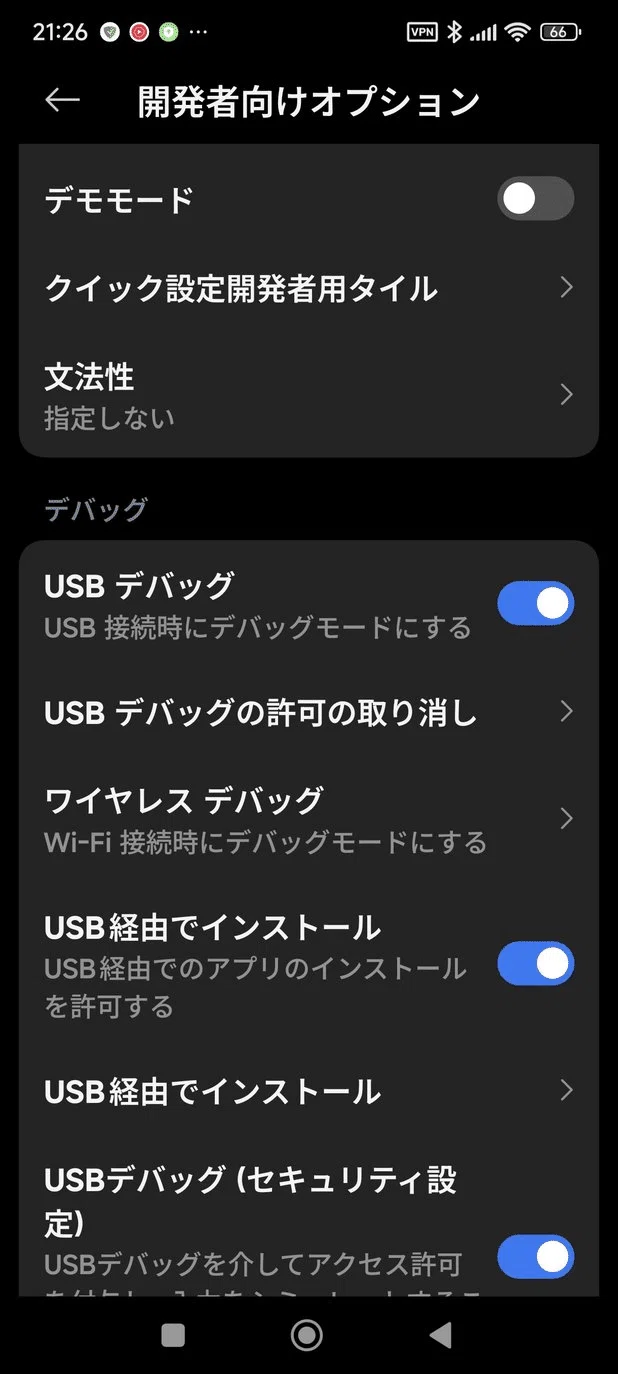
スマホとPCをUSBで接続し、スマホ側に出る「USBデバッグを許可しますか?」をすべて許可する。
② PC側:ADB環境を用意する
Googleが配布している「SDK Platform-Tools for Windows」をダウンロードし、ZIPを解凍。出てきた platform-tools フォルダを保存する。
Android公式 SDK Platform-Tools → https://developer.android.com/tools/releases/platform-tools
コマンドプロンプトを開く(スタートメニューで「cmd」と検索)。
platform-tools フォルダのパスをコピーし(フォルダ右クリック→「パスのコピー」)、cd /d のあとに貼り付けて、そのフォルダに移動する。
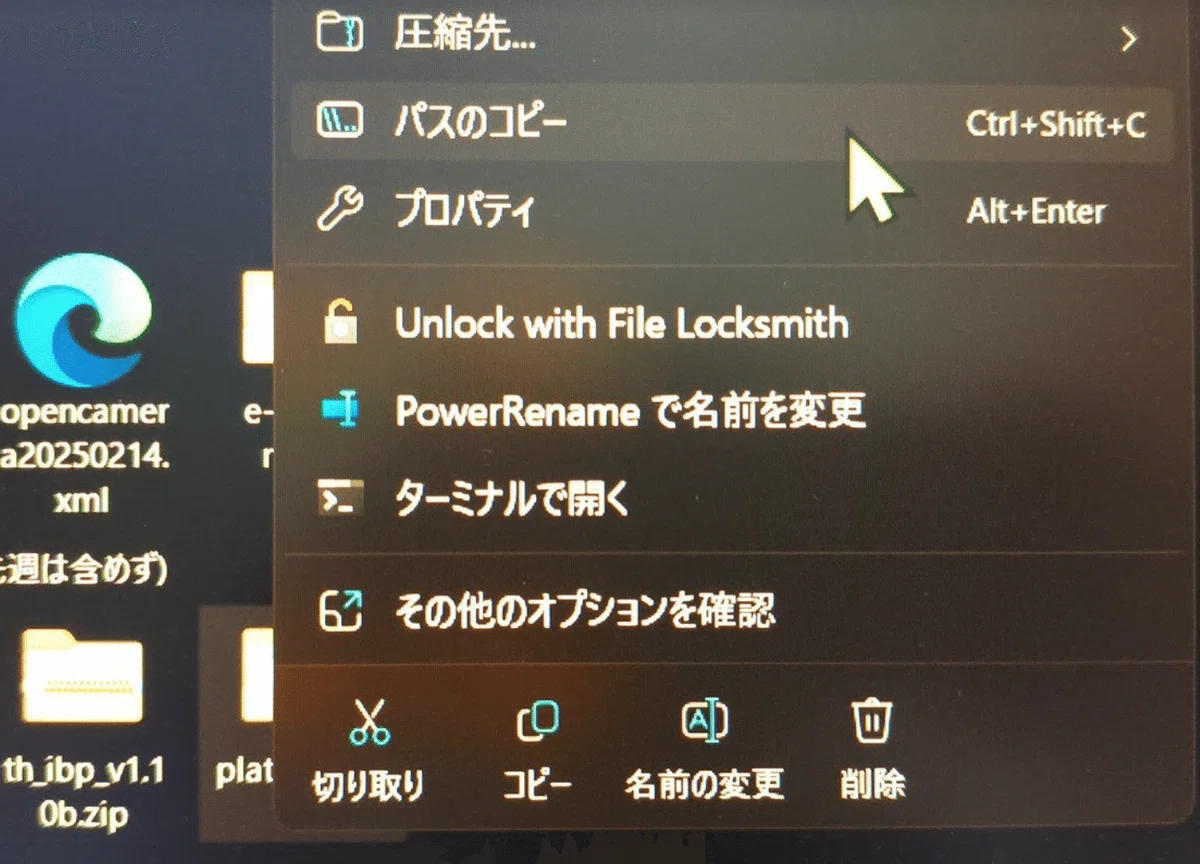
"C:\Users\[ユーザー名]\Downloads\platform-tools"
このようなフォルダへの経路がコピーされる。[ユーザー名] は各自のものに置き換える。
コマンドプロンプトでcdコマンドを使って、今[platform-tools]フォルダにいるよっていう状態にする
ダウンロードフォルダ直下なら
cd /d C:\Users\[ユーザー名]\Downloads\platform-toolsと入力すればOK![ユーザー名]のところ各自で変えてな!
③ スマホが認識されているか確認
adb devices
「List of devices attached」の下にシリアル番号っぽい文字列が出れば成功。
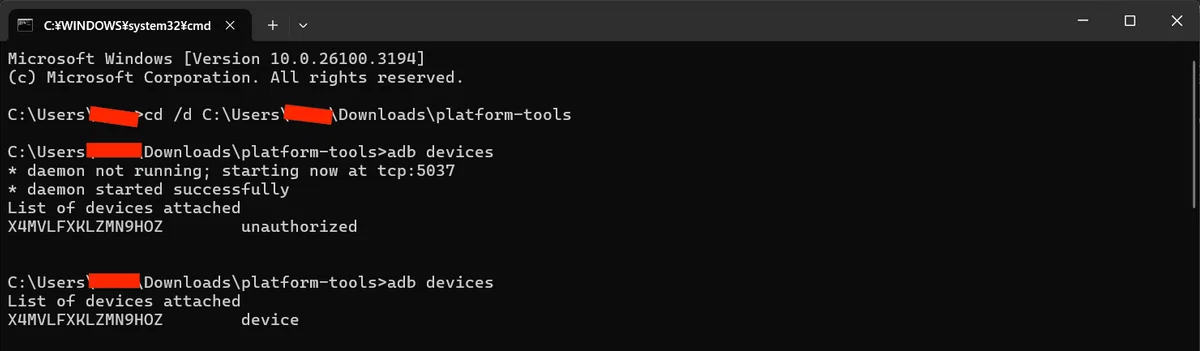
何も出ない・エラーが出る場合は、そのエラーメッセージをそのままChatGPTやGeminiに貼って対処法を聞くのが一番速い。USBケーブルが充電専用だった、ドライバが入っていない、許可を押していない、あたりが定番の原因。
④ 緊急速報アプリを削除する
adb shell pm uninstall --user 0 com.google.android.cellbroadcastreceiverSuccess と出れば完了。これで、この端末は緊急速報を一切受信しなくなる。
⑤ 元に戻したくなったら
安心してほしい。気が変わったら戻せる。次のコマンドで復元できる。
adb shell cmd package install-existing com.google.android.cellbroadcastreceiver
これで設定アプリに緊急速報の項目が戻り、再び受信できるようになる(機種・OSバージョンによって挙動が多少違うことがある。戻らない場合は再起動を挟む)
俺はこう運用している
最終的に俺がやっているのは、「メイン1台だけ緊急速報を残し、サブ機は全部黙らせる(or 削除する)」だ。
これで、情報は1台でちゃんと受け取れる。深夜に複数台が一斉に爆音で鳴る地獄は消える。避難の時間をスマホ黙らせ作業に溶かすこともない。
自分の運用環境の紹介として、メインはPOCO X7 Pro、サブはiPhone16e
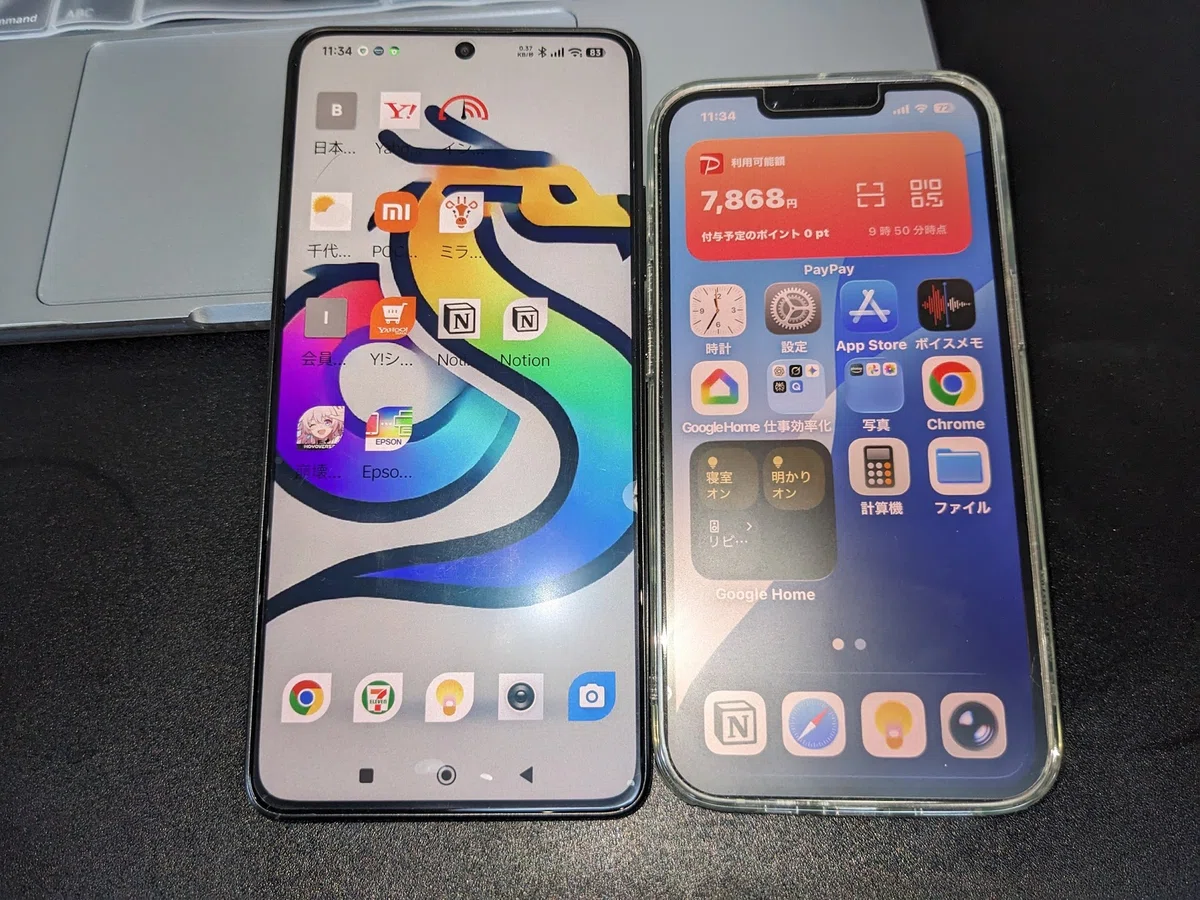
POCO X7 ProはAndroidの中で4万円台なのにAntutu170万点でコスパ最高。特に最近はメモリなど価格高騰により、同スペックでも10万円前後が一般的になってきた。
iPhone16eは新品が10万円未満で買える唯一のシリーズ。17eも同じだが、17eと違って16eは物理simカードに対応しているのが気に入っている。
サブスマホとして日本通信simで290円/1GB/月 で運用中
複数台を管理している充電環境(多ポートUSB充電器)として、Anker Charger (140W, 4 Ports)を使用中
これはディスプレイ付きで充電速度を常に見られるのが楽しい。
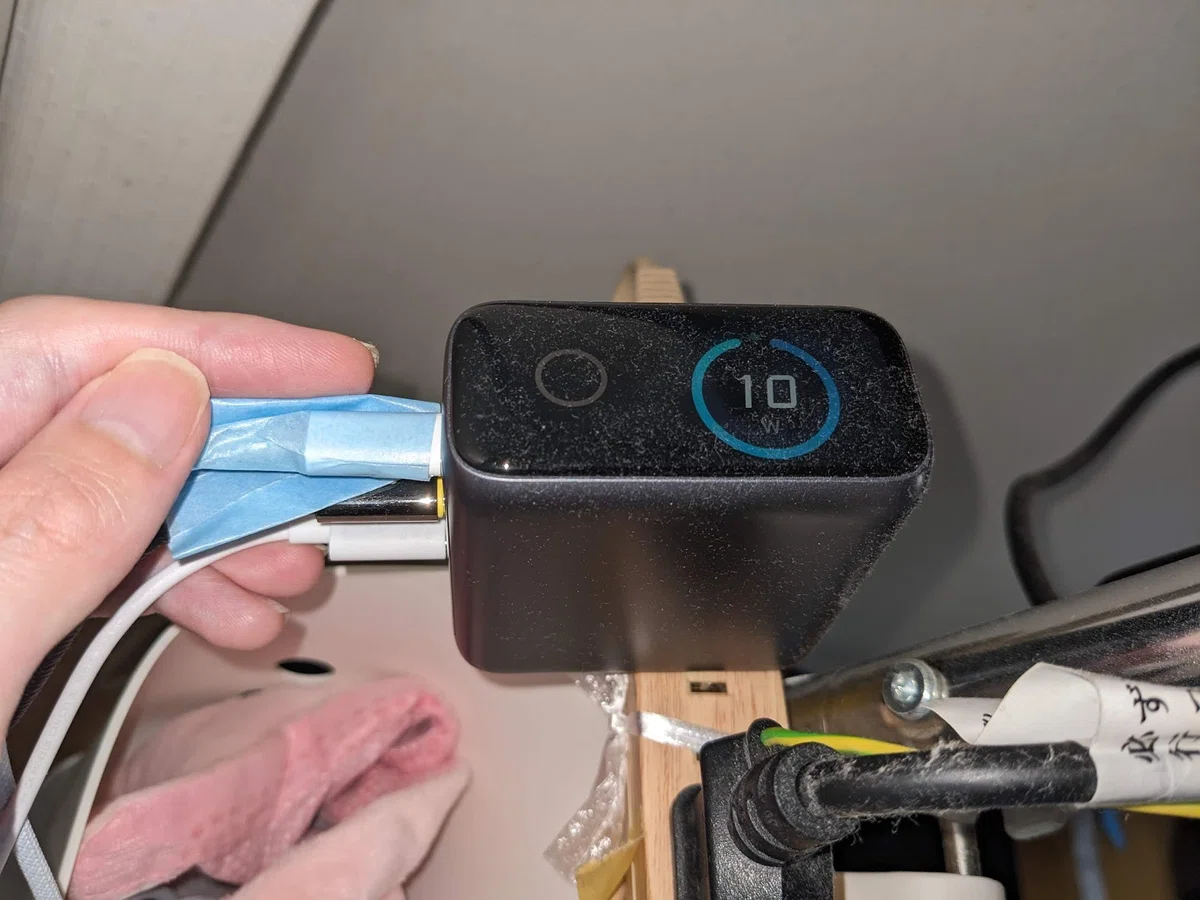
ただ、おそらく製品の仕様上の欠陥として、M4MacbookAirを充電する際、充電が満タンになっていると充電停止と再開を無限に繰り返して、30秒おきにmacの充電開始の「ふぉンっ」って音がなるのが、うざい。
緊急地震速報は本当に必要なのか。
複数台スマホを持っている俺にとっては、全部を爆音で鳴らし、深夜に叩き起こされ、近所迷惑に怯えながら手作業で黙らせる──このデメリットのほうが、俺の環境では明確に上回った。だからオフにした。
あなたの環境ではどうか。それは、この記事の手順を踏まえて自分で決めてほしい。
#緊急地震速報 #緊急速報メール #iPhone #Android #スマホ設定 #ガジェット #ライフハック #ADB #防災 #POCO
