
Androidのいらんアプリ全部消し去れ!Xiaomi編🔥【HyperOS / POCO X7 Pro対応】不要アプリをADBで完全削除

POCO X7 Pro買ったら、スマホの中がゴミ箱やった😡
Vita麻雀?ふざけんな!誰がやんねんこんなクソゲー🤮💢
こんなゴミが詰め込まれてるのは、開発企業が金渡してスマホメーカーに無理やり押し込ませてるかららしいけど、そんなもん知ったこっちゃないわ💥
で、こいつらがなにするかって? 延々とクソ通知を送りつけてくる!!!
削除できるアプリは即消去!
でも、それだけじゃ終わらん……
HyperOS(旧MIUI)のシステムアプリっていう アンインストール不能な害悪アプリ がおるんや!!😡
👿 勝手にバックグラウンドで動いて電池消費!
👿 通知をオフにしても通知を送ってくる陰湿さ!
👿 音楽再生するだけで広告見せつけるとか正気か!?
こいつらを消さな、スマホは俺たちのもんやなくて Xiaomiと広告企業のもん になってまうで
今回は Windows PCでADBコマンドを使って害悪アプリを完全駆逐する方法 を教えたるわ!!💪😎
この記事は、ワイが POCO X7 Pro(HyperOS)で 実際に削除して問題なかったアプリだけ を載せとる。ネットのコマンド一覧の丸写しやなくて、全部ワイの実機で検証済みや。
※本記事にはAmazonアソシエイトのリンクを含みます。
この記事でできること
アンインストールボタンがない システムアプリの完全削除(HyperOS / MIUI両対応)
消すのが怖いアプリの 無効化と復元
間違えて消したアプリを 元に戻す方法
おまけ: 日本版Xiaomiの 爆音シャッター音を無音化する裏技
💡準備するもの
Androidスマホ(POCO X7 ProなどのXiaomi機)📱
Windowsパソコン 💻
データ転送対応のUSBケーブル 🔌
ケーブルは何でもええわけやないで。 充電専用ケーブルやとPCがスマホを認識せえへん。後述の adb devices で何も出てこんかったら、大体ケーブルが原因や。
スマホ側の準備(USBデバッグをON)
1. 開発者モードを有効化
[設定] → [デバイス情報] → ビルド番号を7回連打👊
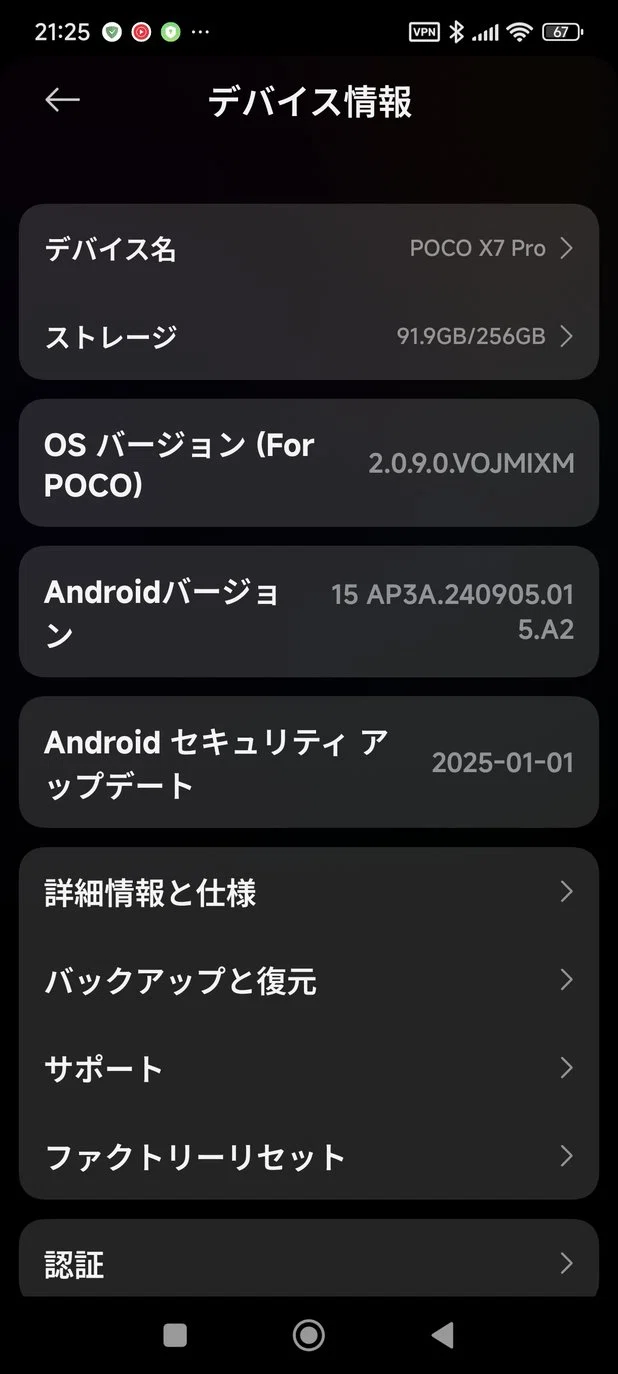
2. USBデバッグをONにする
[設定] → システム → [開発者向けオプション] → [USBデバッグ]をON🔧
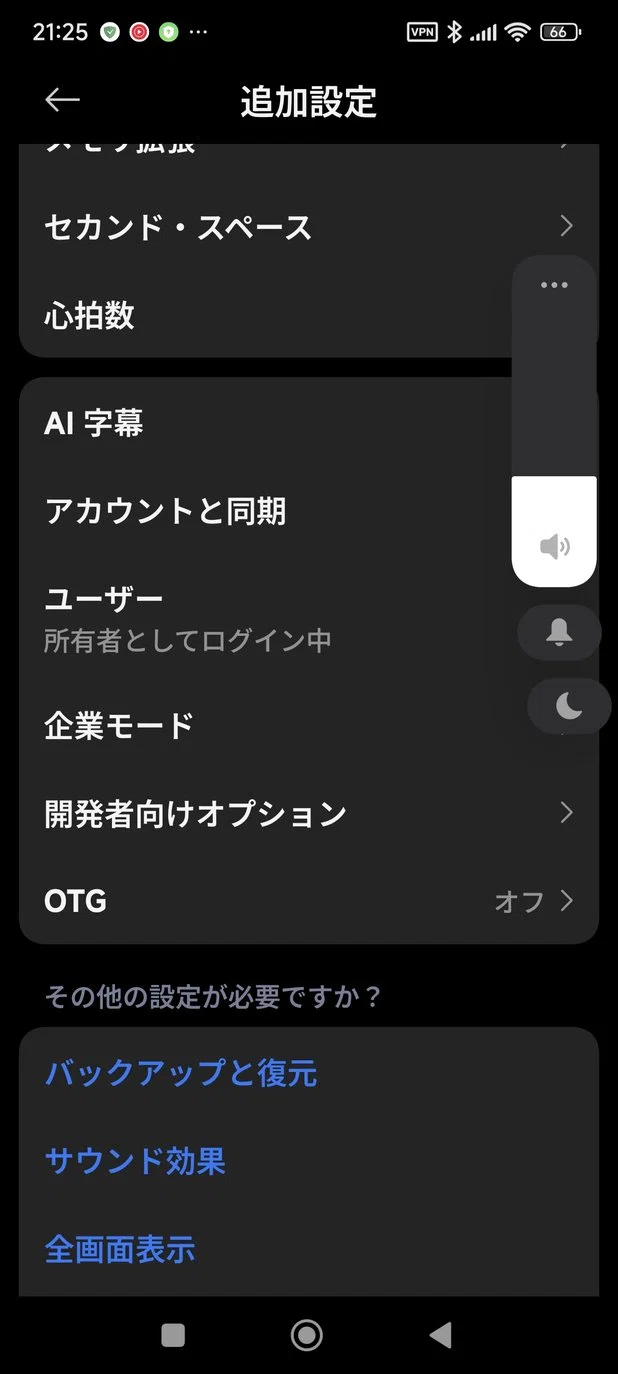
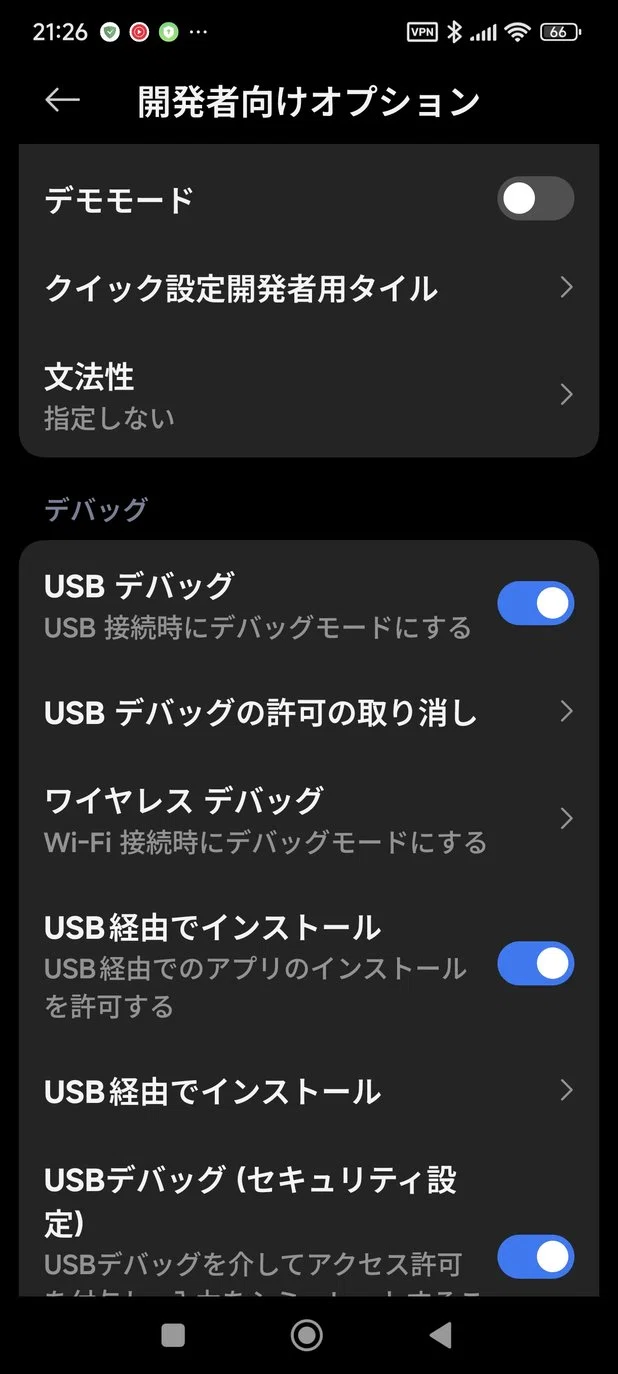
3. スマホとPCをUSBで接続
スマホ側に「USBデバッグを許可しますか?」といったメッセージが出るので、すべて「許可」🔓
パソコン側の準備(ADB環境)
1. ADBコマンドの環境を用意
SDK Platform-Tools for Windows をダウンロード💾
ZIPファイルを解凍し、[platform-tools]フォルダを保存📂
2. コマンドプロンプトを開く
タスクバーからスタートメニューを開く → 検索バーに「cmd」→ コマンドプロンプトを起動
3. platform-toolsフォルダに移動
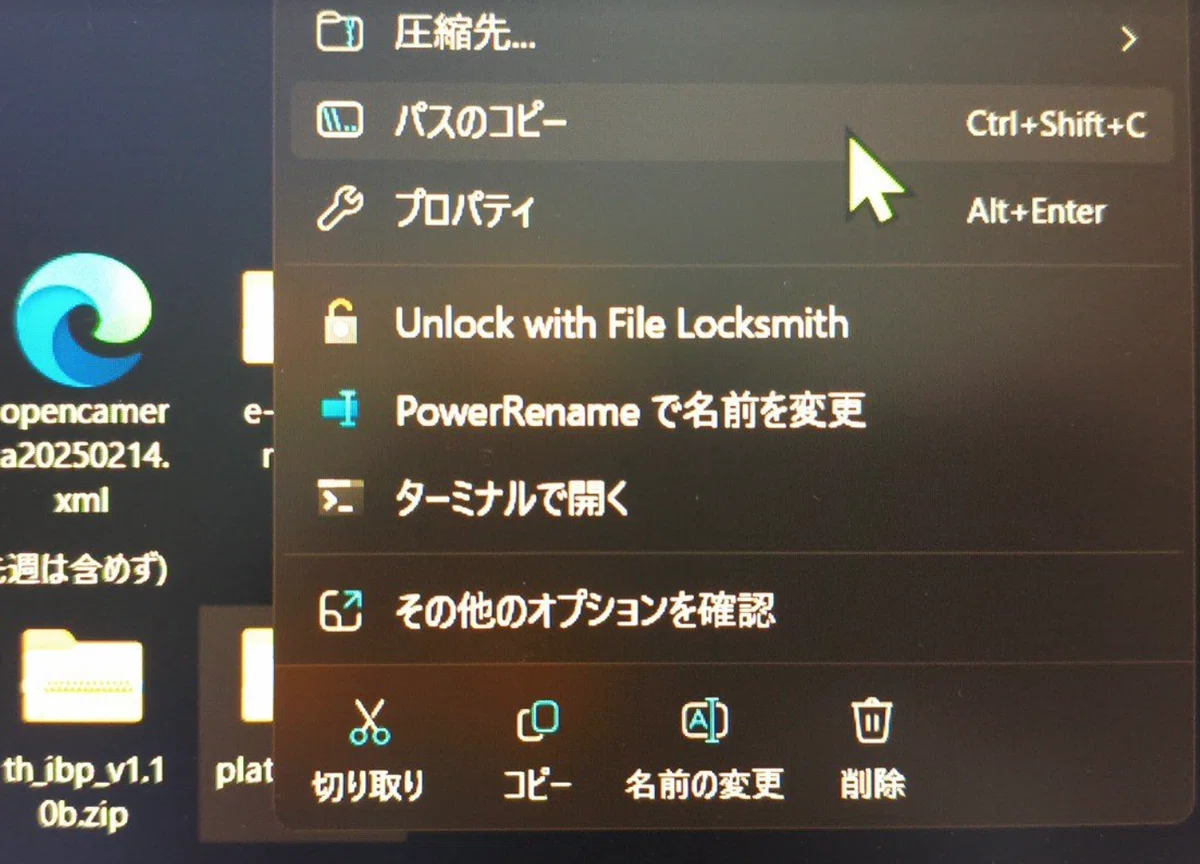
解凍した[platform-tools]フォルダを右クリック→「パスのコピー」
cd /d C:\Users\[ユーザー名]\Downloads\platform-tools[ユーザー名]のところ各自で変えてな!
4. ADBがスマホを認識しているか確認
adb devices「List of devices attached」の下にスマホのシリアル番号っぽいのが表示 されれば成功💪
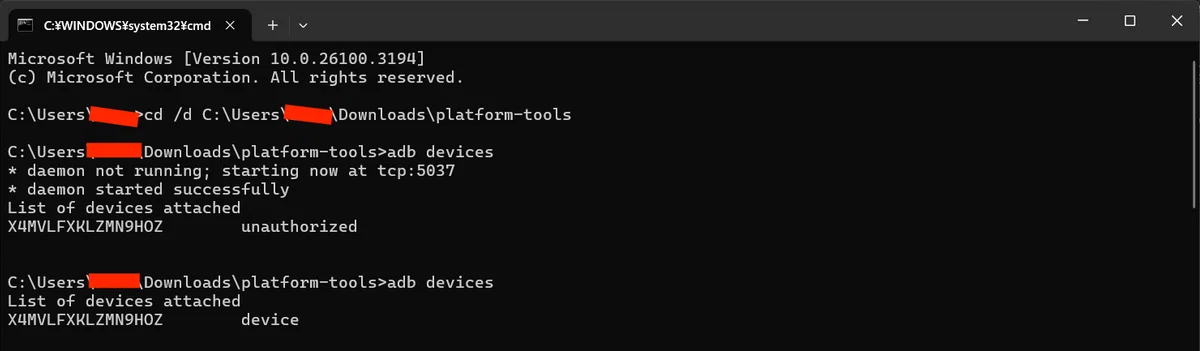
⚠️ 何も表示されへんかったら、①ケーブルがデータ転送対応か、②スマホ側で「許可」を押したか、を確認や。それでもアカンかったらエラーメッセージをChatGPTやGeminiに貼り付けて対処法を調べよう!
💀ワイが実機で削除して問題なかったシステムアプリ一覧
削除に成功すると「Success」と表示されるぞ!!😆🎉
MIUIブラウザ
adb shell pm uninstall --user 0 com.mi.globalbrowserGetApps(Xiaomiのアプリストア)
adb shell pm uninstall --user 0 com.xiaomi.mipicksトラブル時の対処・報告
adb shell pm uninstall --user 0 com.miui.miservice🎵Xiaomiミュージック(広告地獄)
adb shell pm uninstall --user 0 com.miui.player音楽を聞こうとするたびに強制的に8秒間の広告視聴とか正気か!?😡💀 何の罰ゲームやねん!消せ!!🔥
📺 Miビデオ
adb shell pm uninstall --user 0 com.miui.videoplayerビデオじゃなくて広告を見せられるアプリ
ゲームセンター
adb shell pm uninstall --user 0 com.xiaomi.glgmゴミゲームの通知を送ってきてキモいので削除推奨!ゲーム中に出てくるサイドバーは「セキュリティ」アプリが管理してるので影響なしだった
🚨緊急速報メール🚨
adb shell pm uninstall --user 0 com.google.android.cellbroadcastreceiverこのクソ機能、何がヤバいって夜中に突然スマホが爆音で鳴る😡💢!
ただし⚠️ 消すなら、Yahoo!防災速報とか代わりの防災アプリを先に入れてからにせえよ。地震そのものは消えてくれへんからな。爆音すぎて心臓に悪い問題と対策は、この記事に全部書いたで
YouTubeアプリ
adb shell pm uninstall --user 0 com.google.android.youtubeYouTubeアプリは普通のアンインストールボタンがあるけど、それでは実際にはアンインストールされへん。 YouTubeリンクを踏むと強制的にアプリが有効化される から、ADBで消す必要があるんや。
ワイの体感やと、 アプリで見るとブラウザ+広告ブロックより明らかに広告が多い。動画を見たいなら、広告ブロッカー+ブラウザで見るか、広告ブロック内蔵の再生アプリNewPipeで見るべきやで!
AdGuardならブラウザのYouTubeも広告ゼロにできる。 YouTube Premium課金するより格安 や。ワイが6年使い続けてる設定方法は記事の最後で紹介するで。
Google One
adb shell pm uninstall --user 0 com.google.android.apps.subscriptions.redGoogle Oneのサブスク課金誘導だけ のために独立したアプリがプリインストールされとって、しかも普通にアンインストールできへんとか、Googleどんだけ醜悪やねん!?
Google TV
adb shell pm uninstall --user 0 com.google.android.videosこれも普通のアンインストールボタンからだと実際には消えへんやつや!中身は他の配信サービスの寄せ集め窓口で、ワイには何のメリットもなかった。こんなんさっさと削除せい!
📋全部まとめてコピペ用
「1個ずつ打つのダルい」って人向けに、上の全コマンドをまとめといたで。
⚠️ 緊急速報メールとYouTubeの行(最下段)は、消すか迷ったら行ごと削除してから貼れよ!
adb shell pm uninstall --user 0 com.mi.globalbrowser
adb shell pm uninstall --user 0 com.xiaomi.mipicks
adb shell pm uninstall --user 0 com.miui.miservice
adb shell pm uninstall --user 0 com.miui.player
adb shell pm uninstall --user 0 com.miui.videoplayer
adb shell pm uninstall --user 0 com.xiaomi.glgm
adb shell pm uninstall --user 0 com.google.android.apps.subscriptions.red
adb shell pm uninstall --user 0 com.google.android.videos


adb shell pm uninstall --user 0 com.google.android.cellbroadcastreceiver
adb shell pm uninstall --user 0 com.google.android.youtube
🔄間違えて消してもうた!戻す方法
--user 0 での削除は、実はシステムからの完全削除やなくて「自分のユーザーから削除」や。せやから 端末を初期化せんでも戻せる。
adb shell cmd package install-existing パッケージ名例: MIUIブラウザを戻すなら
adb shell cmd package install-existing com.mi.globalbrowserこれで「消して後悔したらどうしよ…」の心配は無用や。安心して駆逐せい🔥
⚠️削除が不安なアプリは無効化(suspend)を使おう
「削除するのは怖い……でも通知がうざい」って人向けの方法もあるで!
adb shell pm suspend --user 0 パッケージ名🔄 元に戻したい場合はコレ!
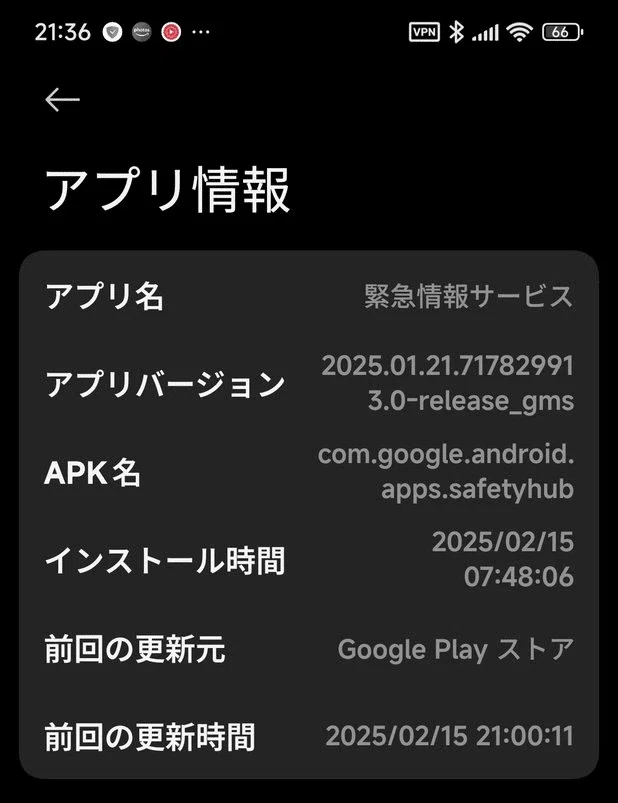
adb shell pm unsuspend --user 0 パッケージ名📌 パッケージ名の確認方法
アプリアイコンを長押し → [アプリ情報] → 右上の「︙」メニュー → [アプリ情報] → APK名を確認🔍
📸【おまけ】Xiaomiスマホのシャッター音を無音にする方法(設定に項目がない場合)
日本仕様のXiaomiスマホはシャッター音が爆音や!!💢💢
日本独自のおま国仕様で、設定画面にもシャッター音に関する設定があらへん
方法1: 地域設定を変える(簡単なほう)
[設定] → [追加設定] → [地域] を日本以外(アメリカ等)に変更 → カメラ設定に「シャッター音」のスイッチが出るのでOFF → 地域を日本に戻す
という方法が広く知られとる。ただし 機種によってはこれが効かへん。
方法2: エンジニアモードで無音化(方法1が効かん場合の最終手段)
上記の方法で開発者オプションを有効化
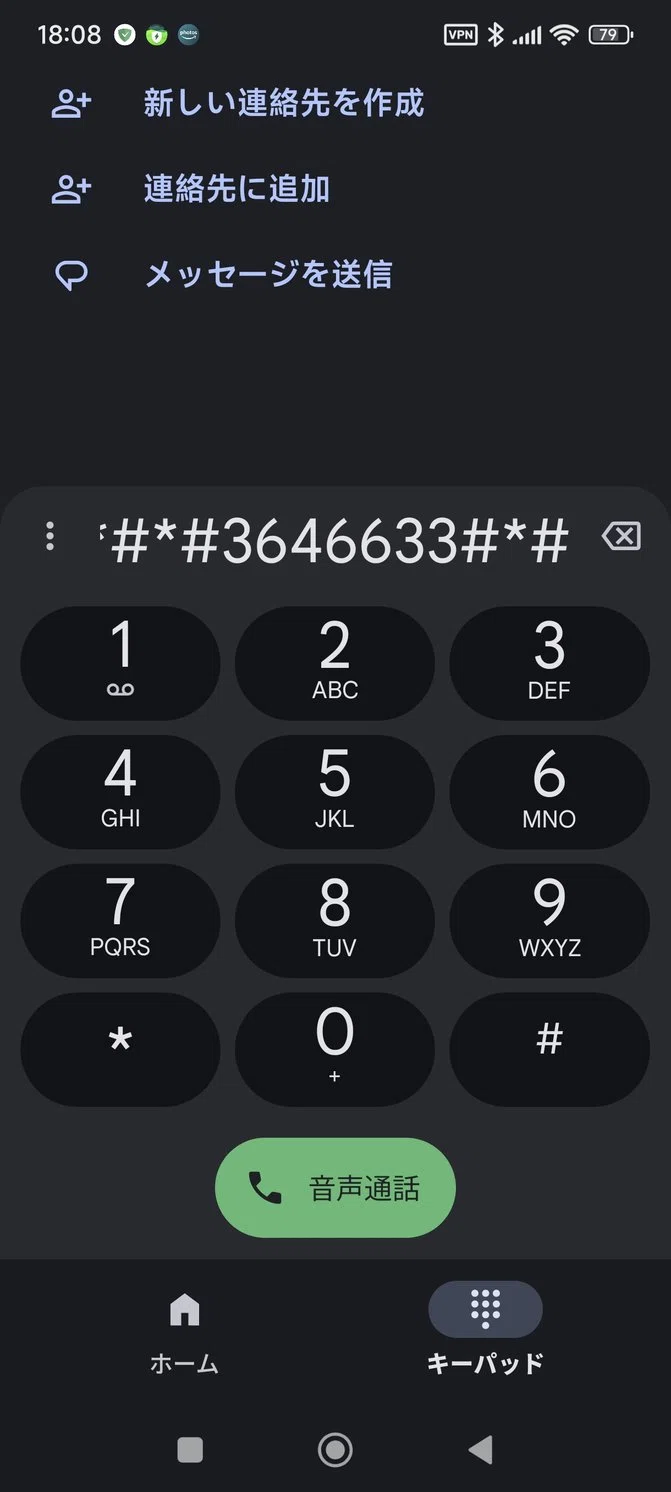
電話アプリを開く
*#*#3646633#*#* と入力する(エンジニアモード起動)
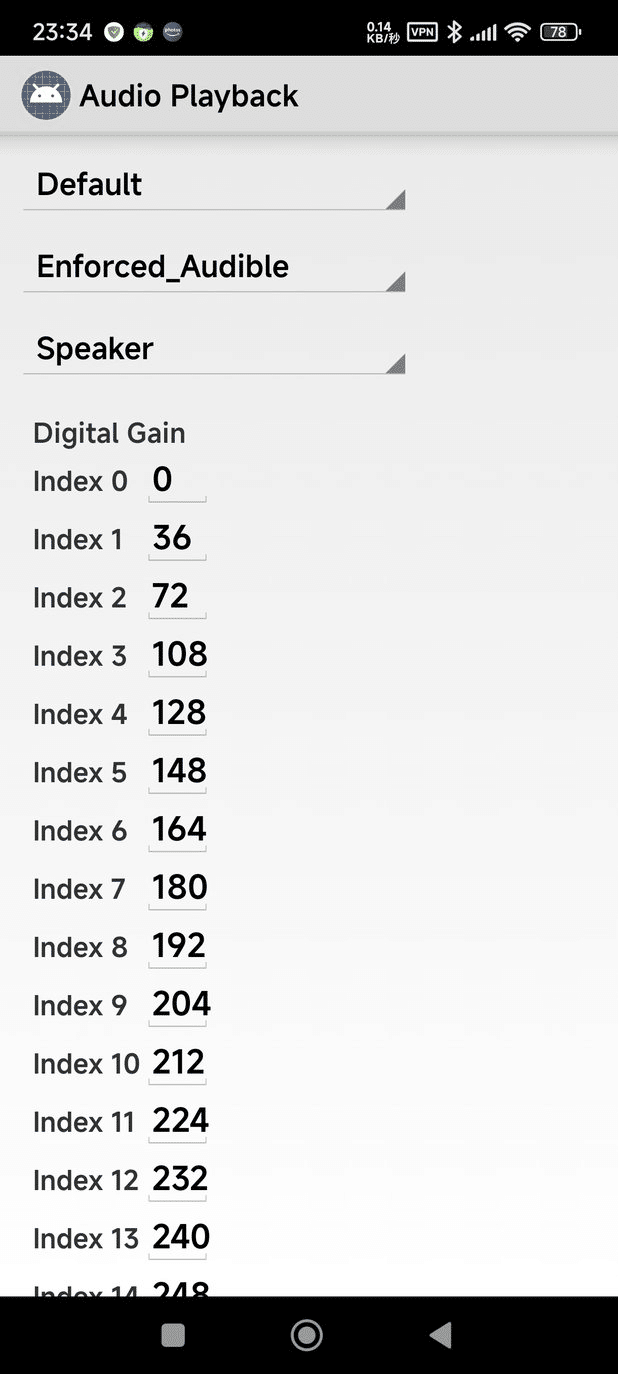
メニューから Hardware Testing → Audio → Volume → Audio Playback と進む
3つのプルダウンメニューを Default、Enforced_Audible、Speaker と選択する
Index 15 の値を 255 から 0 に変更する
シャッター音が無音化完了!! 🎉📸
わかんなくなったら「android engineer mode」でぐぐってな!
カメラ音を消したついでに、もっと使いやすいカメラアプリはこっちに書いたで
🔥まとめ🔥
Xiaomiスマホは「俺のスマホ」やなくて「広告企業の実験場」か💢
通知スパム、広告強制視聴、電池食い尽くし……これらを放置するのは負けや!!
消せるアプリは即削除、無理ならADBで完全駆逐!間違えたら install-existing で戻せる!
これで、お前のスマホは完全に自由になる😆✨
ソフトを消したら、次は広告そのものを根絶しよう
この記事を読むような人間なら広告ブロッカーのAdGuardは絶対にいれるべきやで!ワイは2020年4月27日から愛用 しとる。
MacとWindows、iPhoneとAndroidを所持しとるが、 すべてのOSで同等のクオリティで広告ブロックしてくれるのは本当に唯一無二 や。 月額課金ではなく、Amazonで1回購入してしまえば永年使える のもええ。
広告ブロックアプリは「フィルターの鮮度」が命やねん。 その点AdGuardは ブロックフィルターの更新が数日おきにされるから、ガチでええで!
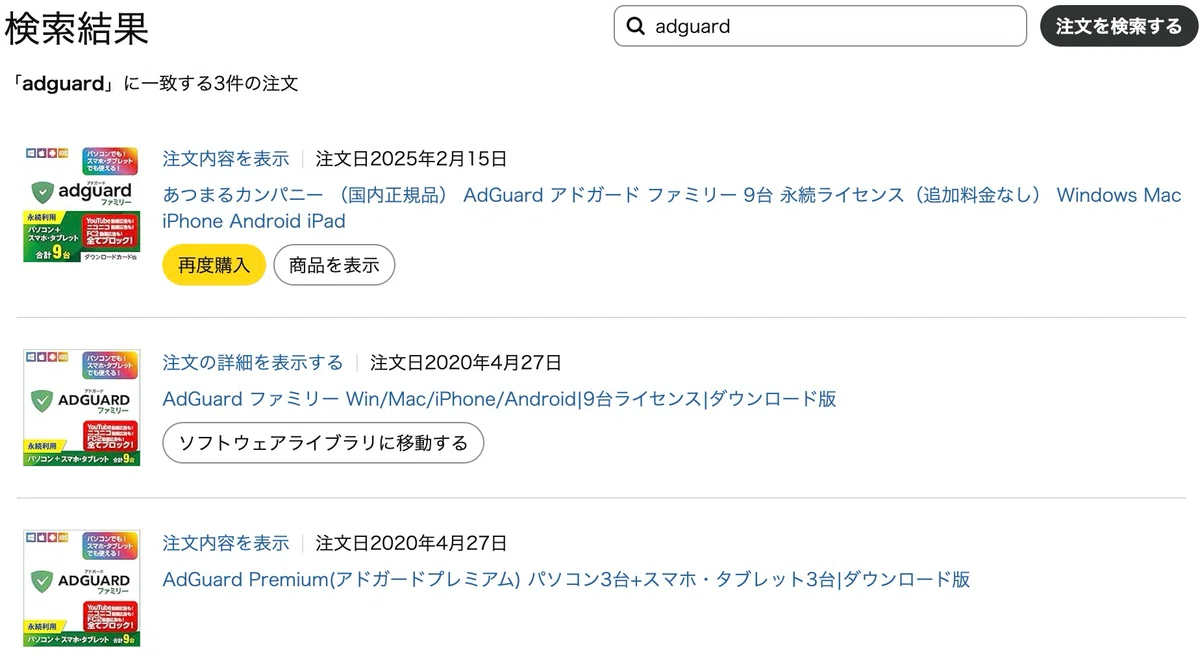
全OS対応の設定方法、YouTube広告の消し方、「ロシア製で危険?」への回答は、全部この完全ガイドに書いたで
これからPOCOを買う人へ
これから買うなら、ワイが1年使い倒してこの記事を書いた POCO X7 Pro か、後継の POCO X8 Pro や。X8はAntutuスコアが170万→220万に伸びて値段は5,000円アップ。 この記事のADBコマンドはX8 Proでも同じ手順で使えるはず やで。
関連記事
ソフト面を整えたら、次はハード面や。付属のケース・フィルム・充電器を1年使って、何を残して何を捨てたかを書いたで!
POCO X7 Proと一緒に使ってるイヤホンの話も書いたで!
カナル型が耳汗で使えない人間が、イヤーカフ型に救われた話
このブログについて
4万円台のスマホを1年以上ガチで使い倒してる人間が書いてるで。高いスマホを次々買い替えるブルジョワたちとは違う目線で、実際に毎日使って気づいたことだけを書いてる。よかったら上記の関連記事も見てってな!
Amazonのアソシエイトとして、適格販売により収入を得ています。
