
【AI Study】NotebookLMのスライド機能で「旅のしおり」をつくってみた話

この記事は「NotebookLM スライド」などの検索から来てくださった方が多いかもしれません。はじめまして、SHUNといいます。
私は現在、東京でのIT関連のプロジェクトマネージャー(PM)としての慌ただしいキャリアから一度降り、妻と2人でポルトガルのポルトという街で「1年間のキャリアブレイク(離脱・休止)」を実験中です。
(※もし、「なぜ30歳から仕事もせずにポルトでふたり暮らしをしているのか」「キャリアブレイクって何?」と少しでも興味を持っていただけた方がいれば、こちらの記事も覗いてみてください)
さて、本題です。
ポルトガルでキャリアブレイク中の身としては、現在いわゆる「本業」のプレゼン資料や提案書を作る機会はありません。
しかし最近、Googleの「NotebookLM」にスライド自動生成機能が追加され、X(旧Twitter)のタイムラインにビジネス向けの実用的な生成事例がいくつも流れてくるのを見て、ふと思いました。
「これを、あえて『妻との旅のしおり』作りに使ってみたらどうなるだろう?」と。
AI技術を使って「仕事を効率化し、さらに多くのタスクを詰め込む」のではなく、大切な人との旅の準備という「静かな時間」をより豊かにし、楽しむための余白を作る。
この記事は、そんな意図で行った、NotebookLMを使った「大人の実験ログ」です。
NotebookLMの画面をざっくり整理する
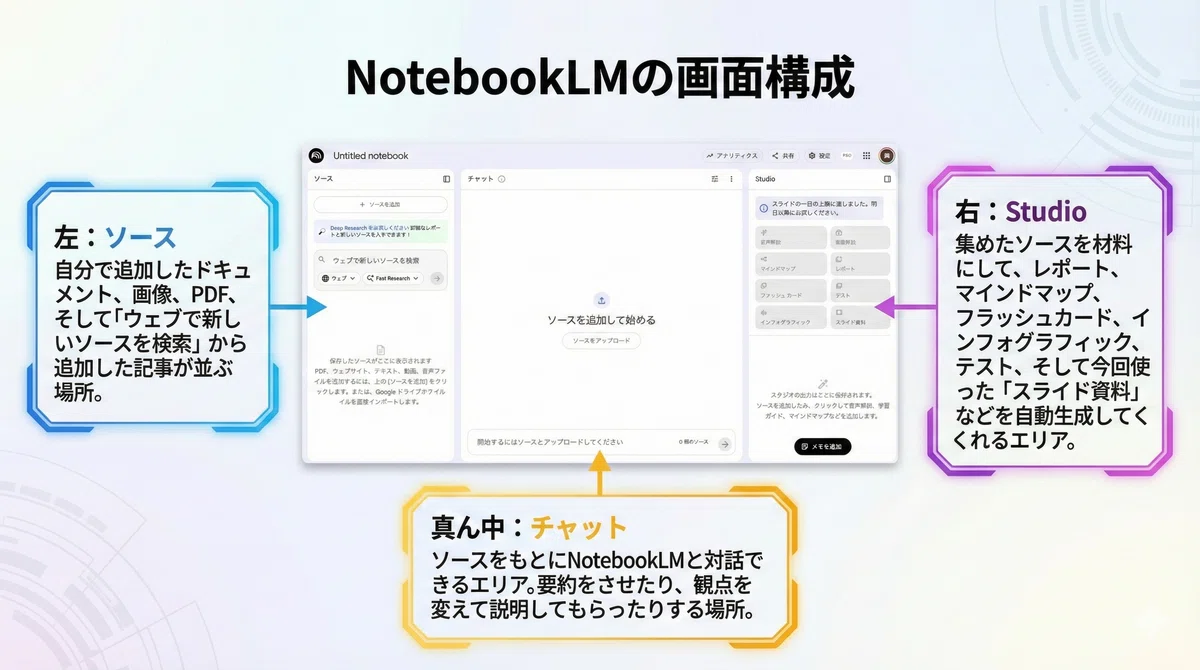
まず、今回使ったNotebookLMの画面構成をざっくり整理しておきます。NotebookLMは、大きく次の3カラムで構成されています。
左:ソース
自分で追加したドキュメント、画像、PDF、そして「ウェブで新しいソースを検索」から追加した記事が並ぶ場所です。真ん中:チャット
ソースをもとにNotebookLMと対話できるエリア。要約をさせたり、観点を変えて説明してもらったりする場所です。右:Studio
集めたソースを材料にして、レポート、マインドマップ、フラッシュカード、インフォグラフィック、テスト、そして今回使った「スライド資料」などを自動生成してくれるエリアです。
1. 旅のメモを「ソース」としてNotebookに集める
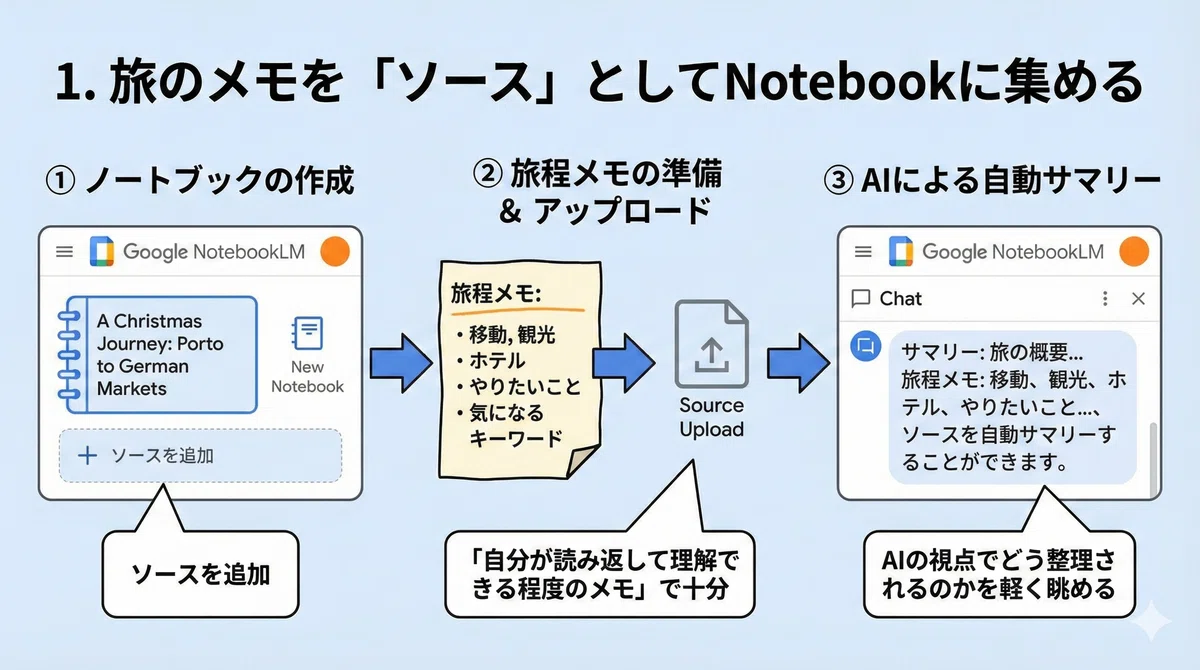
最初にやったのは、「旅のノートブック」を1つつくることです。
ノートブック名は `A Christmas Journey: Porto to German Markets` のように設定しました。
そのうえで、左カラムの「+ ソースを追加」から以下のテキストをアップロードします。
自分で書いた旅程メモ(何日目にどの都市へ移動するか、大まかな一日の流れ、ざっくりやりたいこと・気になっているキーワード)
この段階では、きれいな文章にする必要はまったくありません。「自分が読み返して理解できる程度の箇条書きメモ」で十分です。
アップロードすると、中央のチャット欄にNotebookLMが自動でサマリーを表示してくれます。ここで「自分のメモが、AIの視点でどう整理されるのか」を軽く眺めておくと、この後のイメージが掴みやすくなります。
2. 「ウェブで新しいソースを検索」で旅情報を追加する
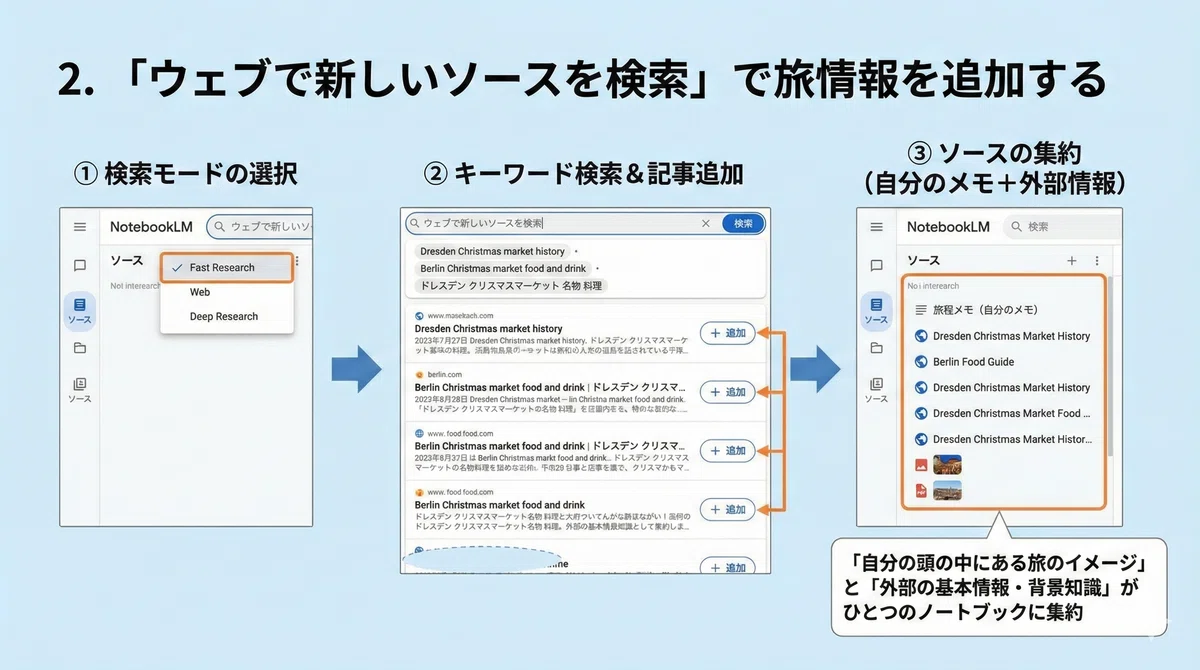
次に、左カラムの上部にある「ウェブで新しいソースを検索」を使って、旅先の情報をNotebook側に集めていきます。
検索モードは Web, Fast Research, Deep Research などから選べますが、今回は下調べレベルだったため「Fast Research」をメインに使いました。
キーワードとしては、
Dresden Christmas market history
Berlin Christmas market food and drink
ドレスデン クリスマスマーケット 名物 料理
このようなものをいくつか投げて、使えそうな記事だけをソースとして追加していきます。
すると左カラムには、
自分の旅メモ(ドキュメント)
NotebookLM経由で追加したウェブ記事
必要に応じて画像やPDF
が整理されて並ぶ状態になります。
ここまでで、「自分の頭の中にある旅のイメージ」と「外部の基本情報・背景知識」を、ひとつのシステムの中に集約できました。
(※場合によっては、事前にGemini等で調べて整理したメモを作成し、それをソースとして貼り付けるアプローチも有効です。)
3. Studioの「スライド資料」で一気に“しおり化”する
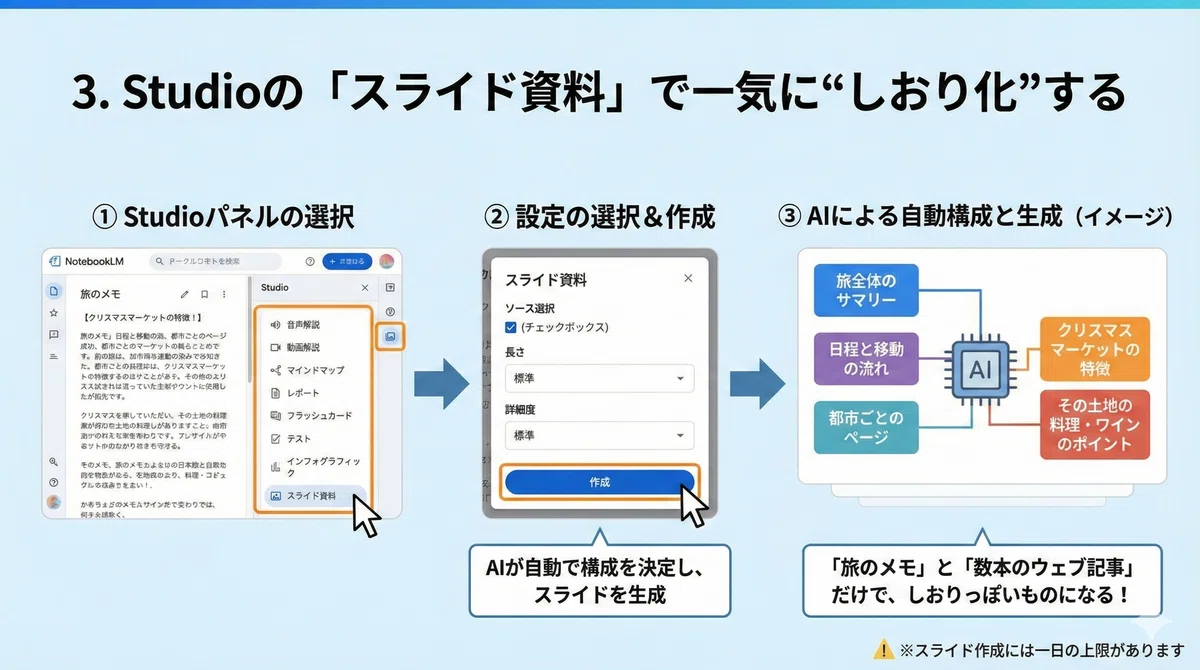
ソースがある程度揃ったら、いよいよ右カラムのStudioを使います。
Studioには音声解説(Audio Overview)等の機能もありますが、今回は「スライド資料」を選択します。
「スライド資料」をクリックし、以下のパラメータを設定して「作成」を押します。
どのソースを参照するか(チェックボックスで選択)
スライドの長さ(短め/標準/長め)
プロンプト(詳細寄りにするか、コンパクトにするか等の指示)
あとはすべてNotebookLM側が、
旅全体のサマリー
日程と移動の流れ
都市ごとのページ(街の雰囲気・見どころ)
クリスマスマーケットの特徴
その土地の料理・ワインのポイント
などを自動でスライドに割り振ってくれます。
「自分用の雑な旅のメモ」と「数本のウェブ記事」だけで、ここまで“しおり”として成立するのか。その精度の高さは、想像以上でした。
※利用時の注意点
NotebookLMのStudioで生成できるインフォグラフィックやスライドデッキには、日次の利用上限が設定されています。具体的な回数は公開されていませんが、いろいろなパターンを試しているとすぐに上限に到達するため、「今日はこの旅用のしおりだけ」といった形でテーマを絞って使うのが現実的だと感じています。
4.完成した「旅のしおり」
それでは実際に作成したスライドをどうぞ!

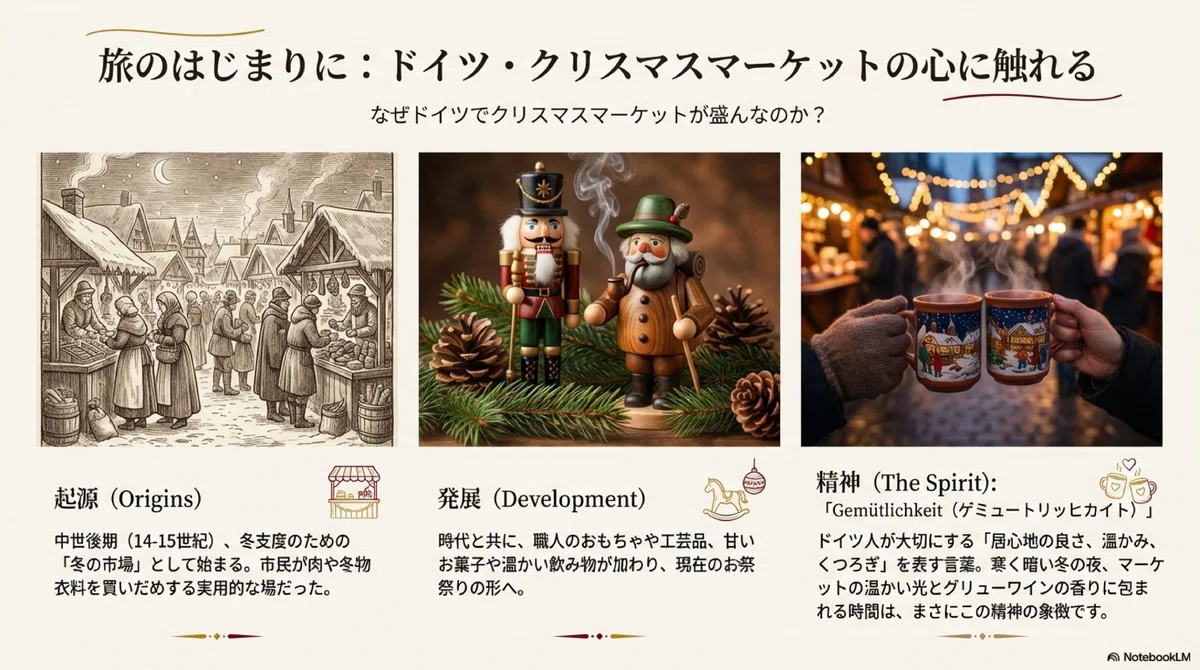
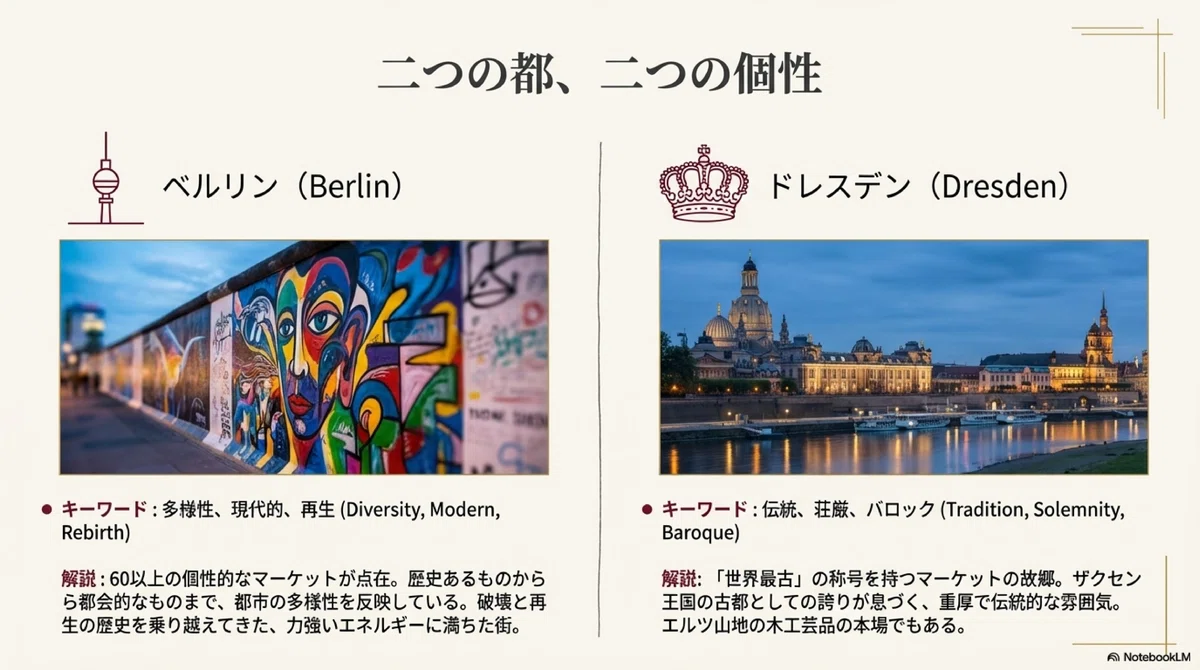
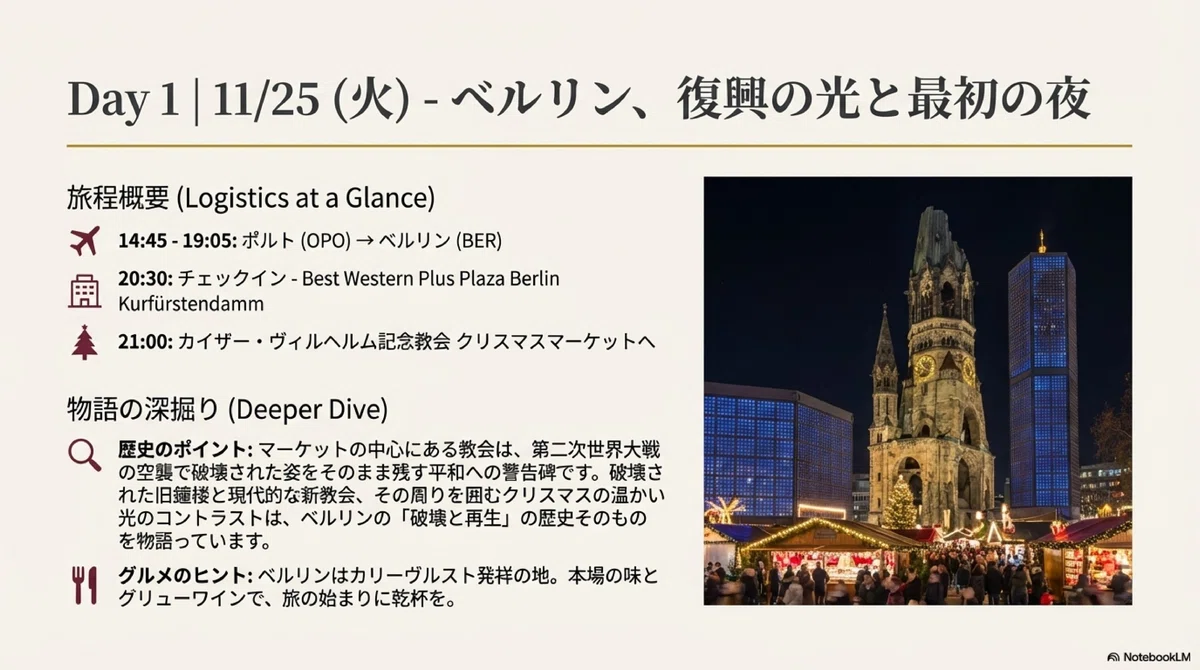
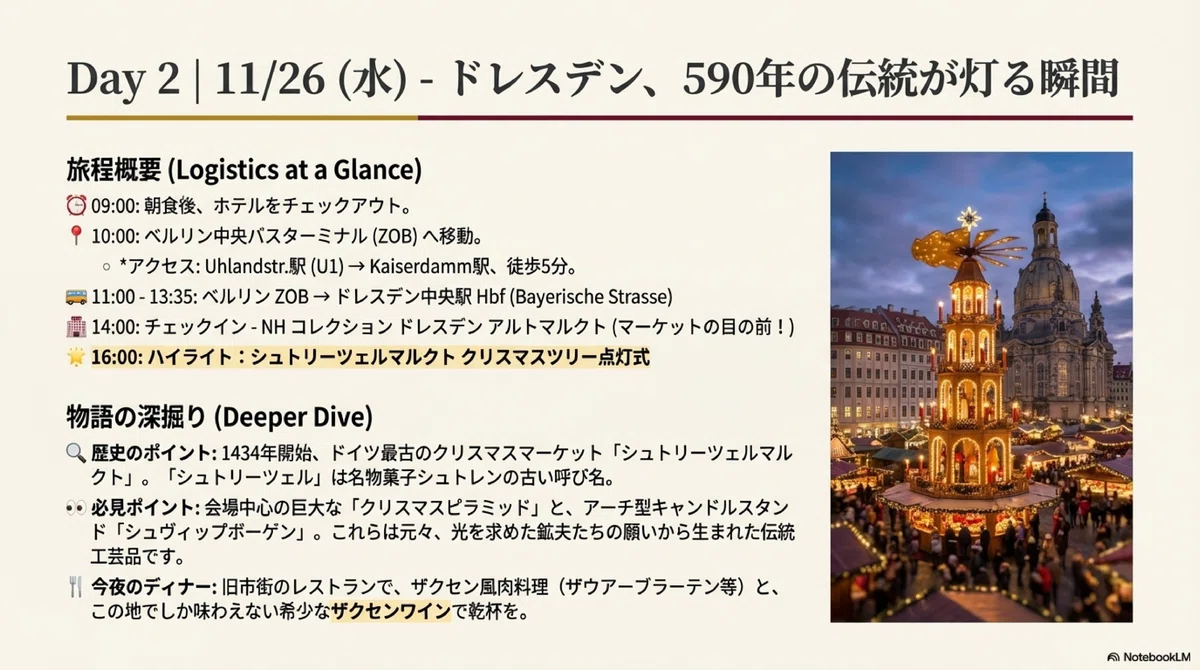
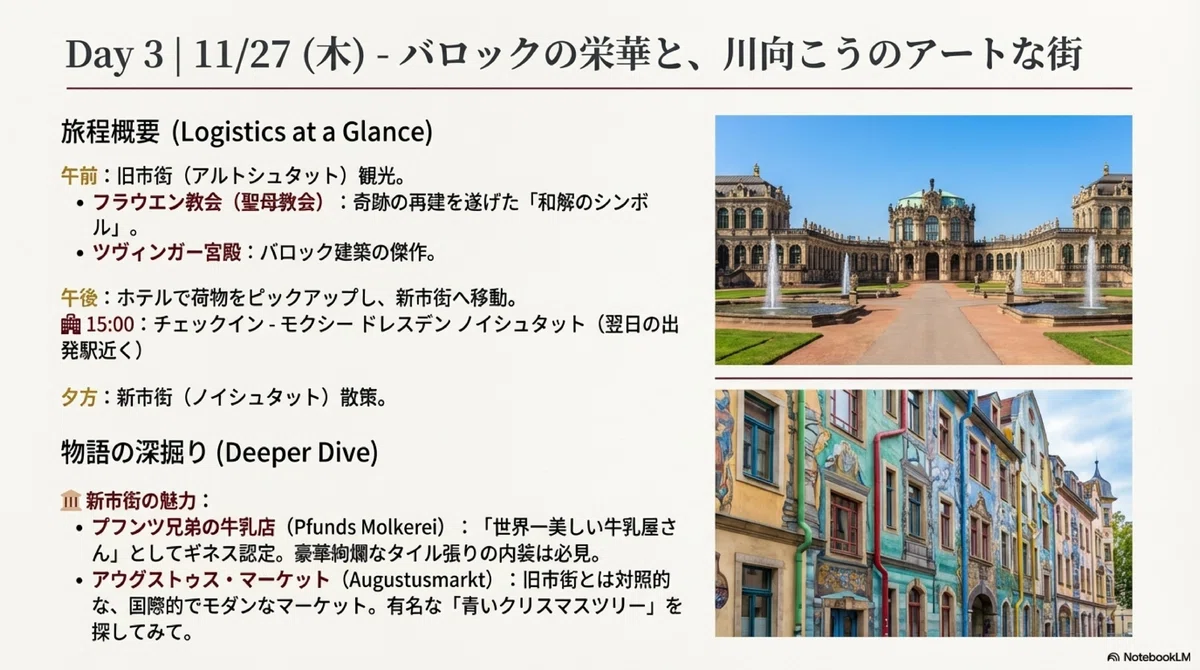
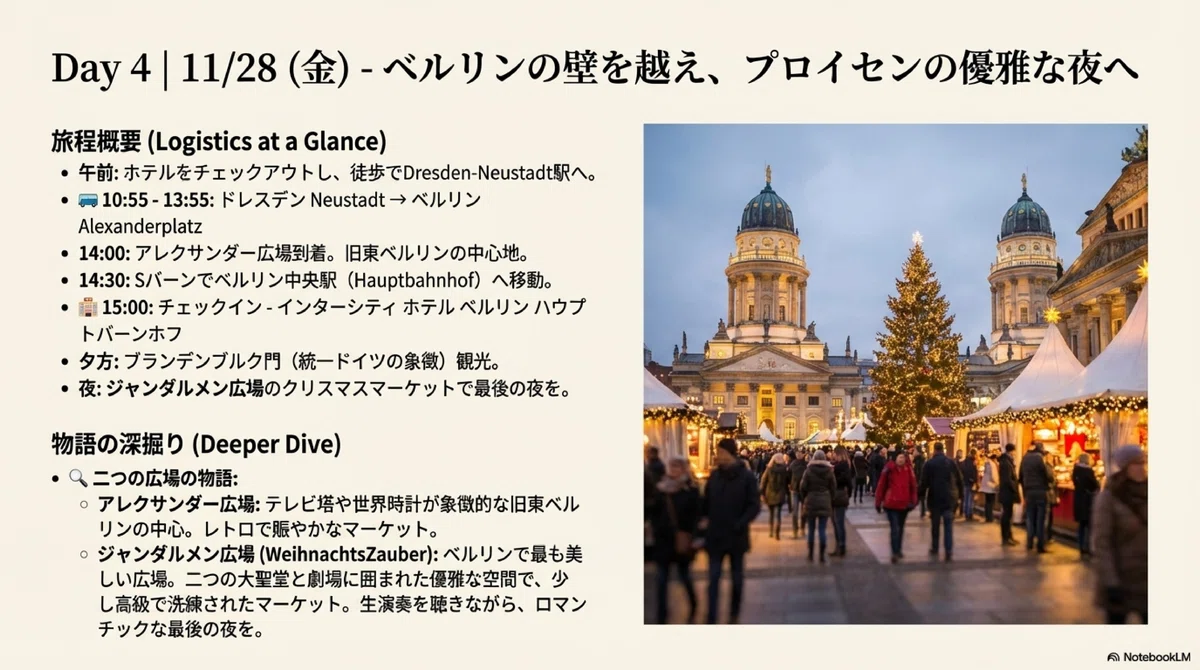
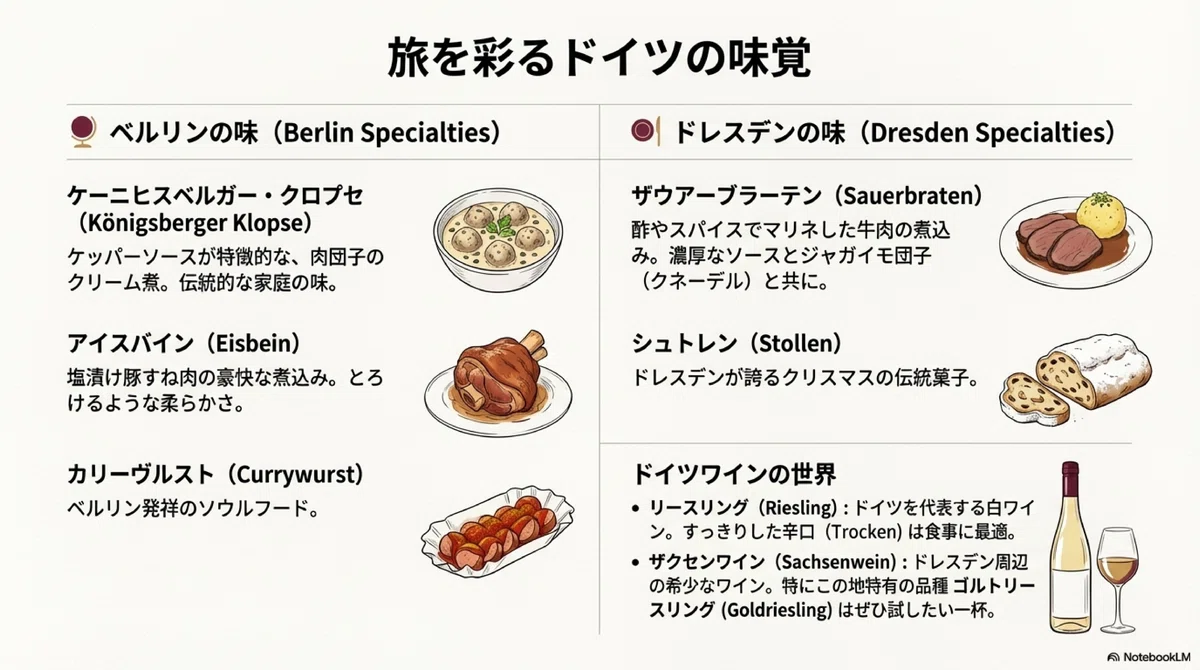
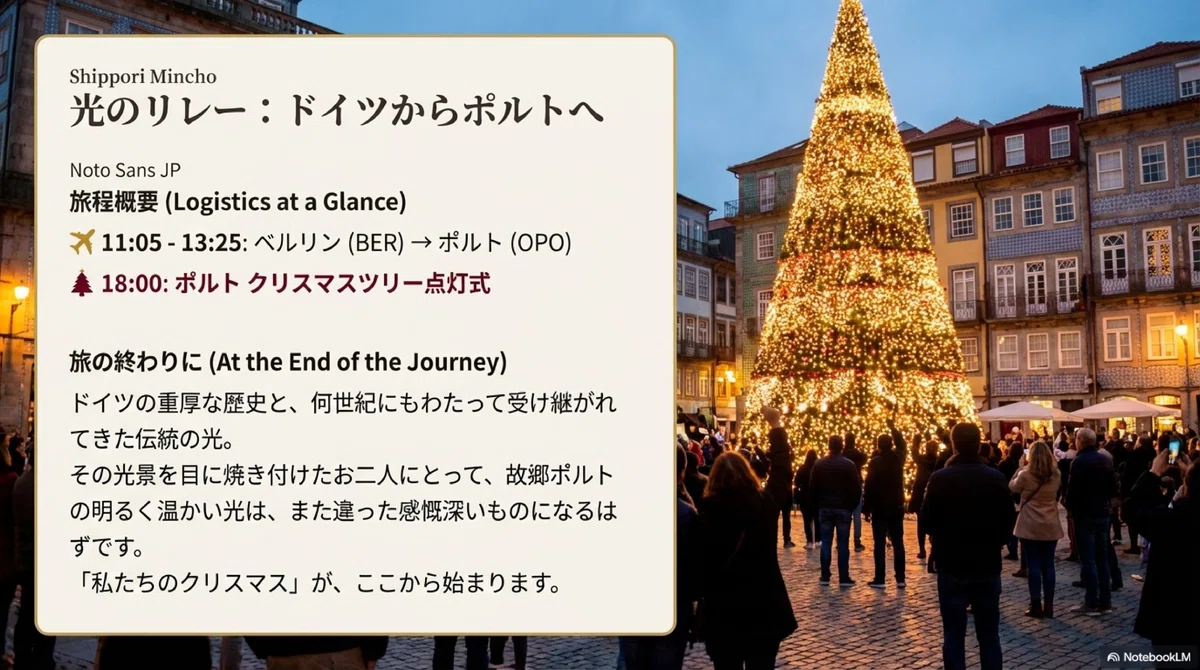
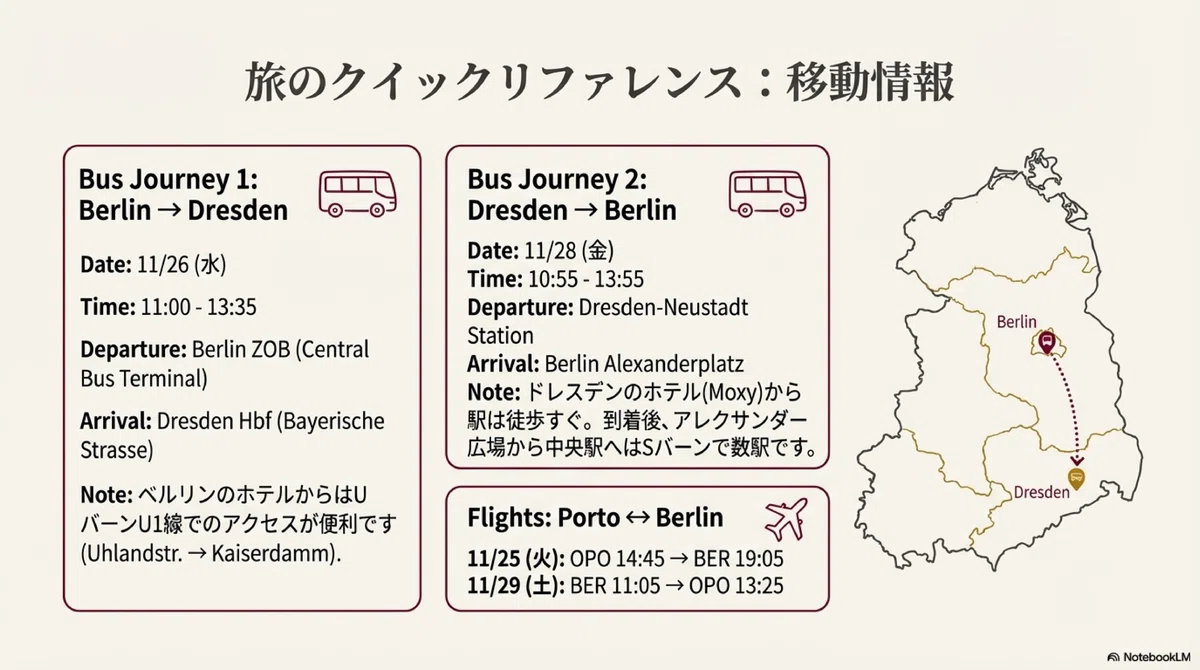
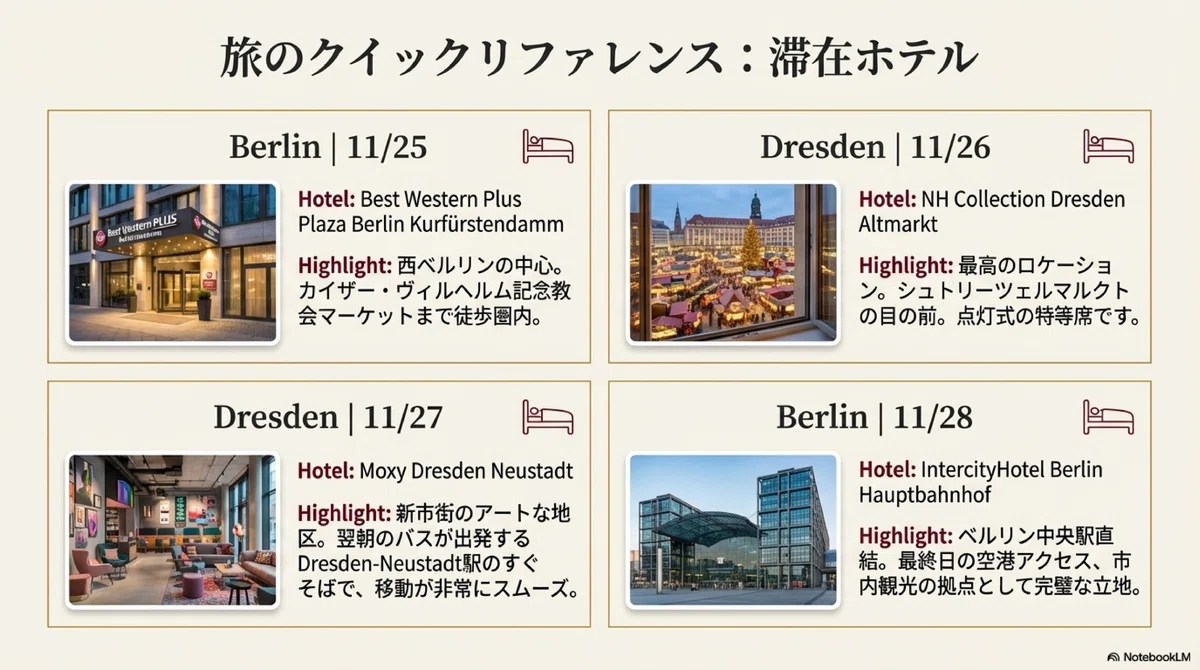
かなりきれいに旅の行程が整理されているのがわかるかと思います。
私はこのスライドを見せながら、まるで全部自分で組み立てたかのような顔をして、妻に今回の旅プランをプレゼンしました。
💡 追記:ついに「部分編集」も可能に(最近のアップデート)
このスライド生成機能ですが、出た当初は「一発勝負」で微調整がきかないのがネックでした。しかし最近のアップデート(2026年2月頃)により、生成されたスライドを1枚ずつ個別に、しかもテキストプロンプト(指示)で直接編集できるようになりました。「このスライドだけもう少し画像を増やして」「ここのテキストを箇条書きにして」などのやりとりが可能に。
さらに、完成したスライドをPowerPoint(.pptx)形式でダウンロードする機能も追加されたため、「大枠をAIに作らせて、手元で細部をごりごり仕上げる」という最強のワークフローが完全に実現可能になっています。
(※AIツールのアップデートは非常に早いため、細かい仕様は念のため公式サイト等で最新情報をご確認ください)
5. 「旅の準備」がそのまま旅の楽しみになる
今回、このツールを使って一番面白かったのは、「しおりを作る行為そのもの」が、すでに旅の大きなお楽しみの一部になっていく感覚でした。
ドレスデンとベルリンで、クリスマスの雰囲気がどう違うのか
それぞれの街で、どんなマーケットやイベントが有名なのか
現地で必ず飲みたいグリューワインや、その背景にある文化
こういった調べただけの情報が、AIの手によって「1都市1スライド」のような美しい形でパッと整理されて並んでいると、ただ眺めているだけで「この日、この石畳を歩いている自分たち」の姿がかなり具体的にイメージできます。
(※実際にドレスデンのクリスマスマーケットの点灯式の様子はこちらの動画にまとめています)
もし、ゼロからPowerPointを開いて、構成を考え、レイアウトを調整し、フリー素材の写真を並べて……という作業を想像したら。仕事モードが発動してしまい、正直、休日の手は止まりがちです。
でもNotebookLMなら、「1. 旅の妄想メモを書く」「2. ウェブ情報を少し足す」「3. あとはスライド化させる」という流れで完結します。
面倒な「形にするところ」はAIに丸投げして、楽しい「考えるところ(ワクワクするところ)」だけに集中できる。これが最大の価値でした。
PM目線で感じたこと:「作業」を手放す意味
職業上、ITプロジェクトのマネージャー(PM)をしていたこともあり、どうしても「これを仕事で使ったらどうなるか」という視点で見てしまいます。
例えば、キックオフ資料、新サービスのコンセプトメモ、お客様向けの説明資料の骨組みなど。
これらは、NotebookLM用のノートブックをつくってソースを集める → ざっくり構造を作らせる → 仕上げだけ自分で整える、という使い方がすでに実用レベルに達しています。
逆に言うと、「ゼロからスライドを手作業で作る力」よりも、「元になるメモ・前提・問いを、どれだけ高い解像度で言語化してAIに渡せるか」の重要度が、今後さらに上がっていくはずです。情報収集と構造化という「作業」をAIに任せ、人間は「どこで、何を成し遂げたいか」という本質的な「意思決定」にリソースを集中させる。これは仕事のプロジェクトでも、個人の旅の準備でも全く同じ構造です。
本記事に関連するセキュリティの補足
1. セキュリティ・プライバシー面でのマイルール
NotebookLMやGeminiは、外部のAIサービスです。「ここに入力するテキストやファイルは、外部サービスに預ける情報だ」という前提のもと、次のようなマイルールで運用しています。
パスポート情報や予約番号などの機密は入れない
リアルタイムの「今いる場所」が特定される情報は避ける
仕事の手触りがある情報は絶対に持ち込まない
AIツールは強力な武器ですが、どんな情報を渡すかをコントロールするのは常に自分自身です。
2. なぜセキュリティに触れるのか
便利さだけでなく、手放しでAIを称賛する裏にあるリスク管理(ガバナンス)の視点を持っておくこと。それこそが、これからのビジネスパーソンに最も求められる「生存戦略」だと考えているからです。
おわりに:なぜ、AIを使うのか
AIを使って作業を効率化する。
その目的は「浮いた時間で、さらに多くの仕事を詰め込むため」でしょうか。
私は、「自分の人生に『静かな余白』を作り出し、豊かに生きるため」であるべきだと考えています。ポルトガルの美しい夕日を妻と眺め、AIに旅程を整理させながら、そんなことを考えていました。
単なる「やり方」の解説ではなく、こういう実験ログも面白いと思っていただけたら、ぜひ「スキ」を押して(あるいはSNSでシェアして)いただけると嬉しいです。
皆さんの次の旅の準備や、日々の仕事の余白作りのヒントになれば幸いです。
■ SHUNについて
記事の冒頭でも触れましたが、私は現在30歳で「1年間のキャリアブレイク(離脱・休止)」を選択し、妻とポルトガルに滞在しながらこの文章を書いています。
なぜ、IT関連のプロジェクトマネージャー(PM)としてのキャリアを一度止めて、この期間限定の「静かな余白」に全振りしたのか。私がこの1年間の休止期間を合法的に手に入れるために、どんな手札(資格や経験)を泥臭く集めてきたのか。以下の記事にその裏側をすべて書いています。
働き方に悩む同年代の方にとって、何かのヒントになれば幸いです。
いいなと思ったら応援しよう!
 いただいたチップは、資格試験の受験料や教材費など「成長への投資」として大切に使わせていただきます📚記事が少しでも役に立っていたらうれしいです。引き続き、コツコツ書いていきます。