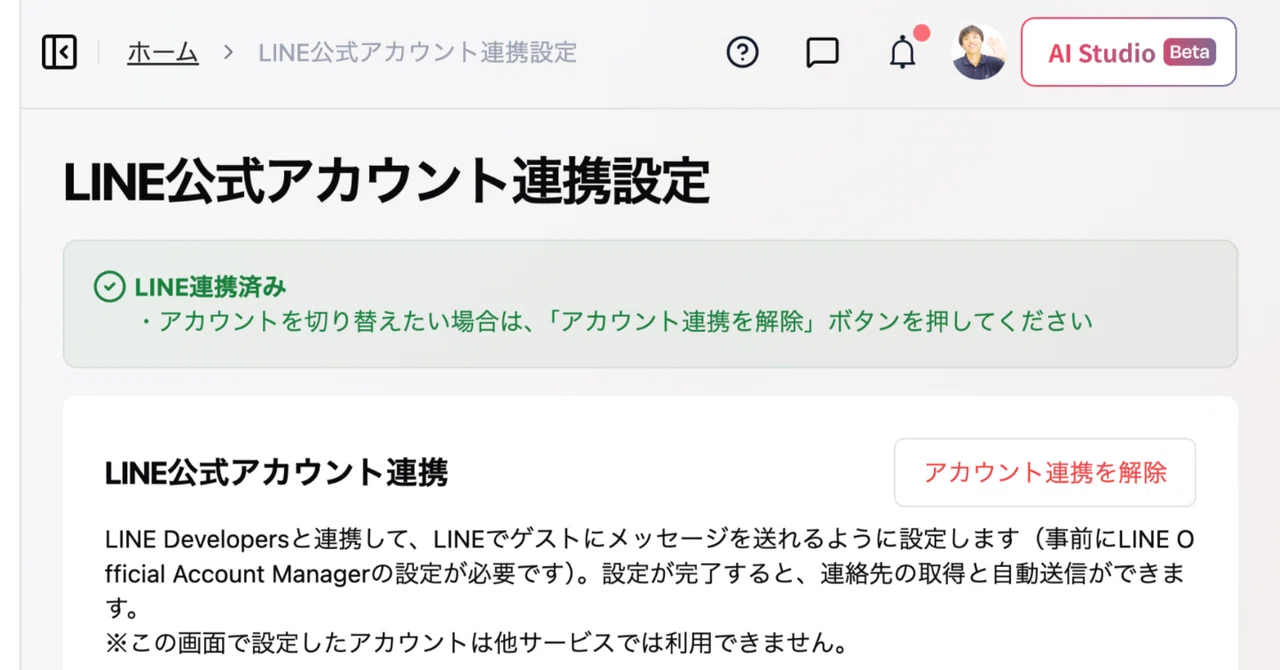
MOSHとLINEを連携してみよう

みなさん、こんにちは!
MOSHに今年1月に入社した、よっしーです。
MOSHはじめてみたシリーズ
本日は DAY7 です!
ここまでの流れ👇
DAY1:MOSHのアカウント作成
DAY2:クリエイターアカウント作成
DAY3:販売前の設定
DAY4:販売ページ作成
DAY5:プロフィールリンク作成
DAY6:特典動画の配布
⇩最初から読む方はこちら👇
そして今日は…
MOSHとLINEを連携してみよう・ω・
です!
LINE連携でできること
MOSHとLINE公式アカウントを連携すると
こんなことができるようになります👇
・特典を受け取るときに LINEの登録を案内できる
・LINE登録者にMOSHからメッセージ配信ができる
つまり…
・LINE登録で特典プレゼント
・LINE登録 → セミナー案内
・LINE登録 → 講座販売
こういった流れをMOSHでも作れるようになります🙆♂️ \\٩( 'ω' )و //
ちなみに今回の設定ですが…設定画面が多いです。
でも安心してください。
今日も基本は、
ポチポチ設定するだけです。\\٩( 'ω' )و //
LINEを連携する前に準備するもの🐈
まずはLINE連携のために必要なものを準備します。
事前に用意するものはこちら👇
1.LINE公式アカウント
LINE Official Account Managerで
作成しているアカウントです。
2.LINE Developersアカウント
LINEの開発者向け管理画面です。
こちらにもログインできる状態にしておきます。
3.MOSHクリエイターアカウント
準備はおっけーですか?👀
これからよくわからないアルファベットが出てきても気にせずで、ポチポチやりましょう🙆
STEP❶:Messaging APIチャネルを作成
(急にわけわからなくなったと思いますが、大丈夫です笑 ぽちぽち!!)
まずは、
LINE公式アカウントの管理画面で設定します。
LINE Official Account Managerにアクセス👇
ログインしたら、
左メニューから 設定 をクリックします。
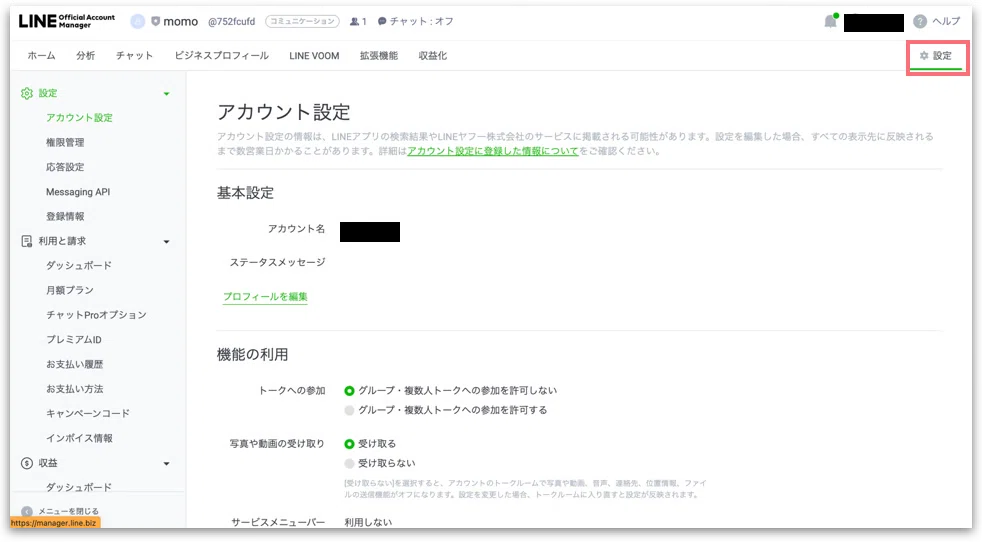
次に「Messaging API」を選択します。
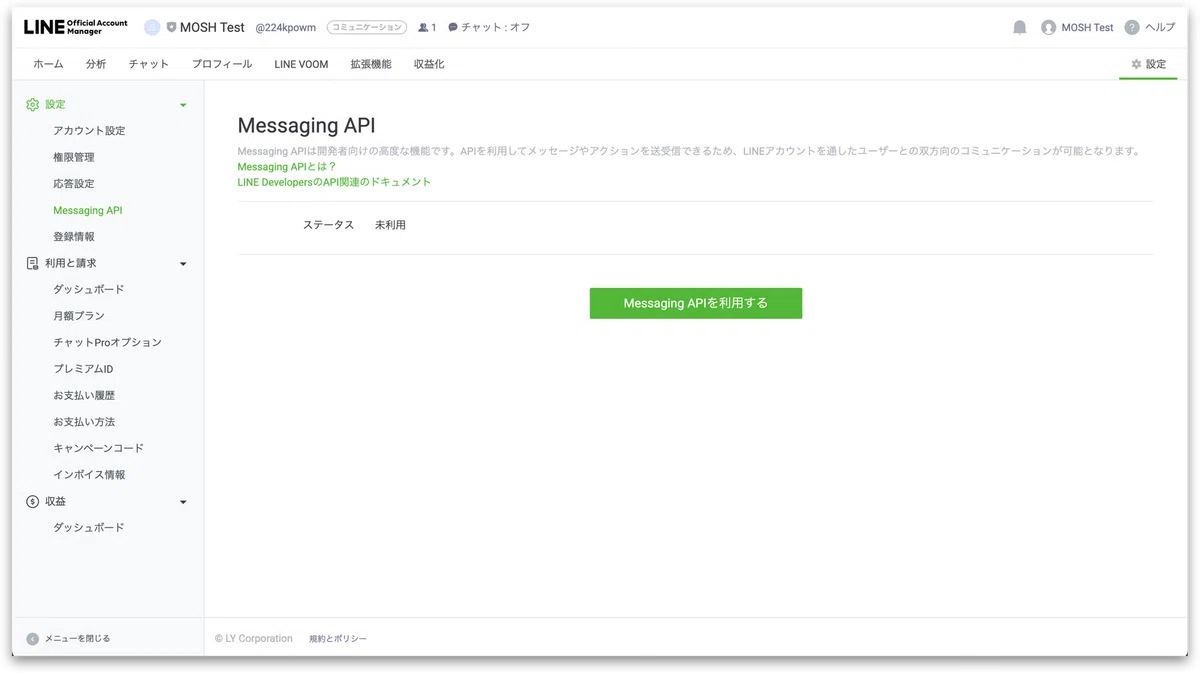
そして
「Messaging APIを作成する 」をクリックします。
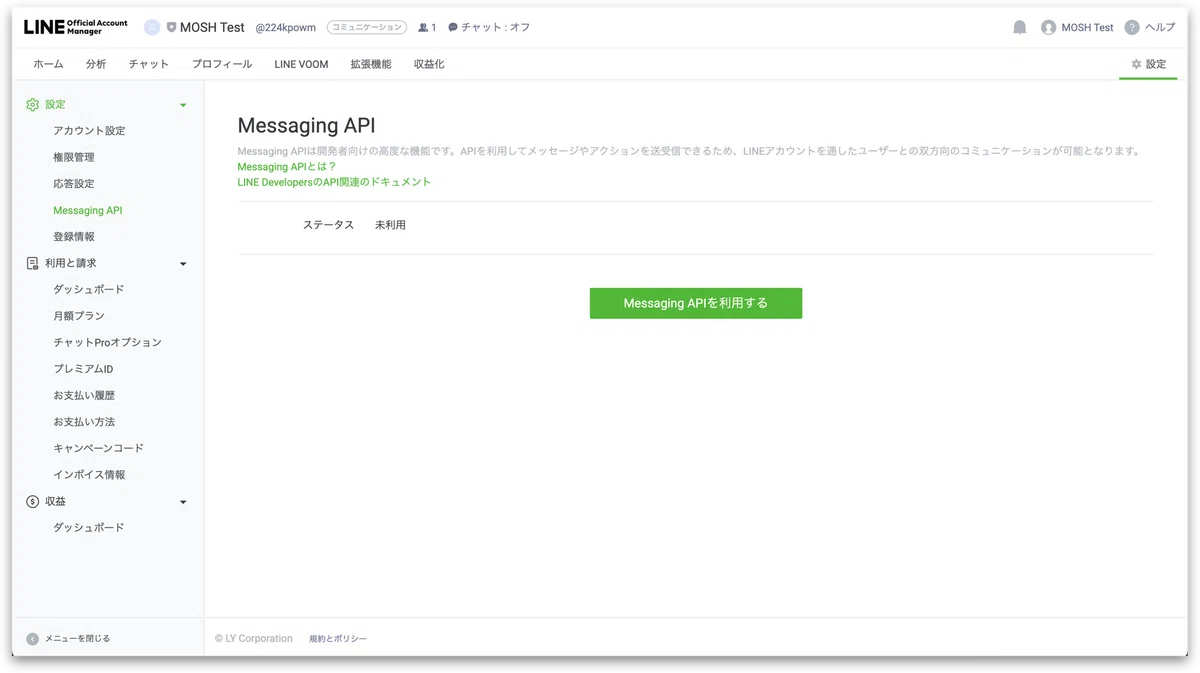
ここで、いくつか入力する画面が出てきます。
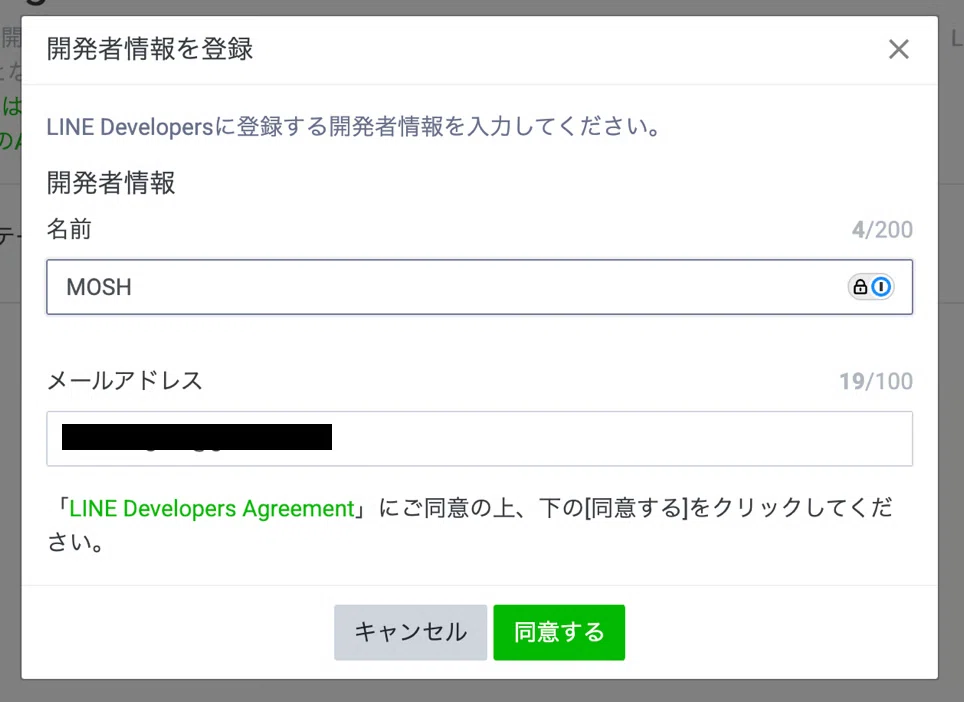
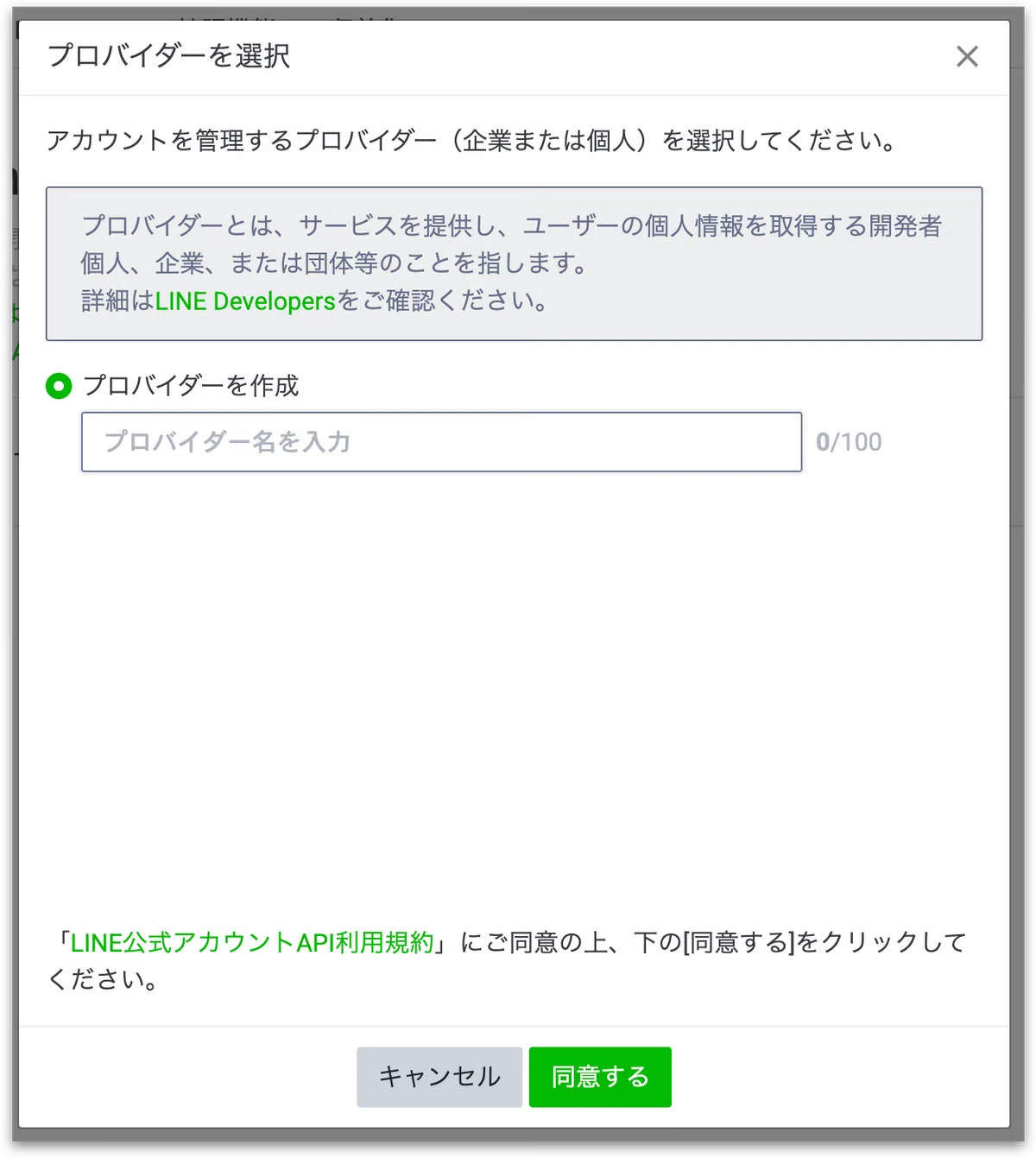
※プロバイダー名は好きな名前で大丈夫です🙆♂️
作成が完了するとこのような画面が表示されます。
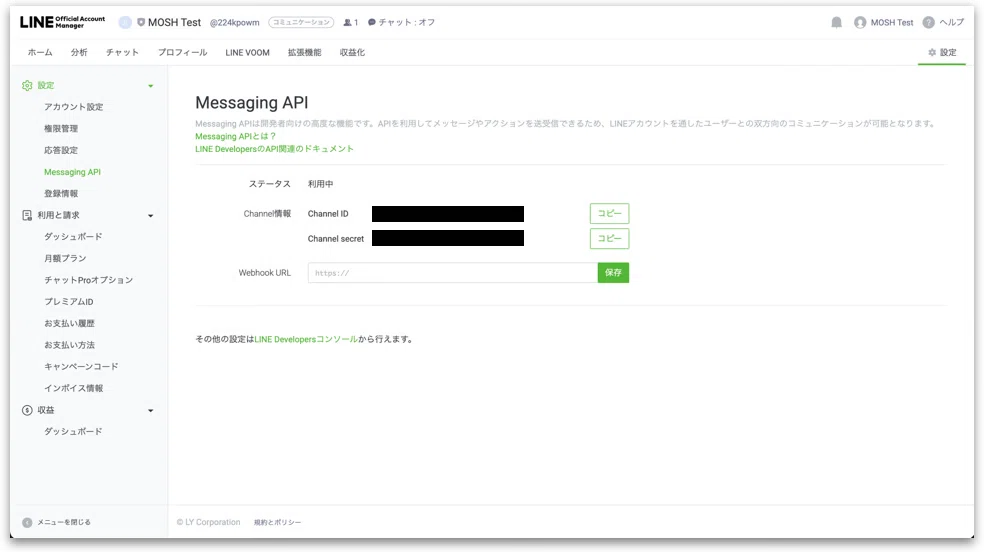
ここで、次の 2つの情報を控えておきます。
・Channel ID
・Channel Secret
(特に意味は考えずに進めていきましょう😉)
LINE Official Account Managerの操作は
こちらで完了です。
STEP❷:LINEログインチャネルを作成
次は、LINE Developersの画面に移動します。
先ほど作成したプロバイダー を選択します。
そのあと新規チャネル作成をクリックします。
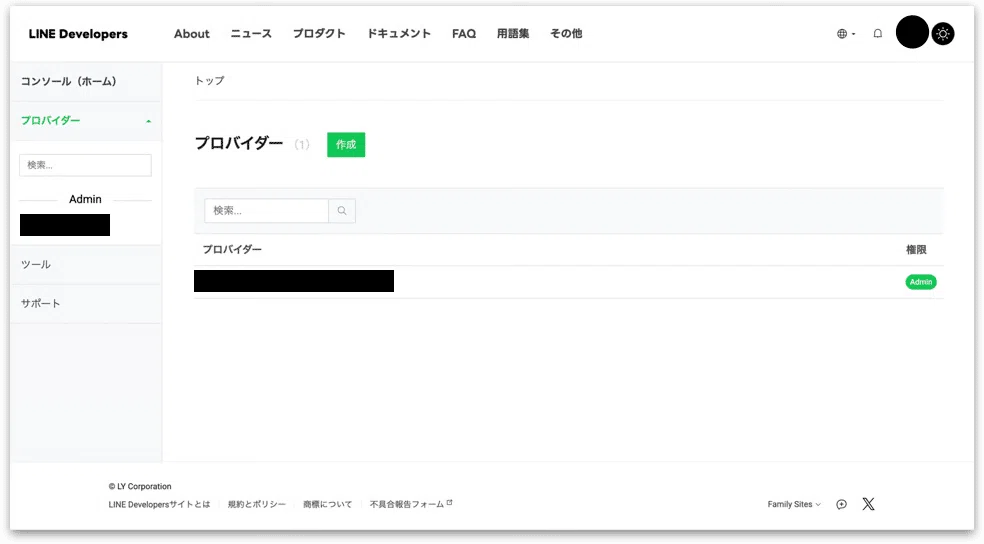
ここでLINEログインを選択します。
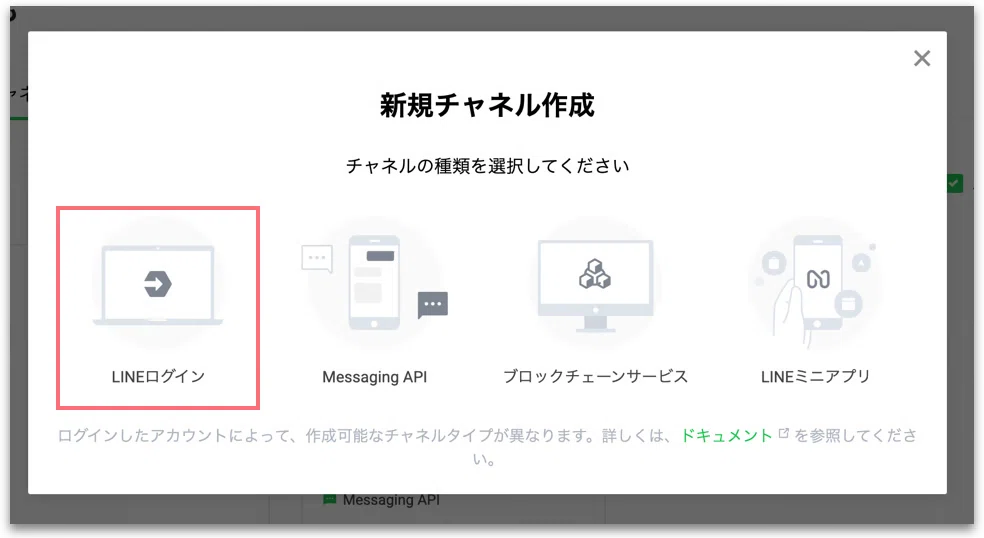
ここで、 LINEログインを選択します。
必要な情報を入力します。
アプリタイプ→ ウェブアプリ を選択します。
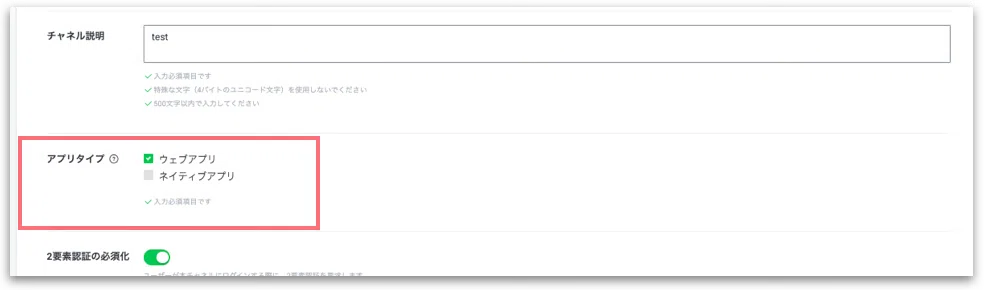
チャネル名は好きな名前で大丈夫です🙆♂️
作成が完了するとこの画面が表示されます。
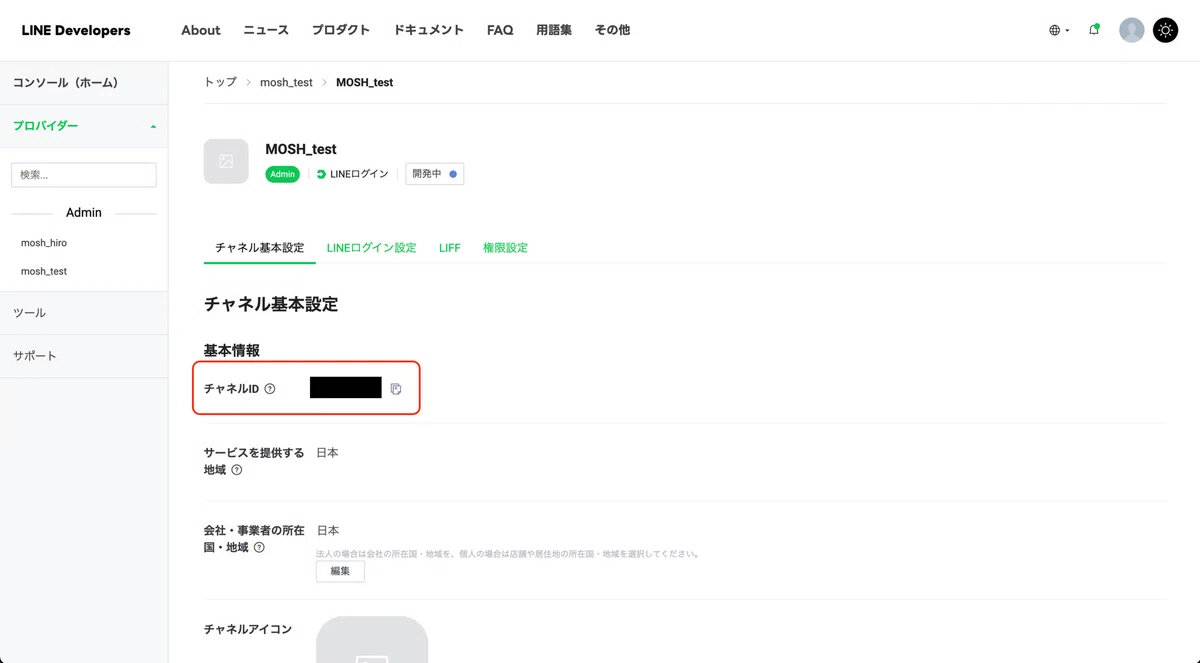
ここでも、次の 2つの情報を控えます。
・チャネルID
・チャネルシークレット
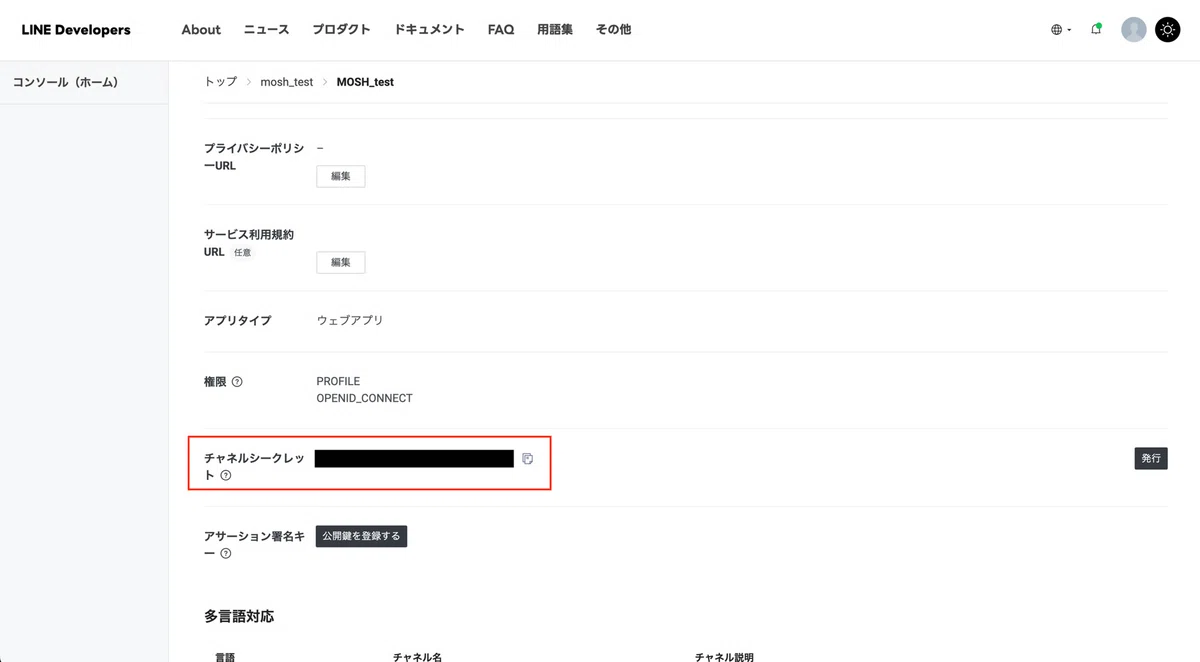
さらに「友だち追加オプション」のリンクされたLINE公式アカウント
ここで連携したいLINE公式アカウントを選択します。
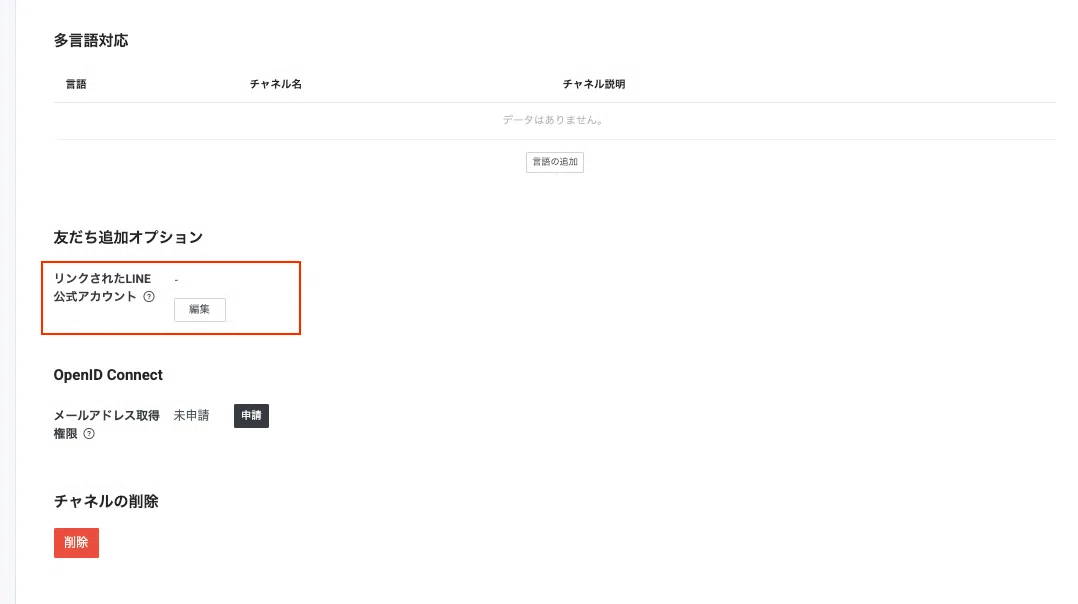
もし「-」と表示されている場合は、まだLINE公式アカウントが連携されていません。
「編集」から連携したいアカウントを選択してください。
最後にチャネルのステータスを
開発中 → 公開に変更します。
(ここもそうなんだぁで大丈夫です🙆)
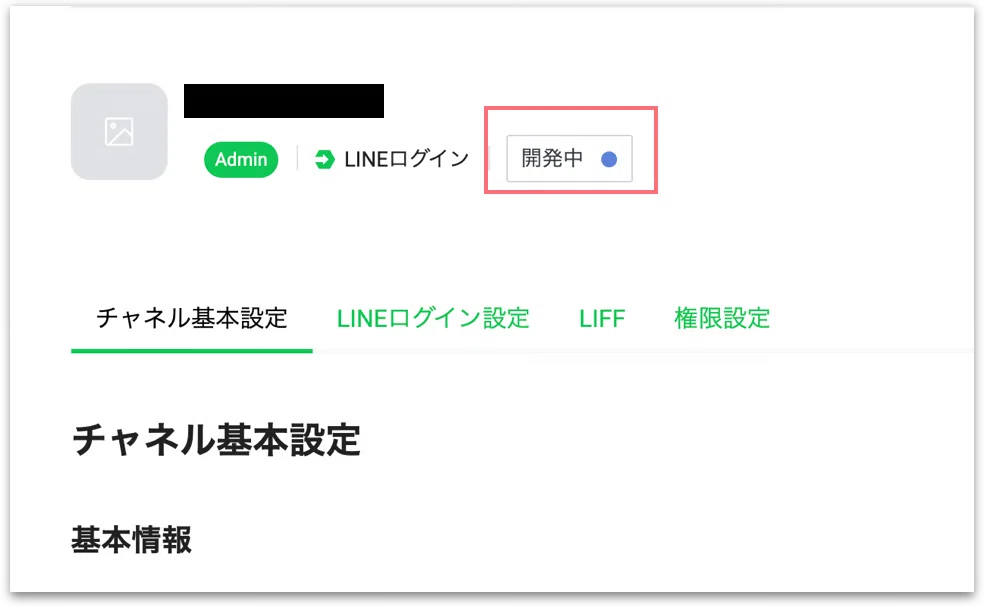
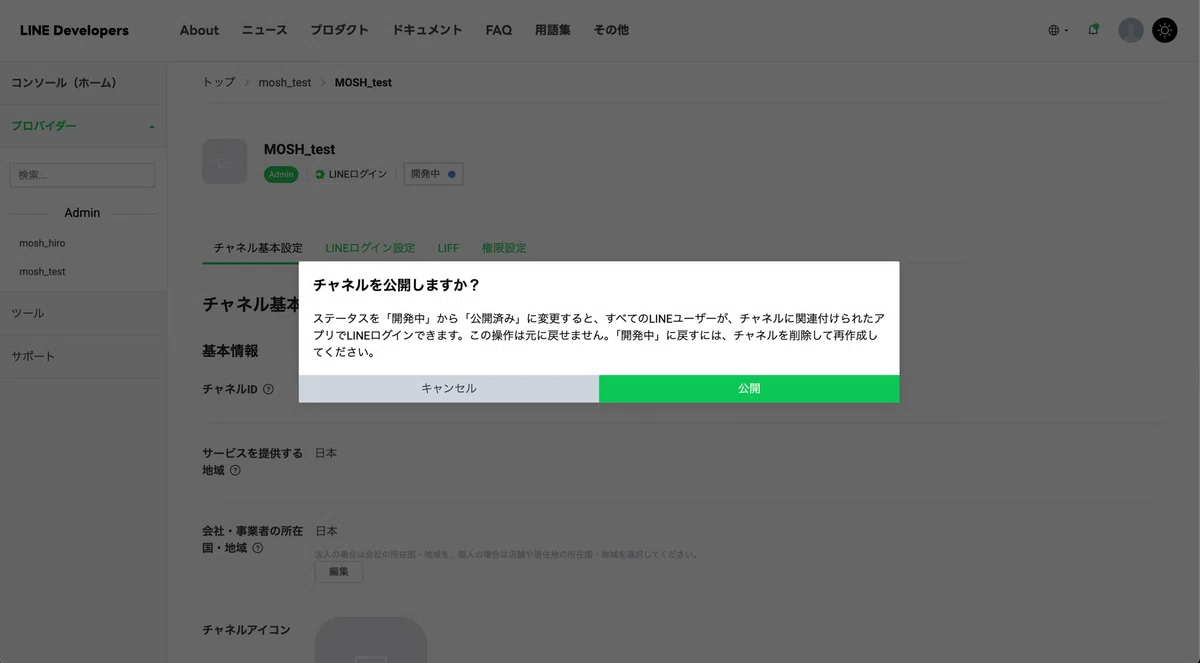
これでLINE Developersの設定は完了です🙆♂️
STEP❸:MOSHでLINE連携を設定
次はMOSHの管理画面に移動します。
ホーム画面→右上メニュー→アカウント設定→SNS連携
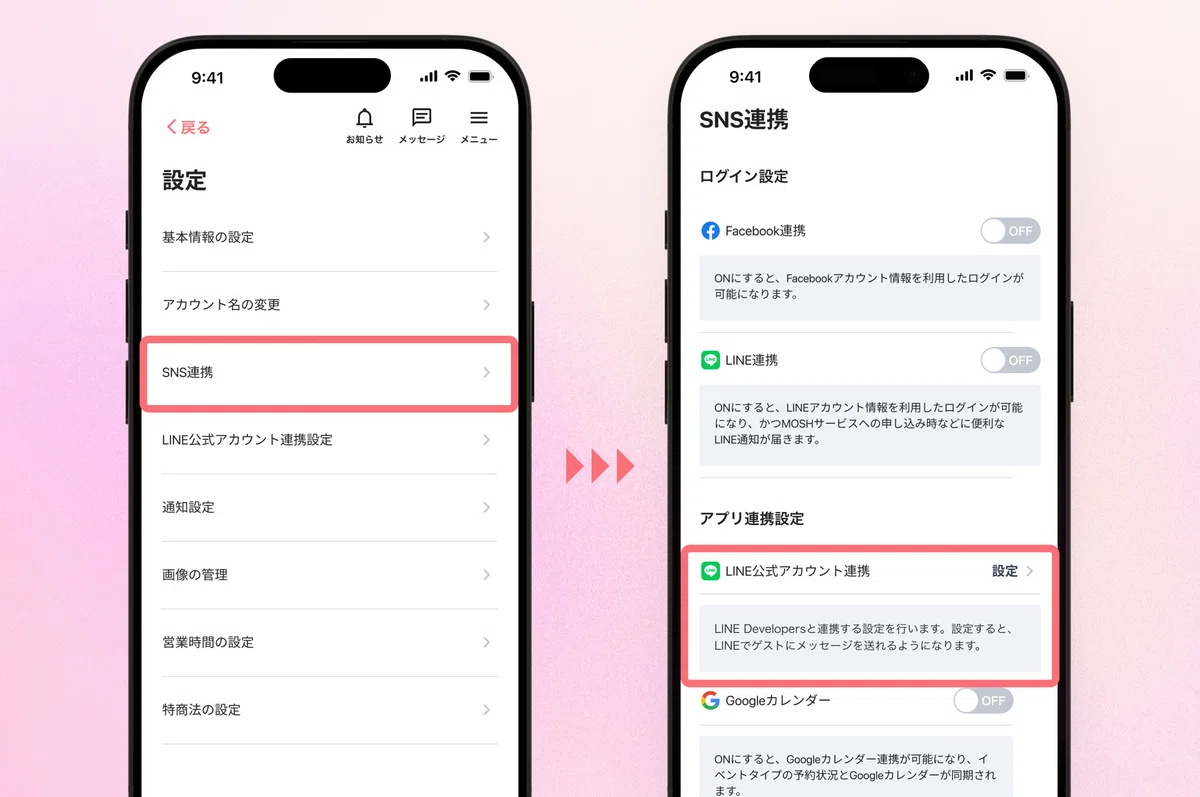
ここでLINE公式アカウント連携 を選択します。
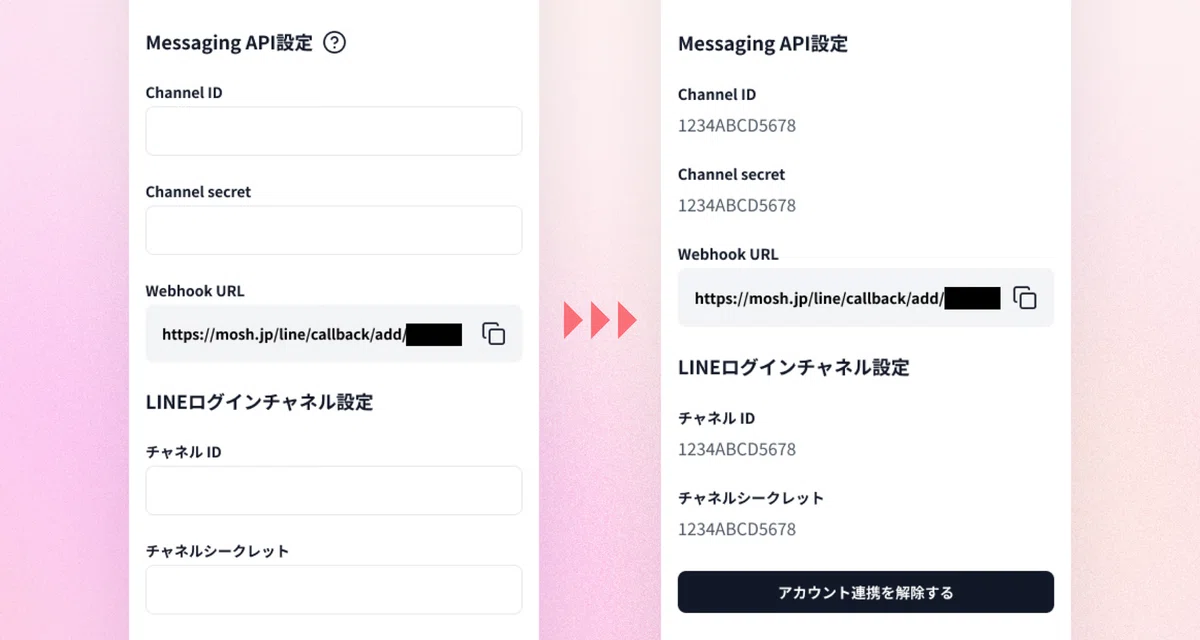
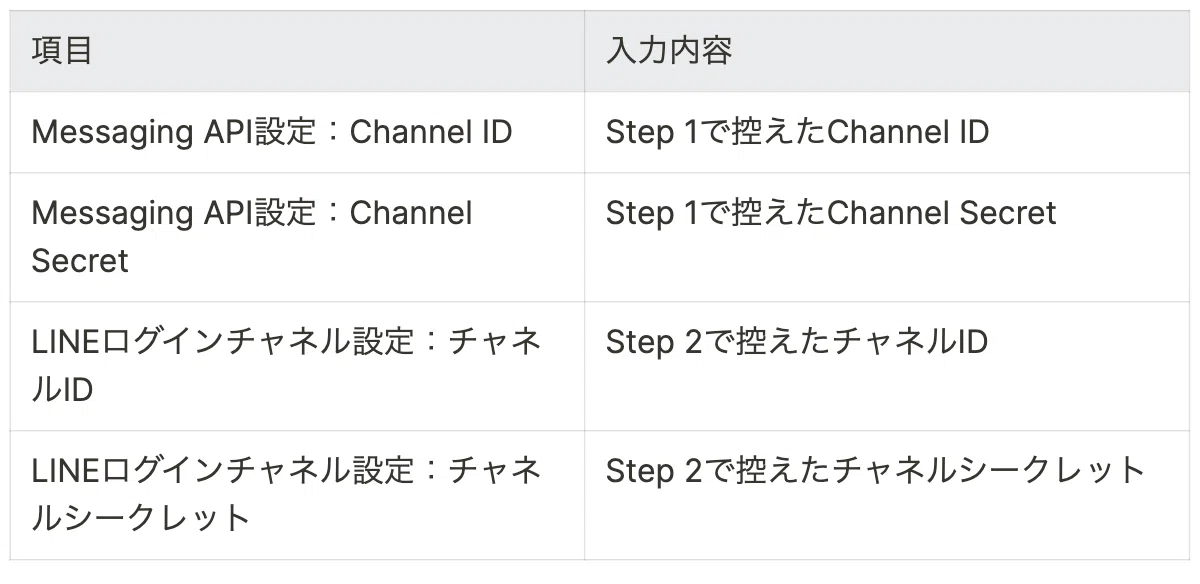
以下の4つの情報を入力します👇
入力したら保存します。
(みなさぁーーーん!!!ここまでついてこれてますかーーーーー?)
STEP❹:WebhookをONにする
最後にLINE Developersに戻ります。
Messaging APIチャネルの設定画面で
Webhookの利用を「ON」に変更します。
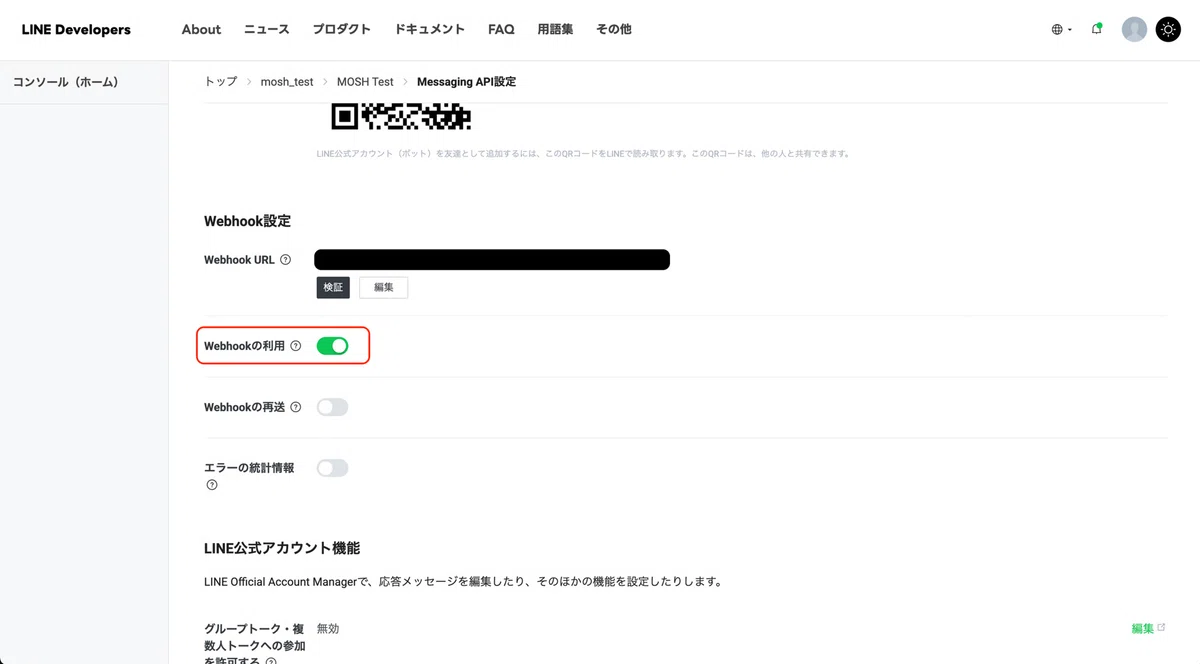
これでLINE連携の設定は完了です🙆♂️✨
よくある質問
Q. Messaging APIとLINEログインは両方必要?
はい。役割が違います。
Messaging API→ LINEメッセージの送受信
LINEログイン→ ゲストがMOSHとLINEを連携するため
Q. すでにMessaging APIを使っている場合は?
既存のチャネルを使うこともできますがトラブル防止のため
MOSH専用チャネルを作るのがおすすめです。
注意事項
・チャネルIDやSecretは第三者に共有しない
・設定反映まで数分かかることがあります
まとめ
今日やったこと👇
\\\٩( 'ω' )و ////
MOSHとLINEの連携設定!
\\\٩( 'ω' )و ////
これで
・LINE登録導線
・特典配布導線
・LINEマーケ導線
が作れるようになります🙆♂️
だんだんクリエイターのビジネス導線が整ってきましたね。
LINEを設定できた後は、リッチメニューも設定してみましょう✨
