
花火動画が白飛びする・色が薄い時の直し方|撮影設定とCapCut・DaVinci Resolveの補正方法

花火を撮ったあとに見返すと、
赤や青だったはずの光が真っ白になっていることがあります。
色は残っていても、全体が薄く、夜空まで灰色に見えることもあります。
せっかく綺麗に見えた花火なのに、動画では印象が違う。
これは、夜空が暗いからではなく、
花火の明るさをカメラが受け止めきれなかった可能性があります。
ただし、白く見える動画がすべて失敗とは限りません。
編集で色や形を戻せる素材もあれば、撮影時に情報が失われ、
完全には戻せない素材もあります。
この記事では、次の花火で白飛びを防ぐ撮影設定と、
撮ってしまった動画をCapCut・DaVinci Resolveで整える方法を紹介します。
結論|最初にハイライトを下げ、色が残っているか確認する
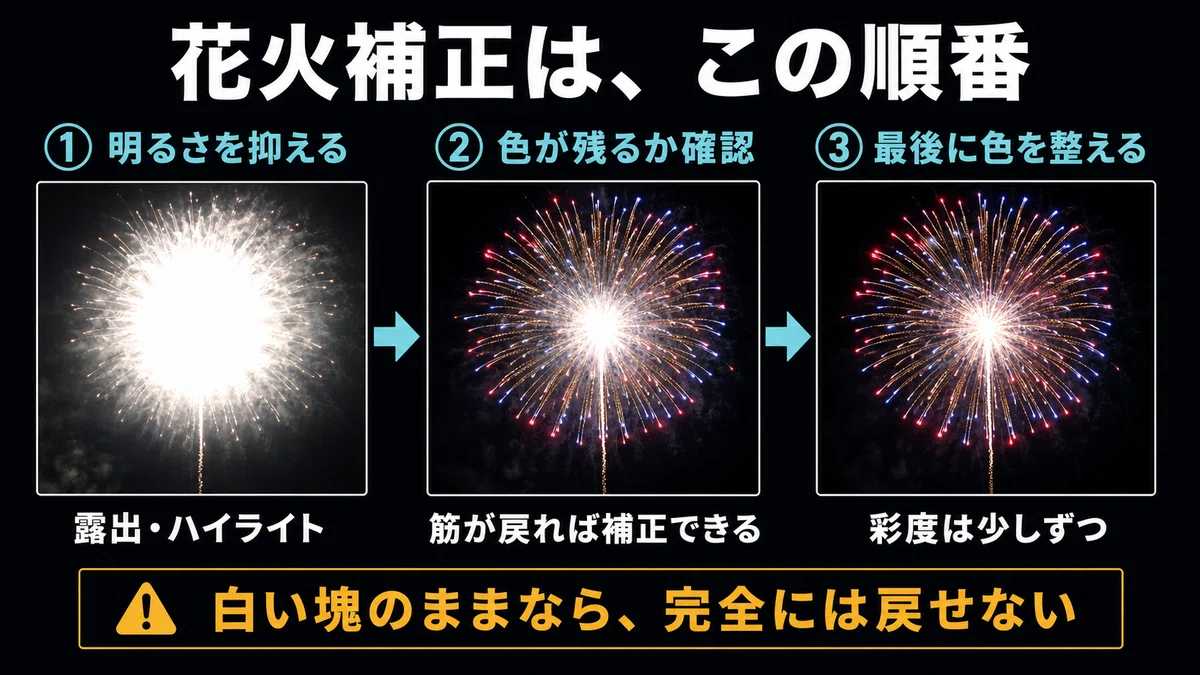
花火動画を直す時は、最初から彩度を上げないでください。
まず露出やハイライトを少し下げ、
花火の筋や色が見えてくるか確認します。
赤、青、緑の光が戻るなら、撮影データにはまだ情報が残っています。
そのあとでコントラストや彩度を整えれば、
見た時の印象へ近づけられます。
露出とハイライトを下げても、大きな白い塊のまま変化しない場合は、
その部分が撮影時に白飛びしています。
失われた色や模様を、編集だけで完全に作り直すことはできません。
つまり、作業の順番は次の三つです。
明るすぎる部分を抑える
花火の色が残っているか確認する
残っている色だけを自然に整える
この順番なら、補正のやりすぎも防げます。
花火の中心が白いだけなら失敗とは限らない
花火は、すべての部分が鮮やかな色になるわけではありません。
開いた瞬間の中心には強い光が集まるため、
中心だけが白く見えることがあります。
外側の光の筋が分かれ、赤や青などの色も残っているなら、
必ずしも失敗ではありません。
気をつけたいのは、中心から外側まで一つの白い塊になり、
光の筋が見えなくなっている状態です。
さらに、夜空まで明るい灰色になっている場合は、露出だけでなく、
煙や街の照明も影響しています。
白い部分をすべて消そうとするのではなく、
花火の形と色が分かるところまで整える。それくらいが自然です。
白飛びと色の薄さが起こる主な原因
同じように白っぽく見えても、原因は一つではありません。
① 花火に対して露出が高すぎる
カメラは、画面の大部分を占める暗い夜空を明るくしようとします。
その状態で花火が開くと、急に入ってきた強い光を受け止めきれず、
発光部分が白く潰れます。
オート露出で撮る場合は、
花火が上がる前に露出補正を少し下げておく必要があります。
② ISOが上がりすぎている
暗い場所では、カメラが自動的にISOを上げることがあります。
会場や夜空は見やすくなりますが、
花火の明るい部分には余裕がなくなります。ノイズも増えるため、
暗い部分を編集で下げても、ざらつきが残りやすくなります。
③ オートホワイトバランスが動いている
赤い花火から青い花火へ変わるたび、カメラが色温度を調整すると、
花火本来の色が薄く見えることがあります。
連続するカットの色も揃いにくくなるため、
設定できるカメラではホワイトバランスを固定した方が編集しやすくなります。
④ 煙や街の光を一緒に拾っている
花火が続くと、空には煙が残ります。街灯や屋台の光が煙へ当たると、
夜空全体が白っぽく見えます。
これは花火だけの白飛びとは別の問題です。
黒を強く下げても煙そのものは消えず、
かえって不自然な映像になる場合があります。
次の撮影で白飛びを防ぐ基本設定
花火を撮る時は、まず通常の動画モードを使います。
低照度向けのモードは暗い屋台や人物には便利ですが、
明るく発光する花火を最初から綺麗に残せるとは限りません。
最初の試し撮りには、次の設定が使いやすいです。
解像度:4K
フレームレート:30fps
カラー:ノーマル
構図:花火の周囲に余白を残す
ホワイトバランス:3800K前後から試す
オート露出を使う人は、EVを-0.7から始めます。
花火の中心から外側まで白く潰れるなら、
-1.0や-1.3まで少しずつ下げます。
Pro設定を使う場合は、シャッター速度1/60秒、
ISO100〜400を最初の基準にします。
明るすぎる時はISOを下げるか、シャッター速度を1/100秒、
1/120秒へ上げます。
数値は会場との距離や花火の大きさで変わります。
最初の数発を広めに撮り、
画面で色と光の筋を確認してから構図を詰めます。
スマートフォンでは、花火が上がる位置をタップし、
表示された明るさ調整を下げます。
AE/AFロックを使える機種なら、
明るさが撮影中に変わり続けるのを防げます。
夜だからといって、NDフィルターを最初から付ける必要はありません。
会場や夜空まで暗くなるため、
まず露出、ISO、シャッター速度で調整します。
CapCutで白飛びと薄い色を整える方法
CapCutでは、タイムラインへ動画を置き、補正したいクリップを選びます。
スマートフォン版は「調整」
デスクトップ版は編集パネルの「調整」またはカラー調整を開きます。
バージョンによって表示位置が変わる場合がありますが、使う項目は同じです。
① 露出とハイライトを少し下げる
最初に「露出」を少し下げます。
そのあと「ハイライト」を下げ、
花火の外側に光の筋が見えるか確認します。
露出を一気に下げると、屋台や人物、夜空まで暗くなります。
まずハイライトを中心に調整し、
それでも全体が明るい時だけ露出を下げる方が扱いやすいです。
② コントラストで夜空との境目を作る
花火の形は見えるのに、映像全体が眠く見える場合は、
コントラストを少し上げます。
夜空が黒く締まり、花火との境目が見えやすくなります。
ただし、上げすぎると暗い会場や人物の情報が消えるため、
花火のカットだけを分けて調整してください。
③ 最後に彩度を整える
赤や青の色が残っていることを確認してから、「彩度」を少し上げます。
色がない白飛び部分へ彩度を加えても、本来の色は戻りません。
残っている色だけが強くなるため、彩度を上げすぎると、
煙や街灯まで派手になります。
最初は小さく動かし、花火の外側に色が戻るところで止めます。
④ AI補正は最後に比較する
CapCutには自動カラー補正もあります。
短時間で全体を整えたい時には便利ですが、花火の明るさが変わるたび、
色やコントラストの印象が変わる場合があります。
先に手動で露出、ハイライト、彩度を整え、その結果とAI補正を比較する使い方がおすすめです。
DaVinci Resolve 21で自然に補正する方法
DaVinci Resolveでは、カラーページを使います。
初心者は、多くの機能を一度に使わなくて構いません。
三つのノードへ役割を分けると、途中で分からなくなりにくくなります。
① 1つ目のノードで明るさを整える
最初のノードでは、プライマリー・カラーバーにある
「ハイライト」を下げます。
花火だけでなく映像全体が明るい時は、「ゲイン」も少し下げます。
ゲインは明るい領域へ広く影響するため、動かしすぎず、
花火の筋が見えるところを探します。
波形スコープも表示してください。花火が上端へ張り付いたまま、
ハイライトやゲインを下げても形が出てこない部分は、
撮影時に情報を失っている可能性があります。
② 2つ目のノードで色を整える
次のノードでは、「カラーブースト」を少し上げます。
カラーブーストは、彩度の低い部分を中心に色を補うため、
全体の彩度を一気に上げるより自然に見えやすい調整です。
それでも花火の色が弱い場合だけ、「彩度」を少し上げます。
赤、緑、青のどれか一色だけが強くなったら、上げすぎです。
③ 3つ目のノードで夜空を仕上げる
最後のノードでコントラストを少し上げ、
必要に応じてピボットを調整します。
夜空を真っ黒にすることが目的ではありません。煙、山の輪郭、
会場の明かりが自然に残るところで止めます。
花火のカットと人物のカットは、同じ補正を使い回さない方が安全です。
花火に合わせた強いコントラストを人物へ適用すると、
顔の暗部が潰れることがあります。
Logで撮った動画は先に正しい色へ戻す
D-Log、D-Log2、D-Log M、I-Logなどで撮った映像は、
最初から色が薄く見えるように記録されています。
この場合は、単純に彩度を上げる前に、
そのLog形式へ対応した変換やLUTを使い、
Rec.709などの表示用の色へ戻します。
D-Log用のLUTをD-Log2へ使うことはできません。
撮影した形式とLUTが違うと、花火の色や明るさが不自然になります。
変換したあとに、ハイライト、カラーブースト、彩度の順で微調整します。
症状ごとの直し方
花火が大きな白い塊になっている
ハイライトと露出を下げ、光の筋が出るか確認します。
形も色も出ない部分は、完全には戻せません。無理に暗くするより、
そのカットを短く使い、色が残っている別の花火へつなぐ方が自然です。
色はあるが全体が薄い
露出より先に、ハイライトとコントラストを確認します。
そのあと、カラーブーストまたは彩度を少し上げます。
夜空が灰色に見える
煙や街の光が原因なら、黒を下げるだけでは解決しません。
コントラストを少し上げ、シャドウを下げすぎないようにします。
煙も夏祭りの空気として残した方が、その場らしく見えることがあります。
カットごとに花火の色が変わる
撮影時のオートホワイトバランスが動いた可能性があります。
色温度とティントを使い、隣り合うカットの夜空や街灯を基準に揃えます。花火そのものだけを見て合わせると、
演目ごとの色まで消してしまうため注意してください。
補正しすぎると、別の失敗になる
花火の色を見せたいからといって、彩度とコントラストを強く上げると、
光の境目が硬くなります。
赤がにじみ、青が紫へ寄り、煙には不自然な色が付きます。
ノイズも目立ちやすくなります。
編集前と編集後を何度か切り替え、
見た瞬間に「加工した色」が先に伝わるなら、少し戻します。
花火は、中心に白い光があり、その外側へ色が広がるだけでも十分に綺麗です。すべての光へ色を付ける必要はありません。
結局、花火動画はどこまで直せる?
花火の筋や色が少しでも残っていれば、編集でかなり見やすくできます。
最初にハイライトを下げる。形が戻ったらコントラストを整える。
最後に、残っている色だけを少し強くする。この順番を覚えておけば、CapCutでもDaVinci Resolveでも考え方は変わりません。
一方、撮影時に真っ白になった部分は、あとから完全には戻りません。
次の花火では、通常動画の4K/30fpsから始め、
最初の数発で露出を確認します。
白く潰れたら、その場でEVを下げるか、
ISOとシャッター速度を調整してください。
撮影で少し余裕を残し、編集で最後の形を整える。
花火の色を綺麗に残すには、この二段階が一番確実です。
参考情報
CapCut公式|露出オーバーの動画を補正する方法
Blackmagic Design公式|DaVinci Resolve カラー機能
合わせて読みたい(おすすめ記事)
DJI Osmo Pocket 4Pで花火・夏祭りを綺麗に撮る方法|低照度動画と浴衣の彼女を残す撮影設定
撮影前に、Pocket 4Pの花火・人物設定を確認しておきたい人へ。
花火・夏祭りをDJIカメラで綺麗に撮る設定ガイド
Osmo Pocket 4、Pocket 3、Action 6を機種別に確認したい人へ。
暗すぎた夜間VlogをCapCut・DaVinci Resolveで補正する方法
花火以外の夜景や暗い人物カットも、一緒に整えたい人へ。
☕️ この記事が役に立ったら
この記事が初めての動画完成やカメラ選びのお役に立ちましたら、
ページ下部の「サポート」ボタンからコーヒー1杯分のご支援をいただけると、次の機材レビュー・チュートリアル作成の大きな励みになります!
For International Readers:
If this guide helped you, consider buying me a coffee! ☕️
hal_gadget_lab Hi! I'm sharing the best ways to capture your memories. 📷
いいなと思ったら応援しよう!
 この記事が少しでも参考になったら応援していただけると嬉しいです。
次のカメラ機材を買ってレビューする励みになります!
この記事が少しでも参考になったら応援していただけると嬉しいです。
次のカメラ機材を買ってレビューする励みになります!