【初心者向け】CapCutパソコン版の使い方|動画の読み込み・カット・BGM・書き出しまで

スマートフォンで動画を編集していると、
画面が狭く感じたり、細かなカットが難しかったりします。
そんな時に使いやすいのが、
WindowsとMacに対応したCapCut Desktopです。
機能は多いものの、最初の1本で使う場所は限られています。
素材を読み込み、不要な部分を切り、音と文字を整えて書き出す。
この順番だけ分かれば、短いVlogは完成します。
この記事では、CapCutパソコン版を初めて使う人と一緒に、
15秒から30秒ほどの動画を1本完成させます。
※CapCutは更新が早く、ボタンの位置や名称が変わる場合があります。
本稿は2026年8月時点の画面を基準にしています。
まず結論|最初に使う機能は5つだけ
初めての編集では、次の作業ができれば十分です。
動画を読み込む
タイムラインへ並べる
不要な部分を分割して削除する
BGMと短い文字を入れる
1080p・30fpsで書き出す
エフェクトやAI機能は、1本完成してから試せます。
最初から全部を覚えようとすると、肝心の動画が終わりません。
まずは、見せたい場面だけを短くつないだ一本を作ります。
今回完成させる動画
練習には、15秒から30秒ほどの短いVlogが向いています。
素材は5本前後で構いません。
例えば、旅行Vlogなら次のように選びます。
駅や入口の景色
歩いている場面
料理や看板の寄り
一番見せたい景色
帰り道の静かな場面
長い旅行をすべて説明する必要はありません。
「どこへ行き、何を見て、どう終わったか」が伝われば、
短いVlogとして成立します。
① CapCutパソコン版をインストールする
CapCutの公式サイトを開き、
WindowsまたはMac向けのデスクトップ版をダウンロードします。
▶ CapCutデスクトップ公式ページ
インストール後にCapCutを起動し、必要に応じてログインします。
ログインしなくても使える機能はありますが、
クラウド同期や一部の素材、Pro機能を使う場合はアカウントが必要です。
画面やプランによっては、ダイヤの印が付いた機能があります。
これは無料では使えない場合があるため、
最初の練習では選ばなくて構いません。
② 新しいプロジェクトを作る
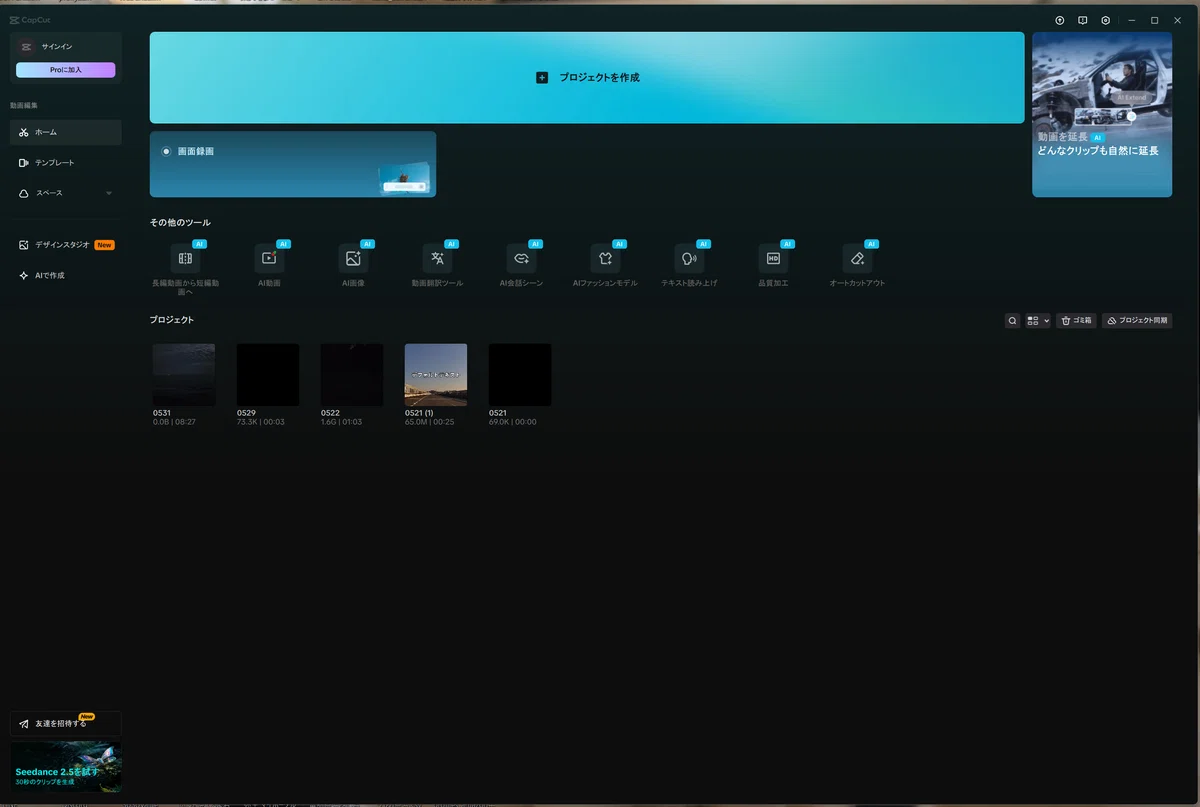
起動画面から「新しいプロジェクト」を選びます。
編集画面が開いたら、最初に保存場所を確認しておくと安心です。
動画編集では、素材だけでなく、
プレビューや書き出し用の一時データも作られます。
空き容量が少ない状態で始めると、
編集の途中までは動いても、最後の書き出しで止まることがあります。
目安として、完成動画の容量だけでなく、
素材全体より余裕のある空き容量を確保してください。
③ 動画を読み込む
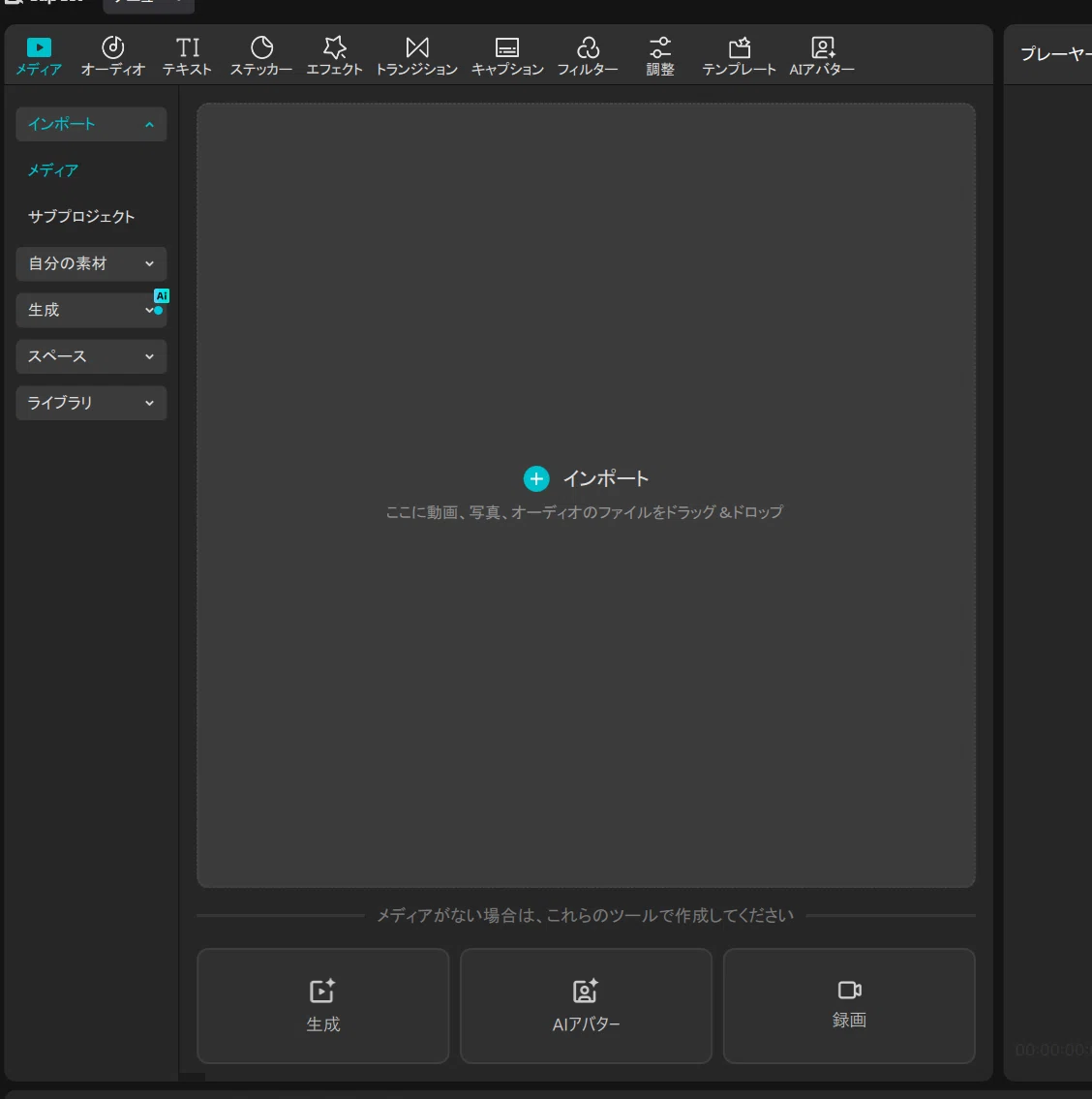
編集画面の「インポート」を押し、使いたい動画を選びます。
カメラやmicroSDカードを直接参照するより、
先にパソコンまたは作業用SSDへコピーしてから読み込む方が安全です。
編集中にケーブルが外れたり、カードを抜いたりすると、
CapCutが素材を見失うことがあります。
読み込みが終わったら、
使いたい動画を画面下のタイムラインへドラッグします。
最初は撮影した順番に並べてください。
演出を考えるのは、全体を一度見てからで大丈夫です。
タイムラインは「完成する順番」を置く場所
画面下に横長に並ぶ動画が、タイムラインです。
難しく見えますが、最初に覚える言葉は三つしかありません。
クリップ:タイムラインへ置いた一本ずつの動画
再生ヘッド:現在見ている位置を示す縦線
トラック:動画、文字、音声を重ねる横の段
再生ヘッドを動かすと、その位置の映像がプレビューに表示されます。
クリップを左右へ動かすと、動画の順番が変わります。
編集に迷ったら、まず「今どの位置を見ているか」と
「どのクリップを選んでいるか」を確認します。
④ 縦動画か横動画かを決める
編集を始める前に、公開する場所に合わせて画面の比率を決めます。
YouTubeの通常動画やテレビで見るVlogなら、16:9の横動画が基本です。
YouTube Shorts、Instagramリール、TikTokへ投稿するなら、
9:16の縦動画を選びます。
横向きで撮った素材を縦画面へ入れると、左右が切れます。
これは故障ではありません。
縦画面へ合わせるために、表示範囲が狭くなっています。
人物や料理が切れた時は、プレビュー上で素材の位置と拡大率を調整します。それでも収まらない素材は、無理に拡大せず、背景をぼかして全体を見せる方法もあります。
ここで大切なのは、黒帯を消すことではありません。
見せたい被写体が画面から外れていないかを優先します。
⑤ 不要な部分をカットする
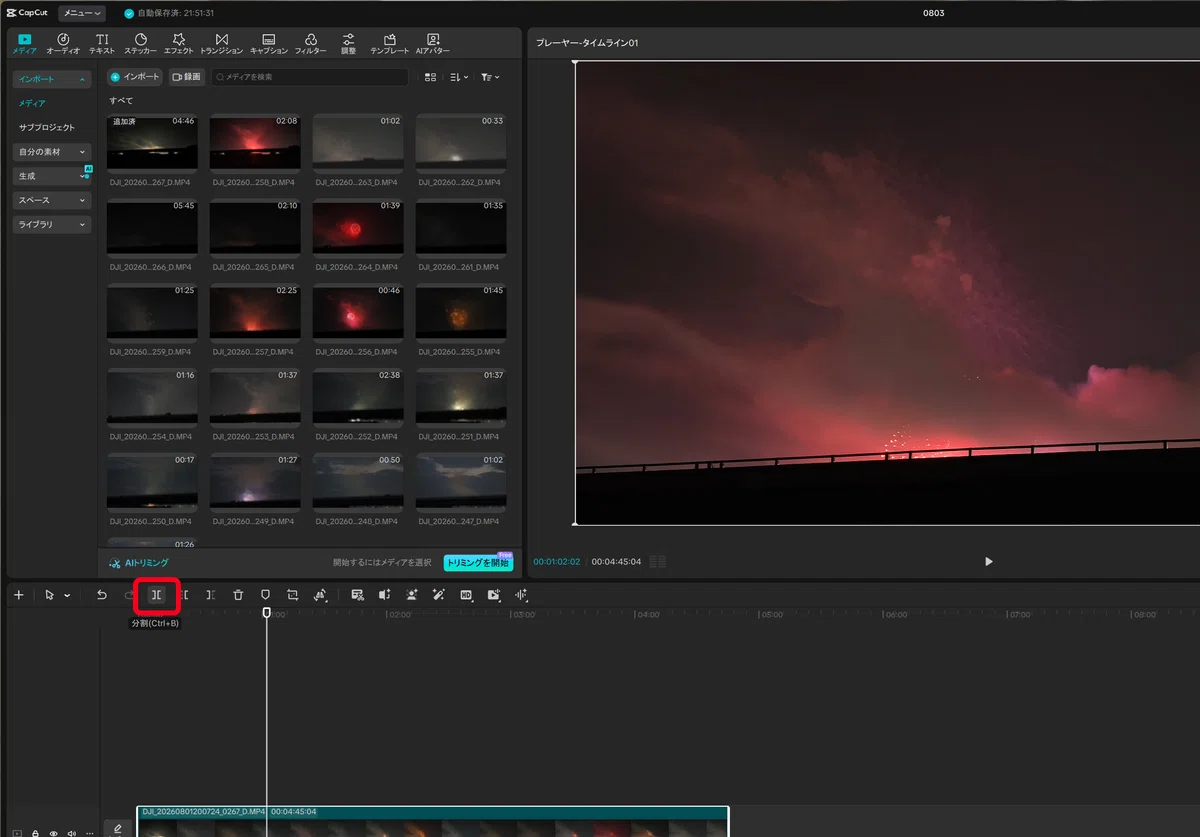
一本の動画を短くする時は、
残したい場面の始まりへ再生ヘッドを移動します。
クリップを選び、「分割」を押します。
終わりの位置でも同じように分割し、不要な部分を選んで削除します。
最初は、次の部分から削ると判断しやすいです。
録画ボタンを押した直後の揺れ
構図を探している時間
同じ動きが長く続く部分
録画を止める直前の手元
ただし、動き始めと動き終わりをぎりぎりまで切ると、
つないだ時に落ち着きません。
迷ったら前後を少し残し、全体を再生してから詰めます。
切りすぎた時の戻し方
削除した直後なら、画面上部の「元に戻す」を押します。
クリップの端を短くしただけなら、端を外側へドラッグすると、
元の映像が残っている範囲まで戻せます。
失敗を避けようとして手が止まるより、一度切って再生し、
違和感があれば戻す方が早く覚えられます。
⑥ 動画の順番と長さを整える
カットが終わったら、最初から最後まで一度再生します。
長く感じた場所だけを、もう少し短くします。
すべてのクリップを同じ秒数に揃える必要はありません。
景色を見せたい場面は少し長く残し、移動中の似た映像は短くします。
人物の表情や現場の音がよければ、予定より長く残しても構いません。
冒頭が弱い時は、一番見せたい場面を1秒ほど先に置き、
その後で出発の映像へ戻す方法もあります。
ただし、最初から結末を全部見せる必要はありません。
編集は秒数を守る作業ではなく、
見ていて止まりたくなる場所を探す作業です。
⑦ BGMを入れる
画面上部の「オーディオ」から、使いたいBGMを選びます。
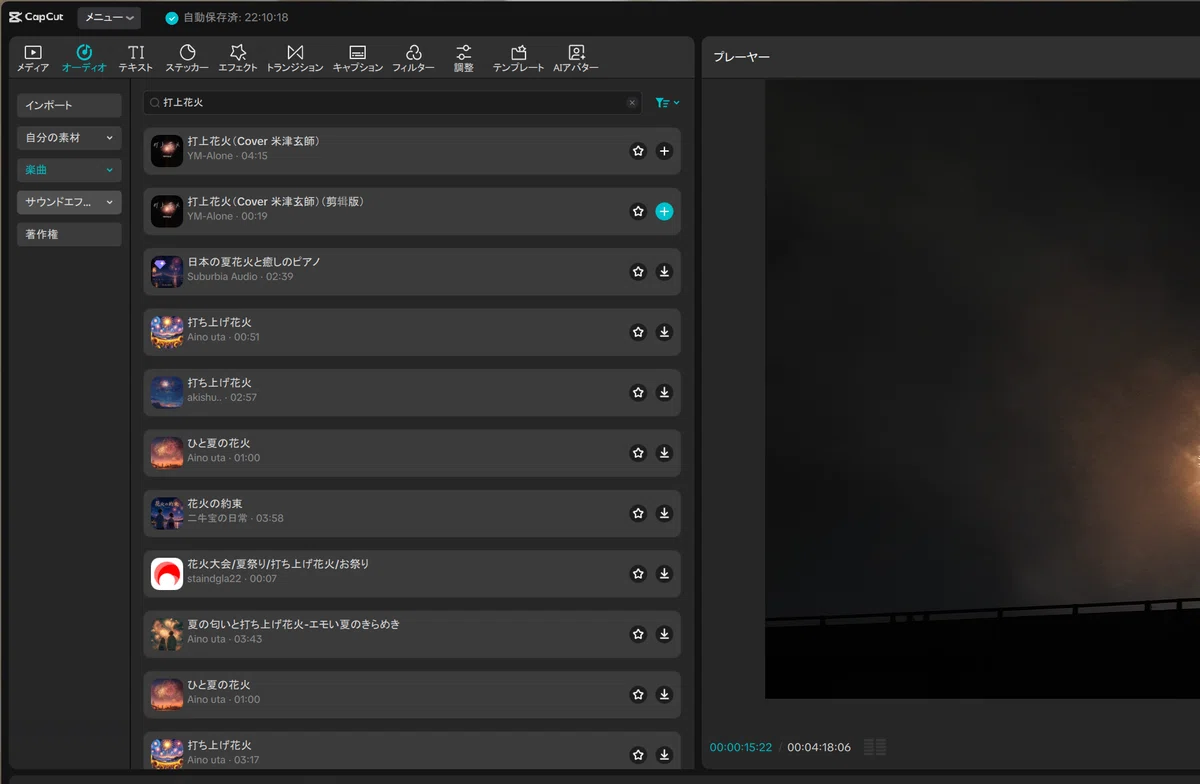
曲を選ぶ前に、商用利用の条件や、
投稿先で使える音源かを確認してください。
CapCut内に表示される曲でも、
すべての用途で自由に使えるとは限りません。
BGMをタイムラインへ置いたら、動画より長い部分を分割して削除します。
話し声や現場音を残したい動画では、BGMを小さくします。
最初は音量を10%前後まで下げ、
実際に聞いて調整すると分かりやすいです。
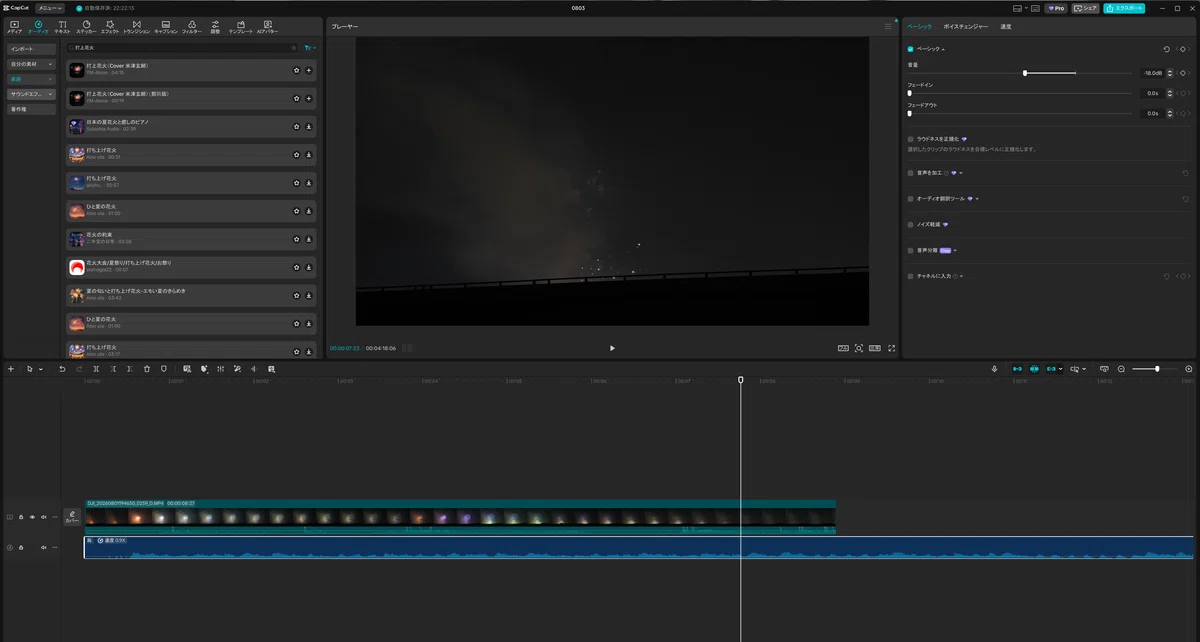
屋台の音、電車の走行音、波の音などが残っているなら、
全部をBGMで埋めない方がその場所らしさが伝わります。
数字は出発点です。イヤホンだけでなく、
パソコンのスピーカーでも一度確認してください。
⑧ 文字は一言だけ入れる
「テキスト」から文字を追加できます。
最初のVlogなら、場所や日付、短い一言だけで十分です。
例えば、次の程度に絞ります。
夏の修善寺へ
はじめて歩いた街
帰り道までが旅だった
映像を見れば分かることを、全部文字で説明しないようにします。
文字が背景へ埋もれる時は、縁取りや影を少し加えます。
派手なアニメーションを付ける前に、
スマートフォンの小さな画面でも読める大きさか確認してください。
話している内容を字幕にしたい場合は、自動キャプションも使えます。
ただし、固有名詞や聞き取りにくい言葉は誤変換されるため、
公開前の読み直しが必要です。
⑨ 明るさと色は、気になるカットだけ直す
撮影場所が変わると、明るさや色も変わります。
最初からすべてのカットへフィルターを入れる必要はありません。
顔が暗すぎる、室内だけ黄色く見えるなど、
流れの中で目立つ場所だけを調整します。
明るさを上げすぎると、空や照明が白く消えます。彩度を上げすぎると、
肌や料理の色が不自然になります。
調整前と調整後を切り替えながら、
「きれいになったか」ではなく
「前後の映像から浮いていないか」を見ます。
Log撮影した素材は、通常カラーより調整が必要です。
初めての1本を完成させることが目的なら、
カメラ側でノーマルカラーを選んだ素材から始める方が迷いません。
⑩ 1080p・30fpsで書き出す
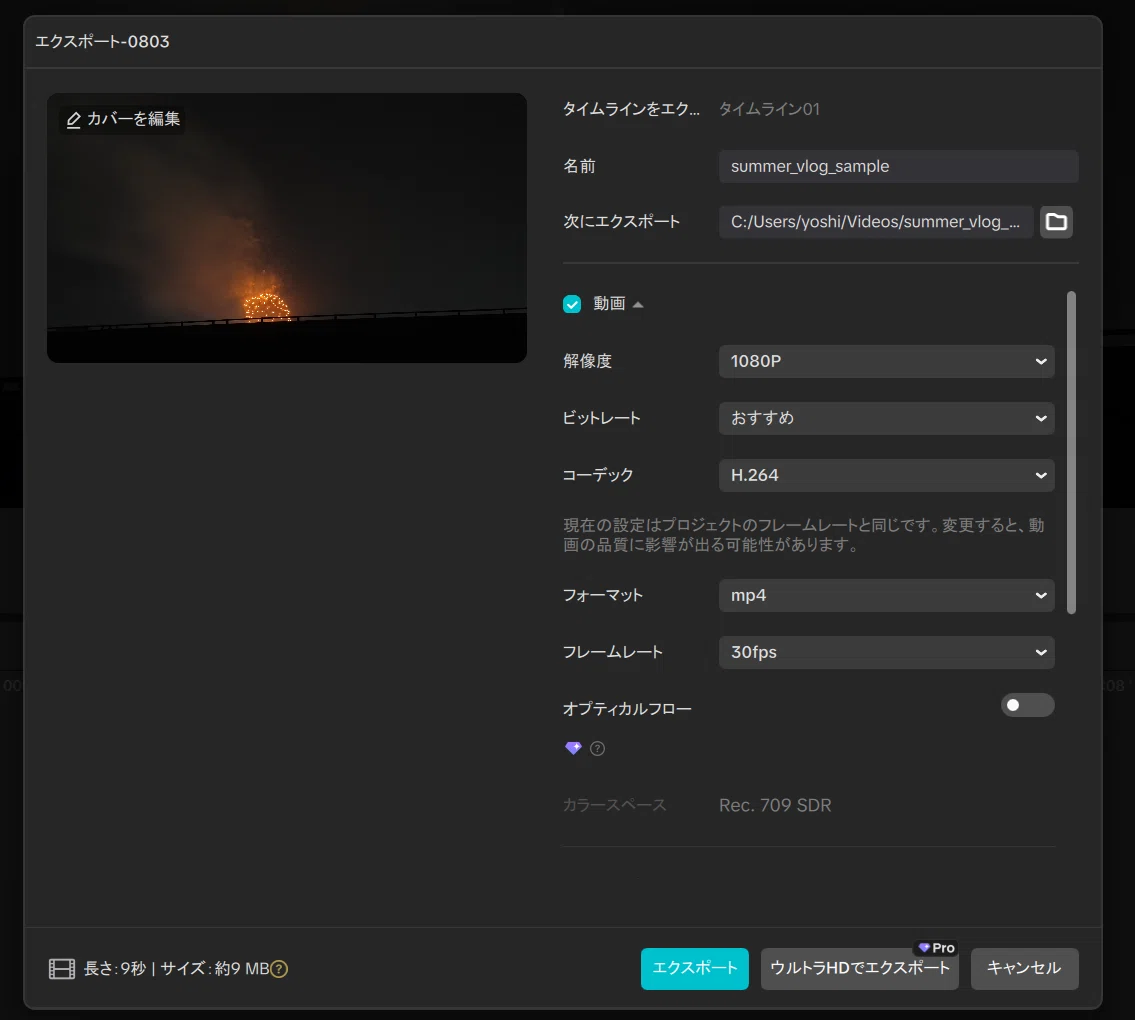
編集が終わったら、画面右上の「エクスポート」を押します。
初めてなら、次の設定を基準にしてください。
解像度:1080p
フレームレート:30fps
形式:MP4
ビットレート:推奨または高品質
60fpsで撮影し、動きの滑らかさを残したい動画は60fpsで書き出します。30fpsで撮った素材を60fpsに変えても、元の動きが二倍滑らかになるわけではありません。
4Kで撮影し、4Kのまま残したい場合は、4Kを選べます。
CapCut公式によると、デスクトップ版は2K・4Kの書き出しに対応していますが、選べる設定や処理時間は素材とパソコンの性能によって変わります。
最初の確認用なら、1080pで一度書き出す方が早く、不具合にも気づきやすいです。
書き出し先とファイル名を決めたら、エクスポートを開始します。
完了後は「フォルダーを開く」から保存場所を確認し、CapCutの画面だけで判断せず、完成したファイルを最初から最後まで再生してください。
書き出せない時は、設定を足すより軽くする
書き出しが途中で止まる時は、まずパソコンの空き容量を確認します。
次に、CapCut以外の重いアプリを閉じ、CapCutを再起動します。
それでも止まる場合は、4Kから1080p、60fpsから30fpsへ下げて試します。
長い動画や複雑な編集では、前半と後半に分けて書き出す方法もあります。公式ヘルプでも、パソコン版の書き出し失敗は、高解像度素材、
大きなプロジェクト、空き容量不足、
他のアプリによる負荷などが原因になり得ると案内されています。
画質を上げる設定を探し続けるより、一度軽い条件で完成できるか確かめる方が、原因を切り分けやすくなります。
パソコンの容量が足りない時は外付けSSDへ
4K素材が増えると、CapCutを開く前にパソコンの空き容量が足りなくなることがあります。
編集中の素材を外付けSSDへまとめると、
パソコン本体へすべて抱え込まずに作業できます。
作業用として選ぶなら、読み書きの速いSSDが向いています。
完成後の素材を大量に保管するだけなら、
容量単価の低いHDDでも構いません。
▶ SanDisk Extreme Portable SSD 1TB
価格と販売元は変わりやすいため、購入前に確認してください。Amazon.co.jp販売がなく、マーケットプレイスの高額出品だけなら、
無理に買わず在庫を待つ判断も必要です。
なお、SSD一台だけへ移して元データを消すと、故障時に戻せません。
撮り直せない旅行や家族の映像は、別のHDDなどにも残します。
完成前の最終チェック
書き出す前に、次の順番で確認します。
冒頭で黒い画面や長い無音が続いていないか
同じような映像が何本も並んでいないか
話し声よりBGMが大きくないか
文字が画面の外へ切れていないか
最後に不要な空白やテンプレート素材が残っていないか
公開先に合った縦横比になっているか
問題がなければ、1080p・30fpsで一度書き出します。
完成ファイルを別のプレーヤーで再生できたら、最初の1本は完成です。
エフェクトをたくさん使わなくても、見せたい順番があり、
不要な部分が切られ、音が聞きやすければ動画として見られます。
次に撮影へ出かけた時、編集で欲しくなる場面が少しずつ見えるようになります。そこから、動画の作り方が変わり始めます。
合わせて読みたい(おすすめ記事)
スマホで完結!ショート動画を1本完成させる「CapCut(スマホ版)」完全入門ガイド
パソコンを開かず、スマートフォンだけで短い動画を完成させたい人へ。
Vlog初心者のための「最初の1本」完成ロードマップ
撮影前の台本からCapCutでの編集まで、何を撮れば一本になるのか迷う人へ。
【初心者向け】Vlog編集用の外付けSSDは必要?|4K動画の保存・編集におすすめの1TBモデル
4K素材が増え、パソコンの保存容量や編集場所に困り始めた人へ。
▼ 参考情報
CapCut公式|デスクトップ動画エディター
https://www.capcut.com/ja-jp/tools/desktop-video-editor
CapCut公式|2K・4K動画を書き出す方法
https://www.capcut.com/help/export-videos-in-capcut
CapCut公式|動画を書き出せない時の対処法
https://www.capcut.com/help/export-video-on-capcut
CapCut公式|書き出した動画が見つからない時の確認方法
https://www.capcut.com/help/find-exported-videos
※本記事にはAmazonアソシエイトのリンクが含まれています。
リンクを通じて商品を購入された場合、筆者に紹介料が支払われます。
読者の皆様に追加費用は発生しません。
☕️ この記事が役に立ったら
この記事が初めての動画完成やカメラ選びのお役に立ちましたら、
ページ下部の「サポート」ボタンからコーヒー1杯分のご支援をいただけると、次の機材レビュー・チュートリアル作成の大きな励みになります!
For International Readers:
If this guide helped you, consider buying me a coffee! ☕️
hal_gadget_lab Hi! I'm sharing the best ways to capture your memories. 📷
いいなと思ったら応援しよう!
 この記事が少しでも参考になったら応援していただけると嬉しいです。
次のカメラ機材を買ってレビューする励みになります!
この記事が少しでも参考になったら応援していただけると嬉しいです。
次のカメラ機材を買ってレビューする励みになります!