【初心者向け】CapCutの使い方|スマホでVlogを編集する方法を取り込みから書き出しまで解説

※2026年8月、CapCutスマホ版の現行仕様に合わせて内容を見直しました。
旅行や日常を撮ったものの、
スマートフォンの中に短い動画が増えたまま、
編集を始められないことがあります。
CapCutには自動字幕、
テンプレート、エフェクトなど多くの機能があります。
ただ、最初から全部を覚える必要はありません。
初めてのVlogなら、
素材を取り込み、
順番を整え、
不要な部分を切り、
音量を調整して書き出す。
まずは、この流れを一度経験する方が大切です。
この記事では、
iPhone・AndroidのCapCutスマホ版を使い、
15秒から30秒程度のVlogを1本完成させます。
まず結論|最初に覚える操作は7つ
CapCutで初めてVlogを編集するなら、次の順番で進めます。
新しいプロジェクトを作る
使いたい動画を読み込む
縦動画か横動画かを決める
素材の順番を整える
前後の不要な部分を切る
BGMと元の音を調整する
1080pまたは4Kで書き出す
テロップ、効果音、トランジションは、その後で構いません。
編集を豪華にする前に、
最初から最後まで再生できる1本を作ってみましょう。
編集を始める前に用意するもの
必要なのは、スマートフォン、CapCutアプリ、編集したい動画です。
最初は、5本から8本ほどの短い素材を選ぶと進めやすくなります。
旅行Vlogなら、次のような組み合わせが使えます。
場所が分かる広い景色
歩いている場面
看板や建物
料理や手元の寄り
その場の音が残った素材
帰り道や夕方の景色
全部の素材を一度に入れると、残す映像を決めるだけで疲れてしまいます。今日は何を残す動画なのかを一つ決め、それに合う素材だけを選びます。
① CapCutをインストールする
CapCutは、iPhoneとAndroidの両方で利用できます。
▶ iPhone・iPad版
▶ Android版
初回起動時には、写真や動画へのアクセス許可を求められます。
編集する素材を表示するため、必要な範囲でアクセスを許可してください。
Pro版の案内が表示されても、最初のVlogは無料機能だけで作れます。
有料素材やPro機能を使うかどうかは、基本操作に慣れてから判断しても遅くありません。
② 新しいプロジェクトへ動画を読み込む
CapCutを開き、
ホーム画面から「プロジェクト」を押しプロジェクトが開いたら
+作成を押します。

スマートフォン内の写真と動画が表示されたら、
使いたい素材を撮影した順番に選択し、「追加」をタップします。
素材は後から追加、削除、並べ替えができます。
ここでは完璧に選ぼうとせず、候補を5本から8本ほど入れてください。
動画が表示されない時
iPhoneは「設定」からCapCutの写真アクセスを確認します。
Androidも、端末の設定にあるアプリ権限から、
写真と動画へのアクセスを確認してください。
カメラで撮った動画がまだスマートフォンにない場合は、
各メーカーのアプリ、
USB-Cケーブル、microSDカードリーダーなどを使って先に転送します。
③ 縦動画か横動画かを決める
投稿先によって、画面の形が変わります。
YouTube Shorts、Instagramリール、TikTok:縦の9:16
通常のYouTube動画、テレビ、パソコン:横の16:9
Instagramのフィード投稿:1:1や4:5も候補
画面下部の「フォーマット」「縦横比」「キャンバス」などから、
投稿先に合う比率を選びます。
表示名はアプリの更新で変わる場合があります。
横向きで撮った映像を9:16へ入れると、左右が画面から外れます。
プレビュー上で素材を動かし、見せたい人物や景色が中央に来るよう調整してください。
拡大しすぎると映像が粗く見えます。被写体が収まらない場合は、
無理に画面いっぱいまで拡大せず、余白を残す方法もあります。
④ 素材を見やすい順番へ並べる
撮影した順番のままでもVlogは作れます。
ただ、最初の数秒に静かな移動映像が続くと、
何の動画なのか伝わりにくくなります。
迷ったら、次の順番から試してください。
一番見せたい場面を短く置く
場所が分かる景色へ戻る
歩く、入る、手に取るなどの動きを見せる
料理や小物へ寄る
最後に静かな景色を置く
例えばカフェVlogなら、コーヒーの湯気を最初に見せ、その後で店の外観、ドアを開ける手元、店内、料理、帰り道へつなぎます。
タイムライン上のクリップを長押しして動かし、順番を入れ替えます。
まずは一本の流れを作り、細かな装飾は後回しにします。
⑤ 不要な部分をカットする
クリップの前後には、録画ボタンを押した直後や、
カメラを下ろす瞬間が残りがちです。
タイムライン上のクリップを選択し、左右の端を内側へ動かすと、
前後を短くできます。
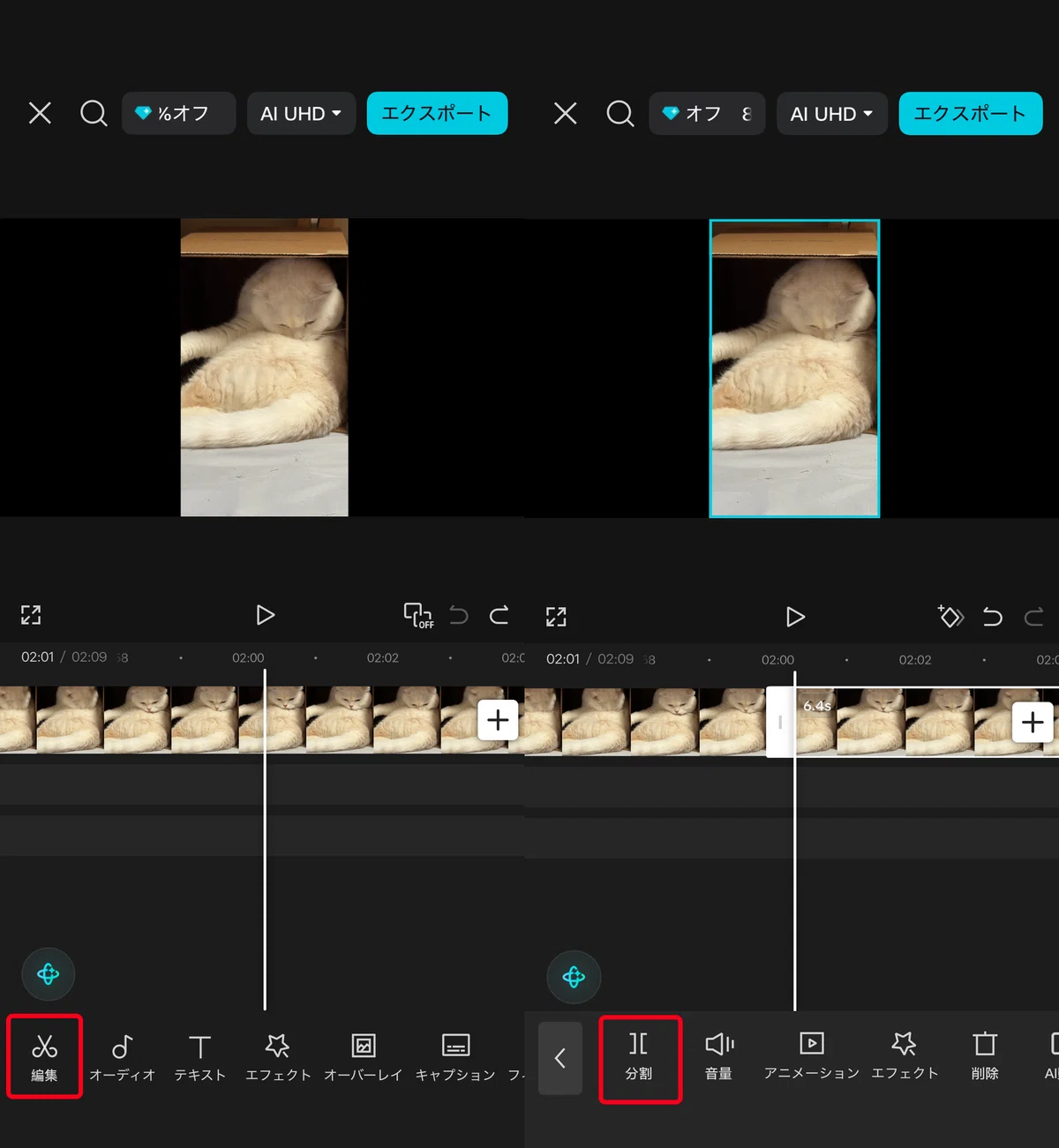
途中だけ削除したい時は、消したい部分の始まりへ再生位置を合わせて
「分割」します。
終わりでもう一度分割し、不要になった中央のクリップを削除します。
最初は、次の部分から切ると判断しやすくなります。
カメラが大きく揺れたところ
ピントが合うまでの時間
同じ景色が続いている部分
撮影者の指や足元が偶然入った部分
被写体が動き出す前の長い待ち時間
一つの素材を何秒にすべきか、固定の正解はありません。
動きが終わった後も映像が続いているなら、
そこで一度短くして再生してみます。
切りすぎてしまった時
元の動画が消えたわけではありません。
クリップの端を外側へ戻せば、切った部分を再び表示できます。
直前の操作なら、画面上部にある取り消しボタンでも戻せます
失敗を恐れず、短くしては再生する作業を繰り返してください。
⑥ トランジションは必要な場所だけ使う
クリップとクリップの間には、
場面転換用のトランジションを追加できます。
ただし、すべての境目に入れる必要はありません。
旅行Vlogでは、普通につなぐだけでも場所や距離が変われば場面転換として成立します。
最初はトランジションなしで全体を再生し、
急に切り替わって見える場所だけ、短いディゾルブやフェードを試します。
⑦ BGMと現場の音を整える
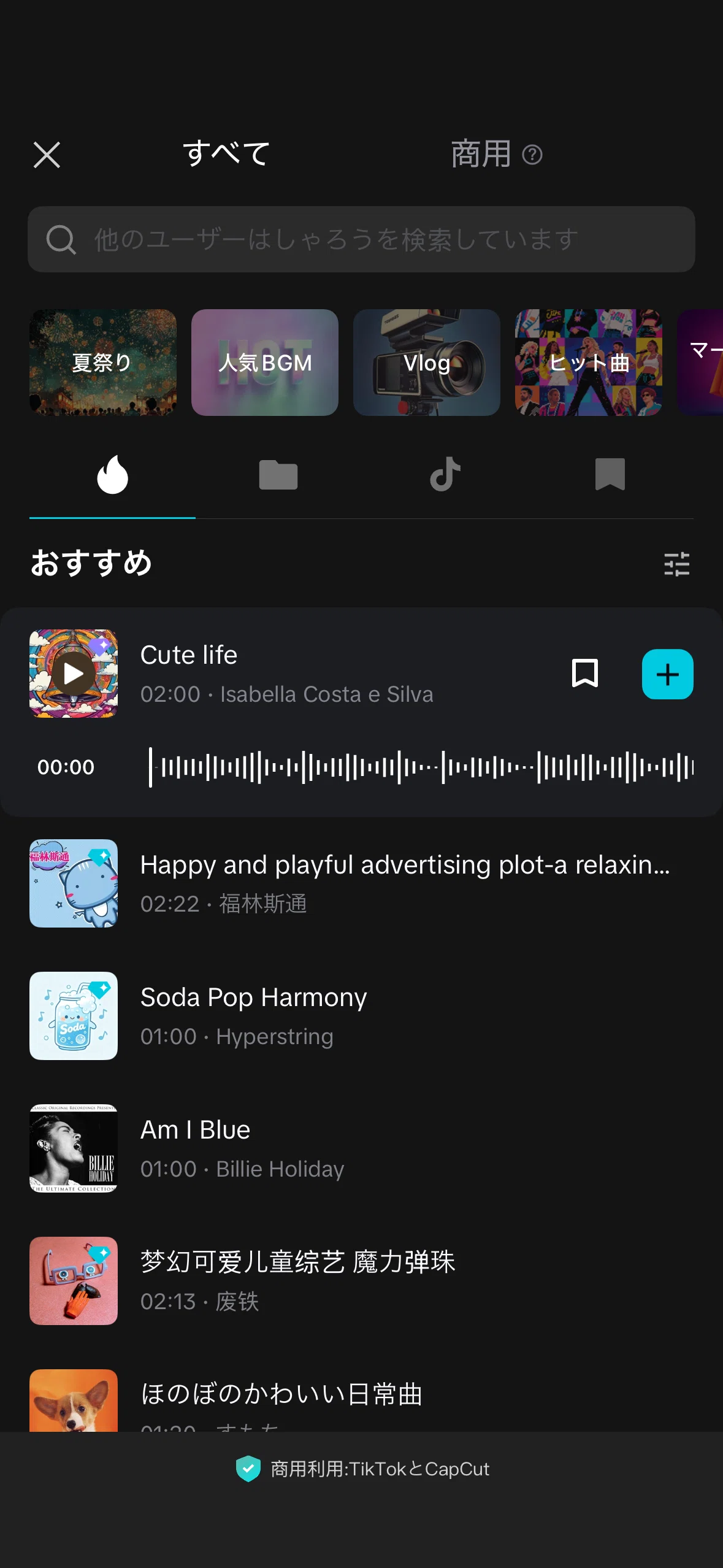
CapCutの「オーディオ」から楽曲を追加できます。
追加したBGMはタイムライン上に表示され、動画に合わせて長さや開始位置を変えられます。
最初からBGMを大きくすると、話し声、足音、店内の音、花火の音など、
その場らしさが消えてしまいます。
まず元の音を聞き、その後でBGMを追加します。
CapCutの音量では、BGMを15から20程度にして再生するところから始めると判断しやすくなります。
これは固定の正解ではありません。
声や環境音が聞こえない場合は、BGMをさらに下げてください。
音が急に始まる時
BGMの先頭や最後に「フェードイン」「フェードアウト」を入れると、
音の始まりと終わりが穏やかになります。
動画の最後を余韻のある景色で閉じるなら、
映像が終わる少し前からBGMを下げ、現場の音を残す方法も使えます。
⑧ 話している動画だけ自動字幕を使う
自動字幕は便利ですが、風景中心のVlogへ無理に入れる必要はありません。
話し声を文字にしたい場合は、
画面下部の「キャプション」や「テキスト」から自動字幕を選び、
言語を日本語にして生成します。
自動生成された文章には、聞き間違いや変換ミスが残ることがあります。
書き出す前に、名前、地名、商品名を一度確認してください。
自動字幕を作れない時
CapCut公式によると、自動字幕は音声の状態、言語設定、通信環境、アプリのバージョンなどの影響を受けます。
音声がミュートになっていないか確認し、日本語を選び直します。
それでも動かない場合は、通信環境を変える、アプリを更新する、
CapCutを再起動する順番で試します。
⑨ 明るさと色は必要な素材だけ直す
最初の1本で、すべての素材へ細かな色補正をする必要はありません。
顔が暗すぎる、料理だけ青く見える、空が明るすぎるなど、
前後の素材と比べて気になるクリップだけを選びます。
「調整」から露出、ハイライト、シャドウ、
色温度などを少しずつ動かします。
数値を大きく変える前に、一度再生して前後の映像と比べてください。
元の動画へ戻したくなったら、
変更した項目を0へ戻すか、
調整をリセットします。
⑩ 解像度とフレームレートを決めて書き出す
編集が終わったら、画面右上の書き出しボタンをタップします。
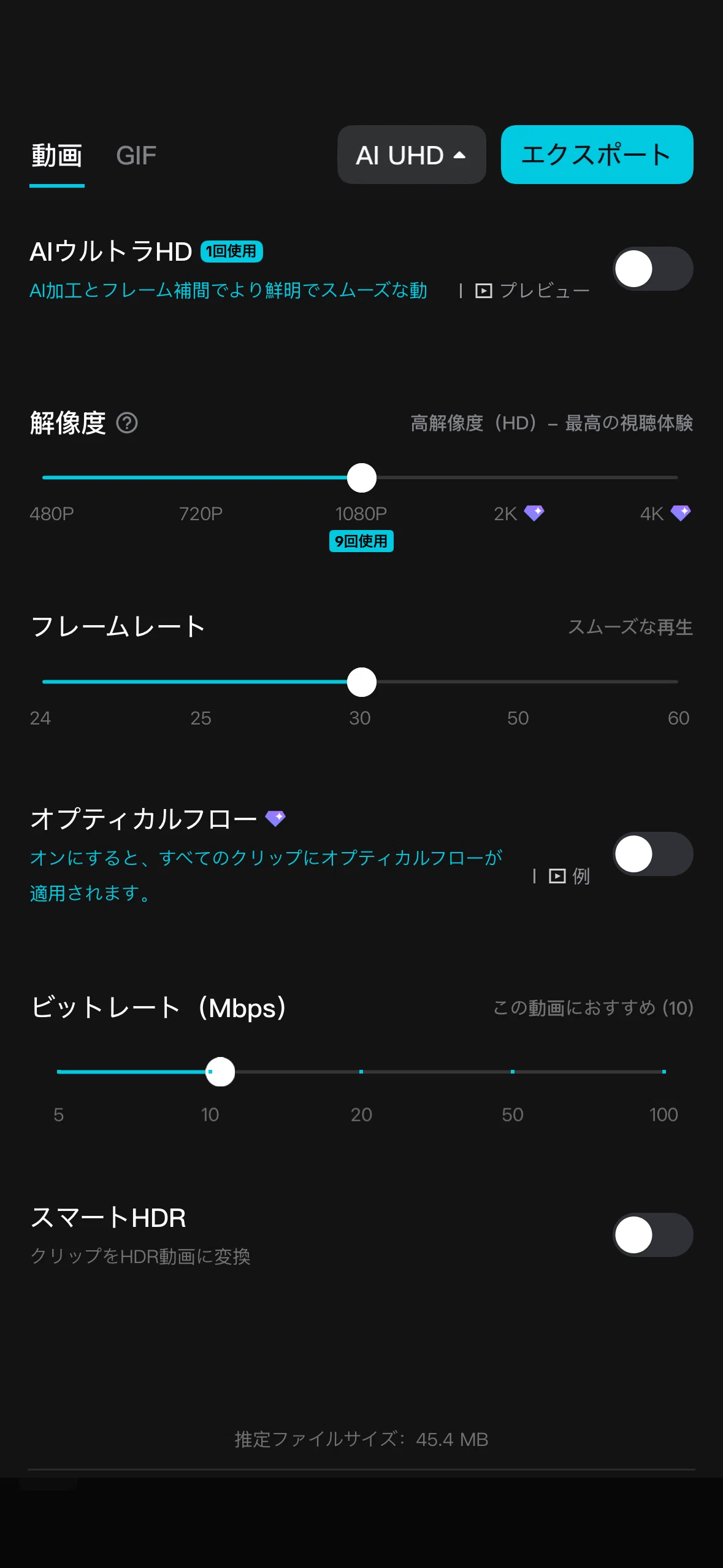
初めてなら、次の設定を基準にしてください。
解像度:1080p
フレームレート:30fps
品質またはビットレート:標準から高画質
4Kで撮影し、4Kのまま残したい場合は、
端末に4Kの選択肢が表示されているか確認します。
CapCut公式では、スマホ版で選べる解像度は端末性能、
OS、元動画、アプリのバージョンなどによって変わると案内しています。
60fpsで撮った映像を滑らかなまま残したい時は、60fpsで書き出します。30fpsで撮った素材を60fpsに変えても、元の動きが増えるわけではありません。
書き出した動画は、CapCutの編集画面だけで判断せず、
スマートフォンの写真アプリで最初から最後まで再生します。
書き出しに失敗した時の確認
スマホ版で書き出しが止まる場合、最初に空き容量を確認します。
それでも失敗する時は、次の順番で試してください。
CapCut以外のアプリを終了する
スマートフォンを再起動する
CapCutを最新版へ更新する
4Kから1080pへ下げる
60fpsから30fpsへ下げる
長い動画は前半と後半に分けて書き出す
CapCut公式も、スマホでは空き容量、長いプロジェクト、
複雑な編集、端末性能などが書き出しへ影響すると案内しています。
編集画面だけ映像がぼやけて見える
プレビュー画質を下げて動作を軽くしている場合があります。
元動画が書き換わったとは限りません。
一度短い範囲を1080pで書き出し、写真アプリで確認してください。
書き出した映像も粗い場合は、元動画より高い解像度を期待していないか、画面を拡大しすぎていないかを確認します。
スマホの空き容量が足りない時は外付けSSDへ
4K動画を何本もスマートフォンへ転送すると
CapCutで編集を始める前に空き容量が少なくなることがあります。
そんな時は、使い終わった撮影素材や完成動画をUSB-C接続の外付けSSDへ移しておくと、スマートフォン本体の容量を空けられます。
ケーブルを増やしたくない人には、
USB Type-CとType-Aの端子を備えた
Transcend ESD310Cが候補になります。
スマートフォンからパソコンへ素材を移す時にも、
そのまま使いやすい小型SSDです。
▶ Transcend ESD310C 1TB ポータブルSSD
価格は変動しやすいため、
購入前に容量違いも含めて確認してください。
iPhoneはUSB-Cを搭載したiPhone 15シリーズ以降が使いやすいです。Androidは、
端末がUSB OTGと外部ストレージに対応しているか確認します。
直挿ししたままスマートフォンを持ち歩くと、
USB-C端子へ負担がかかります。素材を移す時は、
スマートフォンを机に置いて使うと安心です。
なお、外付けSSDはスマートフォンの内蔵容量を増設するものではありません。
CapCutでSSD上の素材をそのまま編集できるかどうかは、
端末やOS、アプリの仕様によって変わります。
ここでは、撮影素材と完成動画の退避先として使います。
SSDへコピーした動画を一度再生し、
正常に移せたことを確認してから、
スマートフォン側の不要なデータを削除してください。
カメラから転送した素材も、
完成した動画を確認するまでは元データを残しておくと安心です。
操作は分かったのに、何を並べるか迷う人へ
この記事では、CapCutの基本操作を使い、
スマートフォンだけで1本書き出すところまで説明しました。
ただ、実際にVlogを作る時は、
編集を始める前の素材選びで迷うことがあります。
どこから撮り始めるのか。旅行先で何を集めるのか。
似た動画から何を残すのか。最後をどの映像で閉じるのか。
有料ロードマップでは、鎌倉旅行、おうちVlog、
夏祭りを題材に、撮影前の台本、
撮影ミッション、CapCutでの並べ方までを一つの流れにまとめています。
▶ Vlog初心者のための「最初の1本」完成ロードマップ
CapCutのボタン操作ではなく、撮影から完成まで迷わず進めたい人向けです。
結局、最初のVlogはどう作ればいい?
最初の1本では、5本から8本ほどの素材を読み込みます。
一番見せたい場面を短く先に置き、場所が分かる景色へ戻る。
動きと寄りの映像を挟み、最後は静かな景色で閉じます。
前後の不要部分を切り、現場の音を確認してからBGMを重ねます。
話している動画なら字幕を作り、最後に1080p・30fpsを基準に書き出します。
派手なエフェクトを使わなくても、
一本の流れがあればVlogとして見られます。まず短い動画を完成させる。
次に撮影へ出かけた時、編集で使える場面が少しずつ見えるようになります。
合わせて読みたい(おすすめ記事)
【初心者向け】Vlog編集の始め方|撮った動画を見やすくつなぐ基本構成
CapCutへ入れる前に、動画をどの順番で見せるか整理したい人へ。
CapCut Desktop版 完全入門ガイド
スマートフォンの画面が狭く感じたら、パソコン版で編集する方法も確認できます。
旅行Vlogの編集が終わらない人へ|1日分の動画を3分にまとめるコツ
旅行で撮りすぎた素材を、一本のVlogへ絞り込む考え方を紹介しています。
参考情報
CapCut公式|スマホ版で2K・4K動画を書き出す方法
https://www.capcut.com/help/export-videos-in-capcut
CapCut公式|自動字幕が作成できない時の確認
https://www.capcut.com/help/auto-captions
CapCut公式|動画を書き出せない時の対処法
https://www.capcut.com/help/export-video-on-capcut
CapCut公式|読み込んだ動画がぼやけて見える時の確認
https://www.capcut.com/help/how-to-fix-blurry-videos-after-importing
☕️ この記事が役に立ったら
この記事が初めての動画完成やカメラ選びのお役に立ちましたら、
ページ下部の「サポート」ボタンからコーヒー1杯分のご支援をいただけると、次の機材レビュー・チュートリアル作成の大きな励みになります!
For International Readers:
If this guide helped you, consider buying me a coffee! ☕️
hal_gadget_lab Hi! I'm sharing the best ways to capture your memories. 📷
※本記事にはAmazonアソシエイトのリンクが含まれています。
リンクを通じて商品を購入された場合、筆者に紹介料が支払われます。
読者の皆様に追加費用は発生しません。
いいなと思ったら応援しよう!
 この記事が少しでも参考になったら応援していただけると嬉しいです。
次のカメラ機材を買ってレビューする励みになります!
この記事が少しでも参考になったら応援していただけると嬉しいです。
次のカメラ機材を買ってレビューする励みになります!