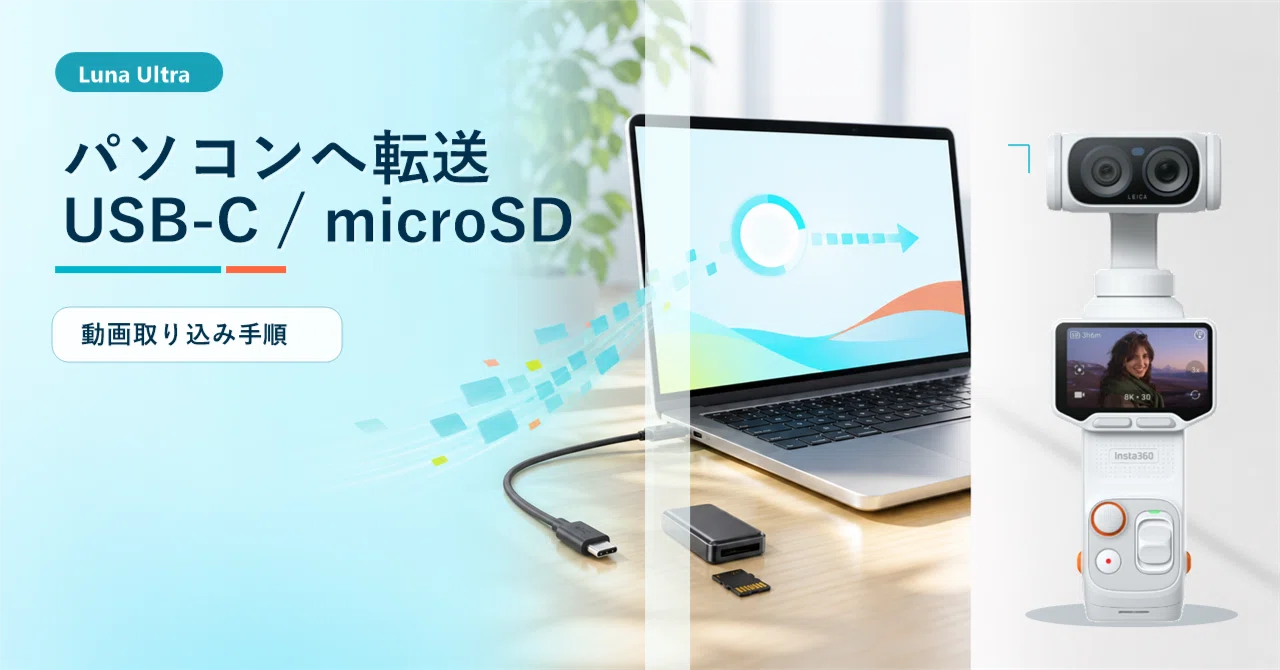
Insta360 Luna Ultraの動画をパソコンへ転送する方法|USB-C・microSDカードの取り込み手順

Insta360 Luna Ultraをパソコンへつないだら、ドライブが2つ表示された。
片方には動画があるのに、もう片方には見当たらない。
どちらを開けばよいのか分からず、ここで手が止まる人もいると思います。
故障ではありません。
Luna Ultraには47GBの内蔵ストレージがあり、
microSDカードを入れている場合は、
パソコン上でそれぞれ別のドライブとして表示されます。
撮った動画は、撮影時に選んでいた保存先へ入っています。
USB-CケーブルとmicroSDカードリーダーの使い分けが分かれば、
動画の確認からバックアップまで迷わず進められます。
※本記事の操作と仕様は、2026年7月16日時点の公式マニュアルと公式サポート情報で確認しています。
結論|まずはUSB-Cでつなぎ、2つの保存先を確認する
初めてパソコンへ取り込むなら、
Luna Ultra本体とパソコンをUSB-Cケーブルで直接つなぐ方法が分かりやすいです。
カメラの画面で「ファイル転送」を選び、
パソコンに表示されたドライブを開きます。
microSDカードが入っている場合は、次の2つが別々に表示されます。
Luna Ultraの内蔵ストレージ
挿入しているmicroSDカード
動画が見つからない時は、転送に失敗したと考える前に、
もう一方のドライブも確認してください。
保存先は一つにつながっているのではなく、
内蔵とカードに分かれています。
取り込むフォルダーは、どちらも基本的にDCIMの中にあるCamera01です。
USB-Cケーブルでパソコンへ転送する
USB-C接続なら、内蔵ストレージとmicroSDカードの両方を、
本体からカードを抜かずに確認できます。
① Luna Ultraの電源を入れる
電源を入れた状態で、Luna UltraとパソコンをUSB-Cケーブルで接続します。充電専用ケーブルではデータを転送できないため、
最初は付属ケーブルを使うと原因を切り分けやすくなります。
接続すると、カメラ画面にモード選択が表示されます。
② 「ファイル転送」を選ぶ
カメラ画面で「ファイル転送」を選択します。
充電状態になっただけでは、パソコンから写真や動画を開けません。
Windowsではエクスプローラー、MacではFinderを開き、
Luna Ultraのドライブが表示されているか確認します。
③ DCIMからCamera01を開く
ドライブを開いたら、次の順番で進みます。
DCIM→Camera01
撮影した写真や動画は、このフォルダーからパソコンへコピーします。microSDカードを入れている時に2つのドライブが表示されたら、
両方の Camera01を確認してください。
どちらか一方にしか動画がなくても正常です。
撮影時に選択していた保存先へ記録されています。
④ 「移動」ではなく「コピー」する
最初の取り込みでは、カメラ側からファイルを直接移動したり、
切り取ったりしない方が安心です。パソコンへコピーし、
動画が再生できることを確認するまでは、元データを残しておきます。
コピーが終わった表示だけでは、まだ撮影データを消しません。
数本を実際に再生し、映像と音声が正常か確認します。
転送は、速さより先に無事なコピーを作る作業です。
付属ケーブルなのに転送が遅いのは故障?
8K素材をまとめて移すと、付属ケーブルでは時間がかかる場合があります。ここは故障と勘違いしやすいところです。
Insta360公式が案内している転送速度の目安は、次のようになっています。
付属のUSB 2.0 C to Cケーブル:内蔵・microSDともに約35MB/s
USB 3.0 C to Cケーブル:内蔵ストレージは最大約350MB/s
USB 3.0 C to Cケーブル:microSDカードは最大約80MB/s
付属品だから最速とは限りません。
付属ケーブルは接続確認には使いやすい一方、大量の動画を頻繁に移すなら、データ転送に対応したUSB 3.0 C to Cケーブルを使う意味があります。
ただし、最大速度はパソコンのUSB端子、ケーブル、microSDカード、
ファイル数によって変わります。USB 3.0対応ケーブルへ替えても、
どの環境でも公式値まで出るわけではありません。
まず付属ケーブルで正しく認識するか確かめる。
転送時間が負担になってから、USB 3.0対応ケーブルへ替える。
この順番なら、接続できない原因と速度の問題を混同せずに済みます。
microSDカードリーダーを使って取り込む
撮影先をmicroSDカードにしているなら、カードを本体から取り出し、
カードリーダーでパソコンへ直接読み込む方法もあります。
① Luna Ultraの電源を切る
microSDカードを取り出す前に、必ずカメラの電源を切ります。
録画中やアクセス中にカードを抜くと、ファイル破損の原因になります。
電源が切れ、
ジンバルの動作が止まったことを確認してからカードを取り出します。
② カードリーダーへ挿入する
パソコンにmicroSDカードスロットがなければ、
USB-CまたはUSB-A対応のカードリーダーを使います。
カードが認識されたら、USB接続と同じように DCIM→Camera01を開き、ファイルをパソコンへコピーします。
③ パソコンで安全な取り出しを行う
コピーが終わったら、
Windowsでは「ハードウェアを安全に取り外してメディアを取り出す」
MacではFinderの取り出しボタンを使います。
表示が消えてから、
カードリーダーやmicroSDカードを物理的に抜いてください。
転送が終わって見えても、
パソコン側で書き込み処理が残っている場合があります。
カードを抜く前と、戻す前。どちらも少し待つだけで、
大切な撮影データを守りやすくなります。
USB-C接続とカードリーダーはどちらがいい?
内蔵ストレージの動画を取り込むなら、USB-C接続を使います。
内蔵47GBは取り外せないため、カードリーダーでは確認できません。
microSDカードの動画なら、どちらでも転送できます。
内蔵とmicroSDの両方をまとめて確認したい:USB-C接続
カードを抜かずに取り込みたい:USB-C接続
microSDだけをパソコンへ読み込みたい:カードリーダー
複数のmicroSDカードを順番に取り込みたい:カードリーダー
旅行から帰った直後は、
保存先を覚えていなくても両方を確認できるUSB-C接続が安全です。
保存先がmicroSDカードだと分かっていて
、カード交換にも慣れているなら、
カードリーダーの方が手早い場合があります。
動画がどこにあるか分からない時は、
本体をUSB-Cでつなぐ方が迷いにくくなります。
動画がパソコンに表示されない時の確認順
取り込み方法が決まっても、
パソコンにLuna Ultraが表示されなければ作業を始められません。
ケーブルを何度も抜き差しする前に、次の順番で確認します。
① カメラの電源と接続モードを確認する
Luna Ultraの電源が入っているか、
画面で「ファイル転送」を選んでいるか確認します。充電表示だけなら、
転送モードに入っていない可能性があります。
② 付属ケーブルか、データ転送対応ケーブルへ替える
USB-Cケーブルには、充電だけに対応したものがあります。
見た目では判断しにくいため、付属ケーブルか、
データ転送対応が明記されたケーブルで試します。
③ 別のUSB端子へ接続する
パソコンの別のUSB端子へつなぎ直します。
USBハブを使っている場合は、いったん外し、
パソコン本体へ直接接続すると原因を絞りやすくなります。
④ もう一方のドライブを開く
カメラは認識しているのに動画が見つからない場合は、
内蔵ストレージとmicroSDカードを取り違えている可能性があります。
microSDカードを入れたLuna Ultraでは、2つのドライブが表示されます。
片方が空に見えても、もう一方のDCIM→Camera01を確認してください。
⑤ ファームウェアとmicroSDカードを確認する
公式サポートでは、接続できない場合にファームウェアを最新へ更新し、microSDカードが対応モデルか、破損や接触不良がないか確認するよう案内しています。
スマートフォンと接続中の場合は、先に接続を解除します。
Luna Ultraは、スマートフォンとパソコンへ同時には接続できません。
一つずつ確認すれば、カメラ、ケーブル、USB端子、
保存先のどこで止まっているかが見えてきます。
撮影データを消す前に、2か所へ残す
パソコンへコピーできた直後は、
まだバックアップが完成したとは言い切れません。
そのパソコンが故障すれば、撮影データも一緒に失うからです。
私は、少なくとも次の状態になるまで、
カメラやmicroSDカードのデータを残す考え方をおすすめします。
パソコンのローカルドライブに1つ
外付けSSDや別の保存先に1つ
数本を開き、映像と音声を再生確認済み
フォルダー名は、`2026-07-16_場所_内容`のように撮影日から始めると、
あとで素材を探しやすくなります。内蔵とmicroSDに分かれていた動画も、同じ撮影日のフォルダーへコピーして構いません。
ただし、コピー中に同名ファイルが見つかった時は、
すぐ上書きしないでください。両方を一度別フォルダーへ残し、
内容を確認してから整理します。
二つのコピーを確認できたら、
Luna Ultra本体の「ストレージ管理」から保存先を選び、
必要に応じてフォーマットします。
パソコンへ移したつもりで直接削除するより、
確認を終えてから本体で初期化する方が、次の撮影も始めやすくなります。
結局、どう取り込めば失敗しにくい?
初めてなら、Luna Ultraの電源を入れ、
付属USB-Cケーブルでパソコンへ直接つなぎます。
画面で「ファイル転送」を選び、撮影ファイルをパソコンへコピーします。
ドライブが2つ出たら、片方は内蔵ストレージ、
もう片方はmicroSDカードです。最初に感じた違和感は、
保存先が二つあるLuna Ultraでは正常な表示です。
動画をパソコンへコピーし、数本を再生する。外付けSSDなど、
パソコンとは別の保存先にもバックアップする。そこまで確認してから、
カメラ側のデータを整理します。
転送速度を上げるのは、そのあとで大丈夫です。
まずは、撮った映像をなくさず、次の編集へ渡せる状態にする。
Luna Ultraのファイル転送で一番大切なのは、ここです。
合わせて読みたい(おすすめ記事)
Insta360 Luna Ultra 使い方ガイド|初回設定・基本操作・Vlog撮影前チェック
初回設定から保存先の確認まで、買った直後にやる操作をまとめて進めたい人へ。
【初心者向け】Insta360 Luna Ultraの動画をスマホで編集する方法|アプリ転送・AI編集・書き出しガイド
パソコンではなく、スマートフォンだけで転送と編集を終わらせたい人へ。
Insta360 Luna Ultraの10-bit I-Log編集方法|DaVinci Resolve 21で自然な色に仕上げる手順
パソコンへ取り込んだ10-bit I-Log素材を、DaVinci Resolveで仕上げたい人へ。
参考情報
Insta360 Luna Ultra公式オンラインマニュアル|パソコンへのファイル転送
Insta360 Luna Ultra公式オンラインマニュアル|ファイルの書き出しと転送速度
Insta360 Luna Ultra公式オンラインマニュアル|内蔵ストレージとmicroSDカード
Insta360 Luna Ultra日本語ユーザーマニュアル
https://wassets.insta360.com/common/40d5289bdce646aeb20a3ea59709fd57/Luna Ultra_User Manual_JP.pdf
☕️ この記事が役に立ったら
この記事が初めての動画完成やカメラ選びのお役に立ちましたら、
ページ下部の「サポート」ボタンからコーヒー1杯分のご支援をいただけると、次の機材レビュー・チュートリアル作成の大きな励みになります!
For International Readers:
If this guide helped you, consider buying me a coffee! ☕️
hal_gadget_lab Hi! I'm sharing the best ways to capture your memories. 📷
いいなと思ったら応援しよう!
 この記事が少しでも参考になったら応援していただけると嬉しいです。
次のカメラ機材を買ってレビューする励みになります!
この記事が少しでも参考になったら応援していただけると嬉しいです。
次のカメラ機材を買ってレビューする励みになります!