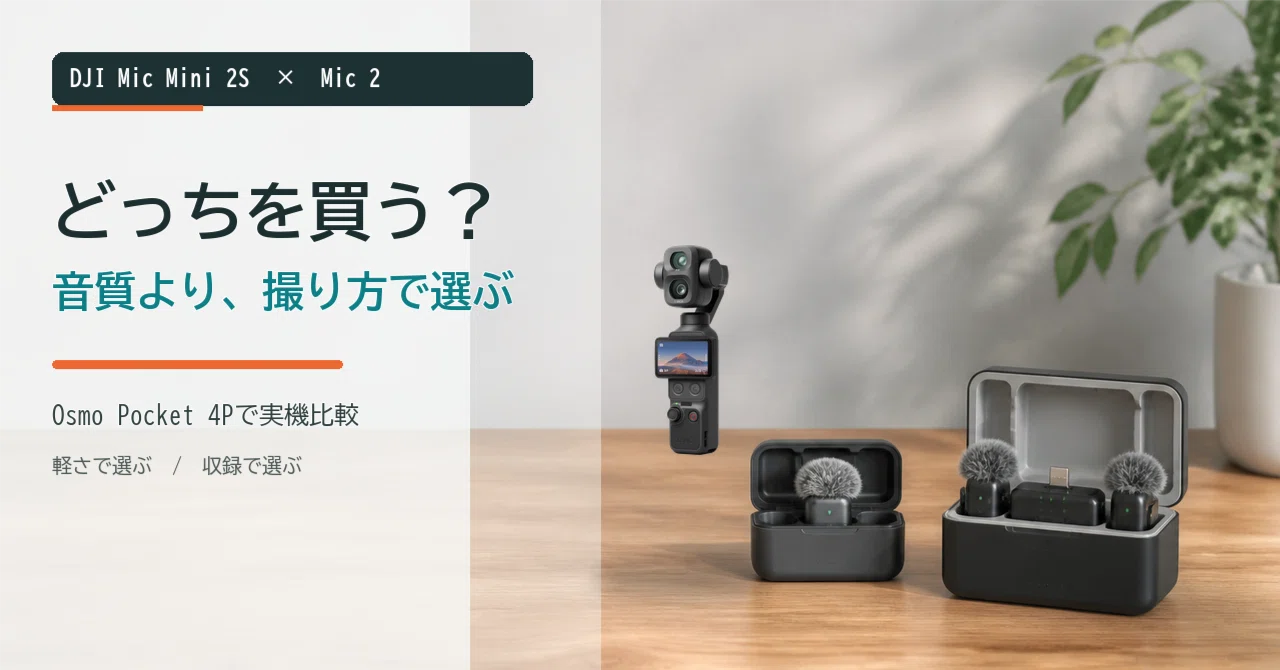
DJI Mic Mini 2SとMic 2はどっちを買う?|Osmo Pocket 4Pで実機比較、音質より「撮り方」で選ぶ

DJI Mic Mini 2SとDJI Mic 2は、どちらもOsmo Pocket 4Pへ送信機を直接つなげます。そのため、スペック表だけを見ると「結局どちらでもいいのでは」と迷いやすい組み合わせです。
これから初めて買うならDJI Mic Mini 2S、すでにMic 2を持っているなら買い替えなくて大丈夫です。
Mini 2Sは、Pocket 4Pでの一人撮り・旅行・家族の会話を軽く始めやすいモデルです。Mic 2は、受信機の画面を見ながら音を管理したい撮影や、すでにMic 2を組み込んだ撮影環境を持つ人に向きます。
私はPocket 4Pへ、TX1にMic Mini 2S、TX2にMic 2を同時接続して確認しました。二つを使い比べて分かったのは、価格が高いMic 2の方が誰にとっても上位、という話ではないことです。
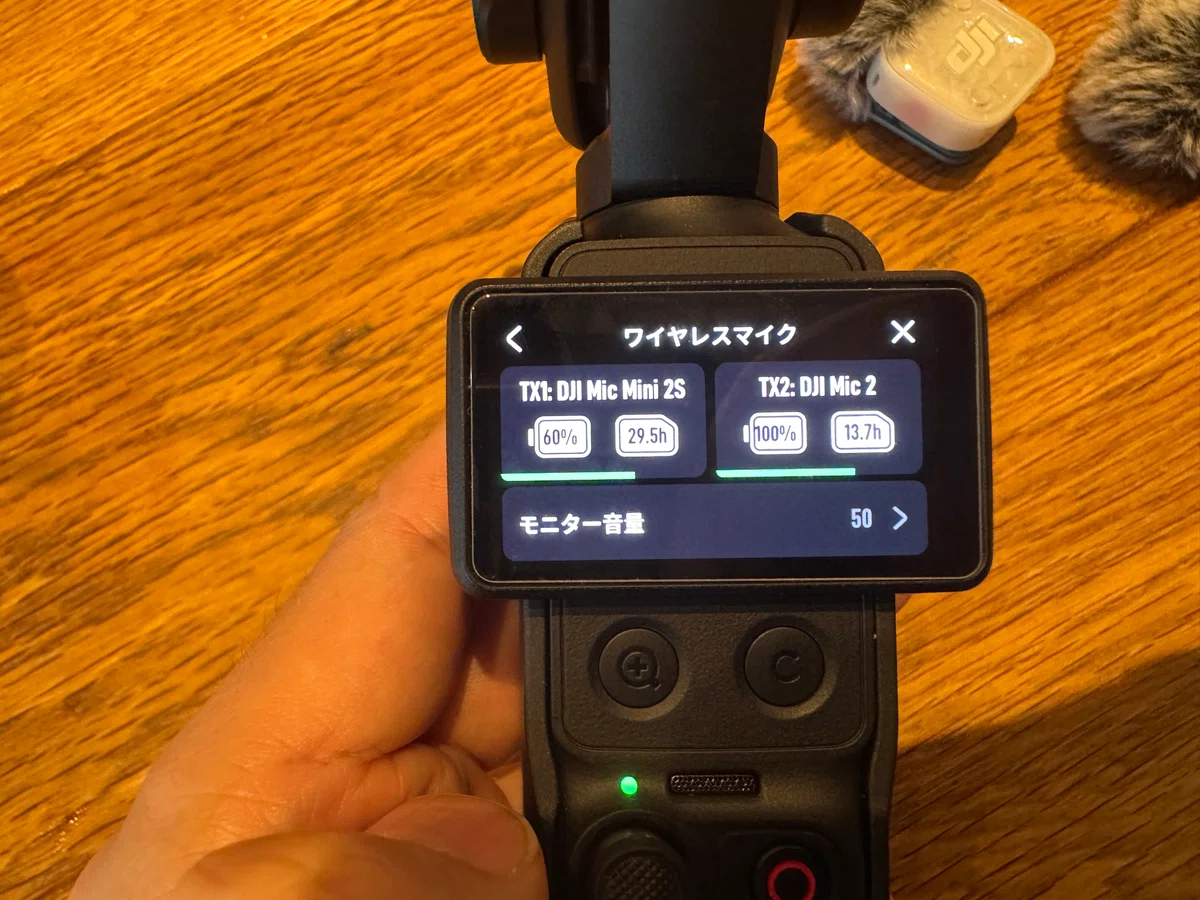
先に結論|初めてならMini 2S、Mic 2は「今ある撮影環境」を活かす人向け
迷った時は、次の順番で選べば大丈夫です。
Pocket 4Pとスマホを中心に、一人で気軽に撮る:Mic Mini 2S
旅行や家族の記録で、会話を自然に残したい:Mic Mini 2S
すでにMic 2を持っている:そのままMic 2を使う
受信機の画面で音量・接続先を確認しながら撮りたい:Mic 2
カメラを複数使う、音声を後から本格的に整える:Mic 2を含む上位構成を検討
両方とも、送信機の内部録音、ノイズ低減、Pocket 4Pへの直接接続に対応します。単に「音をきれいにしたい」だけなら、価格差だけでMic 2を選ぶ必要はありません。
一方で、手元の画面で細かく状態を見たい人には、Mic 2にはまだ明確な役割があります。
まず共通してできること|Pocket 4Pへ送信機を直接つなげる
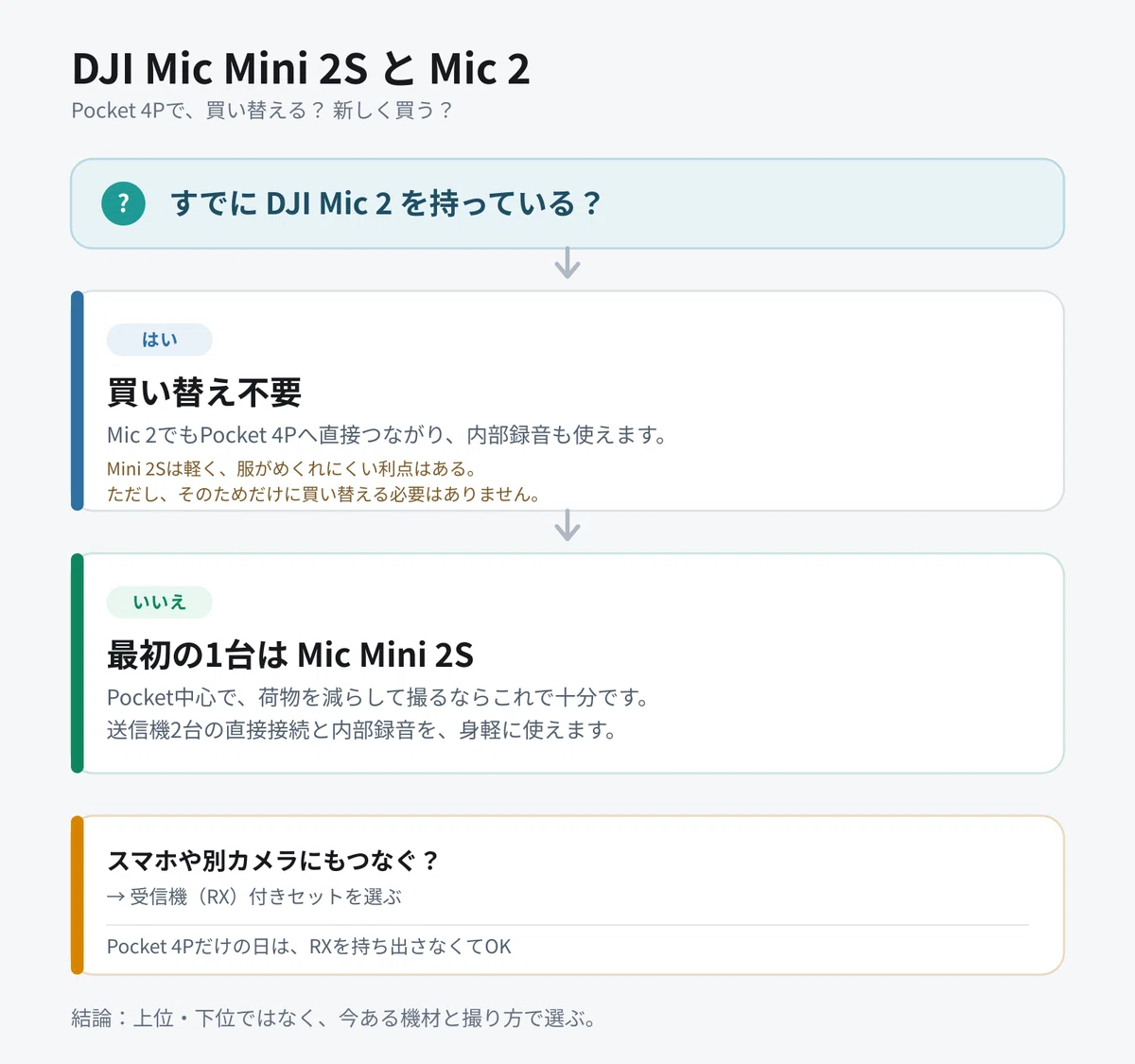
Pocket 4Pは、DJI Mic 2とDJI Mic Mini 2Sを含む対応送信機を、最大2台まで直接Bluetooth接続できます。受信機をPocketへ付ける必要はありません。
実際に、Mic Mini 2SとMic 2を1台ずつつないだところ、Pocket 4Pのワイヤレスマイク画面にTX1/TX2として表示されました。この接続なら、カメラの上へ受信機を載せたり、USB-C端子へケーブルを足したりせずに、二人分の声をカメラへ送れます。
ただし、ここでいう「受信機が不要」はPocket 4Pへ直接つなぐ時の話です。スマホや別のカメラ、パソコンへマイクを渡したいなら、受信機が必要になる場面はあります。
DJI公式も、Pocket 4シリーズでMic 2・Mic Mini 2Sなどの対応送信機を最大2台まで直接接続できると案内しています。
Mic Mini 2Sを選びやすい理由|日常の撮影で止まりにくい
Mic Mini 2Sの良さは、プロ向けの難しい機能を増やすことより、日常撮影の準備を短くできるところです。Pocket 4Pへ直接ペアリングでき、送信機だけを持って出かけられます。
カフェ、旅行、散歩、家族との会話など、「今日は少し音も残したい」という日には、この軽さが効きます。
ノイズ低減は必要な時だけオンにできる
私のMic Mini 2Sでは、ノイズ低減は初期状態でオフでした。室内で料理の音や店の空気感まで残したい時は、そのまま使いやすい設定です。
人の声を優先したい屋外では、送信機の電源ボタンを2回押すか、DJI Mimoからノイズ低減をオンにします。BasicとStrongを選べるため、静かな室内と騒がしい場所で同じ処理をかけ続けなくてよいのが実用的です。
撮影前に一度だけ録って再生すれば、後悔しにくくなります。
内部録音を保険にできる
Mini 2Sの送信機は内部録音に対応します。Pocketへ送る音とは別に送信機側へ音を残せるため、混雑した場所や大事な会話で「あとから声が小さかった」となった時の保険になります。
また、入力が大きすぎる時にクリップを防ぐ自動制御にも対応しています。設定を細かく追い込みたくない人ほど、こうした失敗を減らす機能の価値があります。
Pocketの撮影開始にも使える
Pocket 4Pへ直接つないだ状態では、Mini 2Sのリンクボタンで写真のシャッターを切れます。動画モードでは録画の開始・停止として使えました。
音を録る道具が、そのまま小さなリモコンにもなります。
Mic 2を選ぶ理由|高いからではなく、受信機を中心に使うなら
Mic 2が向くのは、「Pocket 4Pへ直接つなげられるか」だけでは判断できない撮影をする人です。
画面付き受信機で状態を確認しやすい
Mic 2の受信機には画面とダイヤルがあります。送信機の接続、音量、録音設定などを手元で確認しながら撮れるため、Pocket以外のカメラも使う人には扱いやすい構成です。
Pocket 4Pへ直接つなぐだけなら、この受信機は必須ではありません。けれど、ミラーレス・スマホ・パソコンを行き来する人にとっては、機材の中心として残る価値があります。
32-bit floatの内部録音を使い慣れている人
Mic 2は32-bit floatの内部録音に対応します。急に大きな声になる会話や、音量の予測が難しいイベントでは、後から音量を整える余地を残しやすい機能です。
ただし、32-bit floatは「音が必ず良くなる」機能ではありません。マイクが遠い、風が強い、服にこすれるといった問題まで直せるわけではないため、日常のVlogで毎回使う必要はありません。
Mini 2Sも32-bit内部録音に対応しているため、この一点だけでMic 2を選ぶ理由は以前より小さくなりました。
私のMic 2ではノイズ低減がオンだった
実機で確認したMic 2は、ノイズ低減がオンの状態でした。話し声を優先したい時には扱いやすい一方、カフェの食器音や旅行先の環境音まで残したい場合は、撮る前にオン/オフを確認した方が安心です。
Mini 2SとMic 2を同時に使う時は、片方だけノイズ低減が入っていると、二人の声の質感が少し違って聞こえることがあります。二人撮影では、送信機ごとではなく、二人分の音の方針を先に決めます。
実機で分かった|Pocket 4Pとの組み合わせでは「受信機なし」で始められる
Mic Mini 2SとMic 2を並べてみると、Pocket 4Pだけで撮る日には、どちらも受信機を取り出す場面がほとんどありませんでした。
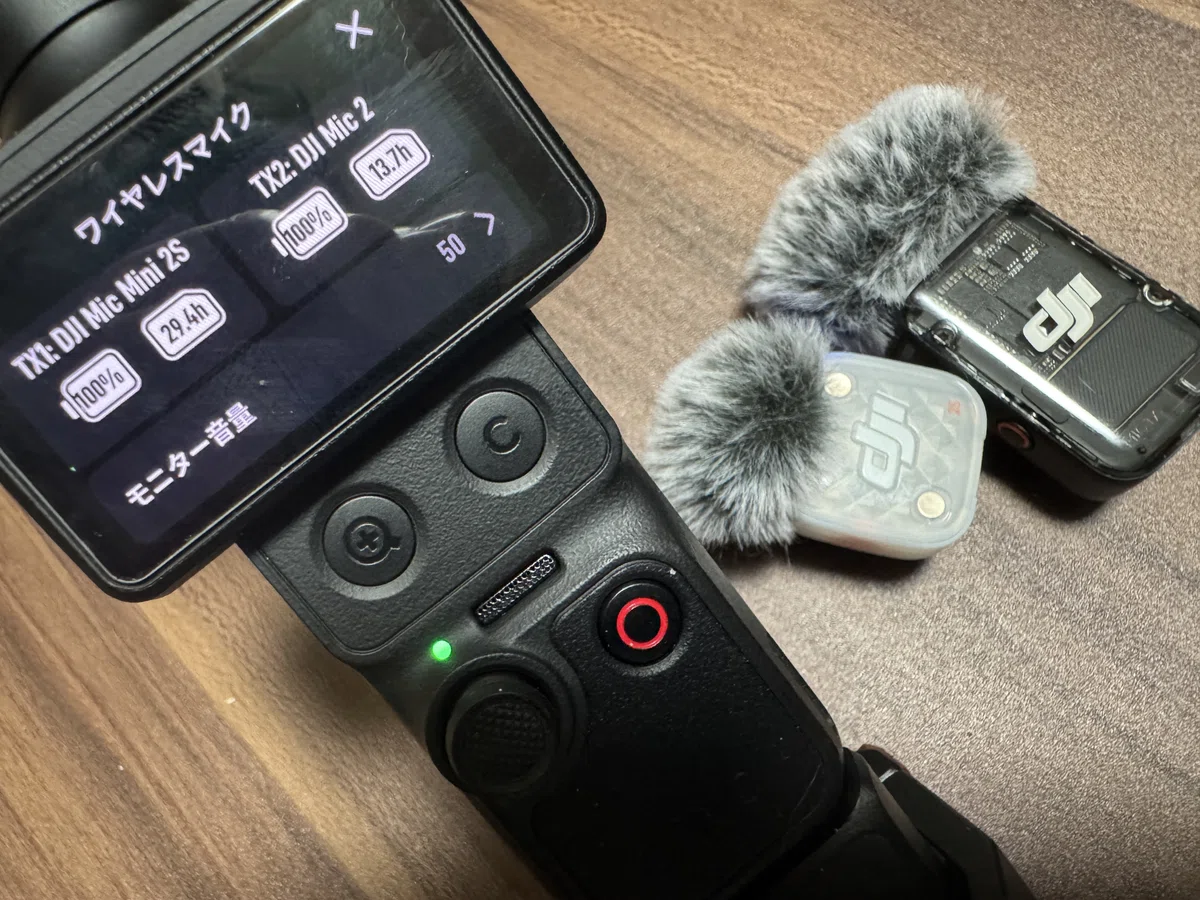
これはMic 2を否定する話ではありません。
Pocketで撮る日と、それ以外の機材で撮る日では、受信機の価値が変わるということです。
Pocket中心なら、先に確認すべきは「送信機」
Pocket 4Pで撮るだけなら、購入前にまず確認したいのは次の3点です。
送信機を何台使うか
内部録音を保険として残したいか
スマホや別カメラへもつなぐ予定があるか
一人で撮るなら1送信機、二人の会話なら2送信機が必要です。直接接続は最大2台までなので、三人以上の音を別々に管理したい場合は、受信機を含む別の構成を検討します。
Pocketの内蔵マイクも残したい時は、別の設定が必要
外部マイクを接続すると、Pocket 4Pの本体マイクが自動的にすべて混ざるわけではありません。周囲の音を残したい場合は、Pocket側の「内蔵マイク音声バックアップ」を設定します。
TX1・TX2の会話を主音声にし、本体マイクを環境音の保険として残すと、編集時に声と場所の空気を分けて考えられます。
結局どれを買うべき?
初めてDJIのワイヤレスマイクを買い、Osmo Pocket 4Pを中心に一人撮り・旅行・家族の記録をするなら、DJI Mic Mini 2Sがおすすめです。
Pocketへ直接つなげ、内部録音も残せて、必要になれば受信機経由でスマホや別カメラにも広げられます。最初の1台として、機能と準備の軽さのバランスがいいからです。
一人で始めるなら、標準レシーバー付きの1 TX + 1 RXセットが使いやすい構成です。
Mic 2をすでに持っている人は、Mini 2Sへ買い替える必要はありません。
Pocket 4Pへ直接つなぎ、必要なら受信機も使えるため、今の機材を活かした方が自然です。
二人で話すVlogやインタビューを始めるなら、送信機2台と充電ケースを含むMini 2Sの2 TX + 1 RXセットを選びます。
参考ページ
合わせて読みたい
Mic Mini 2Sを買ったあと最初に迷いやすい、Pocket・スマホへの接続、録音設定、充電方法をまとめています。今回Mini 2Sを選んだ人は、ここから設定を進めてください。
【初心者向け】DJI Mic Mini 2S 使い方ガイド|スマホ・Osmo Pocketへの接続と録音設定
Mic 2をすでに持っている人は、Pocket 4Pへのペアリング、内部録音、各ボタンの役割をこちらで確認できます。買い替える前に、手元のMic 2でできることを一度整理しておくと安心です。
DJI Mic 2の使い方ガイド|Osmo Pocket 4Pへのペアリング・内部録音・ボタン操作を実機で解説
二人の声をPocket 4Pへ直接送る時は、Mini 2SとMic 2を混ぜてもTX1/TX2として接続できます。レシーバーを間に入れない二人撮影の具体的な手順はこちらです。
DJI Mic Mini 2SとMic 2はOsmo Pocket 4Pに同時接続できる?レシーバー不要の2人撮影を実機検証
※本記事にはAmazonアソシエイトのリンクが含まれています。
リンクを通じて商品を購入された場合、筆者に紹介料が支払われます。
読者の皆様に追加費用は発生しません。
☕️ この記事が役に立ったら
この記事が初めての動画完成やカメラ選びのお役に立ちましたら、ページ下部の「サポート」ボタンからコーヒー1杯分のご支援をいただけると、次の機材レビュー・チュートリアル作成の大きな励みになります!
For International Readers:
If this guide helped you, consider buying me a coffee! ☕️
hal_gadget_lab Hi! I'm sharing the best ways to capture your memories. 📷
いいなと思ったら応援しよう!
 この記事が少しでも参考になったら応援していただけると嬉しいです。
次のカメラ機材を買ってレビューする励みになります!
この記事が少しでも参考になったら応援していただけると嬉しいです。
次のカメラ機材を買ってレビューする励みになります!