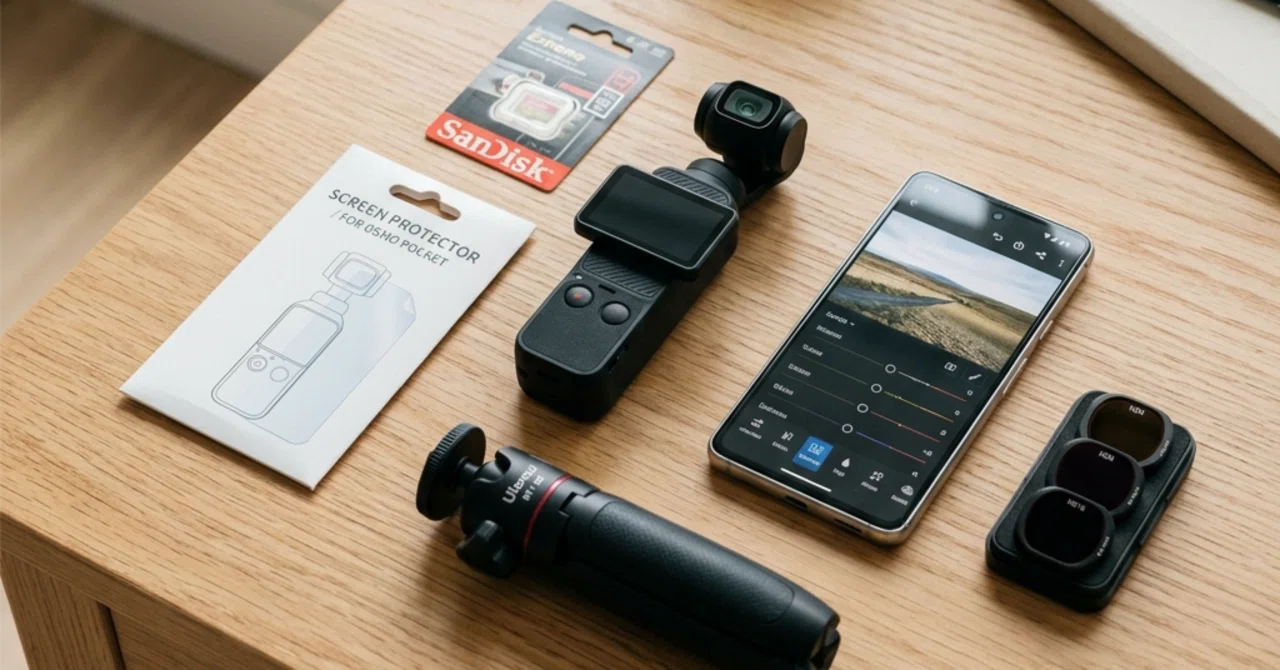
【保存版】カメラ買ったら最初の1ヶ月でやるべき10のこと|OSMO POCKET 3・Action 6 ユーザー向け【2026年版】

「カメラ買ったけど何から始めればいい?」
「撮ってみたけどなんか物足りない…」
「YouTubeの設定動画を見すぎて混乱してきた」
OSMO POCKET 3 や DJI Osmo Action 6 を手にしたばかりなら、この気持ちすごくわかります。
じつは カメラの性能を引き出せるかどうかは、最初の1ヶ月の過ごし方で決まる と言っても過言ではありません。
この記事では
📌 初心者が最初の1ヶ月でやるべきこと
📌 なぜそれが必要なのか
📌 具体的な手順
を10ステップで丁寧に解説します。
対応機種:POCKET 3 / Action 6 / POCKET 4
※最新モデルも活かせる内容です。
▼ 最初の1ヶ月ロードマップ(これだけ見ればOK)
✓ 1週目:準備を整える
ファームウェア更新 → SDカード → 保護フィルム → 三脚 → 初期設定
✓ 2週目:撮影の型を覚える
5ショット撮影法(ニュース/ドキュメンタリー由来)を実践
✓ 3週目:屋外撮影を強化
NDフィルターを使って映画っぽい映像に挑戦
✓ 4週目:編集と投稿
スマホ編集 → 投稿 → 改善サイクルで伸ばす
▼ STEP1:開封直後に「ファームウェア更新」
◆ なぜ最初にやるのか
出荷時ファームは古いことが多く、
既知のバグが残っている可能性があります。
最新版にするだけで、追従精度や手ブレ補正、
アプリの連携機能が改善されます。
📌 2026年4月時点:最新情報
POCKET 3 は v01.06 系で ActiveTrack の追従精度が改善
Action 6 は v01.03 系で RockSteady+ 補正が向上
DJI Mimo アプリは UI刷新と AI 自動編集機能が強化済み
◆ 更新手順(簡単)
DJI Mimo をインストール
カメラとスマホを Bluetooth 接続
ファーム更新アラートをタップ
更新中は電源オフ厳禁(充電50%以上推奨)
⚠️ Wi-Fi環境での更新が失敗を防ぎます。
▼ STEP2:SDカードは「V30以上」を選ぶ
◆ 速度不足=録画が止まる
4K/60fps など高画質撮影では、書き込み速度が命です。
最低 V30(30MB/s以上)必須。
安いカードでエラーが出て泣きを見るのは初心者あるある。
◆ 容量の目安
128GB → 約2時間(4K60fps)
256GB → 約4時間(同)
◆ おすすめSDカード
✅ SanDisk microSD カード 256GB UHS-I U3 V30
✅ Samsung EVO Plus 256GB
📖 SDカードの選び方
▼ STEP3:保護フィルムは「開封直後」に貼る
◆ 傷=修理コース
レンズ交換は高額です。
POCKET 3 のレンズ修理費用は約15,000円〜 と公式案内あり。
保護フィルムは数百円〜なので圧倒的にコスパが良い。
◆ おすすめ保護フィルム
✅ OSMO POCKET 3 用(画面+レンズ)
✅ DJI OSMO Action 6 用
📖 選び方解説
▼ STEP4:三脚を1本だけ買う
◆ 三脚は撮影の入口
タイムラプス/固定撮影/ローアングル…
三脚があるだけでバリエーションが3倍になります。
◆ おすすめ三脚
✅ Ulanzi MT-16(定番)
コンパクト派なら
✅ Ulanzi MT-08
📖 三脚選び
▼ STEP5:最低限の設定(5分でOK)
◆ 初期設定のままはもったいない
出荷時設定は無難優先。
ほんの数カ所変えるだけで映像の質が上がります。
📌 2026年4月時点:設定関連の最新機能
POCKET 3 に「撮影プリセット保存」機能追加
→ 屋外用/室内用をワンタップ切替
◎ OSMO POCKET 3 の基本設定
📌 解像度:4K/30fps(日常はこれで十分)
📌 ジンバル:追従モード
📌 ホワイトバランス:オート(慣れるまでOK)
📌 明るさ:屋外は最大
📌 ActiveTrack:ON
◎ DJI OSMO Action 6 の基本設定
📌 解像度:4K/30fps
📌 EIS:RockSteady+(手ぶれ補正最強)
📌 カラー:通常(D-Logは上級者向け)
📌 音声:ステレオ
📌 Wi-Fi自動オフ:ON(節電)
📖 詳細設定 → POCKET 3 / Action 6 個別リンクあり
▼ STEP6:プロの基本「5ショット撮影法」を覚える
◆ 映像が退屈になる理由
同じ画角で撮り続けると、どんなに良いカメラでも単調に見えます。
そこでニュース/ドキュメンタリー撮影で広く使われる
Five-Shot Method(ファイブショット撮影法) を取り入れましょう。
これはテレビや映画でも基本として教えられる撮影メソッドです。
◆ 5ショット撮影法とは
📌 ワイドショット → 全体像(どこにいるか)
📌 クローズアップ → 細部(何をしているか)
📌 アクションショット → 動き(どう動くか)
📌 主観(POV)ショット → 視点(何を見ているか)
📌 リアクションショット → 反応(どう感じているか)
💡 最初は「ワイド → クローズ → アクション」の3つだけでもOK
💡 1ショットは10〜15秒が編集しやすい
💡 2026年4月時点の最新情報:DJI Mimo の2026年アップデートで「AIハイライト」機能が追加。
5ショットで撮った素材から、AIが自動でベストシーンを選んでくれるようになりました。
📖 撮影テクニックをもっと詳しく
▼ STEP7:NDフィルターの存在を知る
◆ 映像が「カクカク」に見える原因
晴天の屋外では、シャッタースピードが速すぎて
映像が硬く・不自然に見えることがあります。
NDフィルターは「光を減らすフィルター」で、
映画っぽい滑らかな映像を作るのに役立ちます。
◆ 2026年最新トレンド
K&F Concept の磁気式 NDフィルターが登場
→ 着脱がワンタッチで初心者でも扱いやすい
◆ NDフィルターは最初に買うべき?
室内中心なら不要
屋外中心なら買って損なし
◆ おすすめ NDフィルター
✅ コスパ重視セット
✅ DJI純正セット
📖 NDフィルター解説
▼ STEP8:バッテリー対策を考える
◆ POCKET 3 の弱点はバッテリー
POCKET 3 の連続稼働は約2時間程度。
旅行や長時間撮影は厳しいので対策が必要です。
◆ 最新ルール(2026年4月)
モバイルバッテリーは 100Wh 以下なら機内持ち込み OK(預けNG)
◆ 対策①:純正バッテリーハンドル
✅ DJI 純正バッテリーハンドル
→ 撮影時間が約3倍に。グリップ感も向上。
◆ 対策②:モバイルバッテリー
✅ Anker Power Bank 10000
→ 軽量で長時間撮影に安定。
📖 飛行機持ち込みルール
▼ STEP9:撮った映像を編集する
◆ 編集しないと「素材」のまま
撮っただけでは記録映像。
カット・BGM・テロップを加えるだけで一気に作品になります。
◆ 自動編集なら DJI Mimo
Mimo へ動画を転送
AIハイライト を選択
自動で BGM付き動画が完成
→ まずは「自動編集 → 必要部分だけ手動修正」でOK
◆ 本格編集なら CapCut
CapCut で初めての動画を作る手順:
📌 アプリを開いて「新しいプロジェクト」をタップ
📌 使いたいクリップを3〜5本選んでタイムラインに追加
📌 各クリップの不要部分をカット(前後をドラッグするだけ)
📌 「オーディオ」→「サウンド」からBGMを選んで追加
📌 「テキスト」→「自動キャプション」で字幕を自動生成
📌 「フィルター」で色味を統一(おすすめは「Food」「Vlog」系)
📌 右上の「エクスポート」で 1080p / 30fps で書き出し
💡 最初は「カット+BGM+自動字幕」の3つだけでOK
💡 テンプレート機能を使えば、テロップのデザインも一瞬で決まる
💡 CapCut は2026年現在 iOS / Android 両対応。PC版もあり
📖 編集方法解説
▼ STEP10:SNSに投稿する
◆ 投稿すると上達が加速する
投稿には次のメリット:
客観視できる
反応がモチベーションに
次の改善ポイントが見える
動画が上手い人ほど、最初は雑でも投稿しています。
◆ おすすめ投稿先
📌 Instagram リール(15〜90秒)
📌 YouTube ショート(発見されやすい)
📌 TikTok(カメラ系視聴者が急増)
📌 Threads(テキストでの交流)
💡 週1投稿でOK
💡 ハッシュタグは5〜10個
💡2026年4月時点の最新情報:
Instagram リールは2026年から最大3分に拡大。
YouTube ショートも最大3分に対応済み。
短尺と中尺の境目がなくなりつつあるので、
60〜90秒の「ちょっと長いショート」が穴場です
▼ よくある質問
Q. 最初に全部揃えるべき?
→ まずは SDカード+保護フィルム+三脚だけで十分。
Q. POCKET 3 と Action 6 どっち買う?
→ Vlog/日常:POCKET 3
→ アウトドア/スポーツ:Action 6
Q. POCKET 4 は出る?待つべき?
→ POCKET 3 の完成度は高いので即買いでもOK。
▼ まとめ:最初の1ヶ月チェックリスト
📌ファームウェア更新
📌 SDカード(V30以上)
📌保護フィルム
📌 三脚
📌初期設定
📌5ショット撮影法
📌NDフィルター(屋外中心なら)
📌バッテリー対策
📌編集
📌 SNS投稿
この10ステップを1ヶ月で回せば、
映像のクオリティは確実に変わります。
カメラは「設定を極める」よりも
撮って、編集して、投稿して改善するのが最短ルート。
難しく考えず、まずは身近なものを撮ってみましょう。
▼ 合わせて読みたい
📖 OSMO POCKET 3 徹底レビュー
📖 おすすめアクセサリー8選
📖 「なんかイマイチ…」を解決!よくある失敗5選
📖 スマホ vs POCKET 3 本音比較
📖 POCKET 3「今が買い時」になる理由
※本記事にはAmazonアソシエイトのリンクが含まれています。
リンクを通じて商品を購入された場合、筆者に紹介料が支払われます。
読者の皆様に追加費用は発生しません。
いいなと思ったら応援しよう!
 この記事が少しでも参考になったら応援していただけると嬉しいです。
次のカメラ機材を買ってレビューする励みになります!
この記事が少しでも参考になったら応援していただけると嬉しいです。
次のカメラ機材を買ってレビューする励みになります!