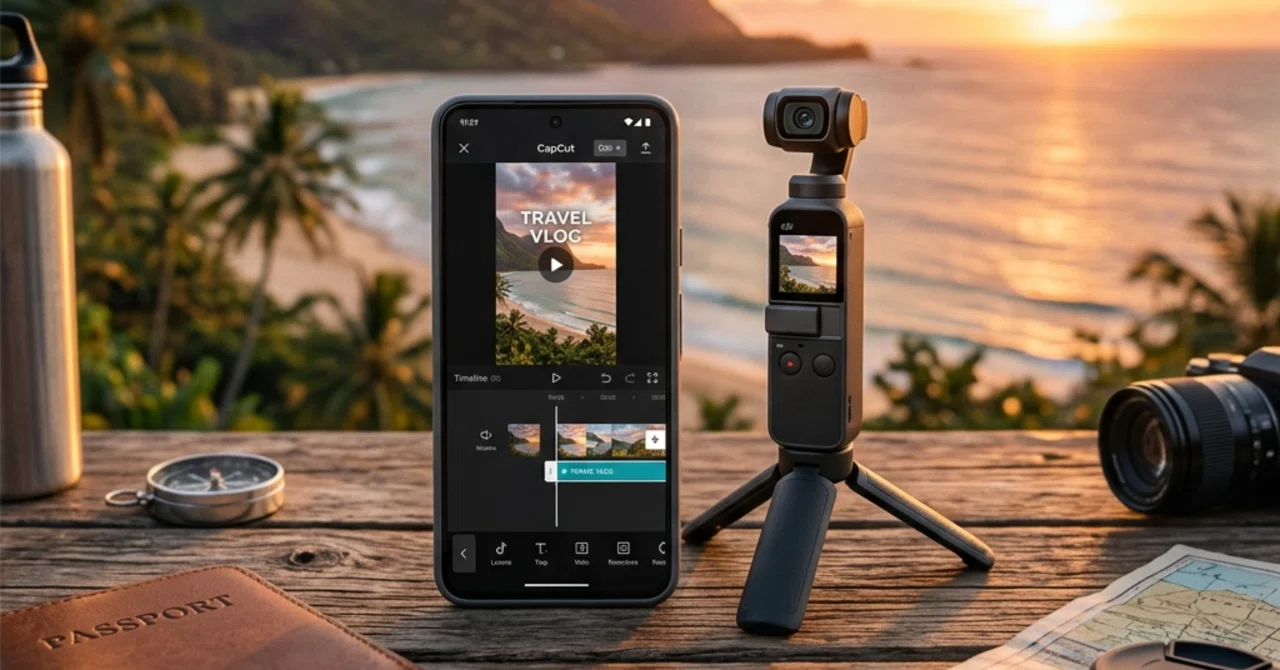
【保存版】旅行Vlogで映える縦動画の作り方|撮影からCapCut編集まで完全解説

待ちに待った旅行やアクティビティのシーズン。
「目の前に広がるこの綺麗な景色を、
そのままInstagramのリールやTikTokに残したい!」
そう思ってスマホやカメラを構えたことがある人は多いはずです。
しかし、いざ投稿してみると、
「肉眼で見た感動が伝わらない」
「なんだか普通の観光動画になってしまう」
「再生回数が伸びない」
そんな経験はありませんか?
実は、旅行先の絶景を魅力的な縦型ショート動画に仕上げるためには、
横型YouTube動画とは少し違うコツがあります。
今回は、
縦型動画が強い理由
シネマティックに見せる撮影方法
CapCutを使ったスマホ完結編集術
をまとめてご紹介します。
なぜ旅行Vlogは「縦型動画」と相性が良いのか?
InstagramリールやTikTokでは、
多くの人がスマホを縦に持ったまま動画を視聴しています。
そのため、スマホ画面全体を使える9:16の縦型動画は視界を占有しやすく、景色への没入感を作りやすいという特徴があります。
特に、
空の高さ
滝の迫力
高層ビル
神社の鳥居
ランタンイベント
など縦方向に広がる被写体は、縦動画との相性が抜群です。
旅行VlogをInstagramリールやTikTok向けに作るなら、
最初から縦型を意識して撮影するだけでも完成度は大きく変わります。
シネマティックな旅行動画を撮る基本テクニック
機材よりも先に覚えてほしいのが撮り方です。
どれだけ高価なカメラを使っても、撮り方が単調だと印象に残りません。
カメラを止めない
初心者がやりがちなのが、
「立ち止まって景色を撮る」
だけの動画です。
もちろん絶景自体は綺麗ですが、それだけでは観光案内映像になってしまいます。
おすすめは、
ゆっくり前進する
横へスライドする
被写体へ近づく
被写体から離れる
など、映像に動きを加えることです。
動きがあるだけで映像に立体感が生まれます。
前景・中景・背景を意識する
映画っぽく見える映像には奥行きがあります。
例えば海を撮る場合、
前景:手すりや花
中景:人物
背景:海と空
というように複数のレイヤーを意識すると、
一気にシネマティックになります。
もっと楽に撮るならジンバルという選択肢
ここまで紹介した内容は無料で実践できます。
まずはこの段階で十分です。
それでも、
歩きながら滑らかな映像を撮りたい
長時間撮影したい
旅行中に失敗したくない
という人はジンバルが便利です。
スマホで撮影する人はジンバルを使うことで、
歩きながらでも安定した映像が撮りやすくなります。
旅行Vlogとの相性は非常に良い機材です。
▶Osmo Mobile 8P スマホ用ジンバル
カメラを分けたい人にはOsmo Pocketという選択肢
旅行中は、
地図を見る
予約を確認する
写真を撮る
LINEを返す
などスマホを頻繁に使います。
そんな時に便利なのがOsmo Pocketシリーズです。
ジンバル一体型なので手ブレに強く、
ポケットから取り出してすぐ撮影できます。
特に縦動画との相性が良く、
「旅行中にできるだけ気軽に撮影したい」
という人から高い人気があります。
▶DJI Osmo Pocket 4 スタンダードコンボ
ショート動画は「最初の3秒」が勝負
TikTokやInstagramリールでは、
動画が面白いかどうかを判断されるまで数秒しかありません。
そのため、
「今日は○○に来ました」
から始めるよりも、
まず絶景を見せる方が効果的です。
一番綺麗なカットを最初に持ってくる
多くの人は動画を時系列で編集します。
しかしショート動画では逆です。
まず最もインパクトのある映像を冒頭に配置します。
夜景
サンセット
展望台
絶景スポット
など、最も強い映像を最初に見せることで視聴維持率が上がります。
場面転換を自然にする撮影テクニック
複数のスポットを繋ぐ場合は、撮影時に少し工夫すると編集が楽になります。
体またぎトランジション
撮影を終えるとき、
カメラを自分の体(お腹や背中)に向けてスッと隠して録画を止めます。
次の場所では、体からカメラを離すところから録画を始めます。
これを繋げると、
画面が暗転して一瞬でワープしたような魔法の演出になります。
物陰トランジション
木の幹や建物の柱など黒い影の裏を通り過ぎる瞬間に録画を止め、
次の場所でも同じように柱の裏からカメラを出すことで、
自然でシネマティックな場面転換が完成します。
【スマホ完結】CapCutで作るシネマティック編集
撮影が終わったら、その日のうちに編集して投稿してしまいましょう。
CapCutならスマホだけで十分です。
ステップ① フィルターで世界観を作る
まずはフィルターを使って映像の方向性を決めます。
おすすめは、
シネマ
レトロ
フィルム系
のカテゴリです。
適用度は50〜70%程度がおすすめ。
強くかけすぎると不自然になるため注意しましょう。
ステップ② 調整で立体感を作る
フィルターを適用した後に微調整します。
おすすめの目安は、
コントラスト:+5〜15
シャドウ:−10〜20
シャープネス:+5〜15
です。
ただし正解は映像によって変わります。
数値を固定するのではなく、
「少しだけメリハリを付ける」
くらいの感覚で調整すると失敗しにくくなります。
ステップ③ BGMとカットテンポを合わせる
意外と重要なのが音楽です。
景色だけを並べるよりも、
BGMのリズムに合わせてカットを切る方が映像の完成度は高く見えます。
特にショート動画では、
音ハメを少し意識するだけで印象が大きく変わります。
次の旅行までに揃えたい機材たち
ここまで紹介した内容だけでも十分魅力的な旅行Vlogは作れます。
ただ、
夜景をもっと綺麗に撮りたい
音質を良くしたい
撮影をもっと楽にしたい
という人は、少しずつ機材を追加していくのもおすすめです。
私自身、数多くの機材を試してきましたが、本当に使い続けているものは意外と少数でした。
その中でも特に満足度が高かった機材を、以下の記事でまとめています。
👇 迷ったらこれ!筆者が自腹で買った神機材BEST10
まとめ
旅行Vlogを魅力的な縦動画にするために重要なのは、
✅ 縦型を意識して撮る
✅ カメラを動かす
✅ 奥行きを作る
✅ 冒頭3秒で惹きつける
✅ CapCutで軽く色調整する
この5つです。
高価な機材を買う前に、まずは撮り方と編集を変えてみてください。
最後にひとつ。
旅行中は「動画を撮る」のではなく、
「編集で使う素材を集める」という意識を持つのがおすすめです。
絶景だけではなく、
足元や看板、料理、移動シーンなども撮っておくと、
編集の自由度が大きく広がります。
結果として素材不足に悩むことが減り、
ショート動画の完成度も自然と上がっていきます。
編集時にこんなカットほしかったな。。
と思ったらそれをメモして次回の撮影に活かしましょう。
そうやって撮影のカットを増やしたり、
不要だなと思うカットを削ったりして徐々に
自分のスタイルを確立していくことが大切です。
ふと気付いた頃には動画の見え方は驚くほど変わります。
次の旅行で迷わず撮るための撮影シートを作りました
旅行先では、きれいな景色を前にすると、
つい引きの映像ばかり撮ってしまいます。
有料記事では、引き、足元、手元、移動、環境音、
エンディング用カットを現地で確認できる「旅行Vlog撮影シート」を用意しました。
さらに、完成台本3本とCapCut編集フローを使って、
撮影した素材を15〜30秒のVlogへ組み立てます。
次の旅行で実際に1本完成させたい方はこちらへどうぞ。
▶ 完成台本・旅行Vlog撮影シート・CapCut手順つき【有料】
▼ 合わせて読みたい(おすすめ記事)
【失敗作を救済】暗すぎた夜間Vlogを「CapCut / DaVinci」で蘇らせる魔法のカラコレ術
旅行先でのロマンチックな夜景、暗すぎて失敗していませんか?編集ソフトで蘇らせるプロのテクニックはこちら!
☕️ この記事が役に立ったら
この記事が急なトラブル解決やカメラライフのお役に立ちましたら、
ページ下部の「サポート」ボタンからコーヒー1杯分のご支援をいただけると、次のチュートリアル作成の大きな励みになります!
For International Readers:
If this guide helped you, consider buying me a coffee! ☕️
※本記事にはAmazonアソシエイトのリンクが含まれています。
リンクを通じて商品を購入された場合、筆者に紹介料が支払われます。
読者の皆様に追加費用は発生しません。
いいなと思ったら応援しよう!
 この記事が少しでも参考になったら応援していただけると嬉しいです。
次のカメラ機材を買ってレビューする励みになります!
この記事が少しでも参考になったら応援していただけると嬉しいです。
次のカメラ機材を買ってレビューする励みになります!