
DJI Osmo Pocket 4Pのピントが合わない時の対処法|人物・手元・料理・中望遠で失敗しないフォーカス設定

Osmo Pocket 4Pで撮っていると、手元にピントを合わせたいのに背景へ抜けたり、人物を撮っているのに別の場所へ移ったりすることがあります。
故障のように見える場面もありますが、
撮るものに対してフォーカスモードが合っていないだけのことも多いです。
結論から言うと、まずはこの使い分けを覚えれば大丈夫です。
人物を撮るなら、連続>被写体ロックトラッキング。
歩き撮りや風景なら、連続>デフォルト。
手元の商品や小物なら、連続>製品展示モード。
料理や動かない物なら、シングル。
Osmo Pocket 4Pは、撮影シーンに合わせてフォーカスを一つ変えるだけで、映像の見やすさがかなり変わります。
フォーカス設定はどこにある?
撮影画面を左へスワイプし、
Proモードから「フォーカスモード」を選びます。
最初に選べるのは、次の2つです。
シングル
一度ピントを合わせた後は、オートフォーカスを止める設定です。連続
被写体との距離が変わっても、ピントを合わせ続ける設定です。
連続を選ぶと、さらに次の4つから選べます。
デフォルト
被写体を特定せず、通常のオートフォーカスとして使う設定です。被写体ロックトラッキング
人物の顔を優先して、ピントを追い続ける設定です。登録被写体優先
あらかじめ登録した人物を優先して、ピントを合わせる設定です。製品展示モード
レンズの前に出した商品や小物へ、素早くピントを移しやすくする設定です。
ここで大切なのは、被写体ロックトラッキングや製品展示モードは、
連続フォーカスの中で選ぶ設定だということです。
① 人物・自撮りは「連続>被写体ロックトラッキング」
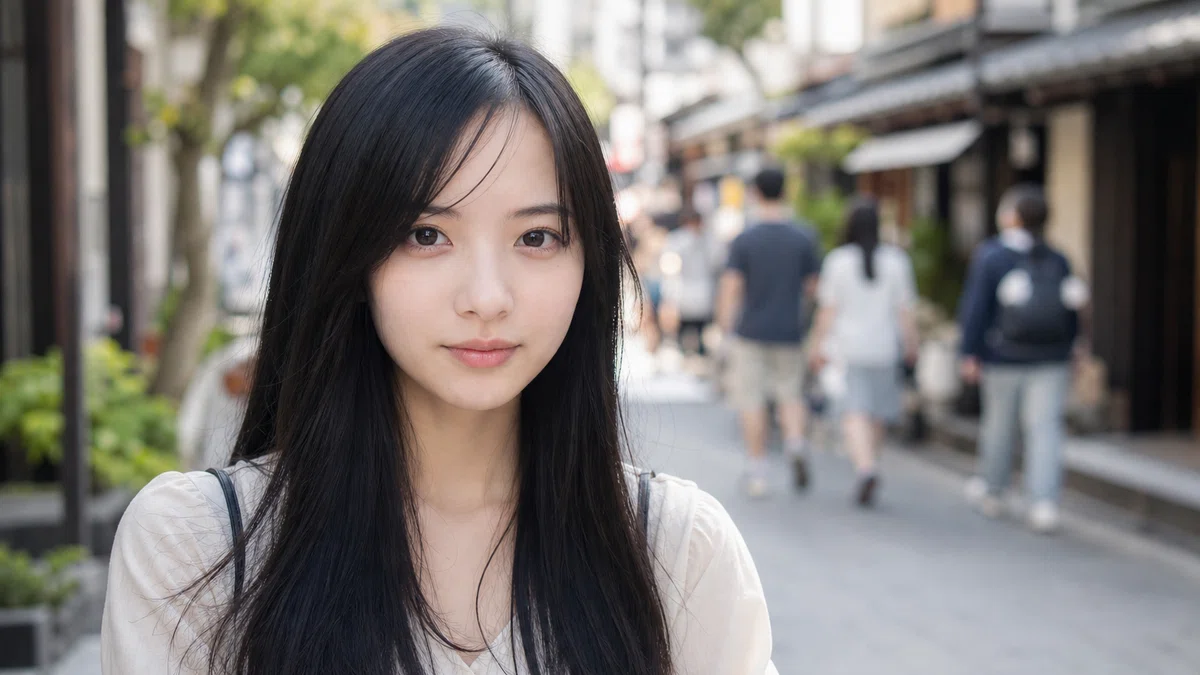
旅行Vlogで自分や同行者を撮るなら、
被写体ロックトラッキングが使いやすいです。
人物の顔へピントを優先するので、歩きながら話す場面や、
カメラへ向かって説明する場面で背景にピントが抜けにくくなります。
画面内に複数人がいる時は、撮りたい人を画面上で選んでおくと安心です。
ただし、被写体ロックトラッキングはピントを優先する機能です。
ジンバルまで人物を追いかけるわけではありません。
人物を画面の中央に保つところまで任せたい時は、ActiveTrackを使います。
② 複数人の中で一人を撮るなら「連続>登録被写体優先」
家族や友人と一緒に歩く旅行Vlogでは、
画面内に何人も入ることがあります。
そんな時に、自分や特定の同行者へピントを優先したいなら、
登録被写体優先が便利です。
被写体ロックトラッキングは、
その場で選んだ人物へピントを合わせたい時向けです。
一方で登録被写体優先は、
「この人を優先して撮りたい」という相手が決まっている時に向いています。
家族旅行で子どもを撮る時や、
二人旅で同行者を主役にする時にも使いやすい設定です。
③ 街歩きや風景は「連続>デフォルト」
街を歩きながら看板、建物、食べ物、人の流れを撮る時は、
連続>デフォルトで十分です。
被写体との距離が変わってもピントを合わせ続けるので、
旅行Vlogの基本設定として使いやすいです。
ただし、歩きながら急に近くの物へカメラを向けると、
ピントが追いつくまで少し時間がかかります。
カメラを向けた直後に録画を止めず、前後を1秒ほど長く残しておくと、
編集で使いやすいカットになります。
④ 手元のガジェットや小物は「連続>製品展示モード」
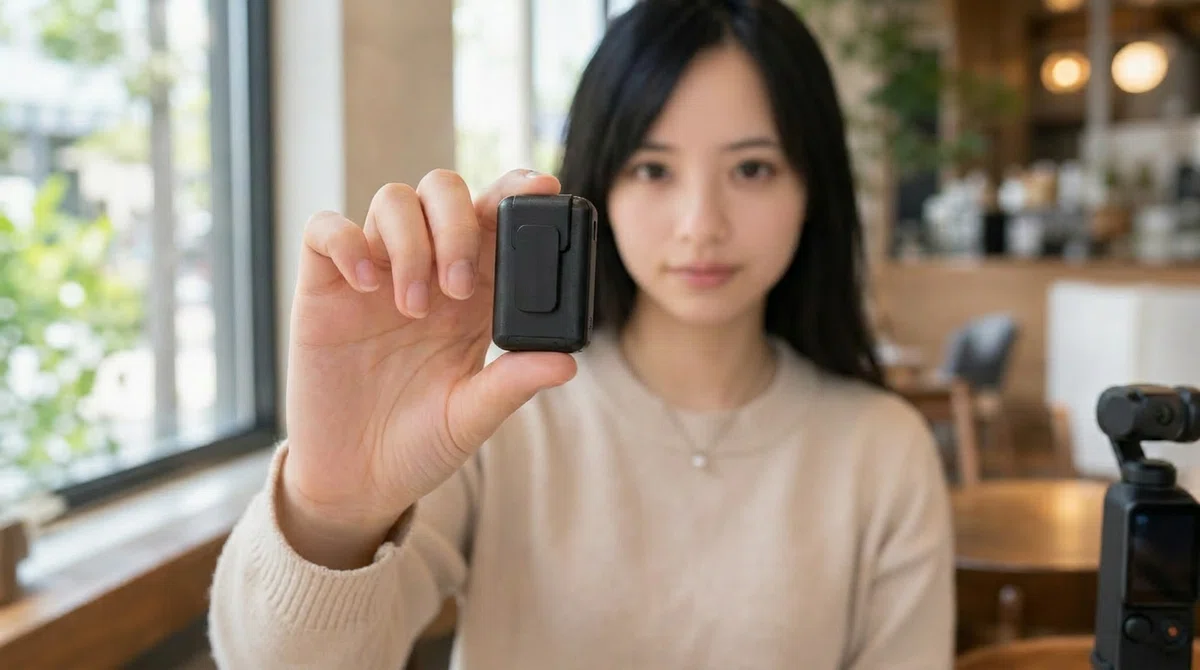
カメラアクセサリー、カフェで買った小物、
手に持った商品などを見せるなら、製品展示モードを使います。
人物を撮っていた後に、
手元のカメラや料理へ見せ場を移したい時に便利です。
使う時は、見せたい物をゆっくりレンズ前へ出します。
ピントが合ったことを確認してから、2〜3秒ほど撮れば十分です。
近づけたり引いたりを何度も繰り返すと、
ピントの移動そのものが目立ち、映像が落ち着かなくなります。
一つのカットで見せる物は一つに絞る方が、
Vlogでは見やすく仕上がります。
⑤ 料理や動かない小物は「シングル」
料理、テーブルの上の飲み物、置いてあるカメラなど、
被写体がほとんど動かない場面ではシングルが向いています。
一度ピントが合えば、その後に背景の人や手前を横切る物があっても、
意図せずピントが移ることを減らせます。
撮る流れはシンプルです。
撮りたい料理や小物を画面中央に入れる
ピントが合ったことを確認する
そのまま3〜5秒ほど撮る
湯気、ガラスの反射、暗い店内ではピントが迷うこともあります。
そんな時ほど、録画ボタンを押した直後にすぐ動かさず、
少し待つことが大切です。
⑥ 中望遠では、ピントが落ち着くまで待つ
Osmo Pocket 4Pの中望遠は、遠くの看板、建物、
人物を引き寄せて撮れる便利なレンズです。
一方で、広角よりも小さなピントのズレが目立ちやすくなります。
中望遠で撮る時は、次の順番がおすすめです。
カメラを構える。
撮りたい被写体へ向ける。
ピントが落ち着くまで少し待つ。
3〜5秒の短いカットとして撮る。
歩きながらズームを続けるより、
いったん立ち止まって中望遠のカットを撮る方が、
旅行Vlogではきれいに見えます。
⑦ 夜や暗い室内では、ピントが迷いやすい
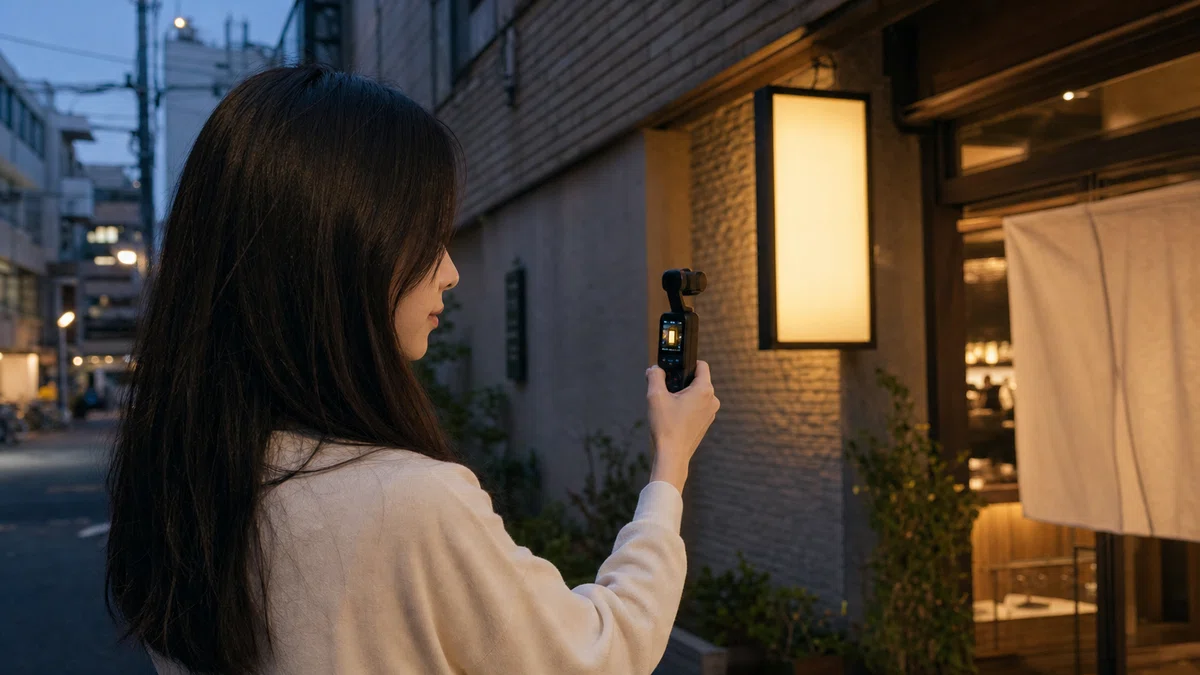
夜景、暗い店内、模様のない壁などでは、
カメラが被写体の輪郭をつかみにくくなります。
動かない夜景や看板なら、
シングルで一度ピントを固定する方が安定しやすいです。
人物を撮る場合は、
街灯や店の明かりが顔に当たる場所へ少し移動するだけでも変わります。
暗い場所でピントが合わない時は、
いったん明るい看板や輪郭のある物へカメラを向けてみてください。
ピントが入りやすくなった後で、
撮りたい被写体へ戻すと安定することがあります。
⑧ モーションラプスでは、近くの物にピントを合わせられない
モーションラプスは、フォーカスモードを選べません。
遠景向けの無限遠フォーカスが基本になるため、
テーブルの上の小物や近くの花を撮る用途には向きません。
近い物を撮りたいなら、通常の動画、写真、
タイムラプスを選ぶ方が安心です。
ここを知らないと、設定を変えても近くの物にピントが合わず、
カメラの不具合だと感じてしまうかもしれません。
それでもピントが合わない時の確認ポイント
設定を変えても不自然な時は、次の順番で確認します。
レンズ表面に指紋や汚れが付いていないか。
ファームウェアが最新か。
暗すぎる場所や、模様のない壁へ向けていないか。
広角と中望遠の両方で同じ症状が出るか。
明るい場所で、輪郭がはっきりした被写体を撮っても毎回ピントが合わない場合は、設定以外の可能性もあります。
その場合は、短いサンプル動画を残しておくと、
DJIサポートへ相談する時に状況を伝えやすくなります。
最初に覚えるなら、この3パターンで十分
すべてのモードを使いこなす必要はありません。
人物を撮るなら、連続>被写体ロックトラッキング。
手元の商品を見せるなら、連続>製品展示モード。
料理や静かな小物なら、シングル。
この3つを使い分けるだけで、
「なぜか背景にピントが行く」という失敗はかなり減ります。
Osmo Pocket 4Pは、オートに任せるだけでも撮れます。
でも、撮りたいものに合わせてフォーカスを一つ変えるだけで、
映像はぐっと見やすくなります。
▼ 合わせて読みたい(おすすめ記事)
DJI Osmo Pocket 4Pのズームがカクつく?|1倍から3倍のレンズ切り替えを滑らかに見せる対処法
ズーム中の違和感を、撮り方と編集で目立たせにくくする方法をまとめました。
DJI Osmo Pocket 4P 使い方ガイド|買ったら最初にやる設定・microSDカード・撮影チェック
基本設定から撮影前のチェックまで、最初に確認したい項目をまとめました。
DJI Osmo Pocket 4P おすすめ設定ガイド|旅行Vlogで最初に試したい撮影設定
解像度、フレームレート、カラー設定で迷った時に読みたい記事です。
☕️ この記事が役に立ったら
この記事が初めての動画完成やカメラ選びのお役に立ちましたら、
ページ下部の「サポート」ボタンからコーヒー1杯分のご支援をいただけると、次の機材レビュー・チュートリアル作成の大きな励みになります!
For International Readers:
If this guide helped you, consider buying me a coffee! ☕️
hal_gadget_lab Hi! I'm sharing the best ways to capture your memories. 📷
いいなと思ったら応援しよう!
 この記事が少しでも参考になったら応援していただけると嬉しいです。
次のカメラ機材を買ってレビューする励みになります!
この記事が少しでも参考になったら応援していただけると嬉しいです。
次のカメラ機材を買ってレビューする励みになります!