【初心者でも簡単!】AIで音楽を作って配信する方法|Suno×DistroKid実践解説

まいどっ!!にこひゅるです!
今回は今私が個人的に一番気合入れて取り組んでいるAI音楽ジャンルについてです!
実際に曲を作って、さらにリリースの手続きを行い遂に私の作った音楽がApple musicやAmazon musicなどにも配信されました!!!
クオリティは一旦置いといて個人的に、大好きな2000年代の歌姫たちをフォーカスしたオリジナルソングを作って、それが配信されていることに結構がちで感動しています。
まじで自分で作った動画をこんなに簡単にApple musicに並べることができるんですね。検索して出てきた時は思わず笑みがこぼれました。
(AI構文みたいな文章ですが、ちゃんと自分で書いてます)笑
今や作曲もボーカルも、AIがすべて自動で生成してくれる時代。
でも実際に「リリースまで」たどり着けている人は、まだ意外と少ないんです。たどり着けてるってゆーか、実践してない人が多いです。
今こそ先手必勝や!!ってことで、皆さんもAI音楽ジャンル少しでも気になってたらぜひ試してみてください。
自分で作った音楽が配信されるのって、思いの外達成感あります。
今回の記事では、Sunoで作ったAI音楽を実際にApple MusicやAmazonなどで配信するまでの流れを、実体験ベースでわかりやすく紹介します。
この記事を読めば、あなたもAIアーティストとして“デビュー”できます。
🪄 Step1:AI音楽を作る – Sunoで曲を生成
まずはAI音楽生成ツール「Suno」を使って曲を作ります。
Sunoのすごいところは、歌詞・メロディ・ボーカルまでワンストップで作れる点。
sunoで音楽を作る流れは以前の記事で紹介していますので、ぜひご覧ください。
💡基本の流れ
Sunoの公式サイトにアクセス
「Create Song」をクリック
曲のテーマや雰囲気を英語で入力
例)A sad Japanese pop song about lost love
An energetic anime opening theme with female vocals
数十秒で、AIがフル尺の楽曲を生成!
🎤 ボーカルまで自動で歌ってくれるのがSunoの最大の強み。
歌詞を自分で入れれば、オリジナル曲として完全に仕上がります。
🚀 Step2:曲をリリースする準備 – DistroKidに登録
Sunoで作った曲をダウンロードしただけでは、
SpotifyやApple Musicにはアップできません。
ここで必要になるのが 音楽配信代行サービス「DistroKid」。
これを経由することで、AI音楽でも主要ストリーミングサービスに一斉配信できます。
「DistroKid」以外にも音楽配信代行サービスはたくさんありますので、自分の用途に合ったサービスを契約しましょう。
💡DistroKidでできること
Spotify / Apple Music / Amazon Music / YouTube Music / TikTok など
主要サービスに同時配信可能年額わずか20ドル程度(1曲でも無制限アップ可能)
収益の100%が自分に入る
ちなみに、DistroKidなら上記リンクから登録すると7%OFFで会員になることができます。私にも紹介報酬は入るみたいですが、皆さんになんのデメリットもないのでぜひご活用ください。

1回リリース手続きするだけで、これだけのストアに配信されるのってすごいですよね。純粋に。
💡登録の流れ
DistroKid公式サイト にアクセス
アカウントを作成
“Upload Music”をクリック
Sunoで作った音源(WAV / MP3)をアップロード
タイトル・アーティスト名・ジャンルなどを入力
リリース日を設定して送信!
🎵 数日でApple MusicやAmazonに反映されます。
リンクが発行されれば、AIアーティストとして正式に配信デビューです。
アカウント登録に関しては、基本的にどんどん入力していけば済むんですが、英語がズラズラ並んでいるので、文章まるまるChatGPTにコピペして翻訳&解説しながら進めていけば簡単に登録することができます。
(スクショとか撮っとけば良かったんですが忘れてました・・・申し訳ない)
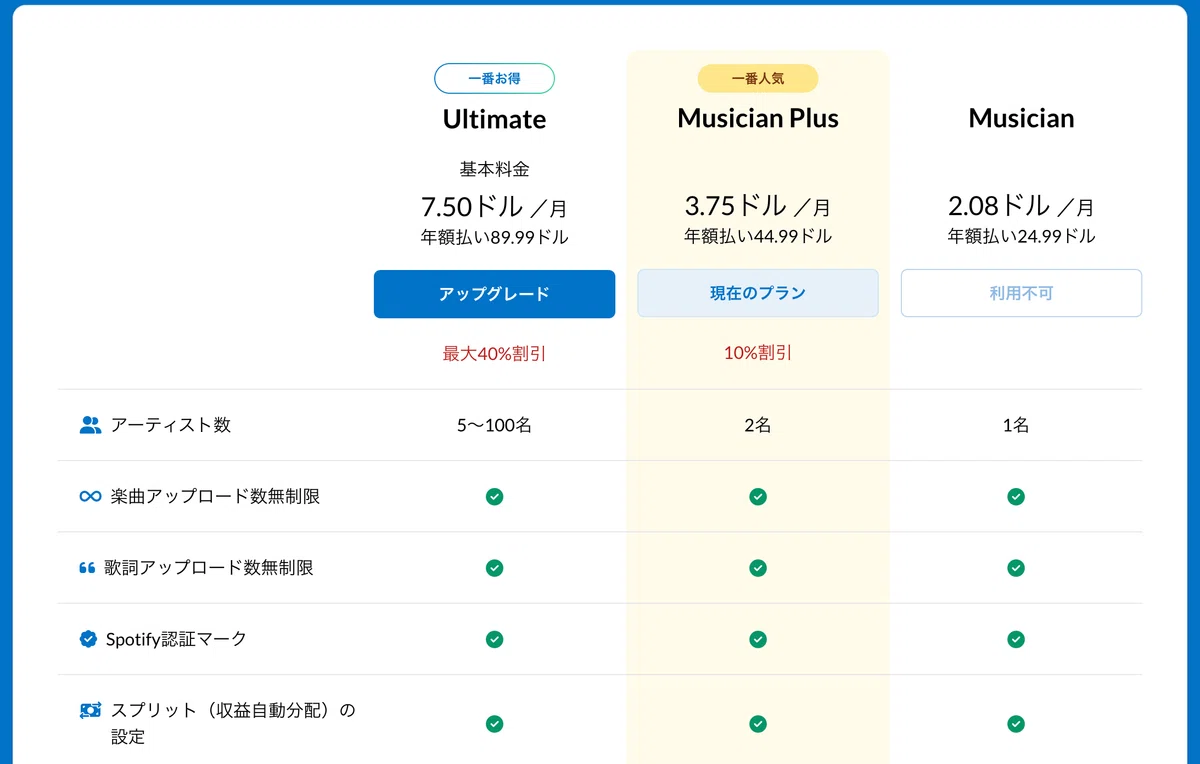
課金プランの一覧ですが、基本的に真ん中のPlusでいいのかな〜と思います。
たくさんのアーティストを作って出したい!とかの場合は、Ultimateプランがいいんでしょうけど、まずはPlusでいいと思います!
現状使っていてなんの不満もないです。
早速sunoで作った音楽をリリースしよう!
アカウント登録が終わればもう音楽をアップロードできるようになります。

楽曲をアップロードのボタンから、アップロード画面へ行きましょう。1曲もアップロードしてない状態だと確か真ん中にドーンとボタンがあると思います。
(ここからは実際に皆さんと一緒に1曲リリースまでいきます!!)
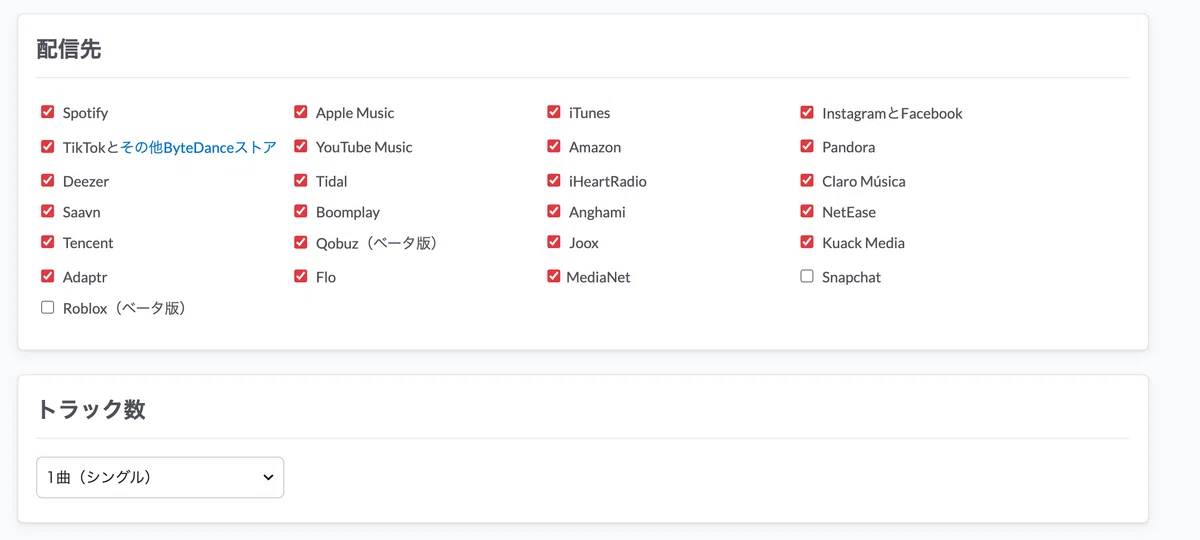
まずは「配信先」選択ですが、ここはそのままでいいかなと思います。
トラック数は最初は「1曲」ですかね。
アルバムなどを作るときに複数曲選択するみたいですね。
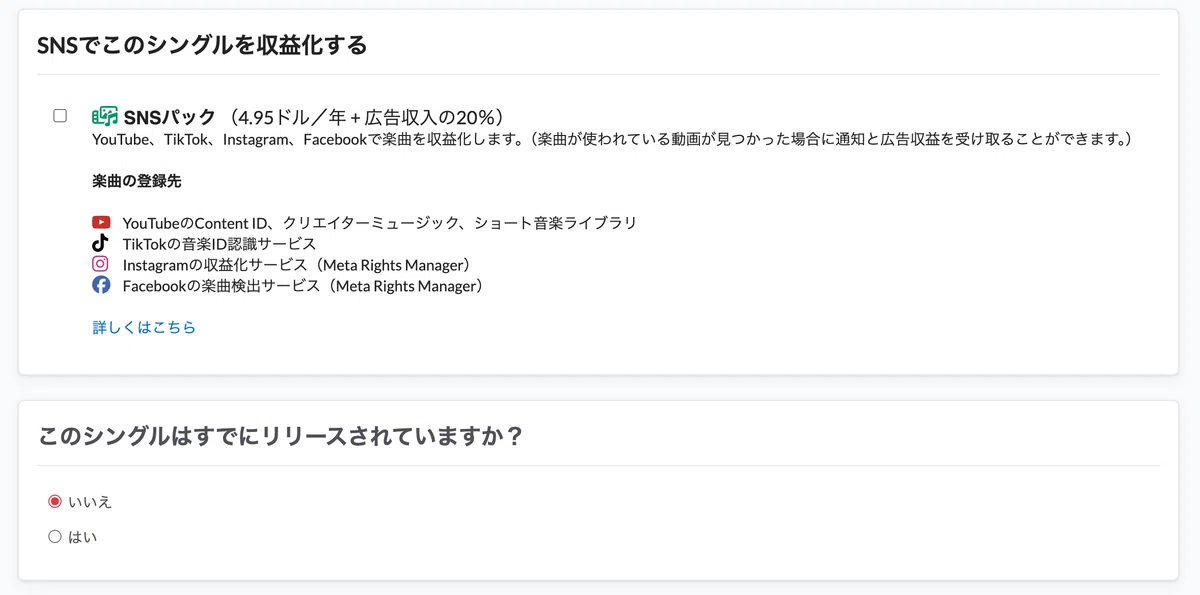
次に、「課金しませんか?」って推奨されますがこれがなくてもリリースされているので、最初の段階では必要ないかと思います。一度もまだ使ったことないです。
シングルはすでにリリースされているか?について。ここは「いいえ」ですね。
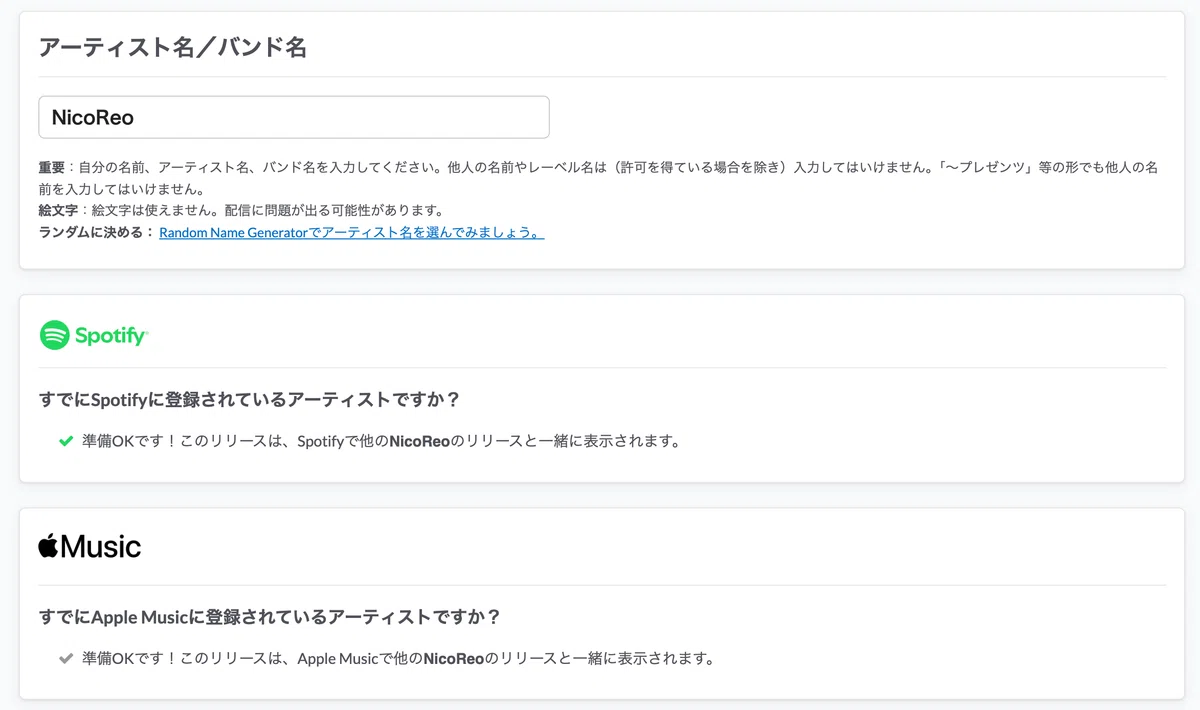
・アーティスト名を入力!ここは間違えないように入力しましょう。
2曲目からは自動入力されています。
その下は、各種サービスに登録してますか?ってことですが、私はすでに登録してるので準備OKになってますが、初回リリースの場合はここも入力が必要になっているかと思います。
サクッと入力していきましょう。(間違えないように)
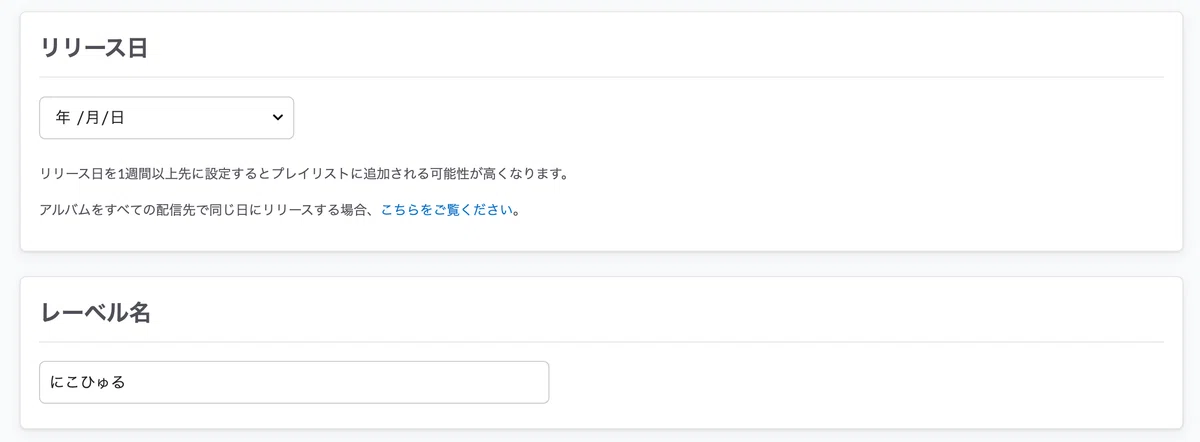
リリース日も指定できますね。下に、1週間以上先に設定するとプレイリストに追加される可能性が高くなるよって書いてますけど、まあそもそも認知度もないような楽曲をリリースするわけなのでそんな期待はしないようにしましょう。笑
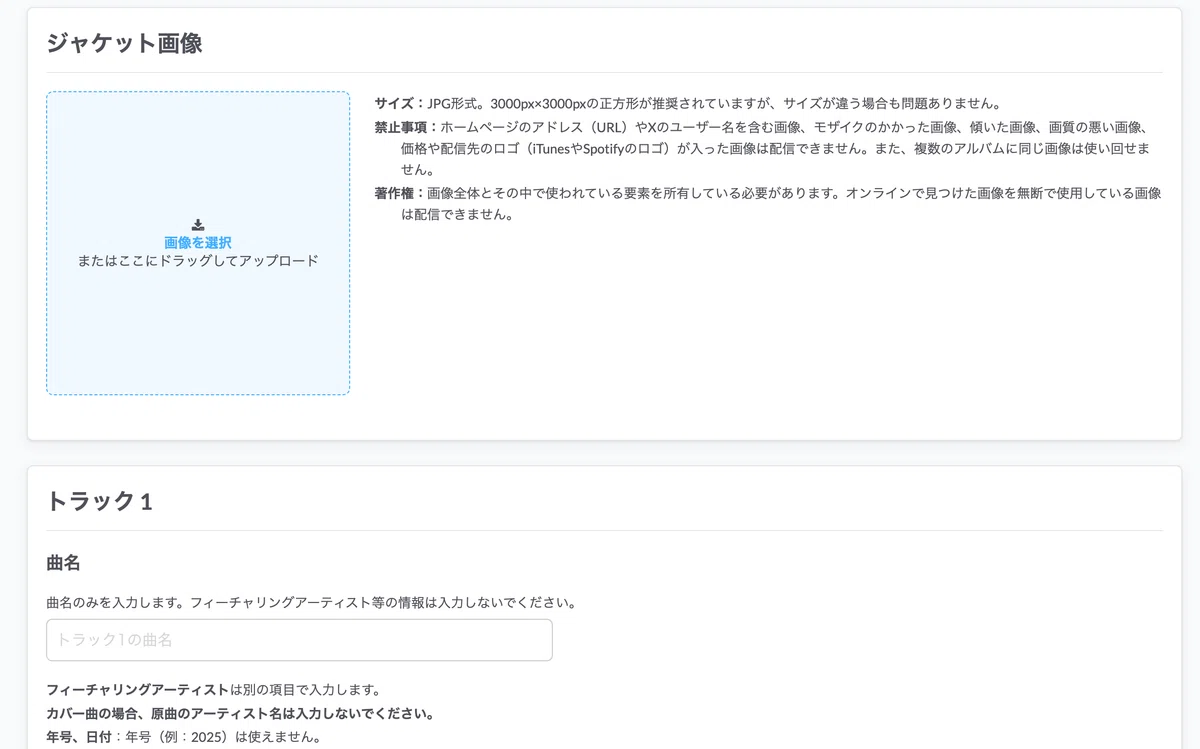
ここら辺は大事な項目ですね。ジャケット写真と曲名。
ジャケット写真に関しては、私はいつもMidjourneyで作成しています。
OmniReference機能を使えば、顔を固定できるので同じ顔のアーティストを大量生産できます。よければ上記記事を参考にしてみてください。
その下は、「曲名」ですね。ミスなく入力していきましょう。
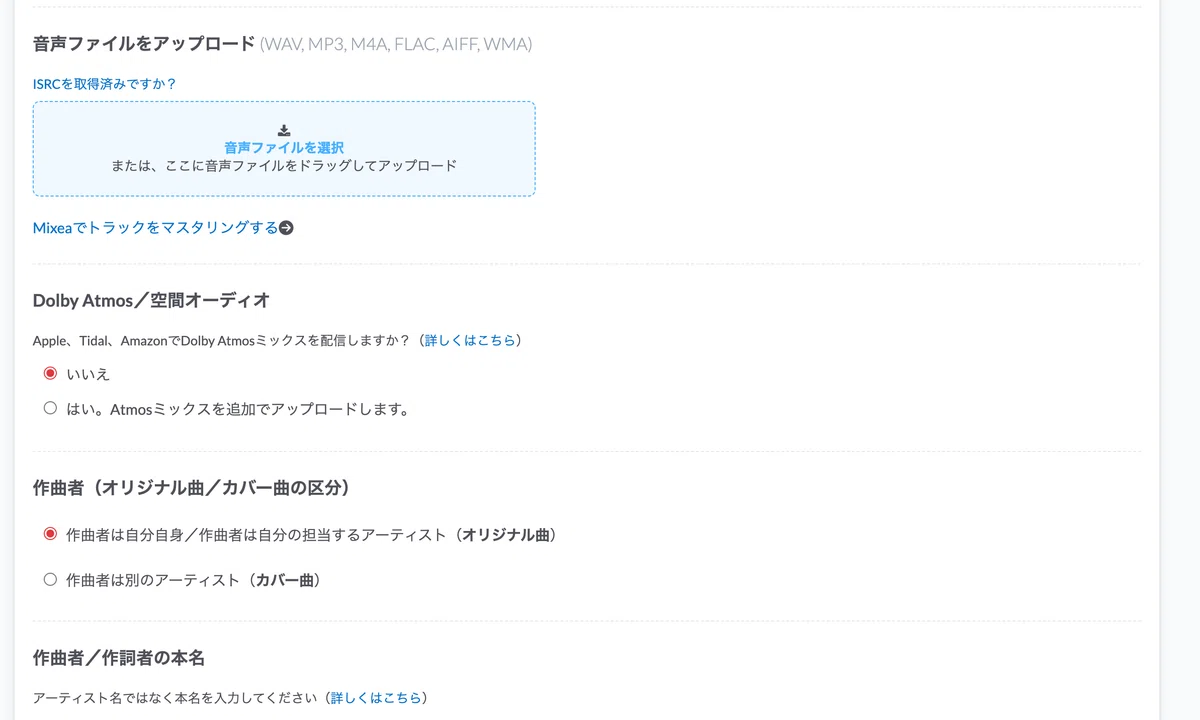
さて、ついに音声ファイルをアップロードです。私は最初MP3ファイルでしてみたんですが、「WAVの方が音がええよ。WAVファイル無いの?」って言われたんで、言われるがままWAVファイルをアップロードしています。
実際の違いは実験してないので知りませんが、sunoはWAVでのダウンロードもできるのでそれでいいかなと思います。
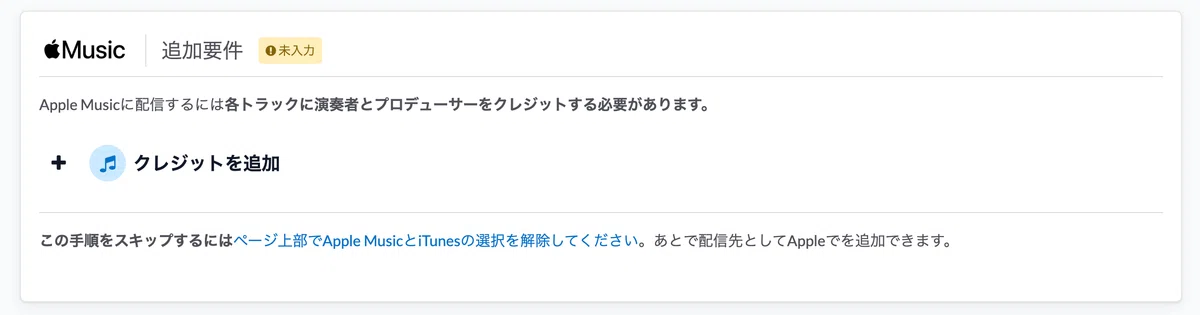
Apple musicにリリースするためにはここの登録も必要なのでここも入力しておきましょう!
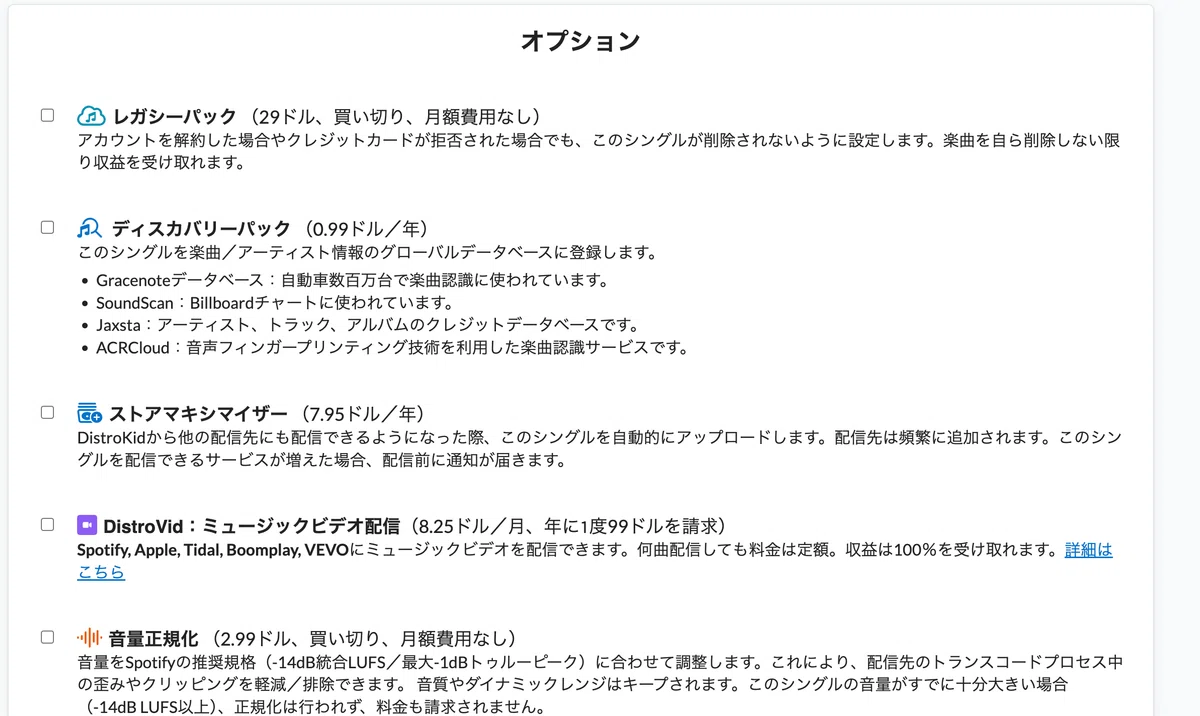
最後にここでも、渾身の課金を催促されますがスルーでOKです。とりあえずは。笑
ここまで入力できると最後に重要事項をチェックして「リリース内容の確認」が表示されます。ここでタイトルなどが間違いないことをチェックしましょう。
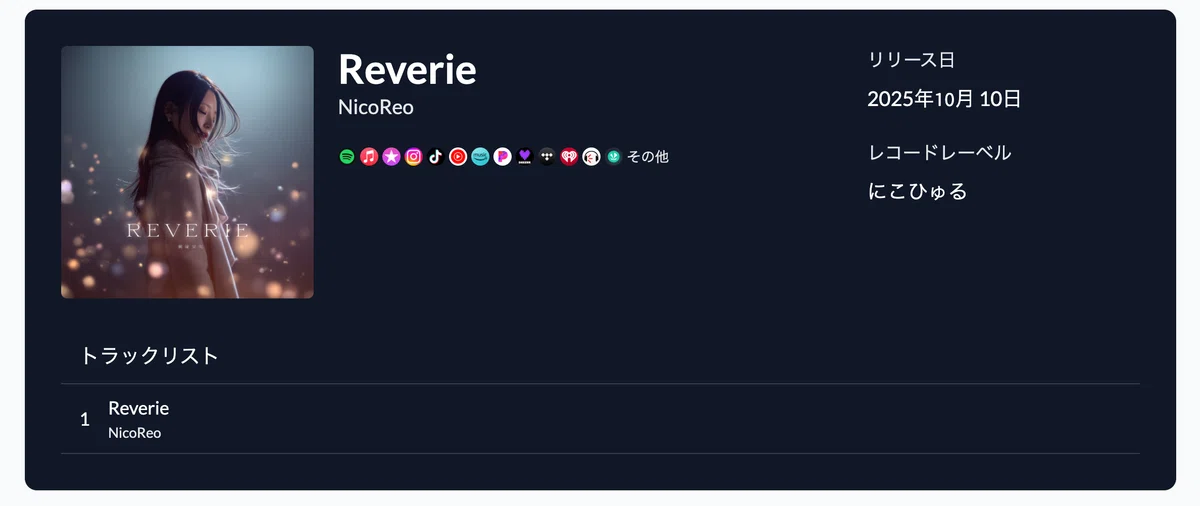
OKだったら、「続ける」ボタンで次へいきましょう。
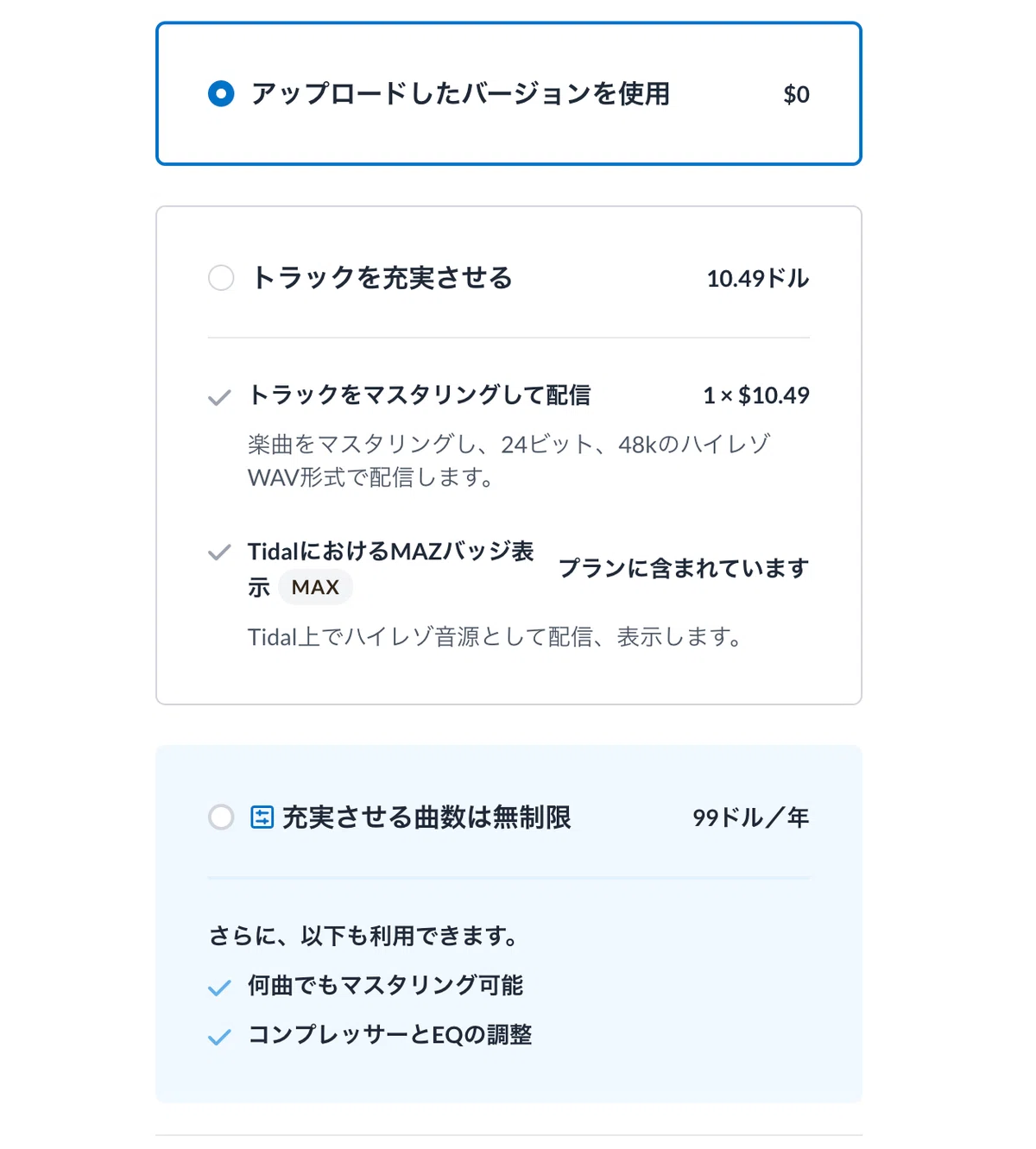
またまた課金を催促されますが、ここも最初はスルーでいいかな〜って思います。確かに聴き比べたら違うっちゃ違いますが・・・
気にせず次へ進んじゃいましょう!!
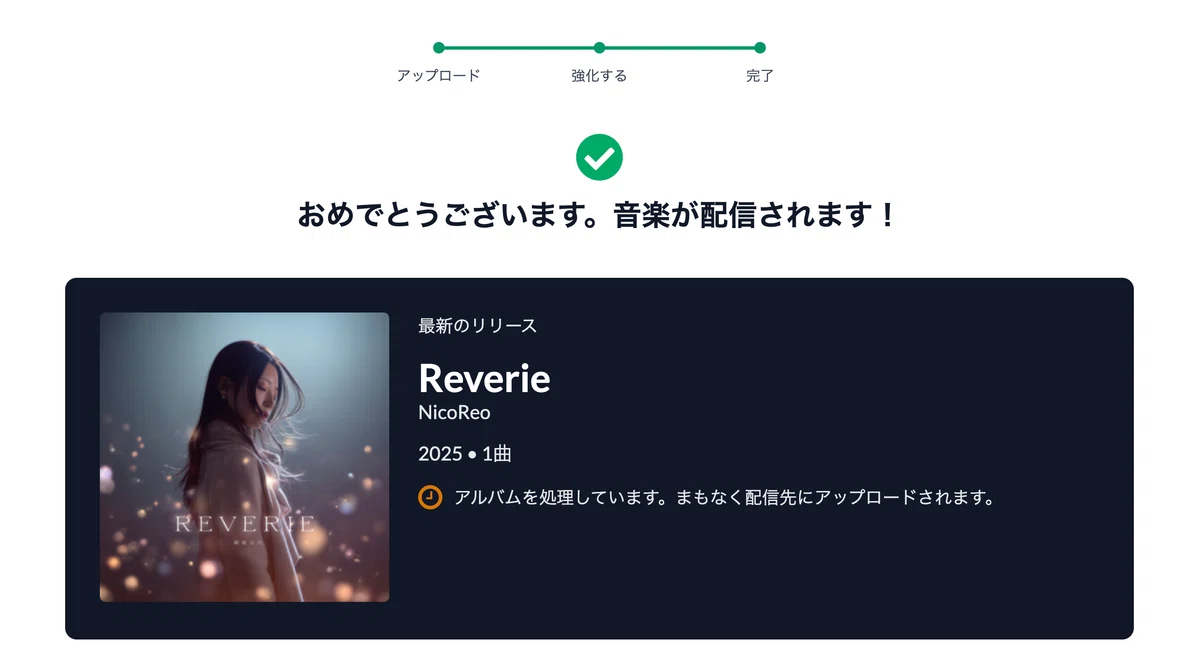
ここまで完了すれば無事リリース手続きができました!!
どうですか?結構簡単じゃないですか?しかも2曲目からはアーティスト名など自動で入力されているところがたくさんあるのでさらに楽になります。
この一連の手続きをするだけで、世界に自分の作った音楽が配信されます。
🧠 まとめ:AIで音楽を出すのは、もう“現実的”な時代
Suno:音楽を作る
DistroKid:配信する
たったこれだけで、誰でも“AIアーティスト”になれる時代が来ています。
かつては数十万円かかった制作費も、いまや月額数ドルのAIツールで実現。
AIがあなたの創造力を「音楽」として世界に届けてくれます。
と言っても、これだけしていればどの音楽配信サイトでも再生されまくって収益が入るぜ!!!ってそんな簡単な話ではないと思います。
SNSなどでの認知拡大は必須の作業なのかなと思っています。
そのためには、静止画に音楽をつけて配信するのもいいですがやっぱ音楽といえば「MV」ですよね。
MVも今や、AIツールのみで作れてしまいます。
そこらへんも、今後解説&体験記録として記事にしていこうとおもいます!
リップシンク機能については、記事にしているのでよければご覧ください^^
皆さんで一緒に頑張って、人気アーティストになりましょう!!
ここまで読んでくださりありがとうございます。
少しでも参考になったなと思ったら「スキ」いただけると嬉しいです。
応援の「スキ」&「フォロー」も大歓迎です。よろしくお願いします。
みんなでAI頑張っていきましょう!!
では次回のnoteで!
いいなと思ったら応援しよう!
 よろしければ応援おねがいします!