
【第365回】 Marketing Cloud Next : ビジネスユニットが一般提供開始

Marketing Cloud Next Growth & Advanced Edition では、Spring '26 の新機能として ビジネスユニット(Business Unit)が提供開始されました。
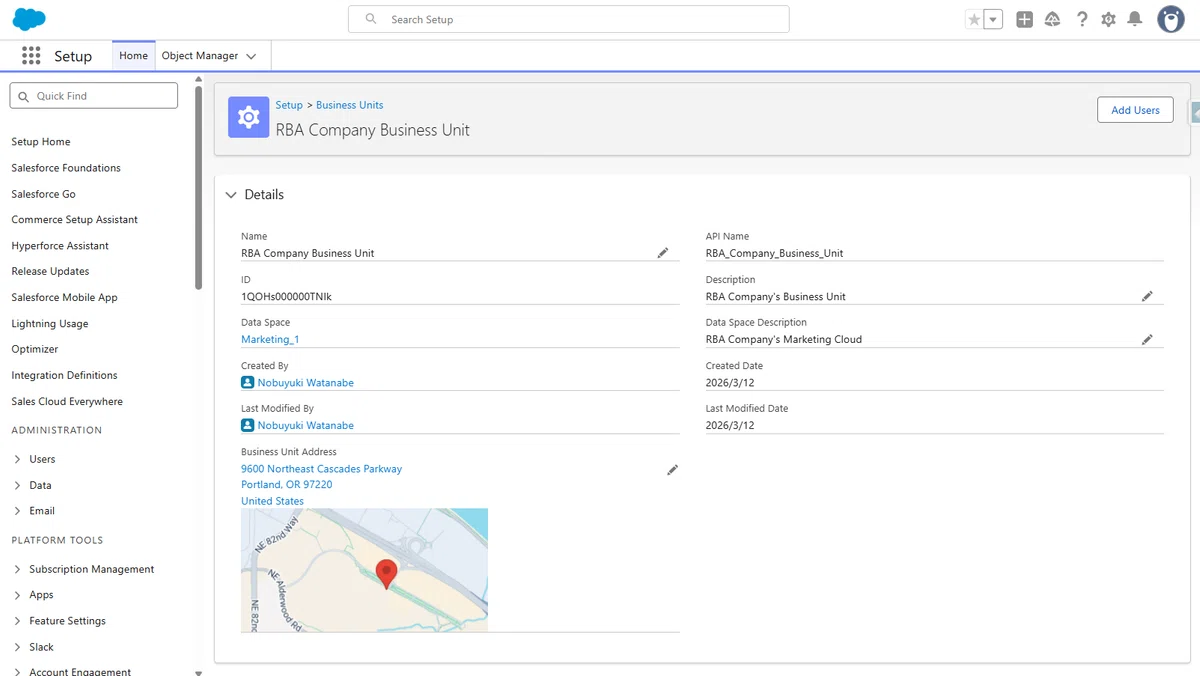
これまで Marketing Cloud Next では データスペース(Data Space) を中心に運用されてきましたが、今回の機能追加により、ビジネスユニットという概念が正式に導入されました。
ただし、データスペースが単純にビジネスユニットへ名称変更されたわけではありません。設定画面では データスペースとビジネスユニットを 1 対 1 で紐づける 形で構成されます。
公式ヘルプドキュメントでも明記されていますが、1 つのデータスペースを複数のビジネスユニットへ紐づけることはできません。
この 1 対 1 の関係により、データを分離しながら、各ビジネスユニットごとにマーケティングコンテンツを整理・管理できるようになります。
ビジネスユニットの概要
リーチ拡大と分離管理:地域や製品ラインごとにマーケティング活動を分けながら、全体のリーチを拡大します。
コンテンツと連絡先の分離:地域、製品ライン、ブランドごとにデータやコンテンツを独立して管理します。
オーディエンスに合わせた調整:適切なメッセージを適切なターゲットに届けます。
ターゲット分析の確認:ビジネスユニット単位と企業全体単位の両方でパフォーマンスを把握します。
最初のビジネスユニット
ビジネスユニットを有効化するには、まず 最初の 2 つのビジネスユニット を作成します。2 つのビジネスユニットが無い場合は有効化できません。
現在のマーケティング設定(データスペースやデフォルトのコンテンツワークスペースなど)は、最初に作成するビジネスユニットに割り当てられ、そのまま引き続き利用されます。
ビジネスユニット限定メンバー
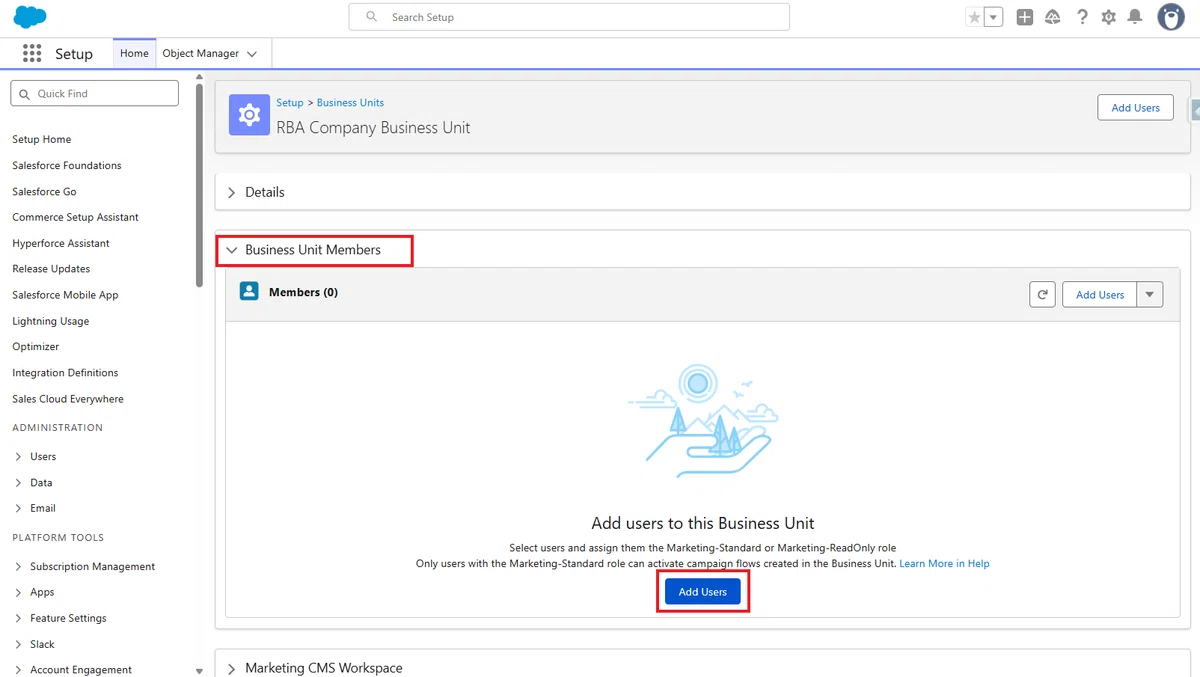
ユーザーはビジネスユニットのメンバーとして、次のいずれかのロールに追加できます。
① Marketer-Standard
このロールに追加できるのは、
「Marketing Cloud 管理者」または「Marketing Cloud マネージャー」権限セット を持つユーザーのみです。
このロールを持つメンバーのみが、ビジネスユニットのキャンペーンで フローの有効化 を行うことができます。
また、ビジネスユニットのマーケティングワークスペースでは、
これらのユーザーは コンテンツマネージャーロール を持ち、以下の操作が可能になります。
・コンテンツの作成
・コンテンツの編集
・コンテンツの表示
・コンテンツの公開
② Marketer-ReadOnly
このロールのメンバーは、ビジネスユニットのキャンペーンを有効化することはできません。
ただし、以下の操作は可能です。
・プロモーションメッセージの送信
・パフォーマンスダッシュボードの閲覧
一方で、ビジネスユニットのマーケティングワークスペースにはアクセスできません。
ビジネスユニットに関する考慮事項
ビジネスユニットにはいくつかの重要な制限があります。
作成したビジネスユニットは削除や変更ができません。
ビジネスユニットには、
1 つの CMS ワークスペースをデフォルトとして指定した複数のマーケティング CMS ワークスペース を設定できます。キャンペーンのすべての要素は、選択したビジネスユニット内で動作します。これにより、データの整合性とコンプライアンスが維持されます。
最大 50 個のビジネスユニット を作成できます。
設定手順
1. 設定は「マーケティング機能」>「ビジネスユニット」から行います。
まず ビジネスユニットを有効化 します。
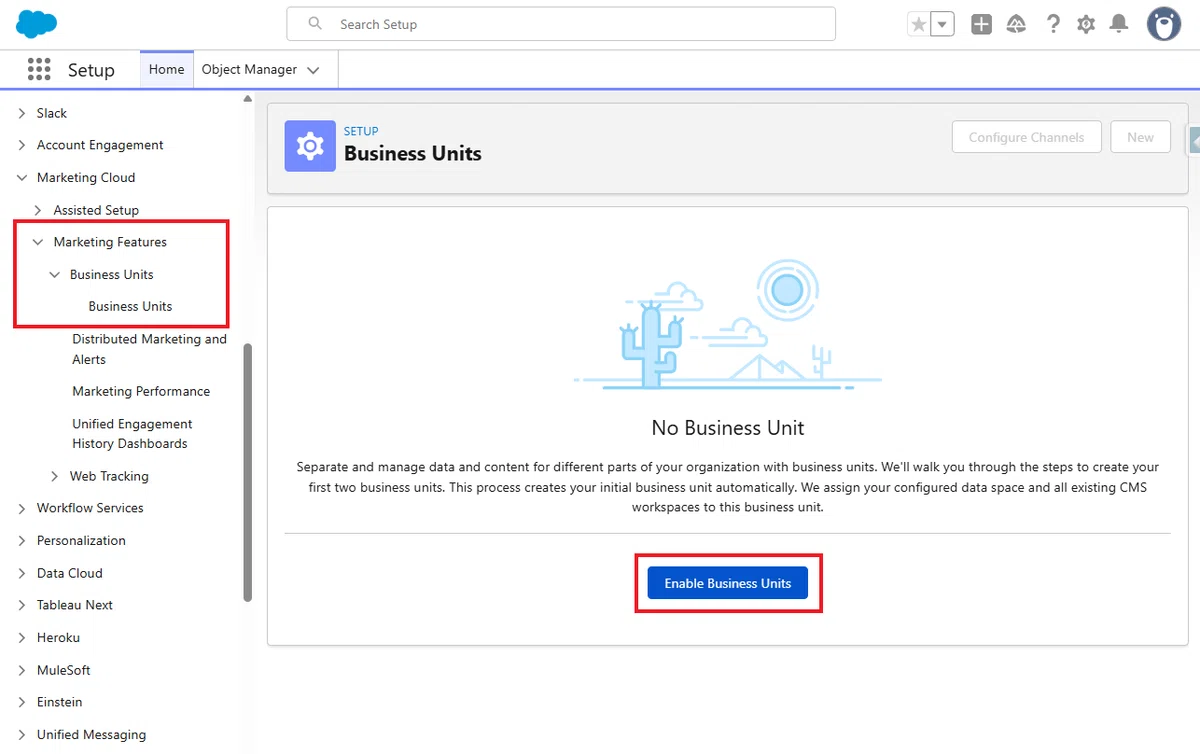
※ この設定は データスペースが 2 つ以上存在する組織のみ 実行できます。
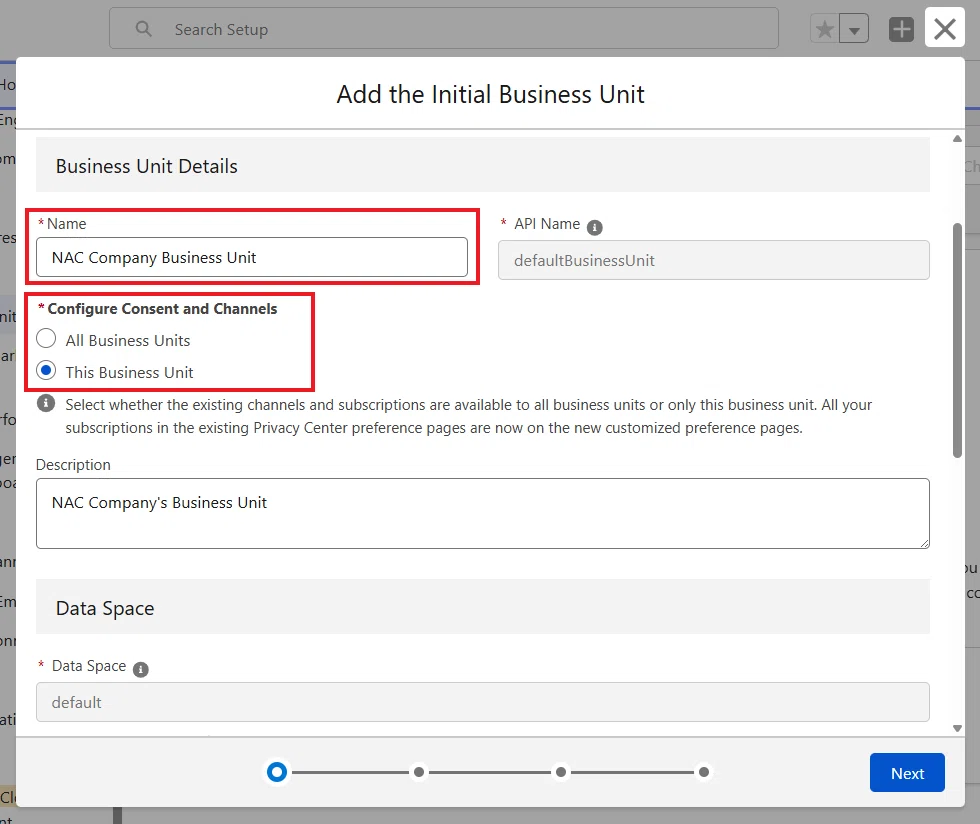
2. 設定を開始すると、最初に デフォルトのデータスペースに関連付けるビジネスユニット を設定します。
ビジネスユニット名を決め、次の設定を選択できます。
・デフォルトのチャンネルとサブスクリプションを すべてのビジネスユニットで共有する
・この(デフォルトの)ビジネスユニット のみで利用する
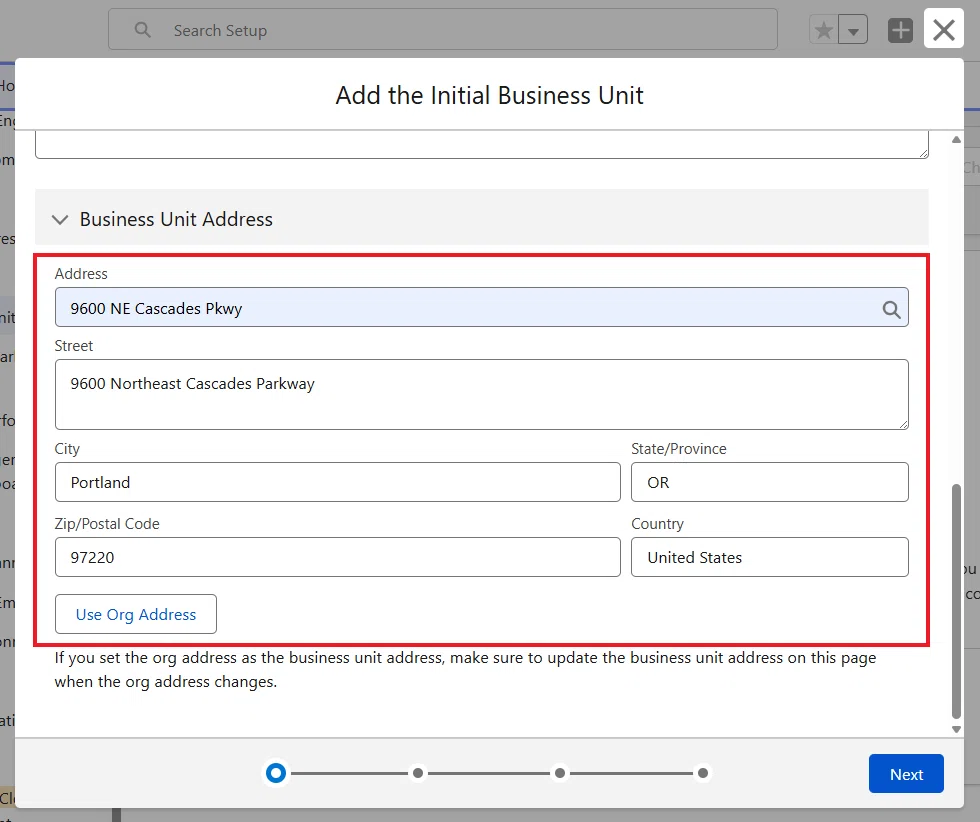
3. 続いて住所を入力します。
既存の組織の住所を呼び出して利用することも可能です。
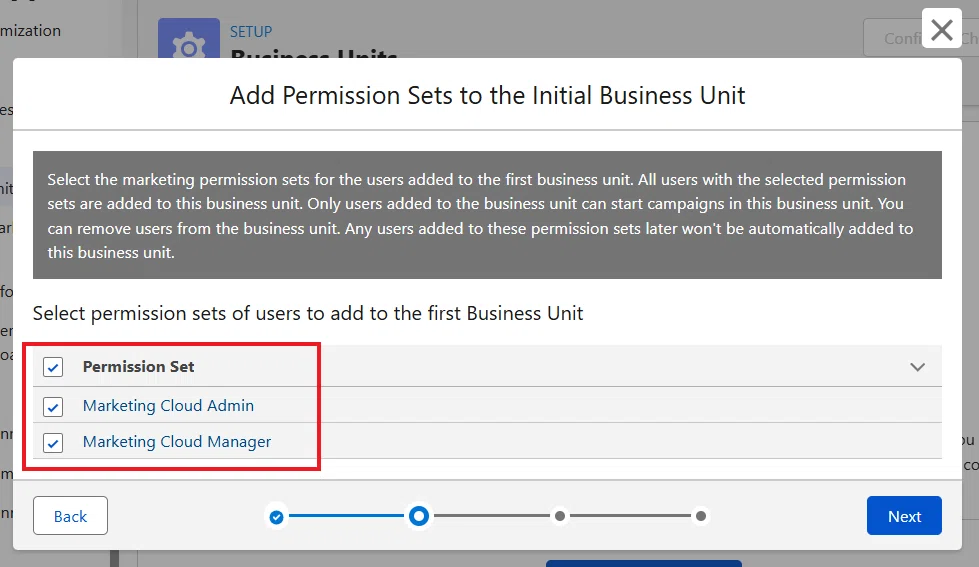
4. ここでは Marketing Cloud 管理者 または Marketing Cloud マネージャー の権限セットを選択できます。
この設定を行うと、該当する権限セットを持つ既存ユーザーが 自動的にデフォルトのビジネスユニットのメンバー として追加されます。
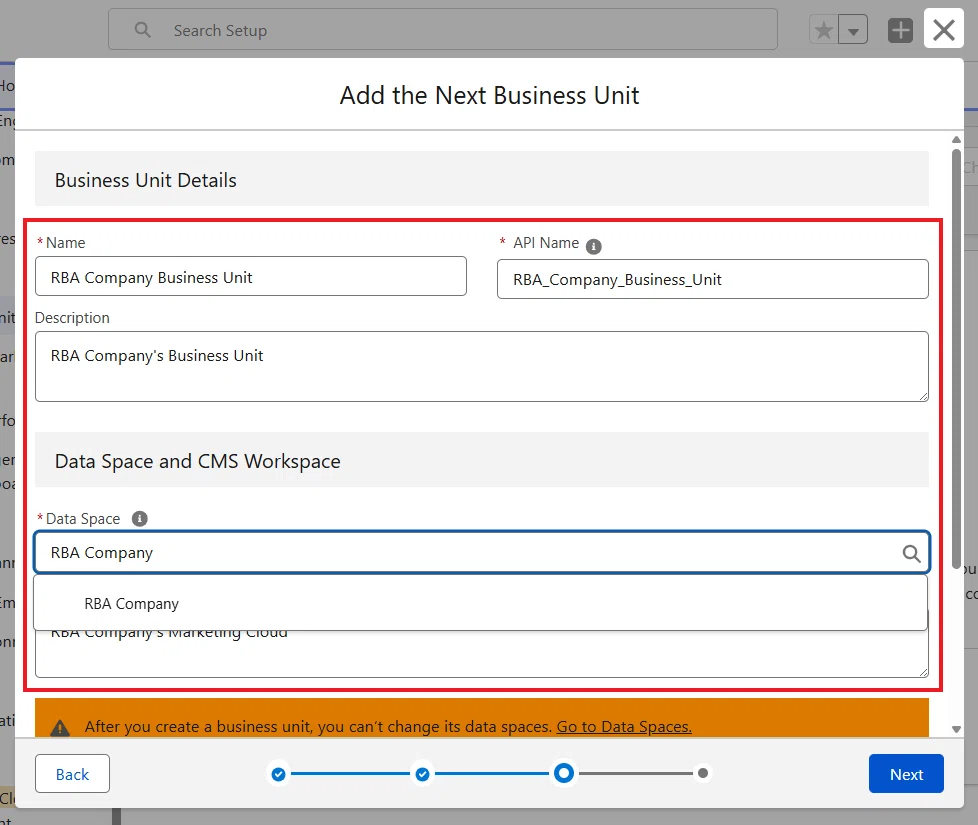
5. 続いて 2 つ目のビジネスユニット を作成します。
追加したデータスペースを検索し、
それに紐づく ビジネスユニット名 を設定します。
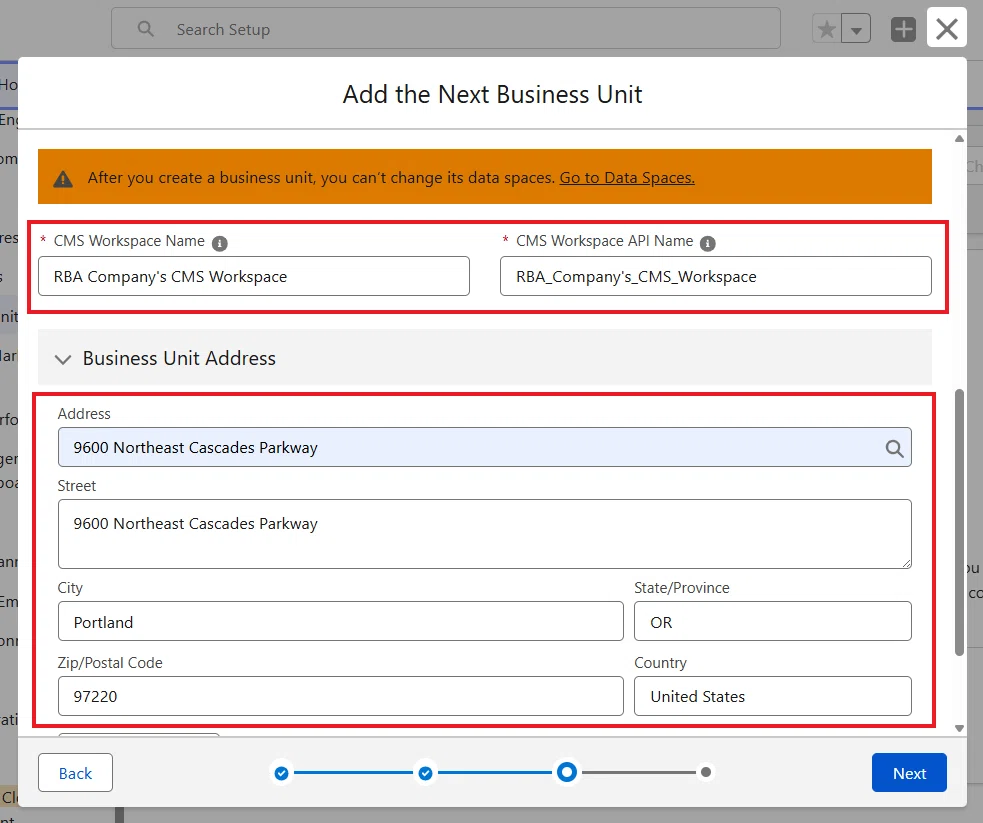
6. 組織のデフォルトのマーケティングワークスペースは、最初のビジネスユニットのデフォルトワークスペースとして割り当てられます。
2 つ目のビジネスユニットには CMS ワークスペースが存在していないため、ここで 新規 CMS ワークスペースを作成 する必要があります。
住所もここで入力します。
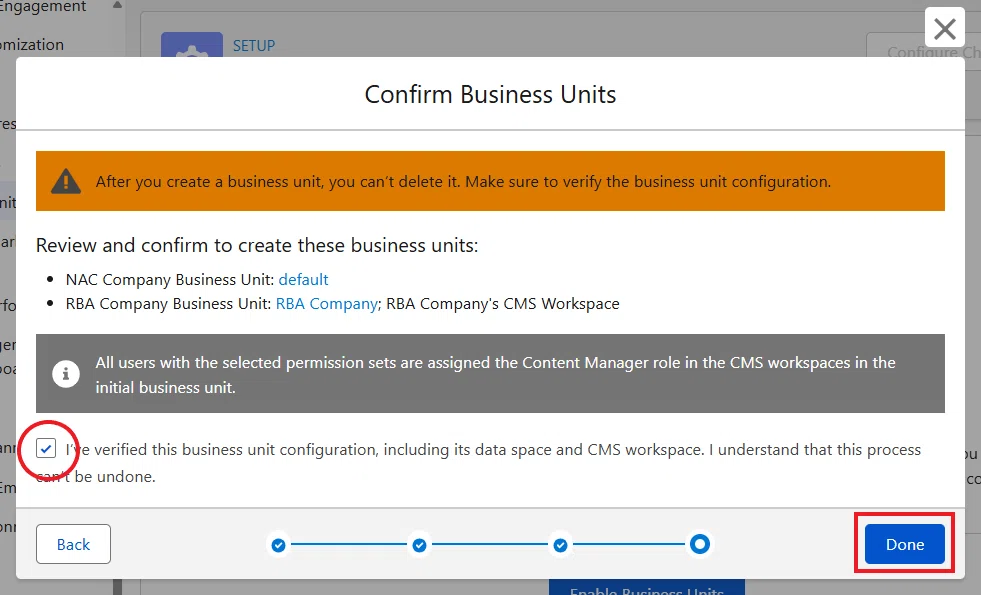
7. ビジネスユニットは 一度作成すると削除や変更ができません。
そのため、設定内容を最終確認する画面が表示されます。
8. これでビジネスユニットが作成されます。
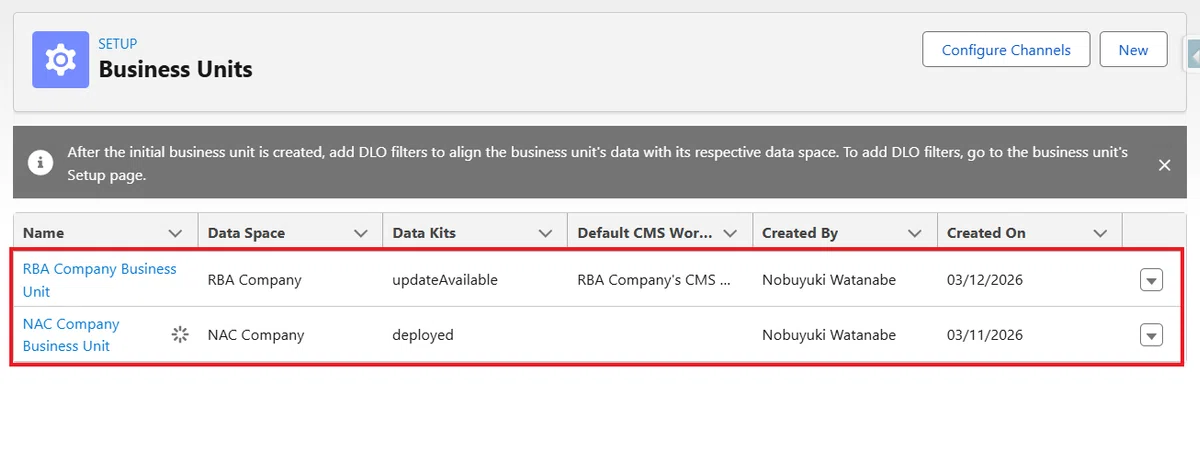
9. リンクをクリックすることで、ビジネスユニットの詳細を確認できます。
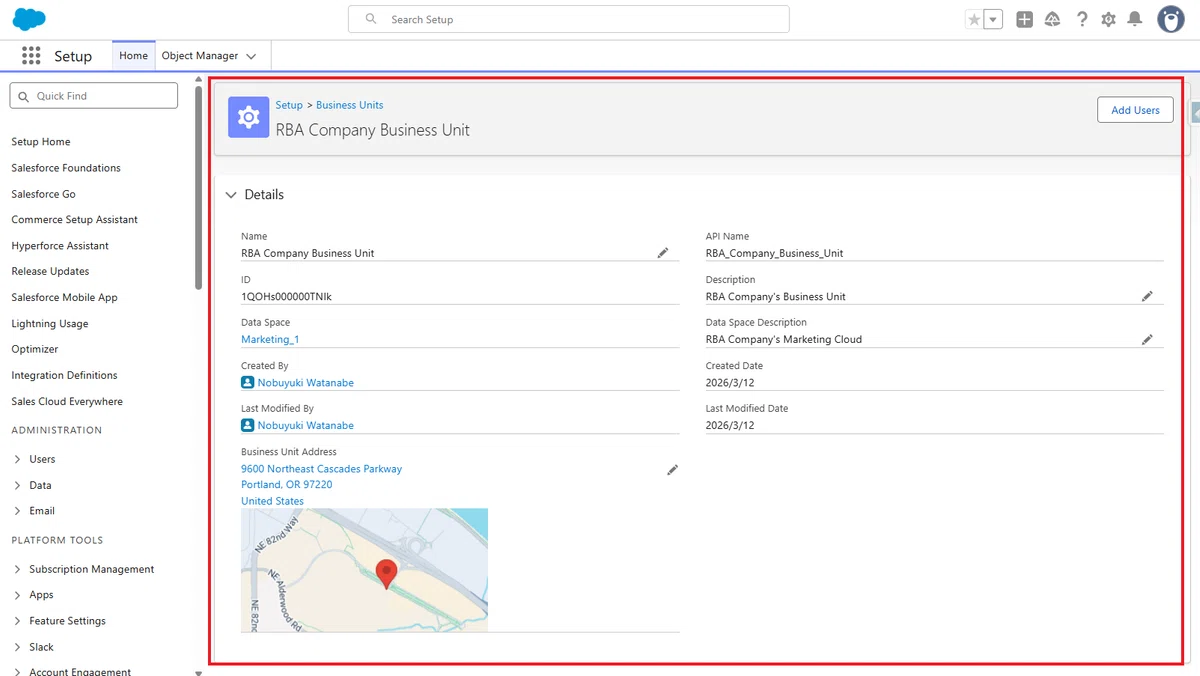
10. 画面を下へスクロールすると、メンバーの追加 も可能です。
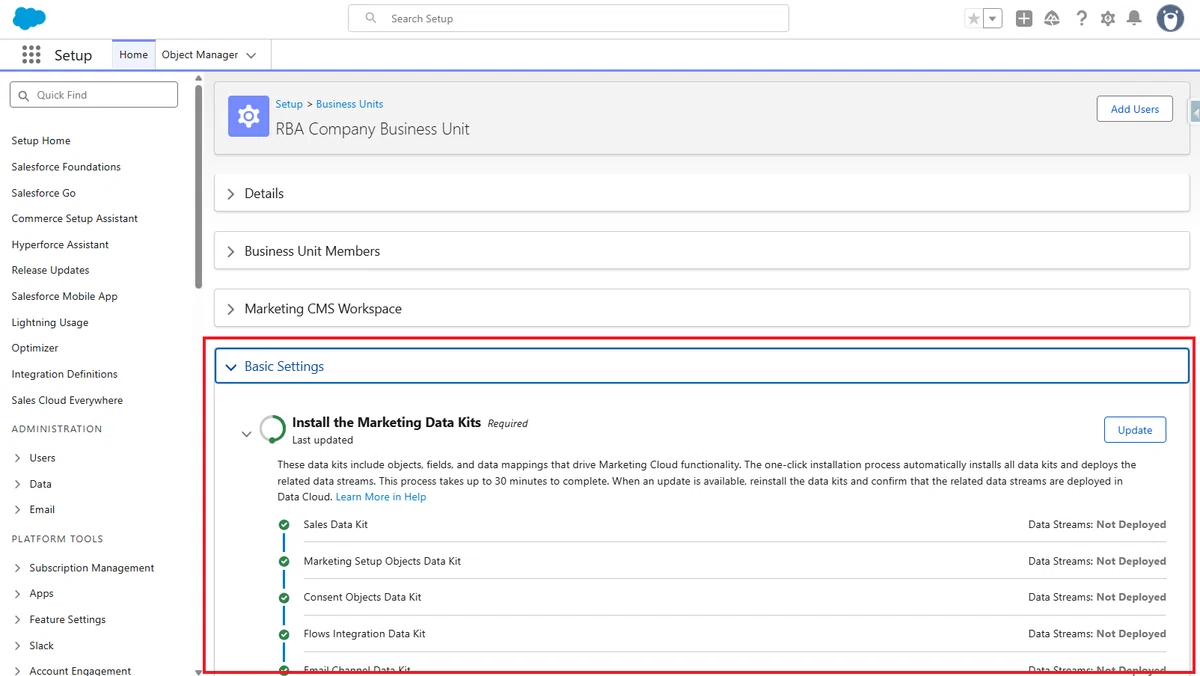
11. 基本設定なども、この画面から管理できます。
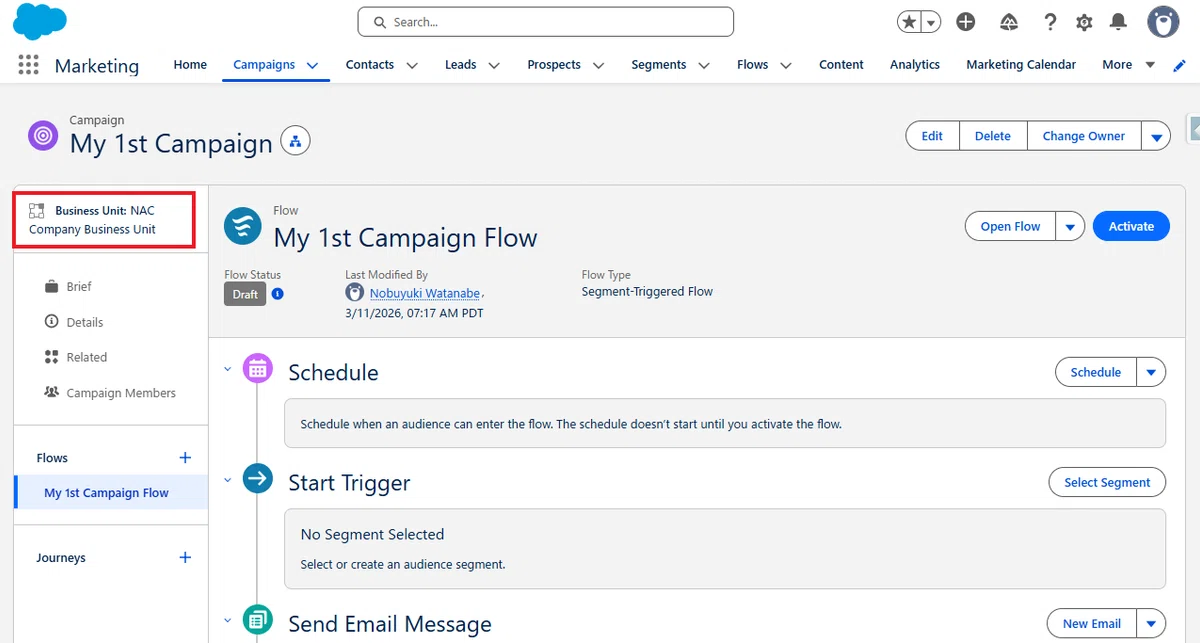
12. リリースが完了すると、キャンペーンレコードに、そのキャンペーンがどのビジネスユニットのものであるかなどが表示されるようになります。
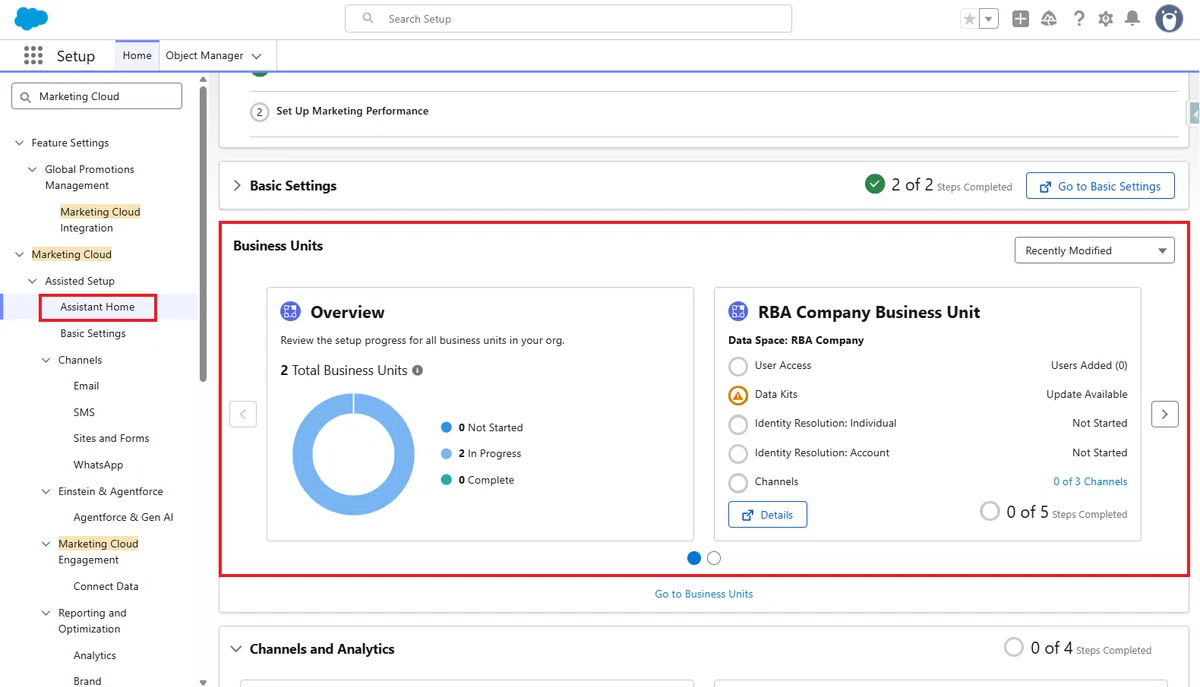
13. また、現在進行している各ビジネスユニットのセットアップ状況については、設定の「アシスタントホーム」で確認することが可能です。
いかがでしたでしょうか。
これまで ビジネスユニットが存在しないこと は、Marketing Cloud Next の大きな課題の一つでしたが、今回のリリースによって、その点は一旦解消されたと言えそうです。
一方で、「本当にデータは完全に分離されるのか?」
という疑問はまだ残ります。
従来の Marketing Cloud Engagement におけるビジネスユニットは、
ミニ組織のような形で、かなり厳格な分離が可能な構造でした。
今回の Marketing Cloud Next のビジネスユニットが、
どこまで同じレベルで使えるのかについては、実際に運用してみないと判断が難しい部分もあります。
個人的にも実際に利用しながら検証を進め、
今後追加でレポートしていきたいと思います。
今回は以上です。
