
【第142回】 メールアドレス変更後のアクションと保留ステータスの関係を検証

以前の記事で、Salesforce Marketing Cloud の購読者ステータスについて整理しました。
その中でも「保留」(Held)ステータスは重要な概念です。
「保留」とは、メール配信の結果として 1 回~数回のバウンスが発生し、そのメールアドレスへの配信を停止すべきと判断された状態 を指します。
購読者が「保留」ステータスになると、その後はメール送信処理が行われなくなります。
では、次のようなケースではどうなるのでしょうか。
顧客がメールアドレスを変更した場合、その後に Marketing Cloud 内で特定のアクションが行われると、「保留」ステータスはどのように変化するのでしょうか?
「保留」のまま維持されるのか
「アクティブ」に戻るのか
今回の記事では、以下の 3 つのアクションを対象に検証を行います。
検証内容
検証①
購読者プロパティでメールアドレスを手動で変更する
検証②
Automation Studio のインポートアクティビティで新しいメールアドレスをインポートする
検証③
新しいメールアドレスを使用して Journey Builder から送信する
※検証③では Journey Builder の「デフォルトのメールアドレス」設定を
「エントリーソースのメール属性を使用」 に設定して送信します。
それでは、それぞれ順番に確認していきましょう。
検証①
購読者プロパティでメールアドレスを手動で変更する
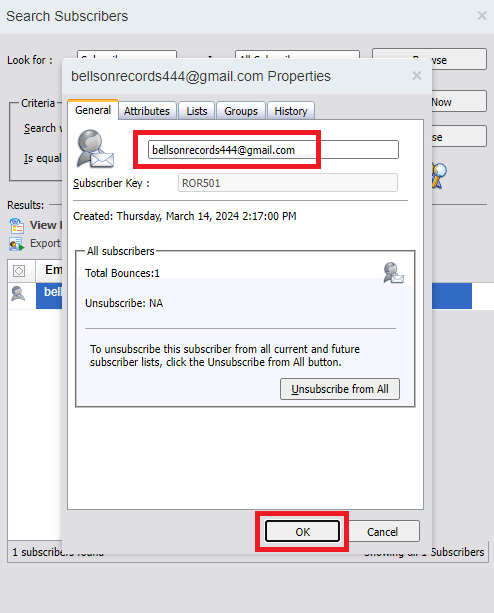
まず、「保留」ステータスの購読者を用意し、購読者プロパティ画面からメールアドレスを変更します。
以下の画面でメールアドレスを変更し、「OK」をクリックします
結果は以下の通りです。
ステータスは 「アクティブ(Active)」へ変更されました。
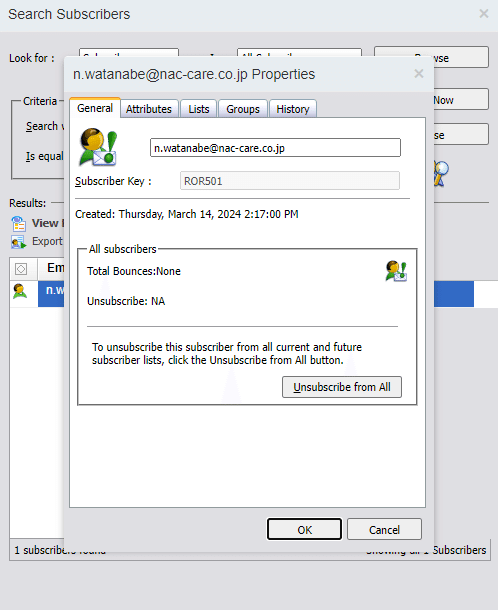
つまり、この方法でメールアドレスを変更した場合、自動的にステータスがアクティブに戻ることが確認できました。
検証②
Automation Studio のインポートでメールアドレスを変更する
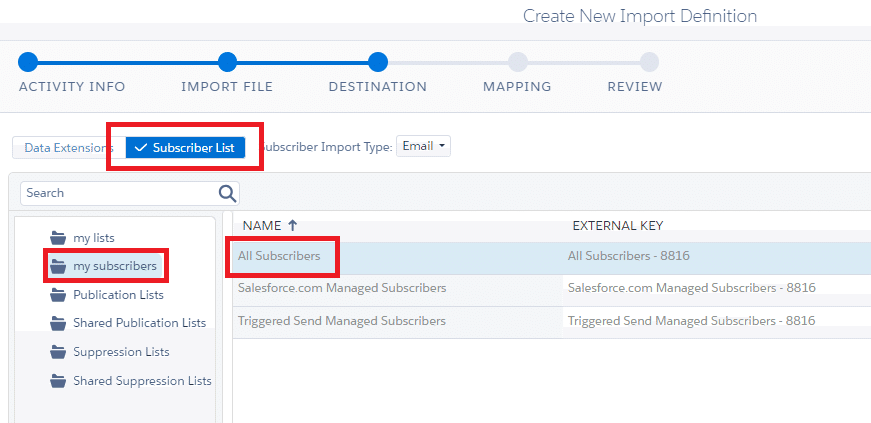
次に、Automation Studio の インポートアクティビティ を使用して、SFTP 上の CSV ファイルを「すべての購読者(All Subscribers)」へインポートします。
インポートアクティビティのデスティネーション設定は以下の通りです。
CSV ファイルで使用する項目名は次の 2 つです。
※項目名を完全一致させる必要があります(単語間は半角スペース)
Subscriber Key
Email Address
今回は次の 2 パターンでテストを行いました。
ROR502:メールアドレス変更あり
ROR503:メールアドレス変更なし
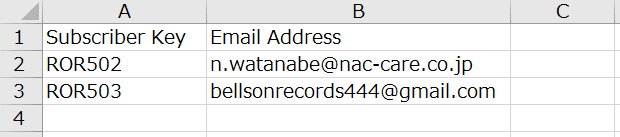
この 2 名の「保留」ステータスの購読者に対してインポートを実行します。
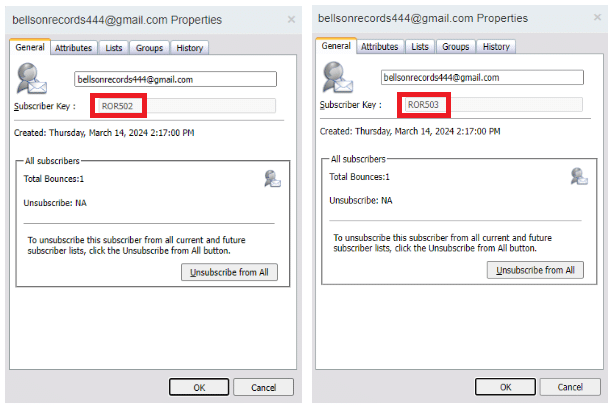
インポート後の結果は以下の通りです。
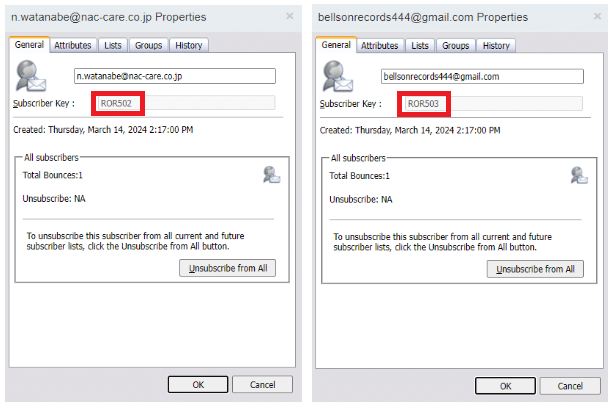
どちらの購読者も ステータスは「保留」のままで変更されませんでした。
つまり、Automation Studio のインポートでメールアドレスを変更しても、購読者ステータスには影響を与えない という結果になりました。
検証③
Journey Builder から新しいメールアドレスで送信する
最後に、Journey Builder を使用したケースです。
エントリーソース用のデータエクステンションに 新しいメールアドレス を格納し、Journey Builder のメール設定で「エントリーソースのメール属性を使用」を選択して送信します。
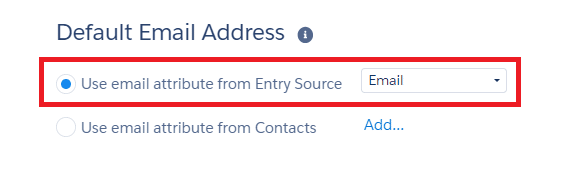
以前に、私の方で『 Journey Builder の「デフォルトのメールアドレス」の整理』という記事を書いたのですが、ここでも説明した通り、「エントリーソースのメール属性を使用」を選択して送信した場合は、送信のタイミングで、エントリーソースに格納されているメールアドレスで以って、すべての購読者のメールアドレスを上書きに行く処理が行われます。
今回確認したいのは、この上書き処理によって「保留」ステータスに変化があるのか? という点です。以下の購読者でテストを行います。
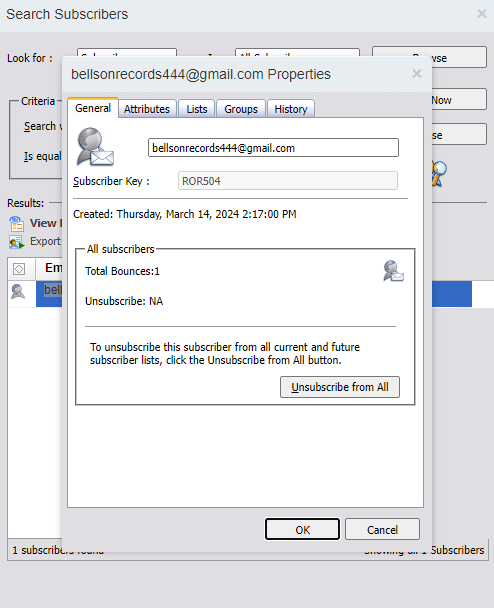
エントリーソースとジャーニーを作成し、「保留」ステータスの購読者に送信します。
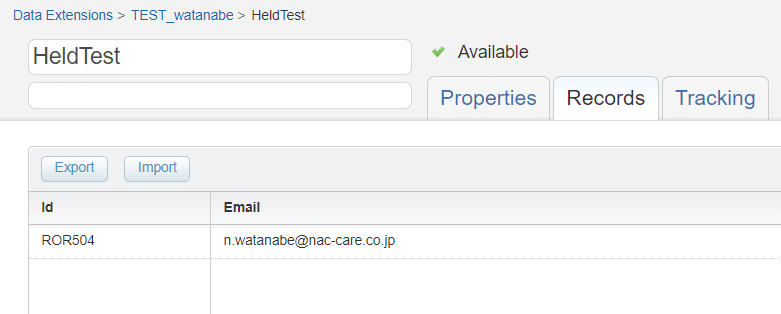
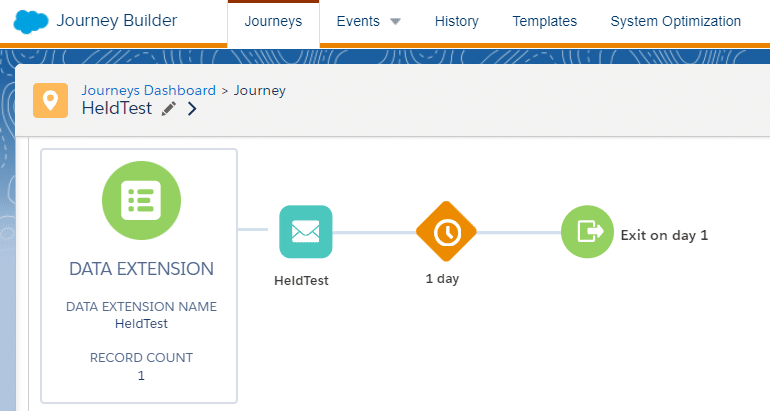
結果は以下の通りです。
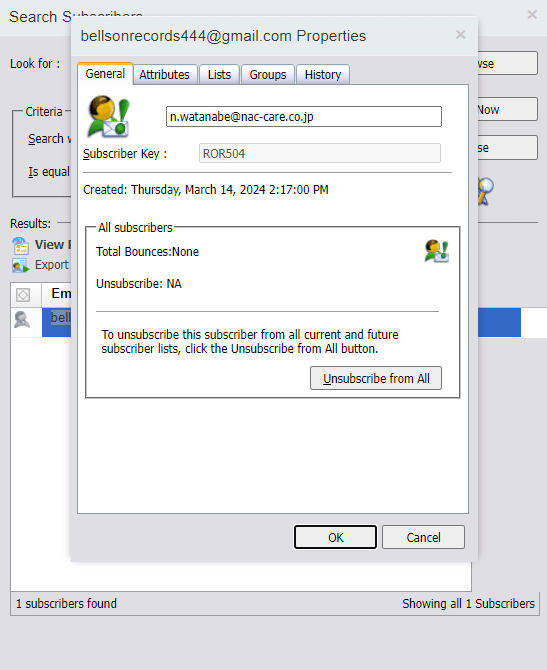
ステータスは 「アクティブ」に変更されました。
つまり、検証①と同様にメールアドレスの変更とともにステータスがアクティブに戻る結果となりました。もちろん、メールも正常に送信されました。
検証結果まとめ
これらの結果をまとめますと、以下のような結果となります。
検証①:購読者プロパティでメールアドレスを手動で入れ替える
⇒ 「保留」から「アクティブ」に変わります。
検証②:新しいメールアドレスを Automation Studio でインポートする
⇒ 「保留」のまま変わりません。
検証③:新しいメールアドレスを使って Journey Builder 送信をする
⇒ 「保留」から「アクティブ」に変わります。
予想通りでしたでしょうか。
Automation Studio インポートでステータスを変更する方法
この検証② の Automation Studio でインポートした際、「保留」ステータスのままステータスが変わらない件ですが、これは「Active」の購読者ステータスをメールアドレスなどと併せてインポートすることでステータスを変更させることが可能です。
この場合は、下記の通り CSV に「Status」という項目名で項目を作り、値を英語で「Active」と入力して「すべての購読者」へインポートして下さい。
・Subscriber Key
・Email Address
・Status

Automation Studio のインポートでアクティブ化する仕組みは、メールアドレスが変更されたレコードだけを抽出するような仕組みが必要となります。もしすべてのレコードをアクティブ化してしまうと、送信できないメールアドレスが再びアクテイブ化される結果となり、将来的に不要なバウンスを発生させ、アカウントの配信到達性に悪影響を及ぼす危険性があります。よって、必ず Marketing Cloud 開発者と共に作業を行って下さい。
いかがでしたでしょうか。
今回の検証により、
メールアドレス変更の方法によって「保留」ステータスの挙動が異なる
ということが確認できました。
UI 操作や Journey Builder 送信では アクティブへ戻る
Automation Studio インポートでは ステータスは変わらない
この違いを理解しておくことで、購読者ステータスの運用をより正確にコントロールできるようになります。
「保留」ステータスの理解が、より深まったのではないでしょうか。
なお、今回の記事とは直接関係ありませんが、他の MA ツールから移行する際の IP ウォーミングで、ハードバウンスの購読者を一括で「保留」に更新する方法については、以下の記事で紹介しています。
今回は以上です。
