
【第342回】 Marketing Cloud Next : フォームトリガーフローでイベント待機

Marketing Cloud Next(Marketing Cloud Growth & Advanced Edition)では、Summer ’25 の新機能リリースから、フォームトリガーフローに「イベントまで待機」要素を追加できるようになりました。これにより、顧客が指定されたアクションを実行するまでフローを一時停止できます。
たとえば、フォーム入力のたびに「お礼メール」を送信するフローがあるとします。これまではすぐに次のアクションへ進んでいましたが、今後は顧客がそのメール内のリンクをクリックするまで、次の処理を待機させることが可能になりました。
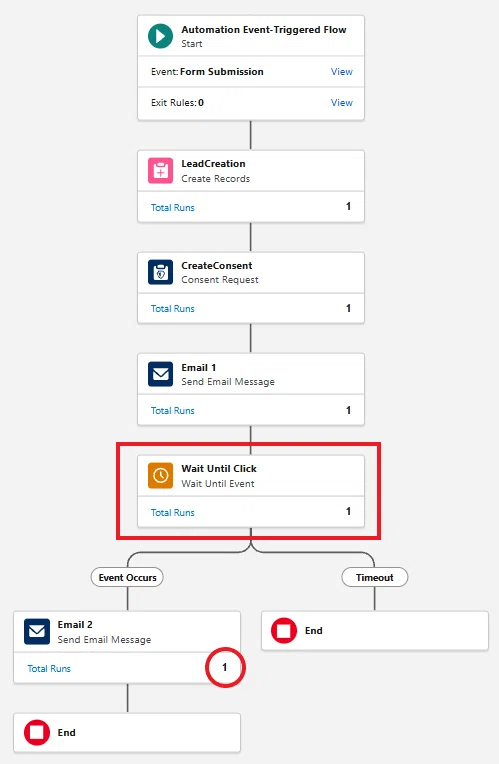
この機能は、Summer '25 のリリース直後から、既知の問題があり、長らく機能していませんでしたが、2025 年 9 月より利用可能 になっています。
想定されるシナリオ例
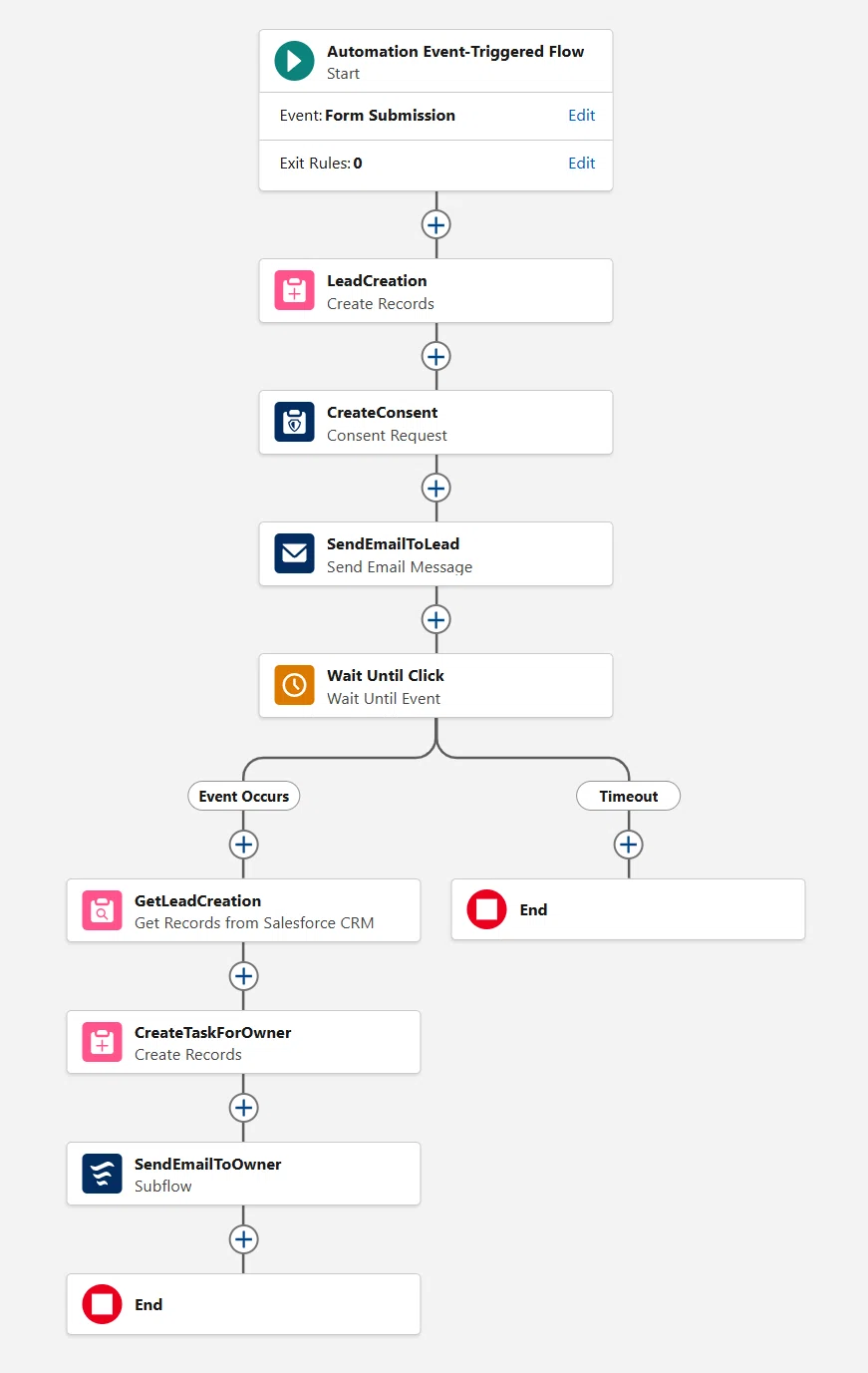
想定されるシナリオの一例としては、顧客が「お礼メール」に含まれる「価格表」のリンクをクリックした際に、担当ユーザーに ToDo(Task)を作成したり、メールで通知を送信する、という流れがあります。これにより、マーケターは初期段階から、より確度の高いリードを営業担当者に迅速に共有することが可能です。
さらに、このシナリオの設定には、Summer ’25 の別の新機能も役立ちます。Summer ’25 のリリースにより、「レコードを作成」要素で生成されたリード ID(Salesforce ID)をフロー内で直接参照できるようになりました。
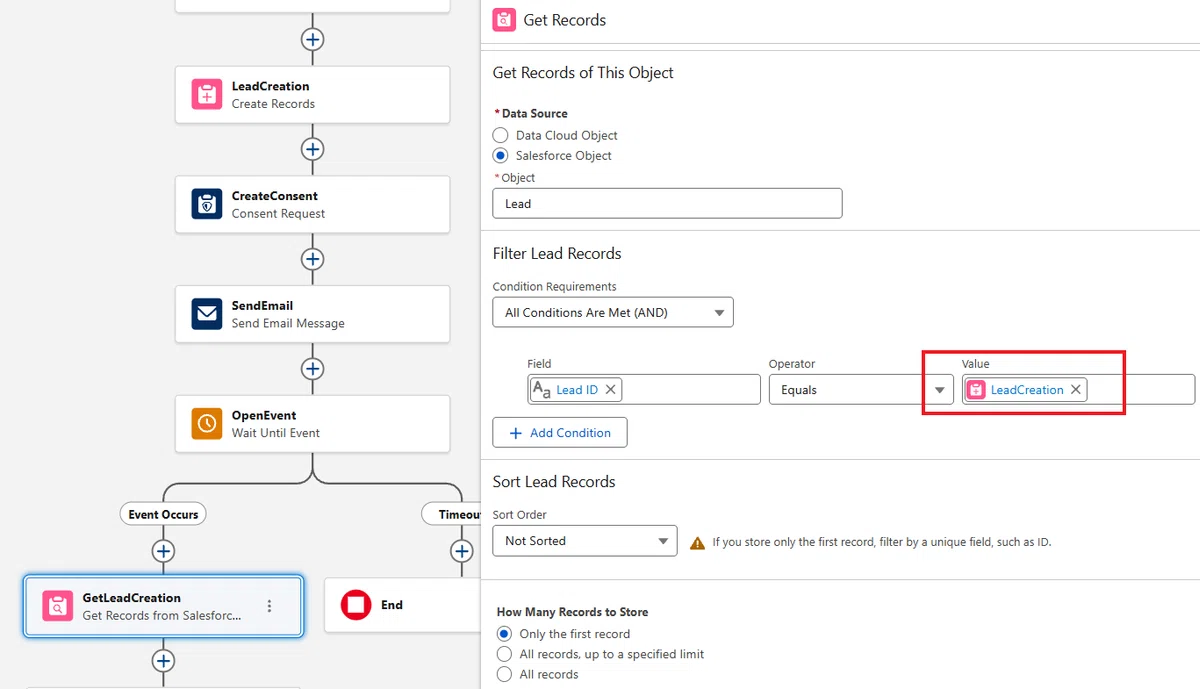
これにより、直前に作成されたリード ID を直接参照して、作成したリードレコードの項目を簡単に取得・活用できます。その結果、続く ToDo の作成や通知メールの送信も、よりスムーズに実行可能になります。
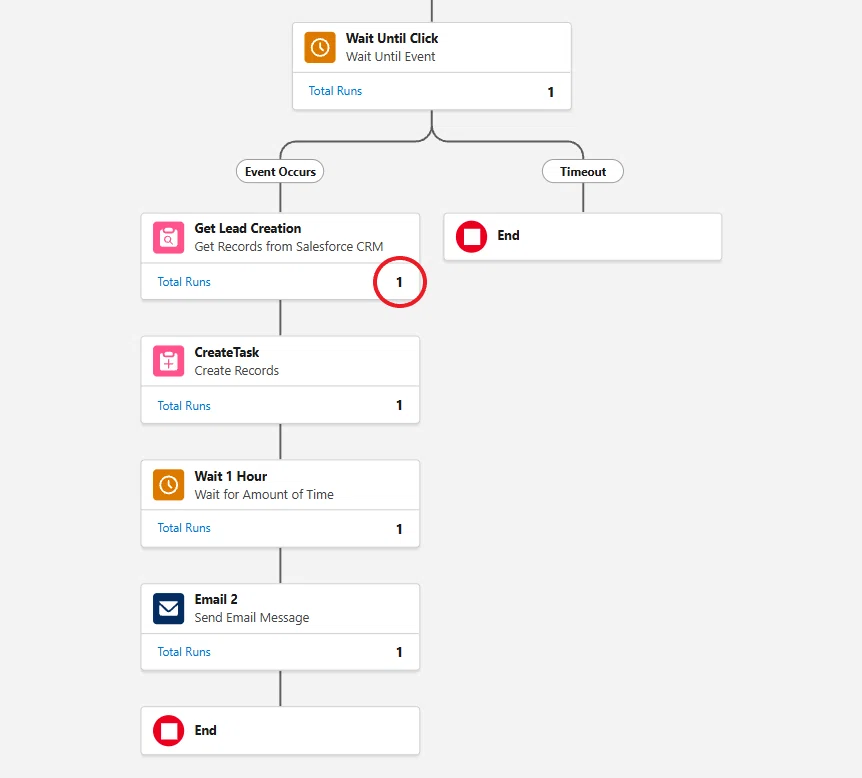
今回のシナリオ全体のイメージ
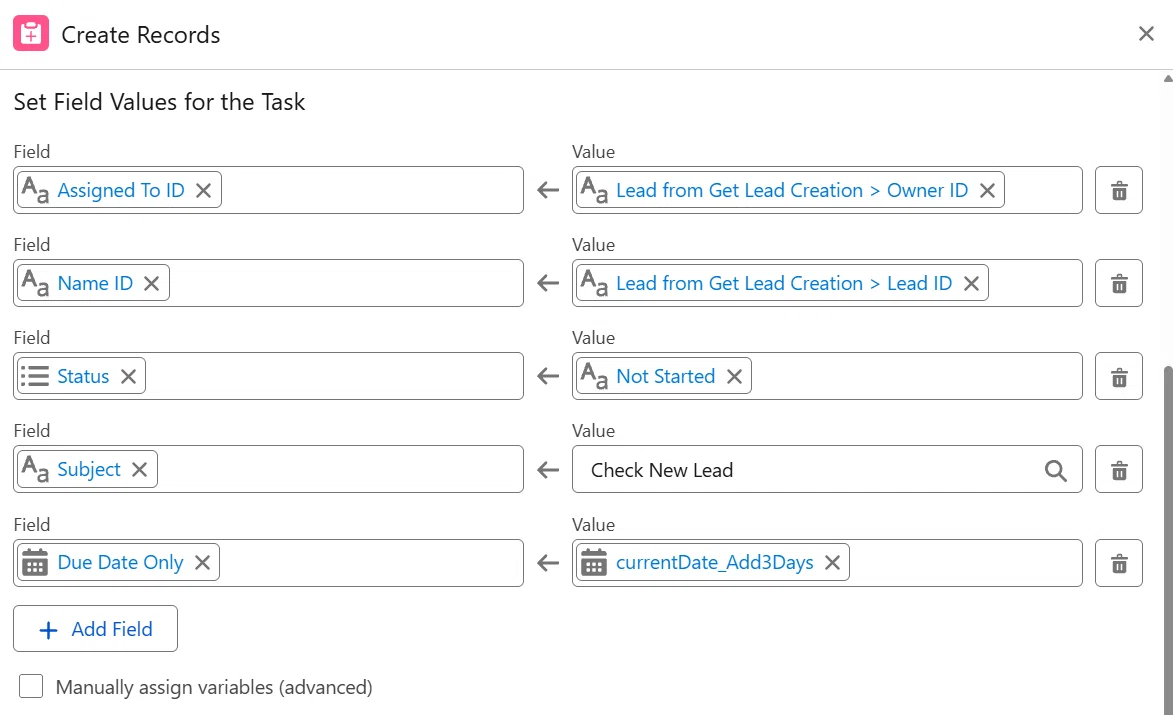
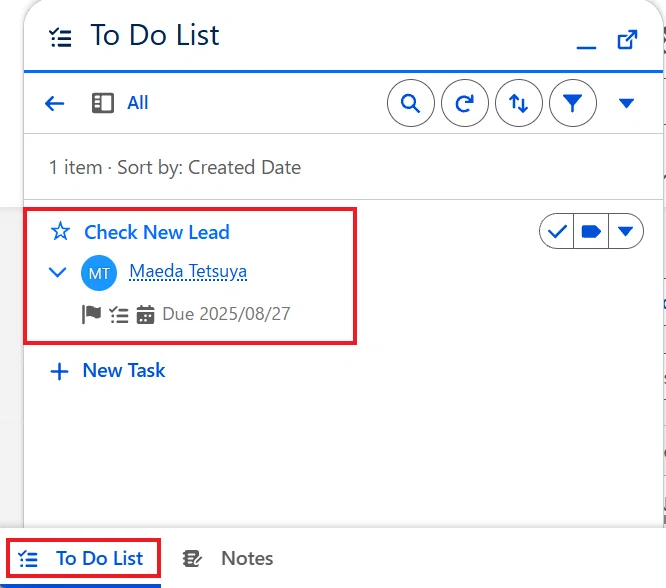
担当ユーザーへの ToDo 作成の設定例
今回の ToDo レコード作成の例では、currectDate_add3Days という「数式」のリソースを別途作成しています。これは要素を通過した日から 3 日後に締切日を設定するものです。
Assigned To ID ・・・ 担当ユーザー ID
値:Owner ID(直前の Get Records で取得)
Name ID ・・・ 作成されたリード ID
値:Lead ID(直前の Get Records で取得)
Status ・・・ ToDo のステータス
値:Not Started(カスタム値)(直前の Get Records で取得)
Subject ・・・ ToDo の件名
値:Check New Lead(固定値/手動入力)
Due Date Only ・・・ ToDo の締切日(※事前にリソースとして作成)
リソース種類:数式
API 参照名:currectDate_add3Days
データ型:日付
数式: {!$Flow.CurrentDate} + 3
担当ユーザーへの通知メール作成の設定例
フォームトリガーフローで「メールを送信」要素を直接配置してアクティブ化しようとすると、エラーが発生してアクティブ化できません。この点は、現在の仕様になりますので、覚えておきましょう。
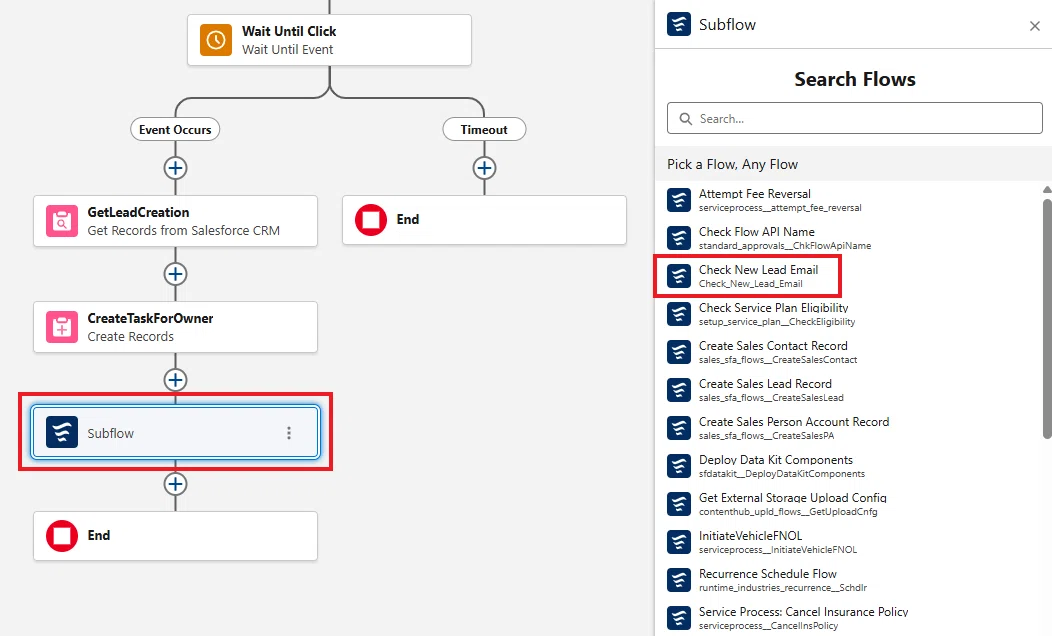
そこで、通知メールを送信するために、別のフローを起動できる「サブフロー」要素を配置します。サブフローを通じて、実際にメール送信を行うフローを呼び出す形です。
なお、サブフロー要素で参照できるのは「自動起動フロー」と「画面フロー」のみです。この点も押さえておきましょう。
以下は、シンプルな設定例です。
サブフロー側の設定
「自動起動フロー(トリガーなし)」をクリックします。
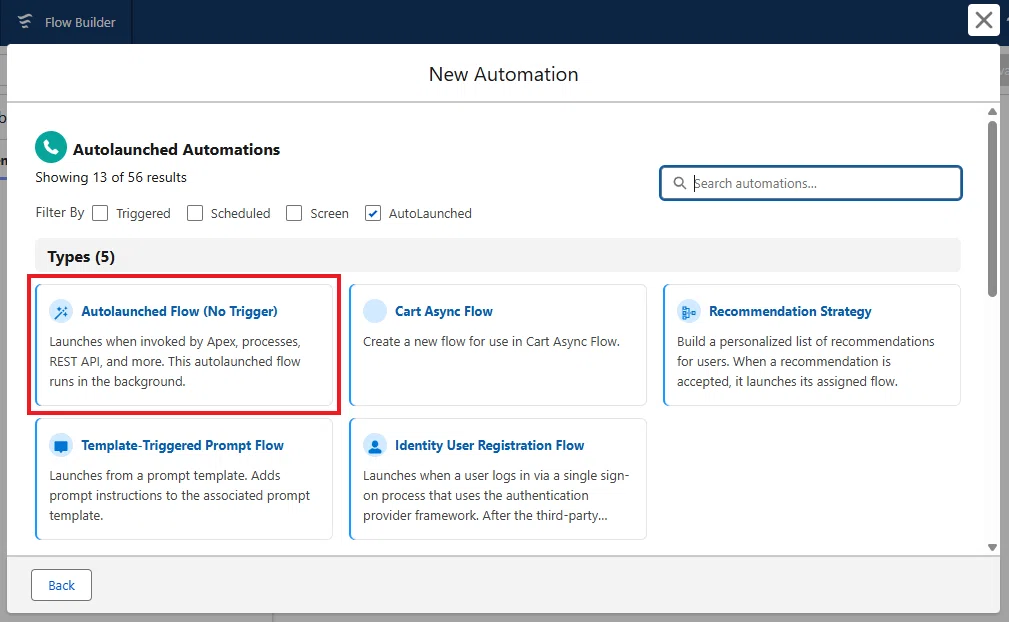
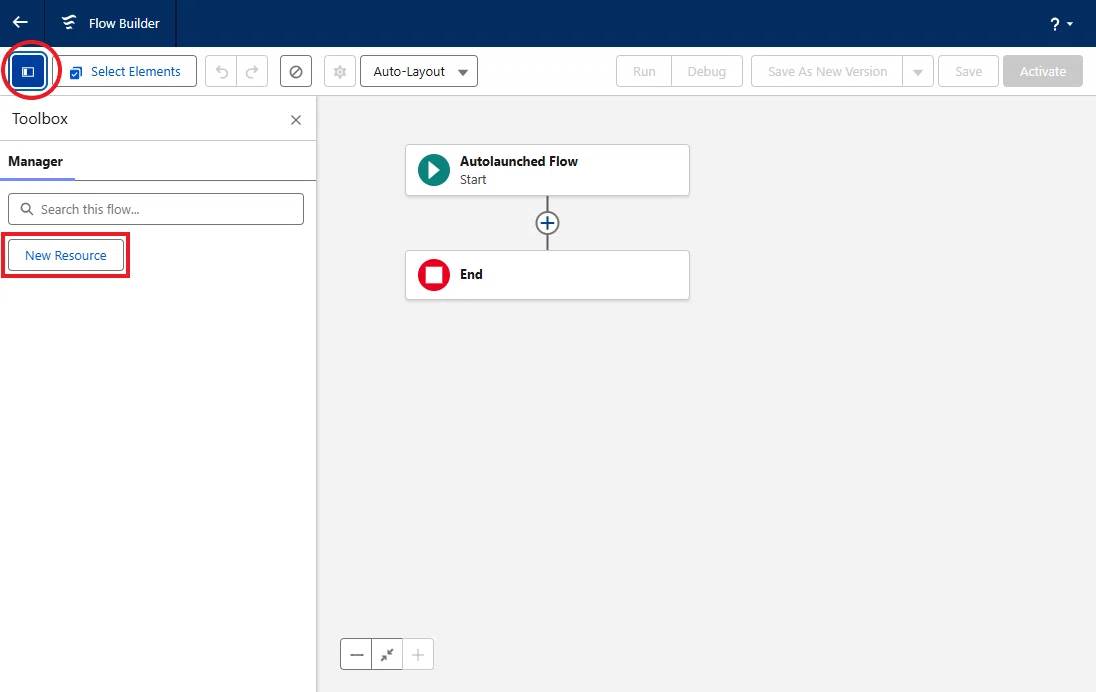
2. フローが立ち上がったら、左上の「ツールボックス」を開いて、「新規リソース」をクリックします。
3. 以下の内容で入力します。フロー外部での可用性の「入力で使用可能」にチェックを入れることで、親フローからデータを受け取ることができるようになります。
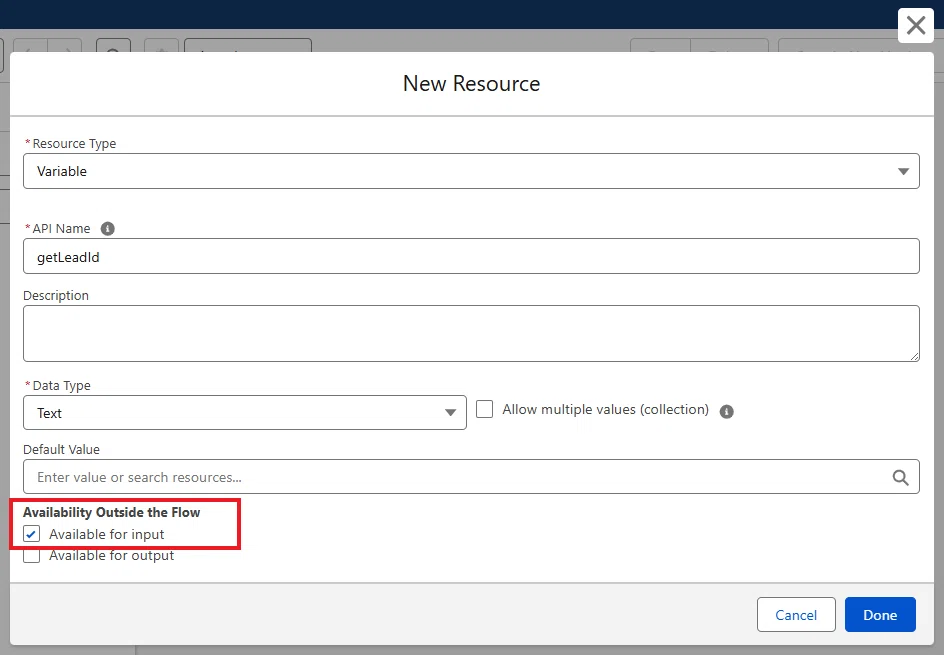
リソース種別:変数
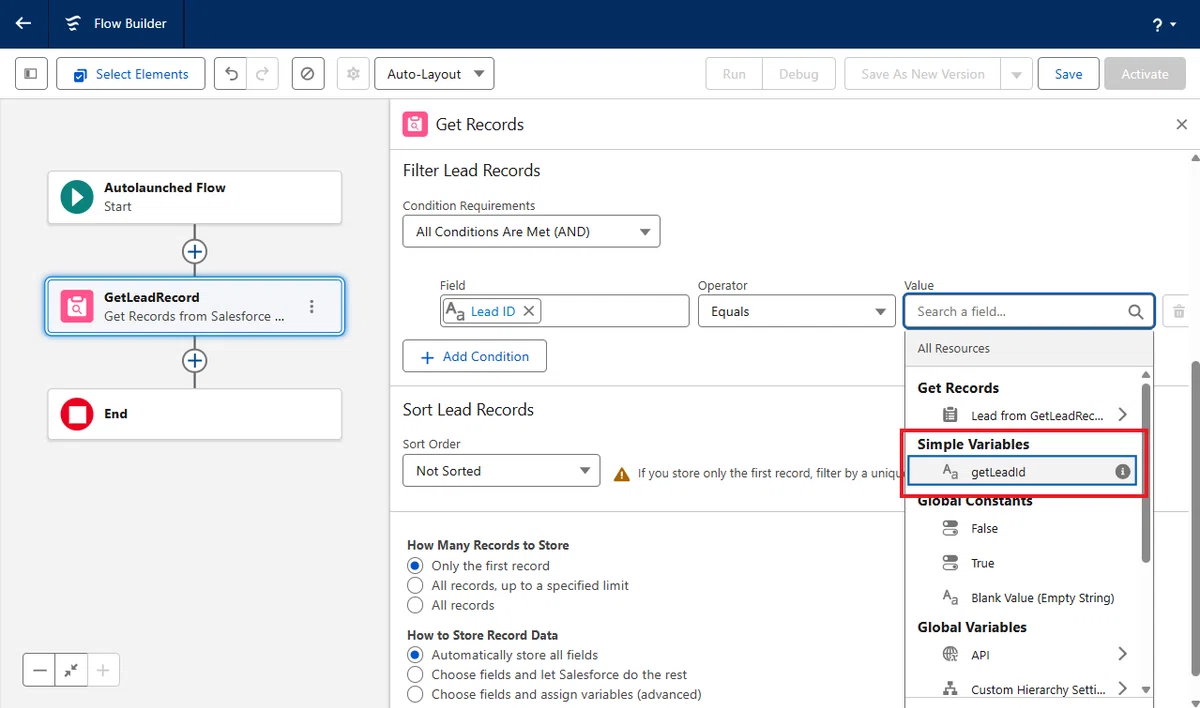
API 参照名:getLeadId
データ型:テキスト
フロー外部での可用性:入力で使用可能にチェック
4. 続いて、「要素の追加」をクリックして、「レコードを取得」要素を選択して、表示ラベルと API 参照名を決めたら、データソースは Salesforce オブジェクト から「リード」を選択します。
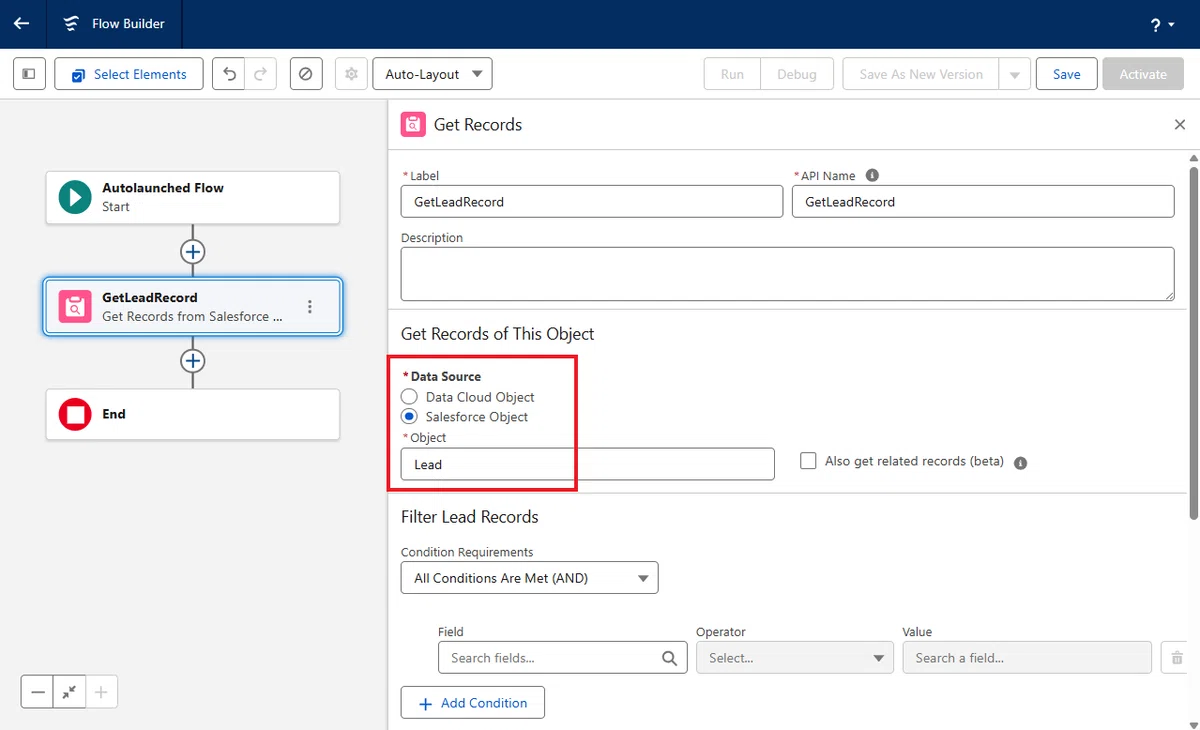
5. リードレコードの絞り込みにおいて、左側はリード ID を選択して、右側は先ほど作成したシンプルな変数「getLeadId」を選択します。他の設定はデフォルトのままです。
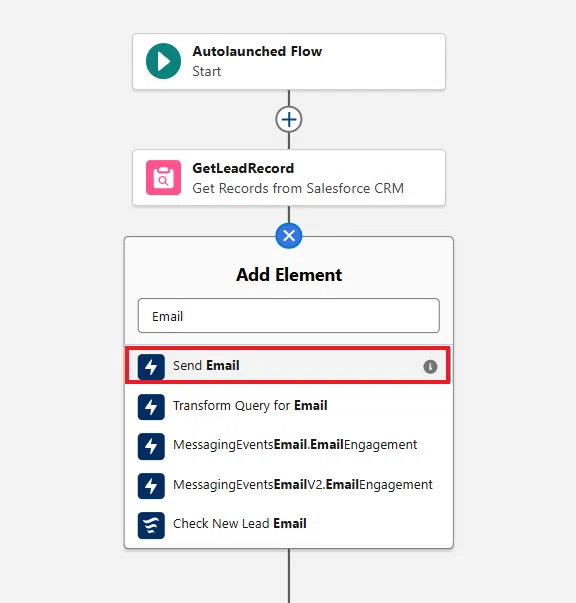
6. その次に、再び「要素の追加」から「メール」を検索して、「メールを送信」要素を選択します。
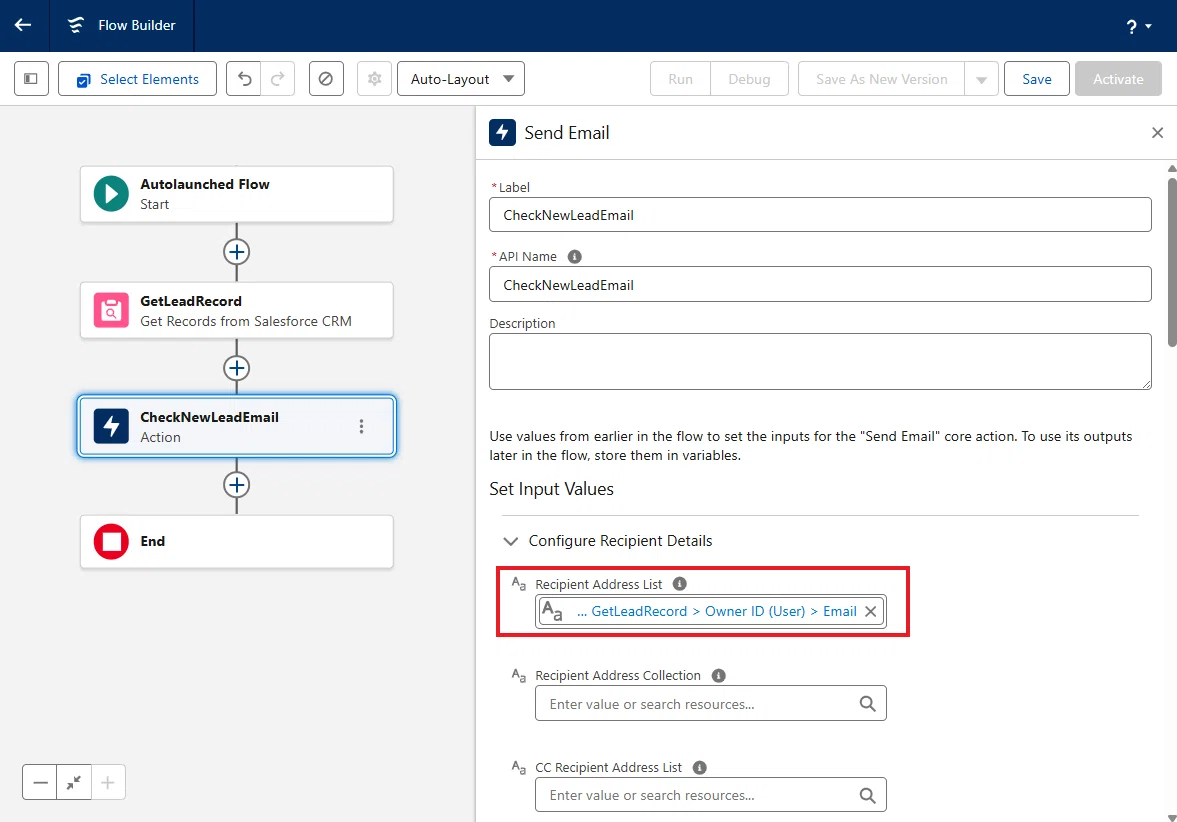
7. 表示ラベルと API 参照名を決めたら、「受信者アドレスリスト」に、直前の「レコードを取得」要素から取得した「所有者 ID(User)> メール」を選択します。
8. 続いて、メールの件名と本文を入力して、必要に応じて、「リッチテキスト形式の本文」を「True」にします。
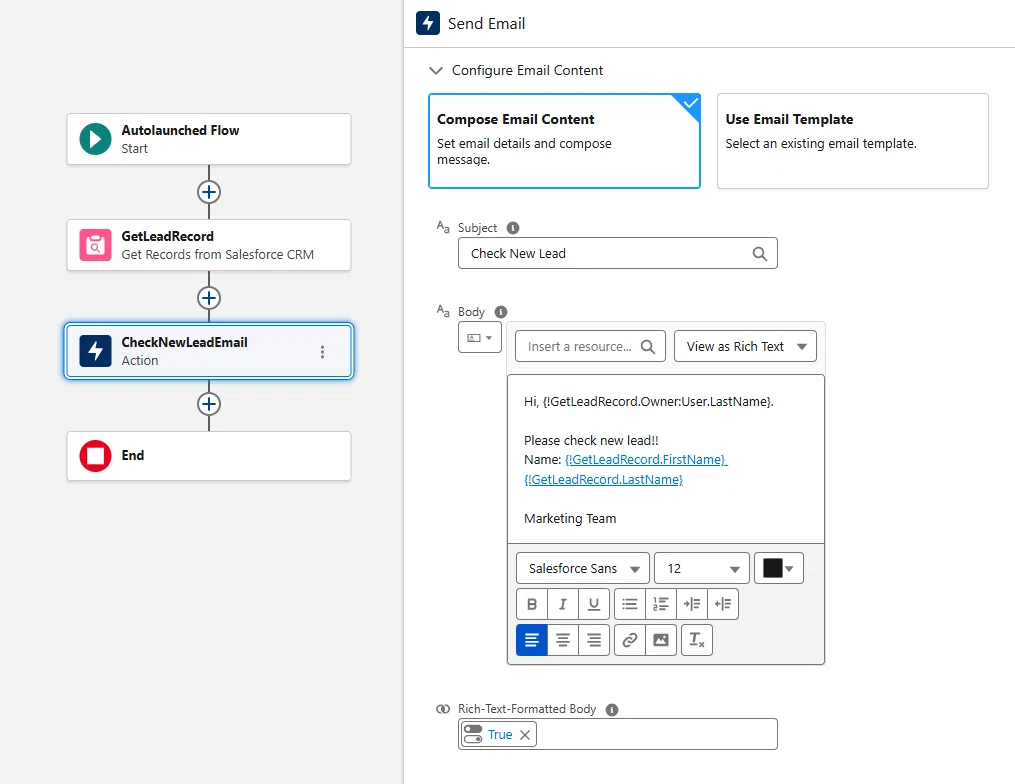
9. ここまで設定したら、「自動起動フロー」の名前を決めて、アクティブ化します。こちらのフローは完成です。
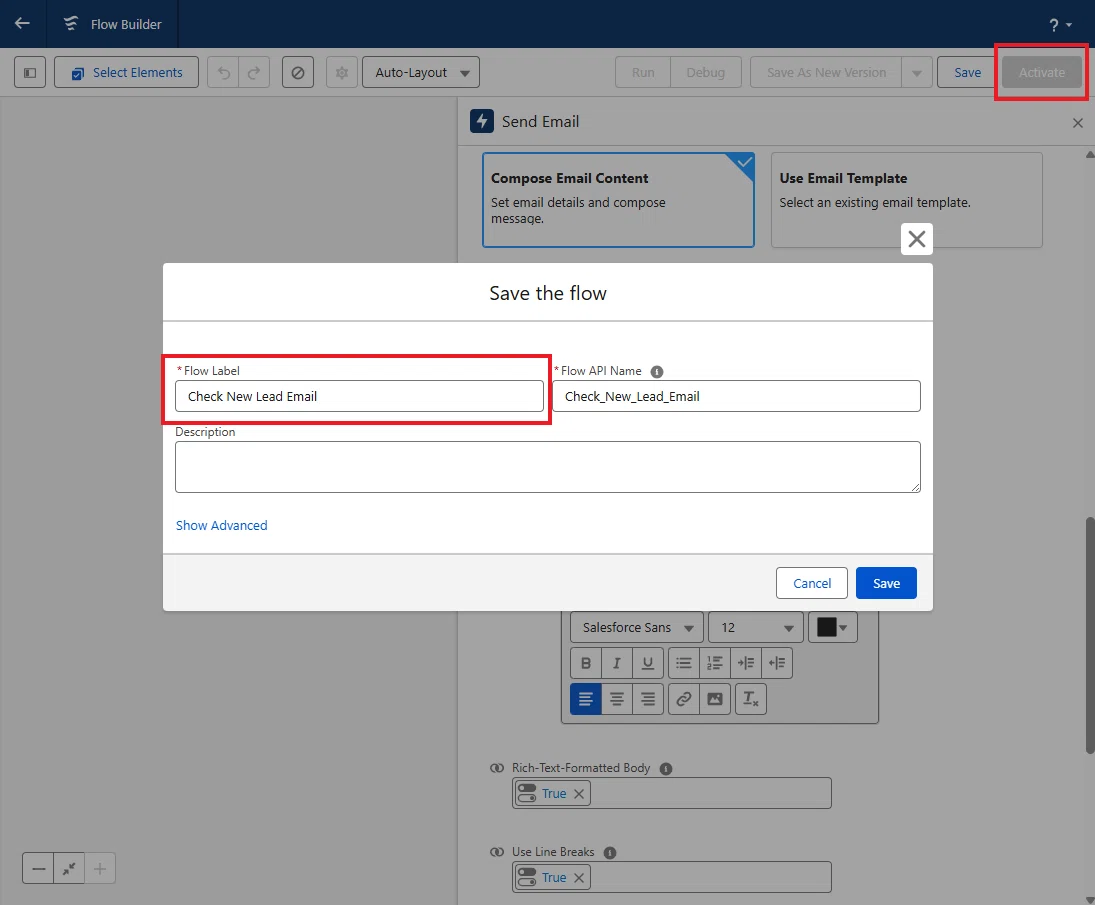
サブフローをトリガーする設定
10. 次に、元のフォームトリガーフローに戻って、「サブフロー」要素を設定すると、先ほど作成した「自動起動フロー」が表示されるので選択します。
11. 表示ラベルと API 参照名を決めたら、「入力値を設定」を「含まれない」から「含まれる」に変更します。
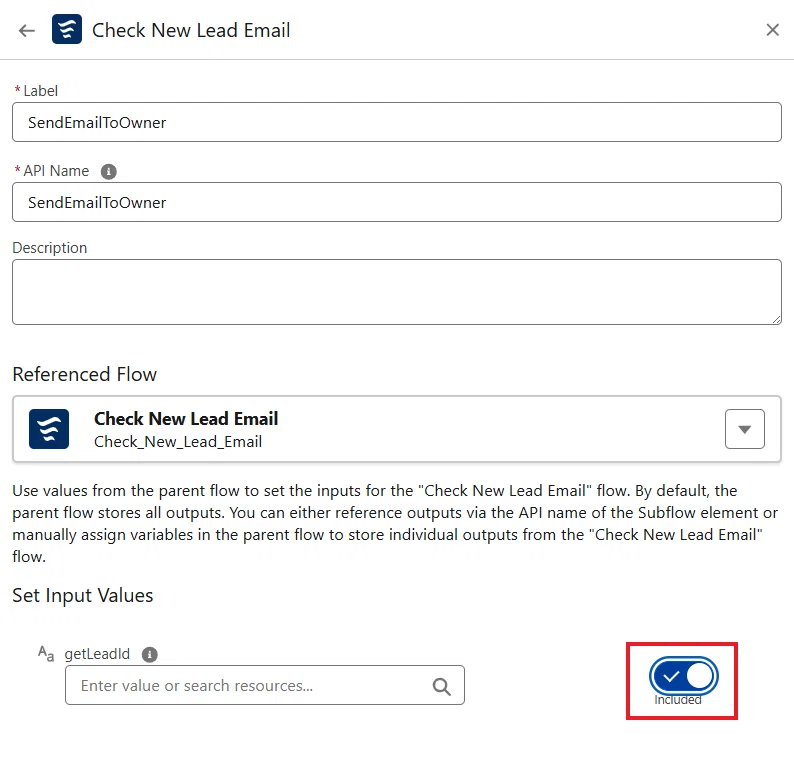
12. この手前の「レコードを取得」要素でリードレコードを取得しているので、そのレコードの中から「リード ID」を選択します。
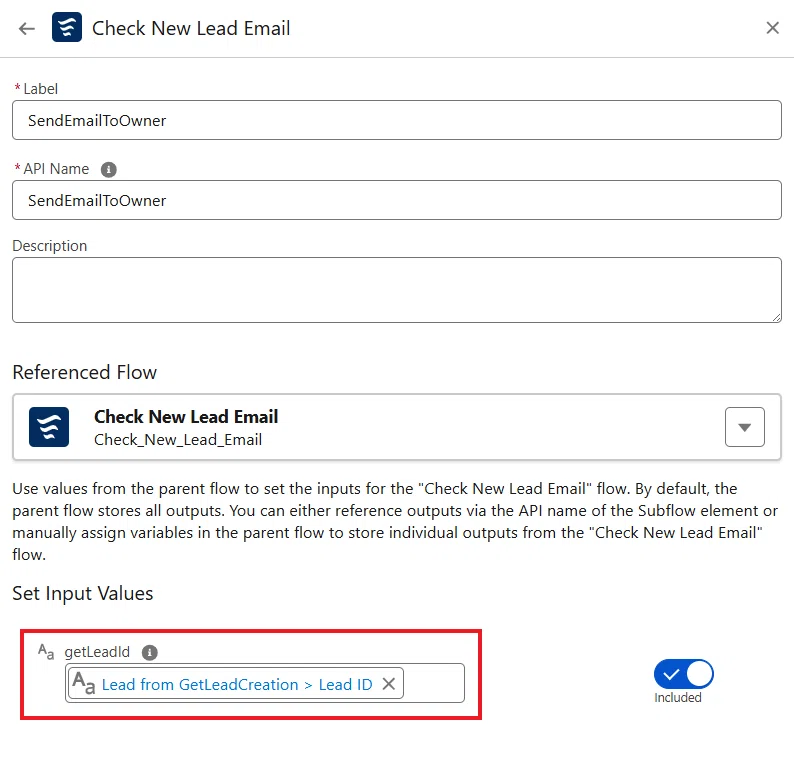
13. フォームトリガーフロー側の設定も以上です。これで通知メールが送信されるようになります。

いかがでしたでしょうか。
フォームトリガーフローに配置した「イベントまで待機」要素については、環境によって差がありますが、私の場合、リンククリックからフローがトリガーされるまでに約 10 分かかることもありました。少し気長に待つことをおすすめします。
今回は以上です。
