
【第513回】 Marketing Cloud Next : 参照データグラフデータプロバイダー

Marketing Cloud Next Growth & Advanced Editions の Spring '26 新機能リリース では、製品カタログなどの 「人に直接紐づかないデータ」 を参照して、既存のプロファイルデータグラフを補完できる 「参照データグラフ(Lookup Data Graph)」 が利用可能になりました。
この機能では、1 つのメールメッセージに対して最大 5 つの参照データグラフデータプロバイダー を追加できます。
参照データグラフをデータソースとして利用する際には、プライマリーキー(PK) を指定し、その値を利用して、メッセージ受信者に関連するデータを動的に取得します。
参照させる意味
では、なぜこのような 「参照型」 の仕組みになっているのでしょうか。
例えば、売上データや購入履歴は、「誰が購入したか」という形で 個人に紐づくデータ です。
そのため、Unified Individual を中心とした プロファイルデータグラフ へ関連付けることには、大きな違和感はありません。
一方で、製品カタログそのものは、本来「人」に紐づくデータではありません。
つまり、
製品カタログ
在庫情報
価格マスタ
キャンペーン情報
のような、大量かつ独立したマスタデータ を、すべてプロファイルデータグラフへ直接ネストして保持してしまうと、データグラフが肥大化し、設計として不健全になりやすい という考え方があります。
特に、製品カタログのようなデータは、すべてのシナリオで常時利用されるわけではなく、
「必要なタイミングで、必要なデータだけ取得できればよい」
というケースが多く存在します。
そのため、プロファイルデータグラフとは分離した状態で保持し、必要なタイミングでのみ動的に参照する 仕組みとして、参照データグラフデータプロバイダーが用意されているものと考えられます。
また、
在庫数
価格
キャンペーン情報
などのデータは、更新頻度が高く、リアルタイム性が重要 になるケースも少なくありません。
そのようなデータまで Unified Individual ベースのデータグラフへ含める設計にしてしまうと、データグラフ全体の更新負荷や再計算コスト が大きくなる可能性があります。
そのため、更新頻度の高いマスタデータはプロファイルデータグラフとは分離し、必要なタイミングでのみ参照する構成 の方が適しているケースも多いでしょう。
ちなみに、Salesforce Personalization の設定においても、そのような設計になっており、
という形で分けて管理されています。
設定方法
例えば、現在の仕様として、Sales Order Product Engagement は「販売された商品の製品番号」は保持しているものの、「製品名」は保持していない と仮定します。
この場合、Sales Order Product Engagement が保持している 「製品番号」 をプライマリーキー(PK)として使用し、Goods Product データグラフ側の 「製品番号」 を参照することで、Goods Product データグラフが保持している 「製品名」 を取得できます。
1. データソースを追加
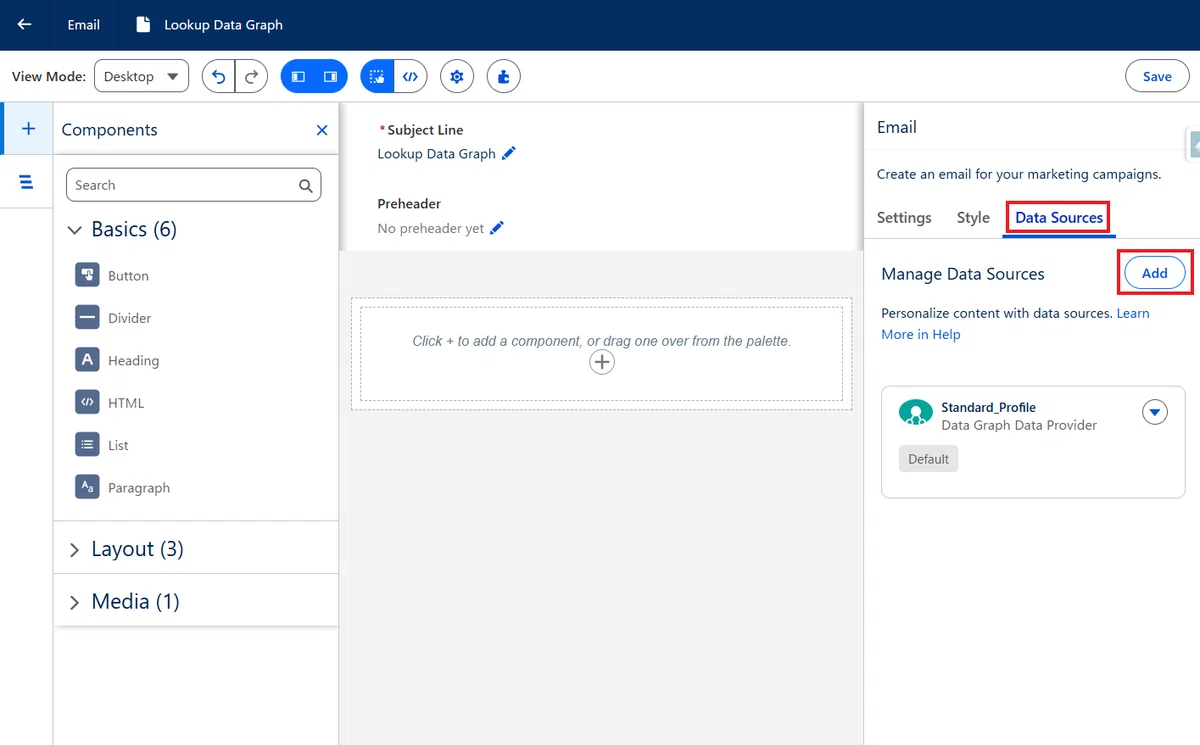
まず、コンテンツを開いたら、「データソース」タブを開いて、「追加」をクリックします。
2. Lookup Data Graph Data Provider を選択
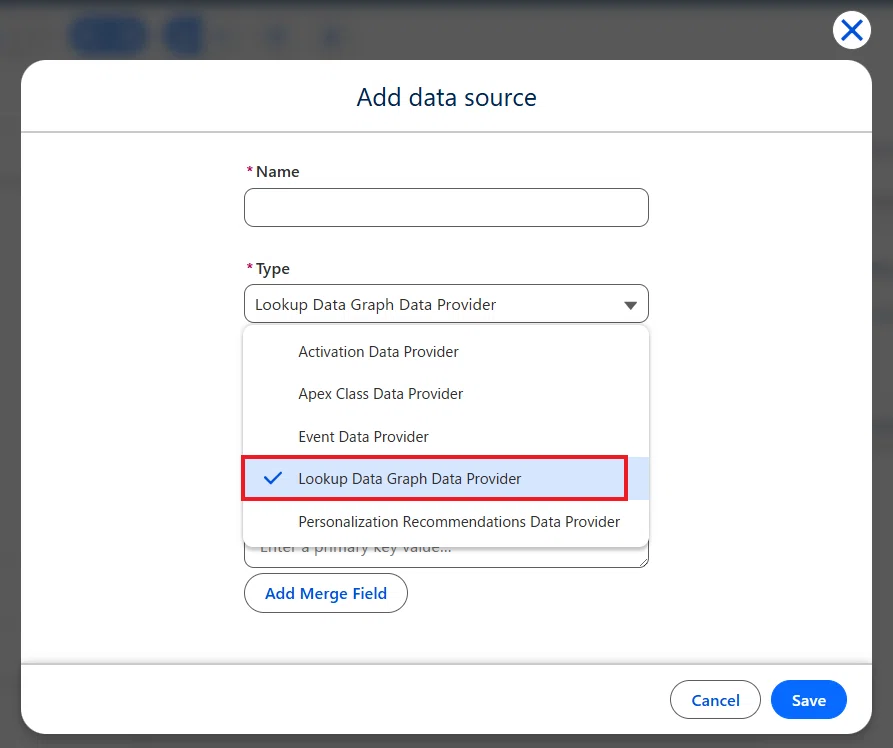
Name(API 名)を決める前に、Lookup Data Graph Data Provider を開きます。
Name(API 名)は途中でクリアされてしまうため、保存直前で入力するのがおすすめ です。
3. 参照先のデータグラフを選択
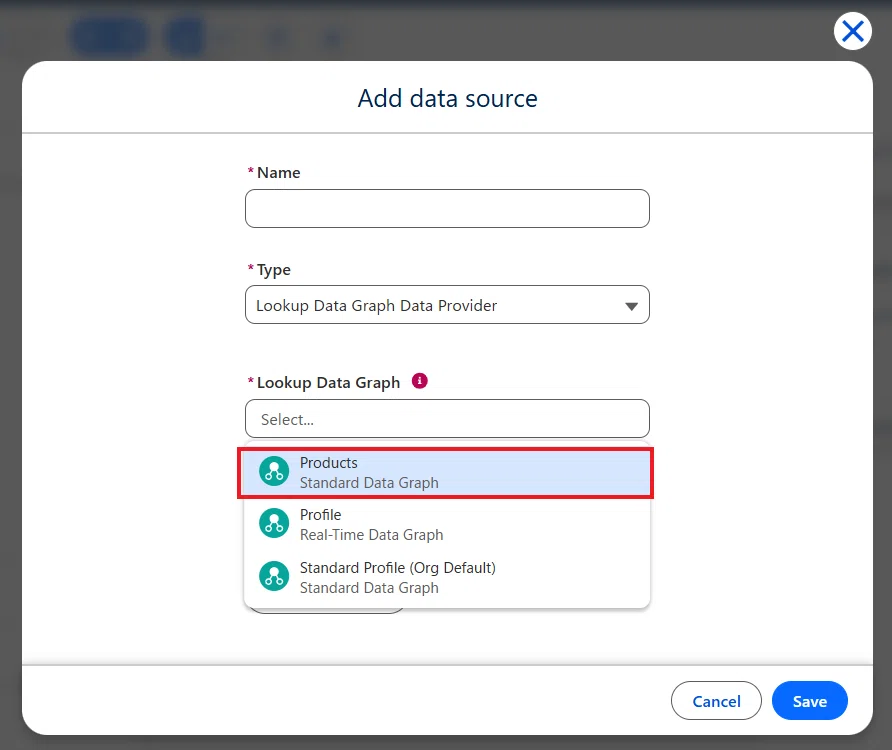
Lookup Data Graph で、製品データ用のデータグラフ 「Products」 を開きます。
4. プライマリーキーを設定
プライマリーキーで 「差し込み項目」 を選択します。
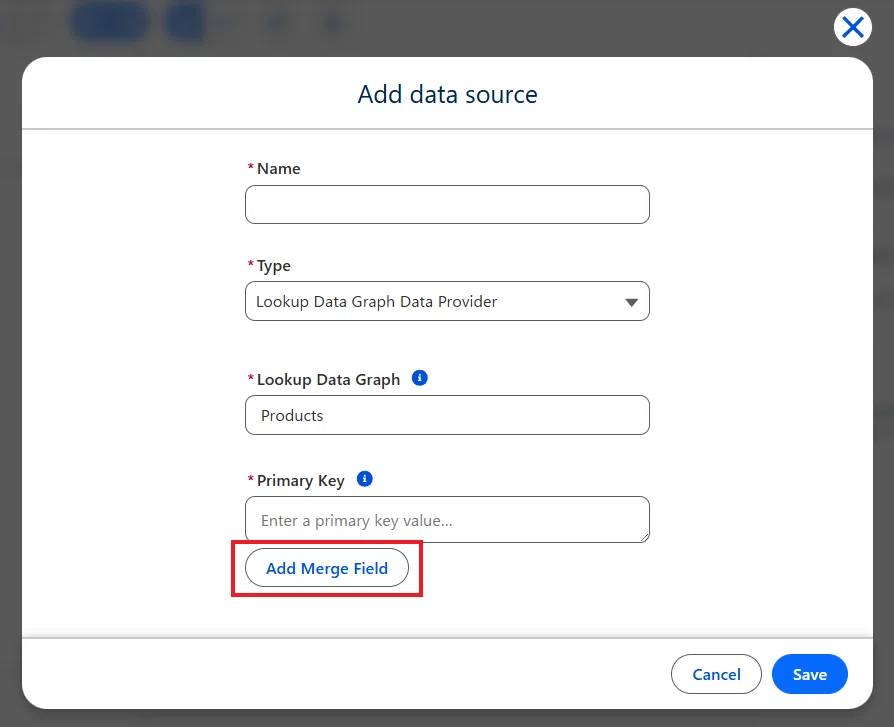
Sales Order Product Engagement の Product が、その製品の ID となっていますので、そちらを選択します。
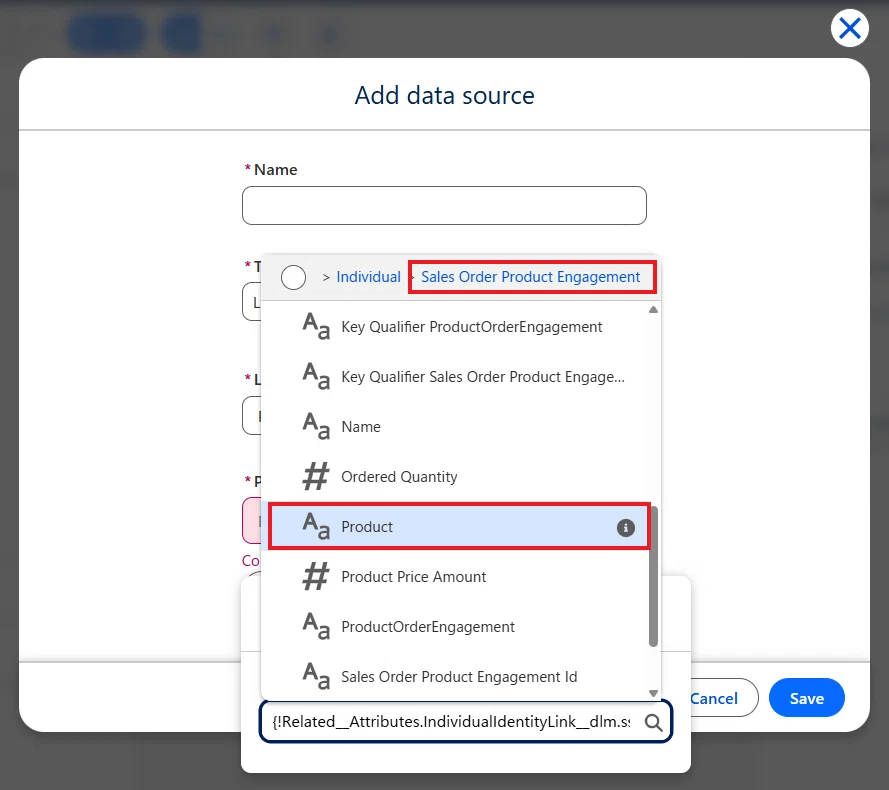
5. Name(API 名)を設定して保存
プライマリーキーが入力できたら、Name(API 名)を入力して、設定を保存します。
Name(API 名)は、後から見て分かりやすい名前 にするのがおすすめです。データグラフ名などが良いでしょう。
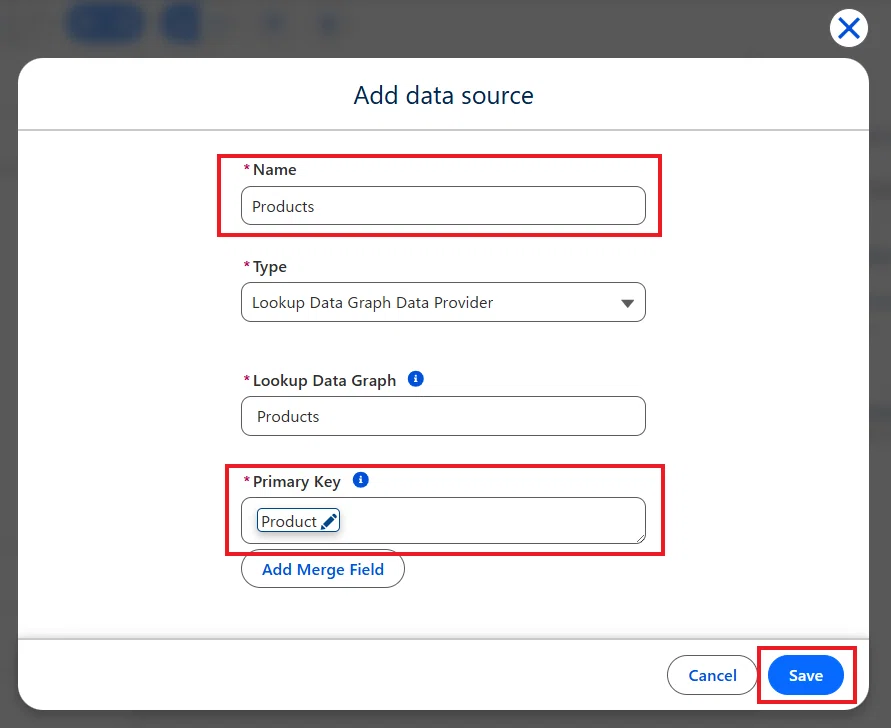
利用方法
設定が完了すると、差し込み項目で 2 つ目のデータグラフ が利用できるようになります。
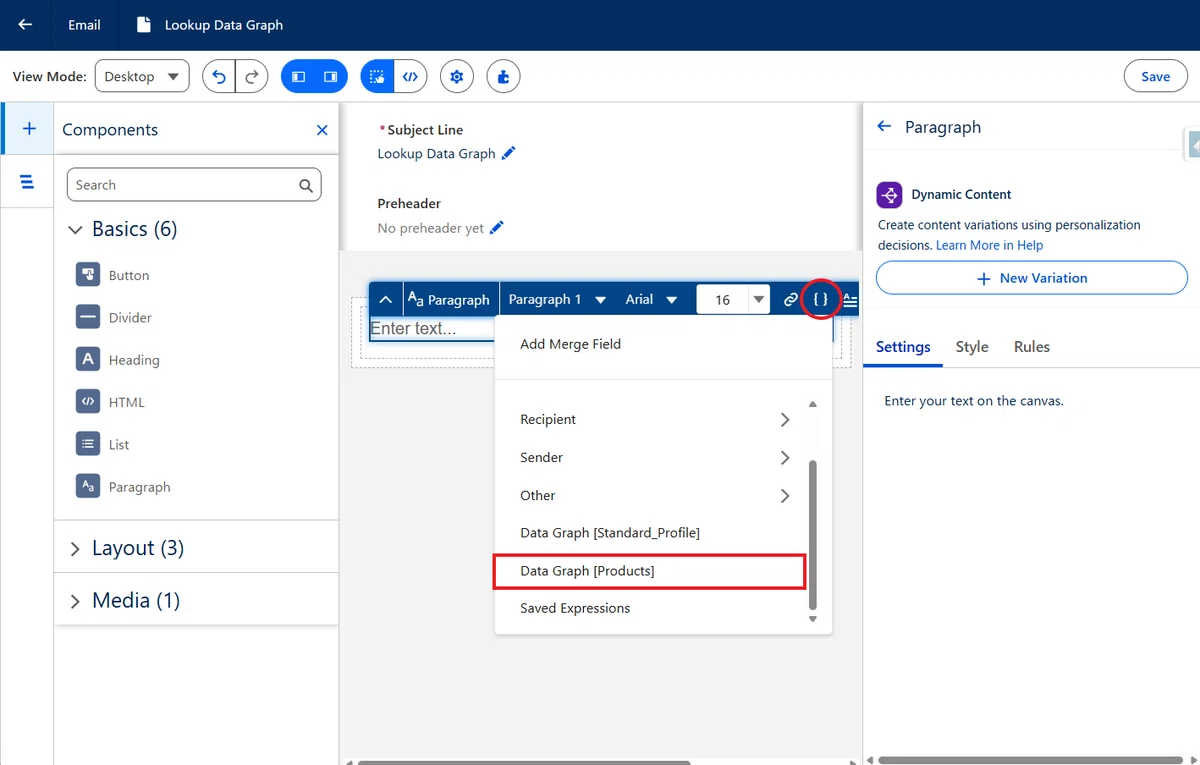
これにより、プロファイルデータグラフ単体では保持していないデータ である、
商品名
商品説明
商品画像
最新価格
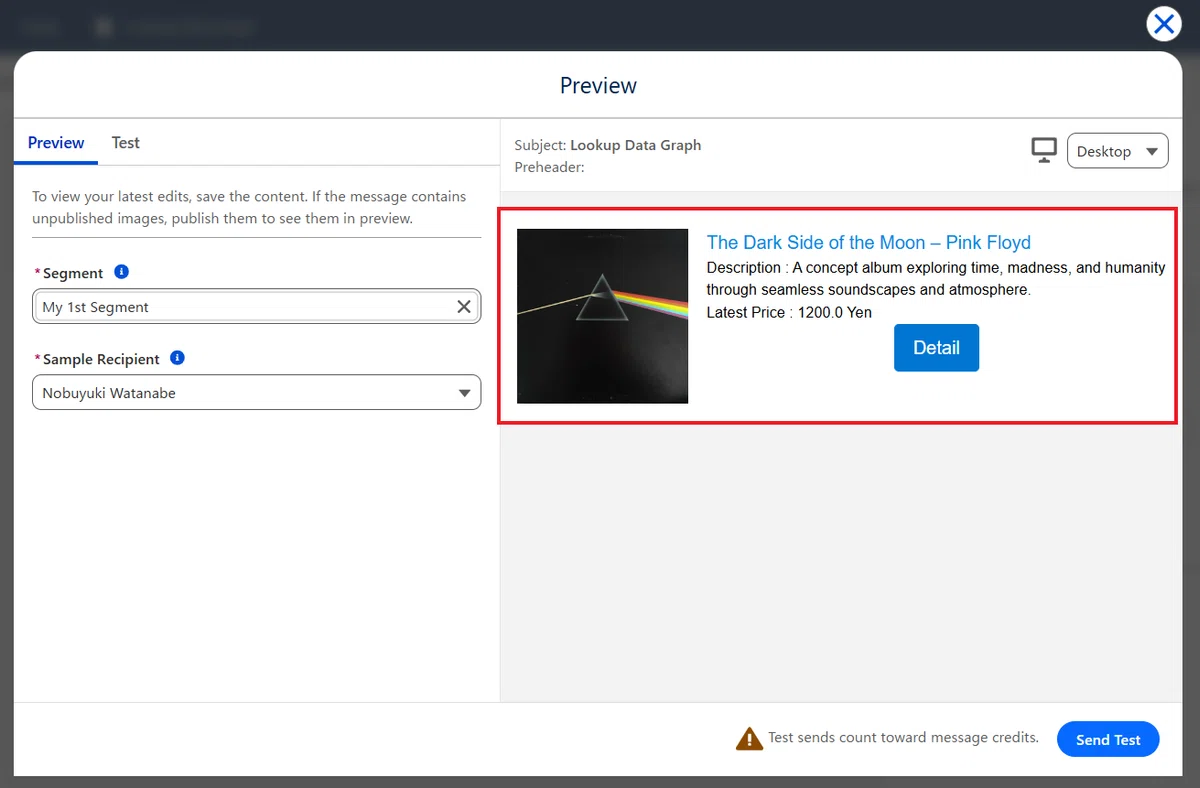
などの情報を、メールメッセージ上で動的に表示 できるようになります。
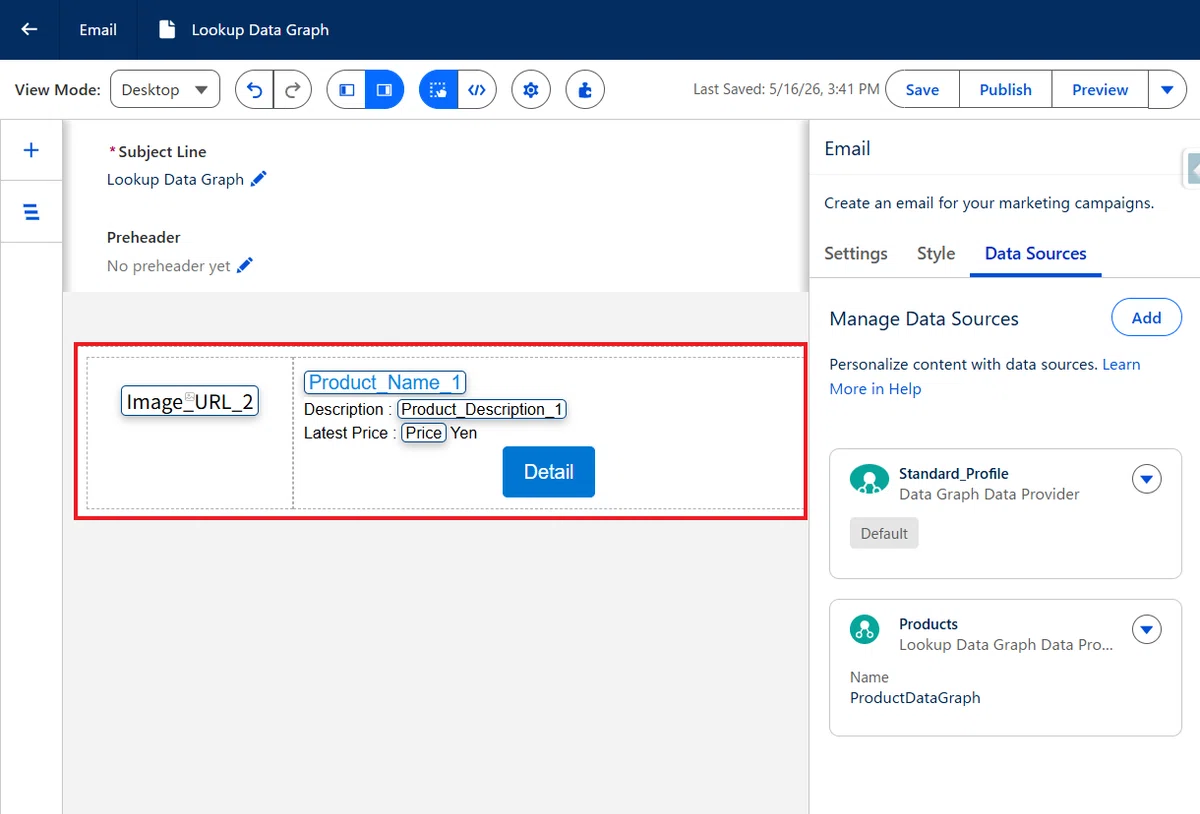
プレビューすると、下記の通りです。
いかがでしたでしょうか。
「個人に紐づく行動データ」 と「独立したマスタデータ」 を、疎結合で組み合わせるための仕組み として、参照データグラフが提供されていると考えると、理解しやすいでしょう。
但し、この設定まで持ってくること自体の難易度はやや高いと思います。
Salesforce Personalization などを実装している環境であれば、そのまま利用可能なケースもあると思いますが、無理にこの設定を作り込んでまで実現する必要があるかというと、個人的には少し疑問も感じます。
よりシンプルに実装できるのであれば、その方法を優先する方が現実的 かもしれません。無理に使うものではなく、「使うチャンスが出てきたら使う」というイメージで良いと思います。
今回は以上です。
