
【第512回】 Marketing Cloud Next : カスタム Web トラッキング同意バナー

Marketing Cloud Next Growth & Advanced Editions の Summer ’26 新機能リリース では、Web トラッキングに関する同意バナー(ユーザーの行動データ取得・利用への許可)を、コンテンツビルダー上で独自に作成できるようになりました。
これにより、従来は変更できなかったボタンテキストやデザインを柔軟にカスタマイズでき、ブランドや言語に合わせた同意バナーを実現できるようになっています。

今回の記事では、その設定方法について解説します。
バナーの作成
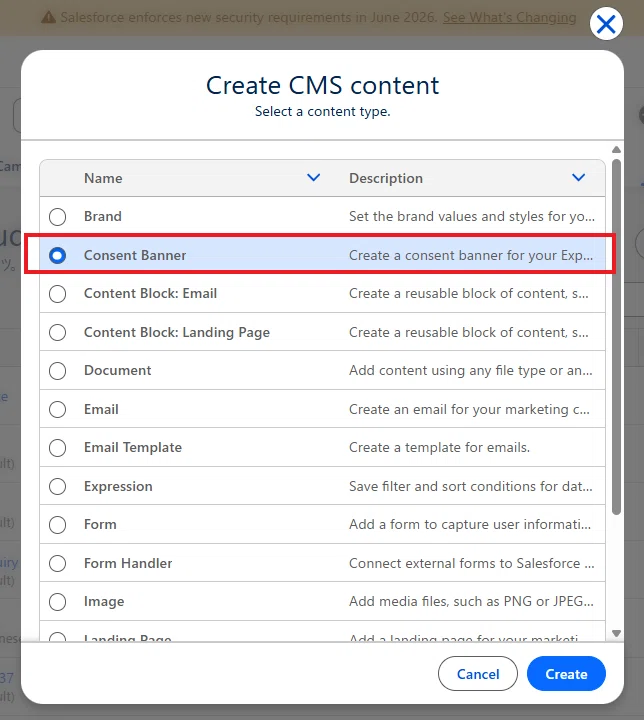
1. 「コンテンツ」タブから、新しいコンテンツの作成を選択し、Summer ’26 で新たに追加された「同意バナー(Consent Banner)」を選択します。
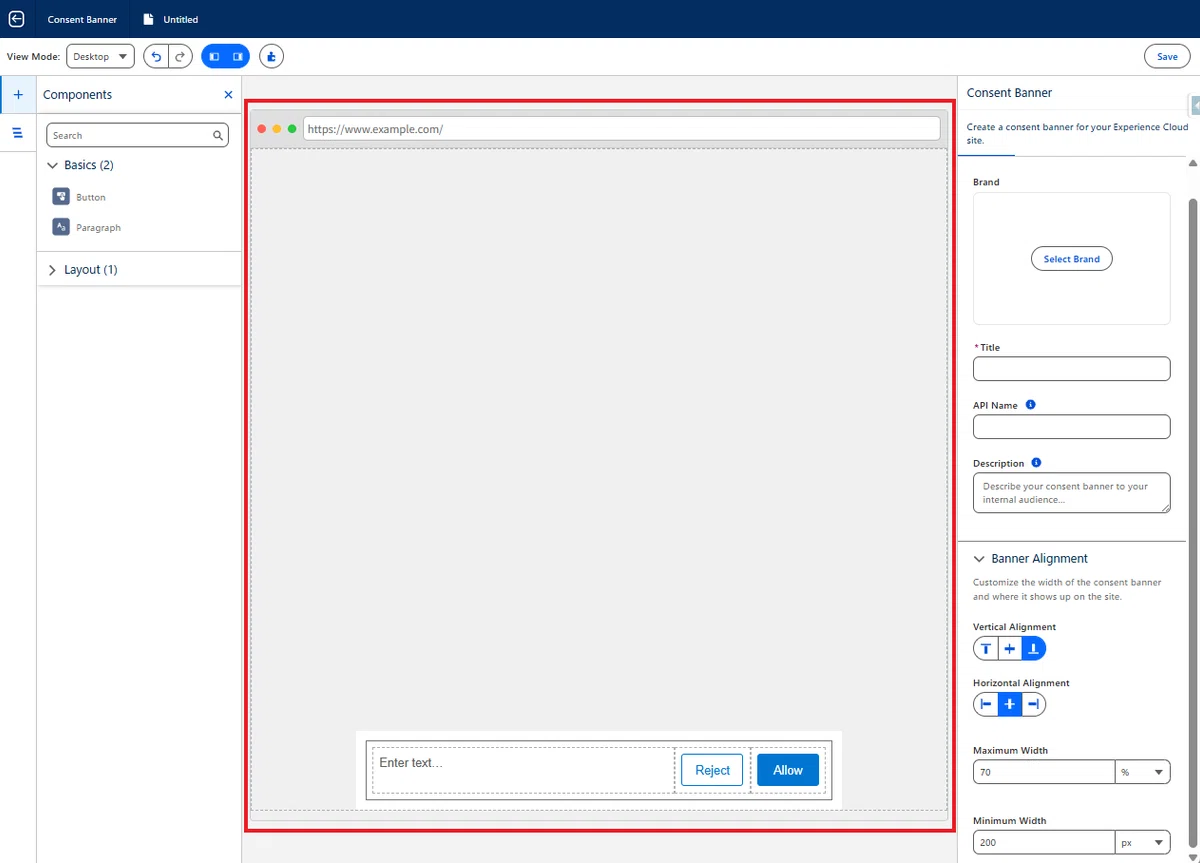
2. 編集画面を開くと、Web サイトのモックアップ形式でバナーのプレビューが表示されます。デフォルトでは、画面下部に表示されるレイアウトになっています。
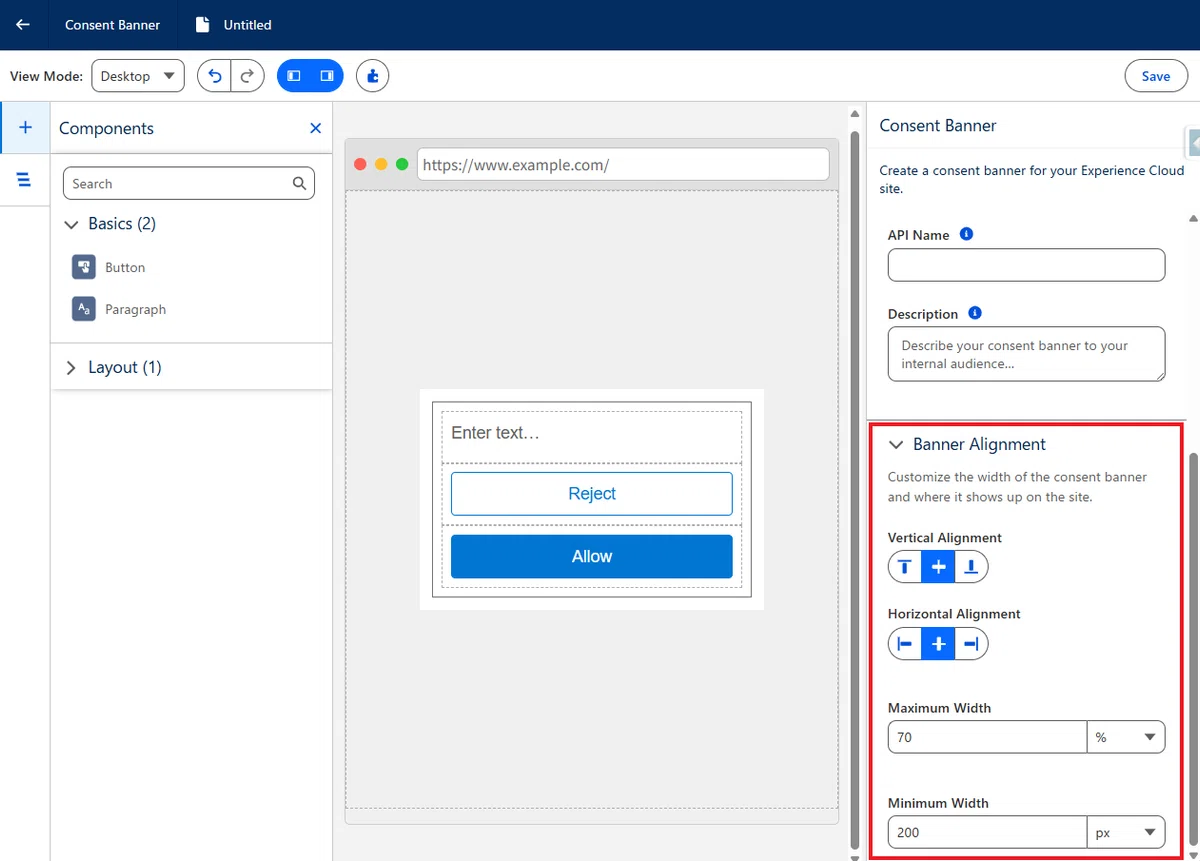
3. バナーは、表示位置やサイズなどを柔軟に設定できます。今回のアップデートでは、従来の上下配置に加え、画面中央への配置 も可能になりました。
さらに、モバイル向けの表示最適化も自動で行われます。
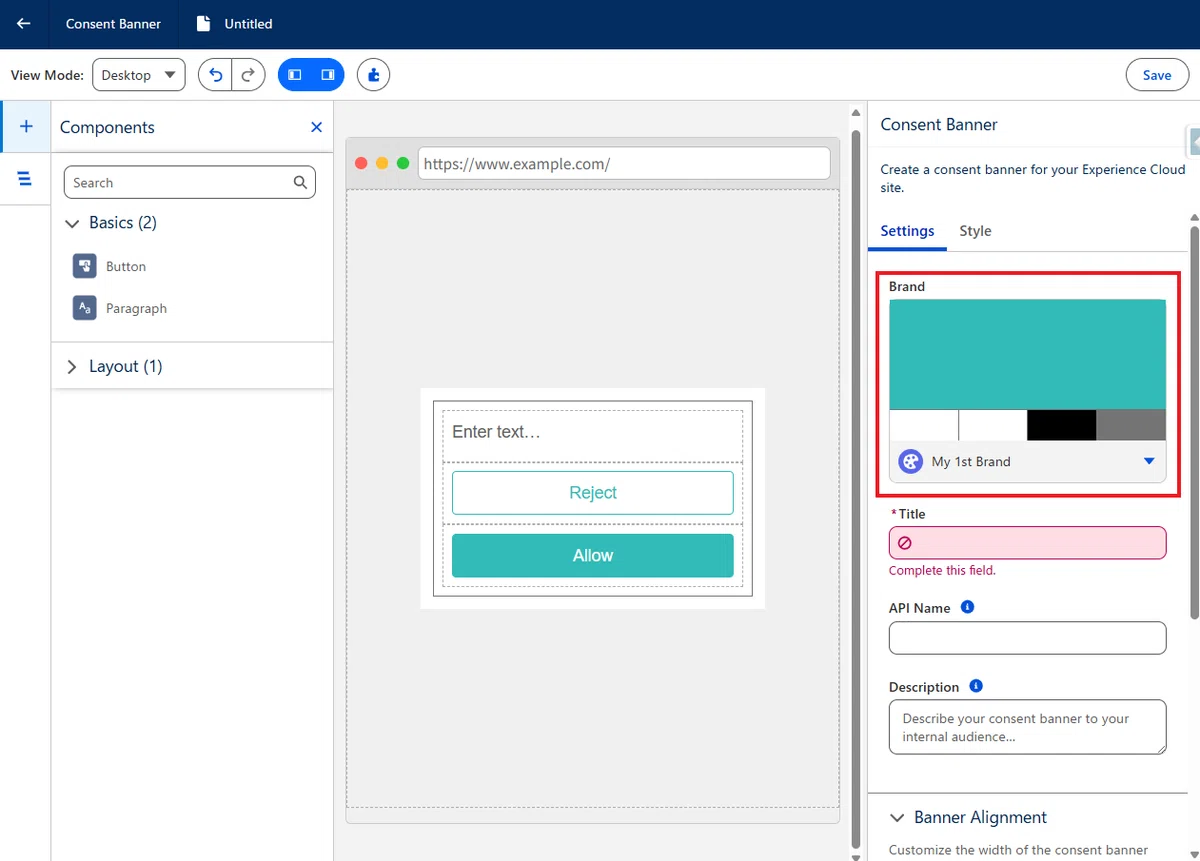
4. バナーには、組織で設定しているブランドカラーやスタイルを反映させることも可能です。そのため、サイト全体のデザインと統一感を持たせた形で表示できます。
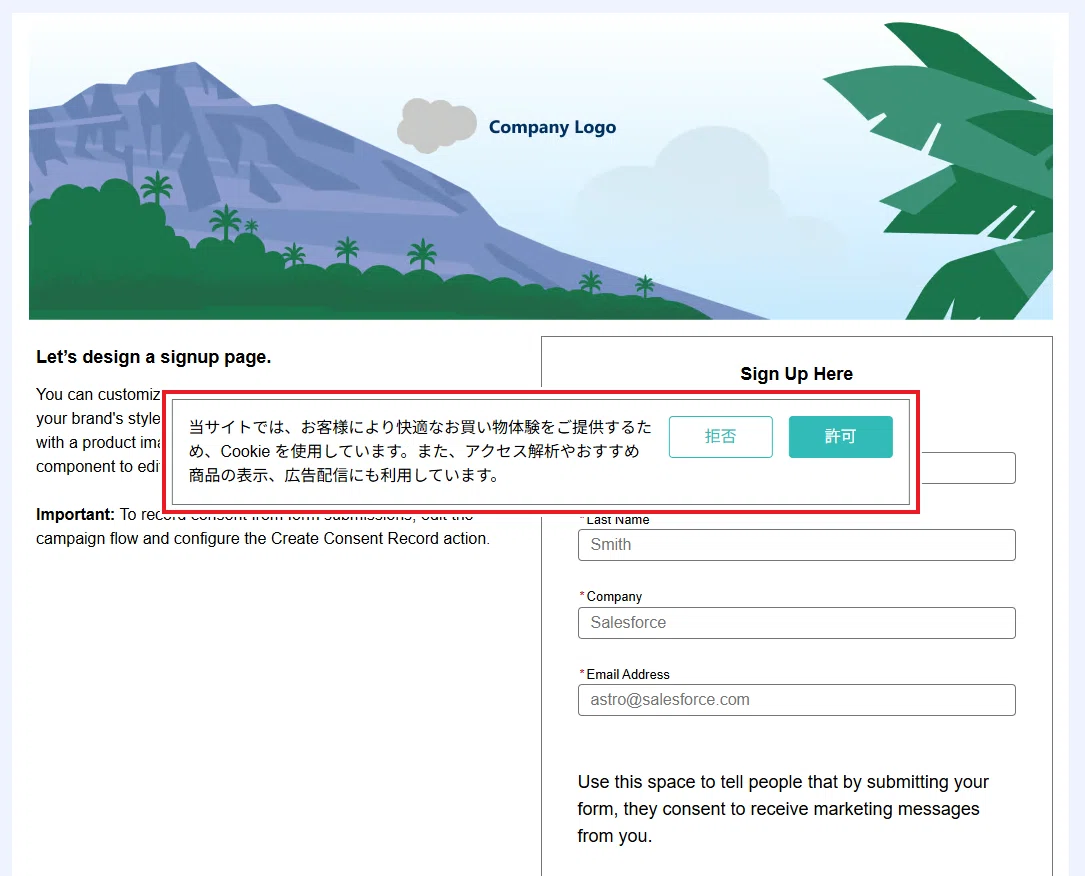
5. 今回のアップデートで特に大きな改善点となるのが、ボタンテキストを自由に変更できるようになった点 です。これまでは、「Accept」「Reject」といった英語表記が固定で表示されていましたが、今回からは任意のテキストを設定可能になりました。
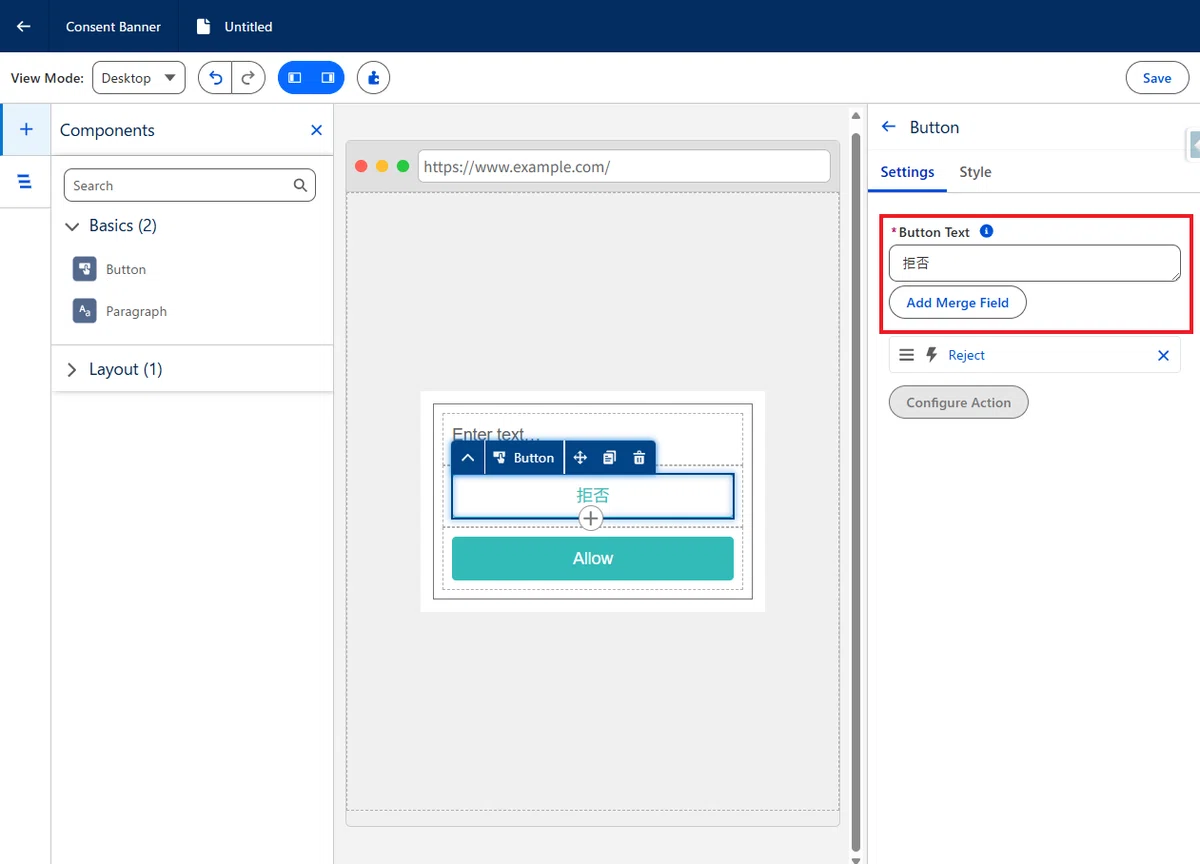
6. すべての設定が完了したら、保存後に公開を実行します。
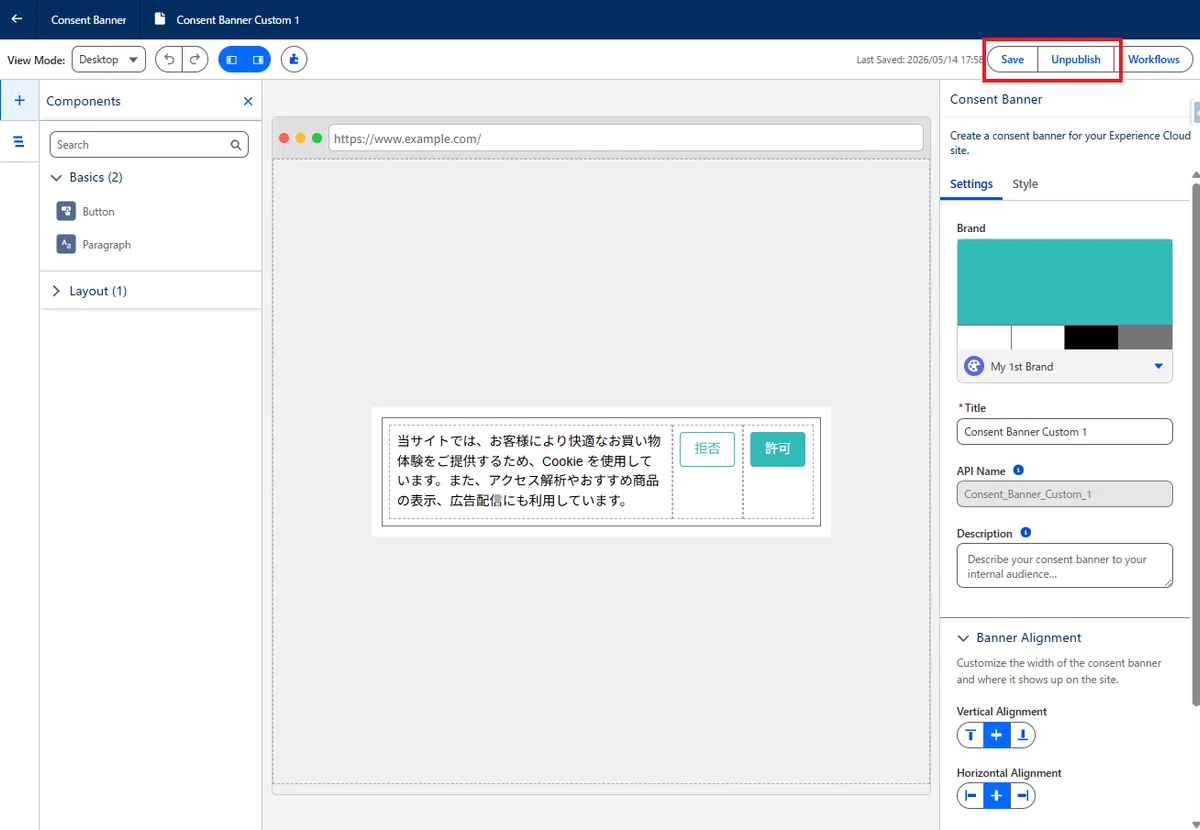
バナーの設定
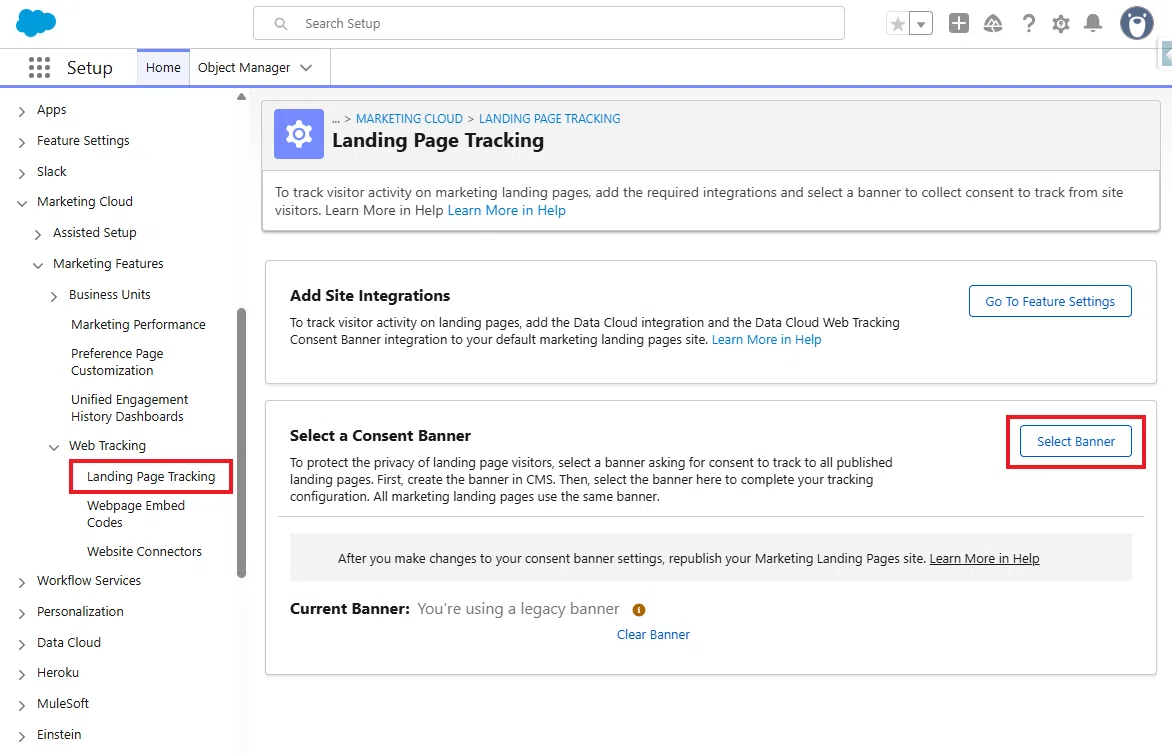
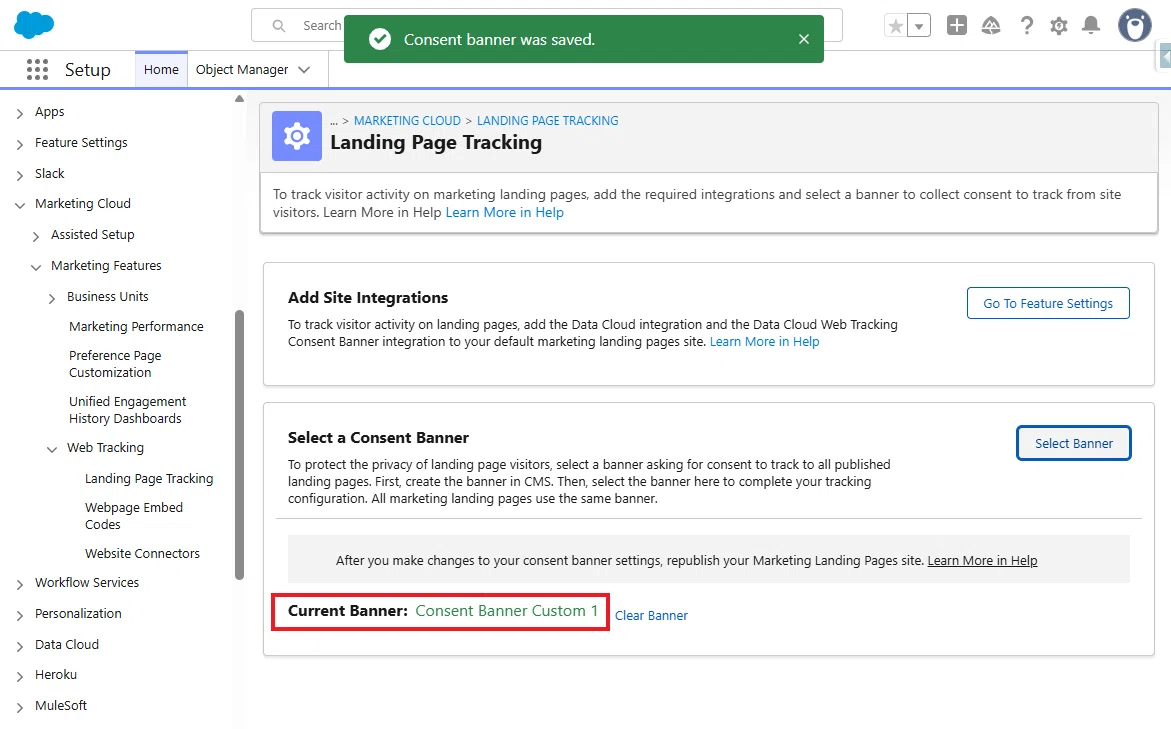
1. 「設定」から、Marketing Features > Web Tracking > Landing Page Tracking を開き、「Select Banner」を選択します。
2. 先ほど作成したカスタムバナーを選択し、設定を保存します。
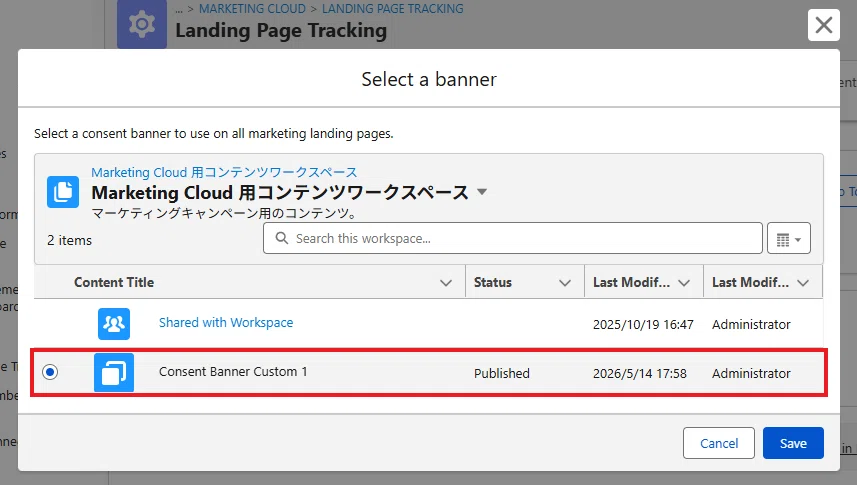
3. 設定を保存すると関連付けは完了しますが、この時点では、まだランディングページには反映されていません。
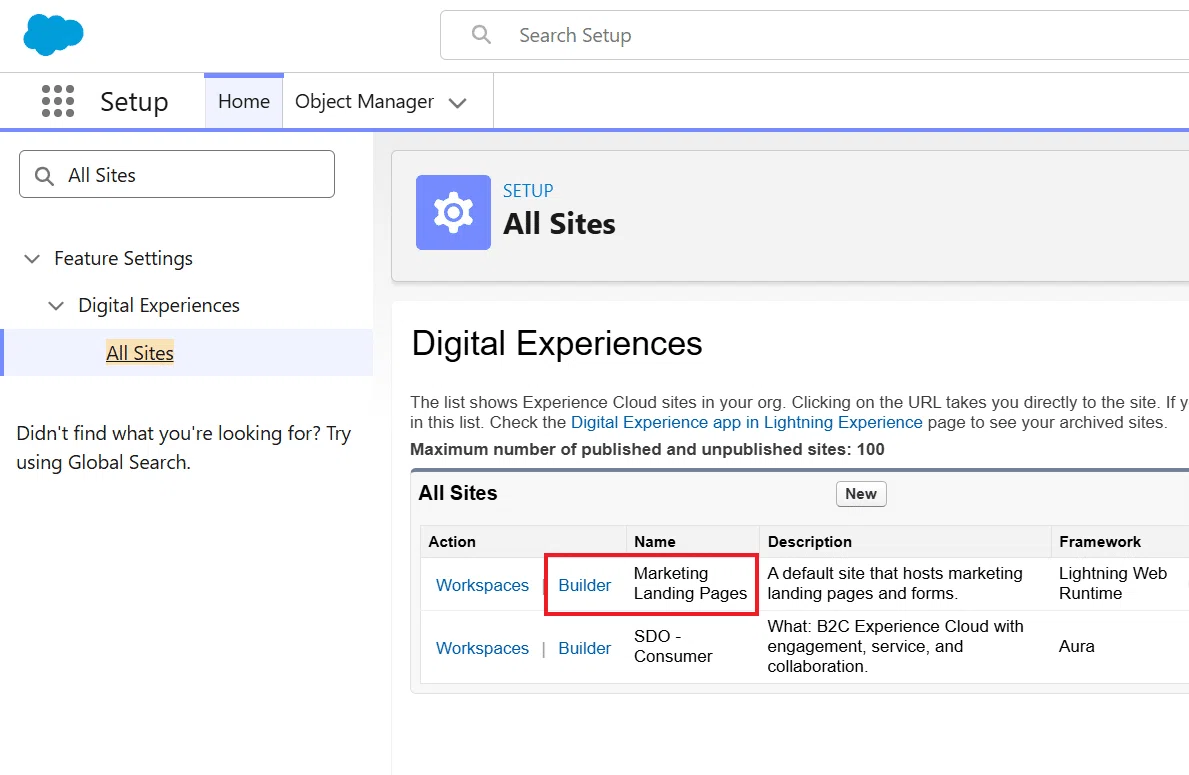
4. 実際にランディングページへ反映するには、「設定」で「すべてのサイト」を検索し、Marketing Landing Page の Builder を開きます。
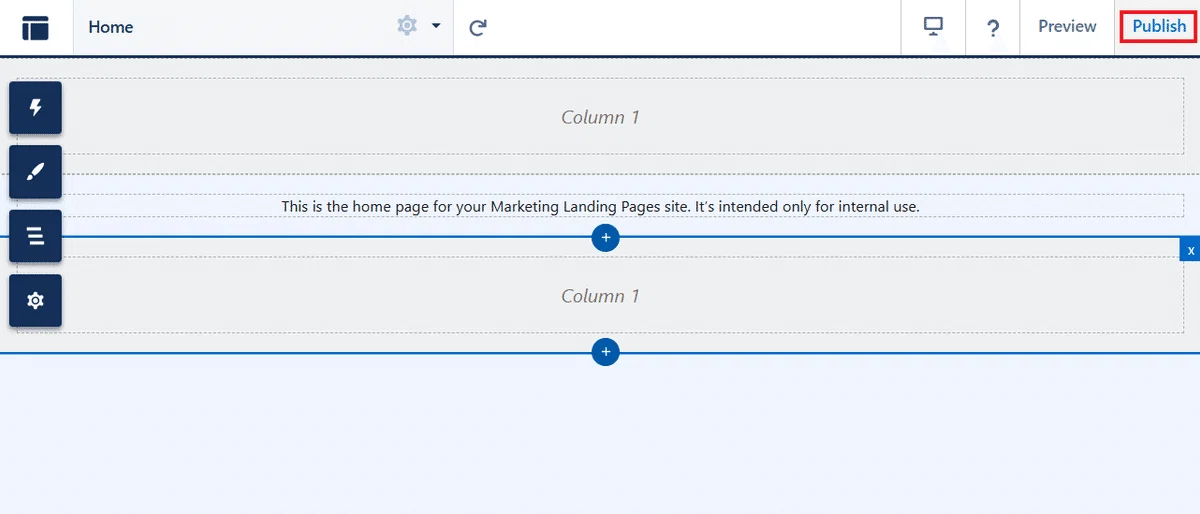
5. ビルダー画面が開いたら、特に編集は不要です。そのまま「公開」をクリックします。
ちなみに、今回初めて同意バナーを設定する場合は、事前に以下の初期セットアップ手順を完了しておく必要があります。
6. しばらく待って公開処理が完了すると、ランディングページ上にバナーが表示されます。これで設定完了です。
いかがでしたでしょうか。
これまで、同意バナーのボタンは「Accept」「Reject」という固定英語表示しか利用できず、表現の面で制約がありました。
しかし、今回の Summer ’26 の新機能リリースによって、
ボタンテキストの自由化
デザイン調整
ブランド反映
中央配置対応
など、実運用で必要となる柔軟性が大きく向上しています。
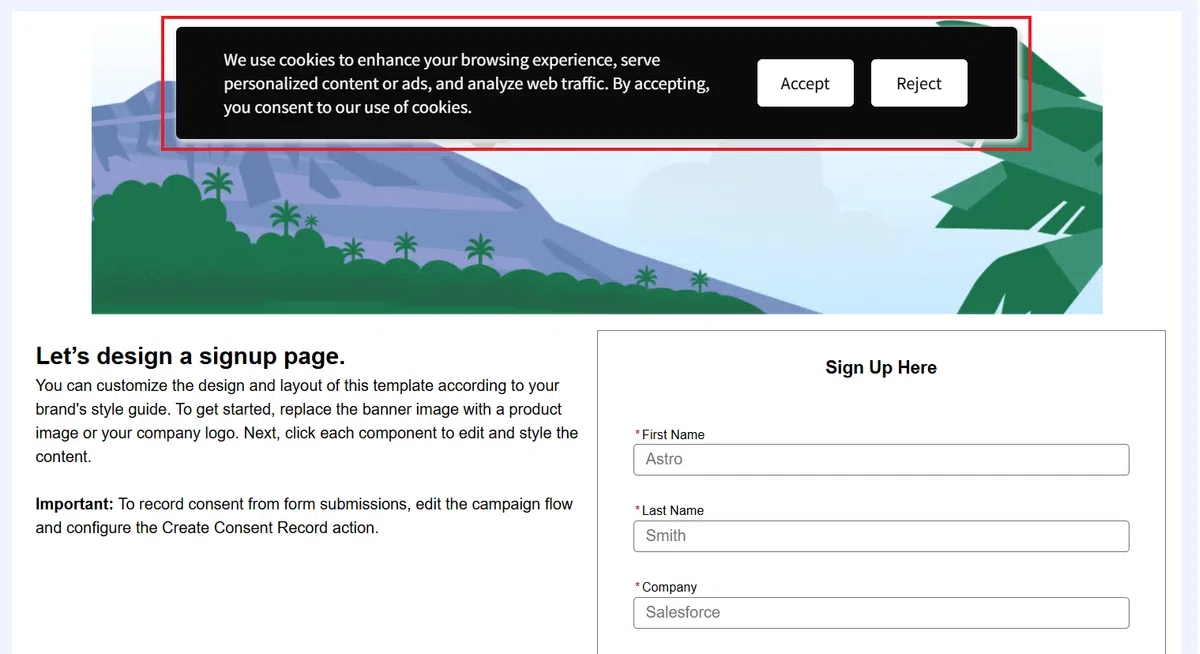
小規模なアップデートに見えるかもしれませんが、これまで変更できなかった部分に柔軟性が追加された点は非常に大きな改善 と言えるでしょう。
特に、英語を第一言語としない国・地域では、ユーザーに自然な形で同意を取得するためにも、このカスタマイズは今後ほぼ必須になってくると思われます。
ぜひ早めに設定方法を確認しておきましょう。
今回は以上です。
