
【第517回】 MCP サーバーで変わる Marketing Cloud Engagement の未来

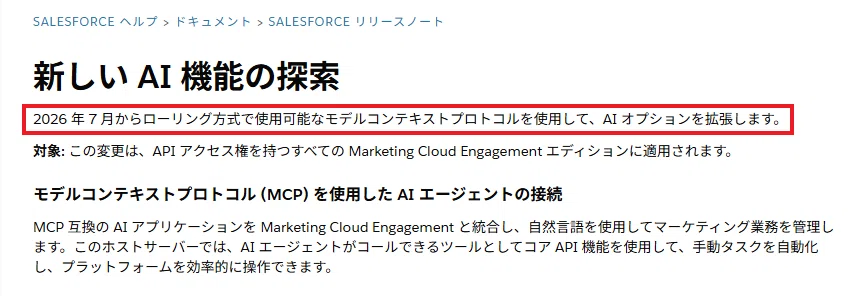
Marketing Cloud Engagement の Summer ’26 新機能リリース では、ついに MCP サーバー が利用可能になりました。
※ 以前の発表では、2026 年 7 月以降、ローリング方式で、順次環境へリリース予定となっていましたが、すでにリリースされており、利用が開始できている模様です。私も下記でレビューしている通り、使えました。英語版のヘルプドキュメントでは、この表示はすでに削除されています。
MCP(Model Context Protocol)とは、Anthropic が提唱した、AI が外部システムを安全に操作するための共通規格 であり、簡単に言えば、AI が「外部ツールを直接操作できるようにする橋渡し」の仕組みとなります。
今後は、Claude(Claude Code)や Gemini(Gemini CLI)に自然言語で指示し、MCP サーバー経由で Marketing Cloud Engagement を操作できる時代へ進んでいきます。
例えば、以下のような操作です。
新規のデータエクステンションを作成する
過去 1 週間で最も購読解除率が高かったジャーニーを特定する
ジャーニーやメールアセットを調査する
※ MCP サーバーの活用で、AI でできるようになること の一覧は こちら
特に「Destructive(破壊的)」と記載されている Tool は、ジャーニー、オートメーション、SQL クエリの内容などを変更・上書きする可能性があります。場合によっては、既存設定や運用中の構成に影響を与える恐れがあるため、利用時には十分ご注意ください。
なお、公式サイトには、各 Tool ごとに必要なスコープ(権限範囲)も掲載されています。必要最小限のスコープのみを付与することを推奨します。
Marketing Cloud Engagement は、Marketing Cloud Next のように、コアプラットフォーム上で動作する Agentforce を持っていませんでした。
しかし、MCP サーバーを通じて Claude や Gemini を接続することで、外部 AI を「Marketing Cloud Engagement のオペレーター」のように利用できる時代へ進んでいく可能性があります。
それでは、今回の記事では、この MCP サーバーの設定を実際に行い、利用開始までの流れを確認してみます。
事前準備
今回の手順を開始する前に、以下のような MCP をサポートする AI アシスタントをインストールして設定してください。
Claude Code
Gemini CLI
Claude Code は基本的には有償の機能になります。
そのため、今回は無料で利用可能な Gemini CLI で実装しています。

Claude Code をご利用の方はこちら
※ もしあなたが Claude Code をご利用される場合は、こちらのリンク をご確認ください。
インストール済みパッケージを作成する
MCP サーバーを使用するには、Marketing Cloud Engagement 側でインストールパッケージを作成し、AI アシスタントから接続できるようにします。
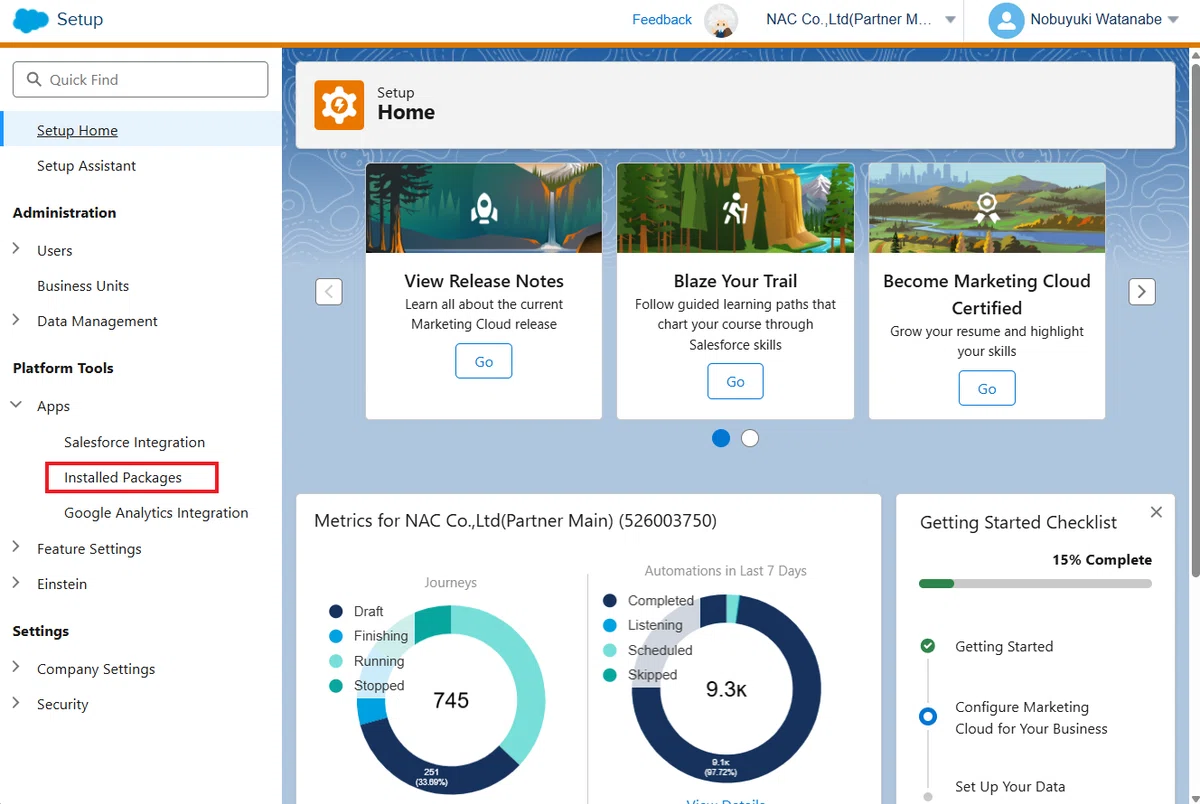
1. Marketing Cloud Engagement の「設定」画面から、以下へ移動します。
Platform Tools > Apps > Installed Packages
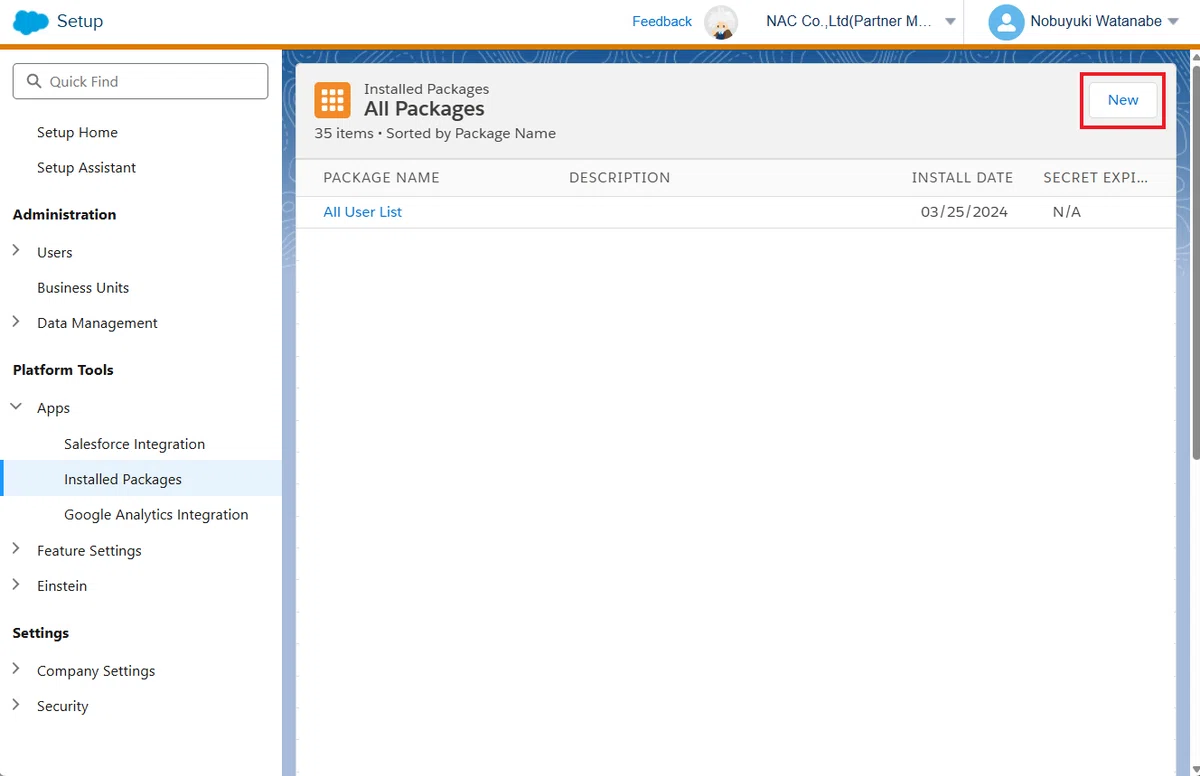
2. 「新規作成」をクリックします。
3. パッケージ名(例:Marketing Cloud MCP for Gemini)を入力して、保存します。
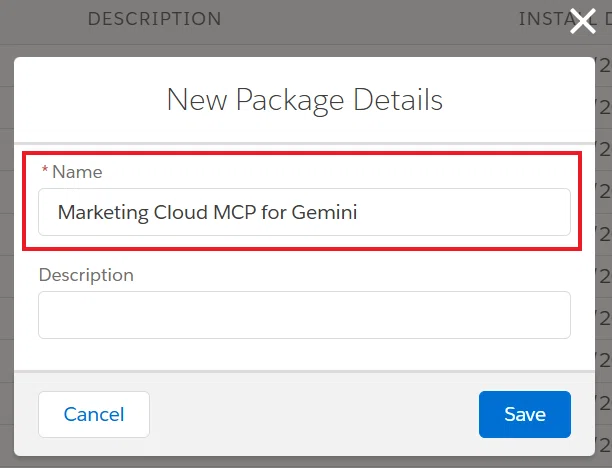
※ ヘルプドキュメントでは、カテゴリは「その他」を選択するように指示されていますが、現時点ではカテゴリ選択はできません。
API 統合コンポーネントを作成する
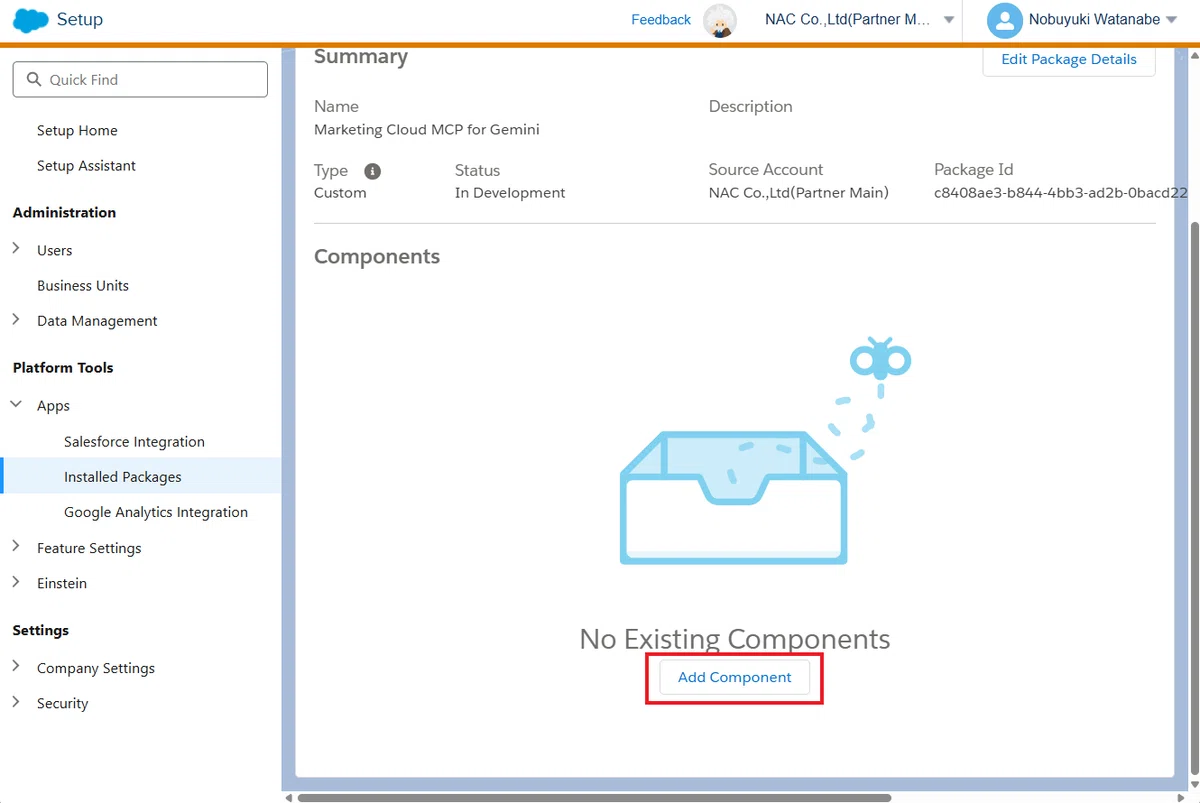
1. 作成したインストールパッケージを下にスクロールして、「コンポーネントを追加」をクリックします。
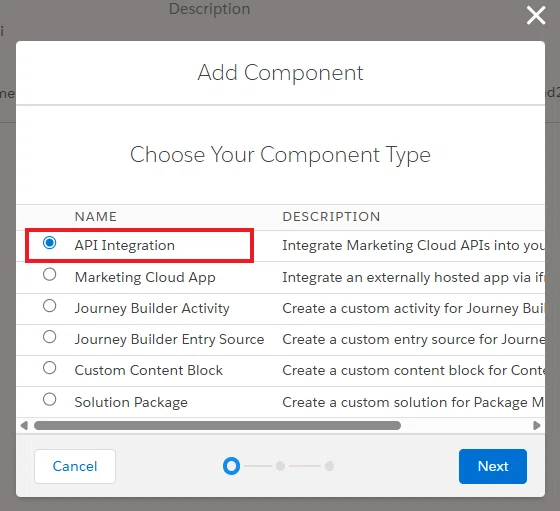
2. コンポーネントの種類として、「API Integration」を選択してください。
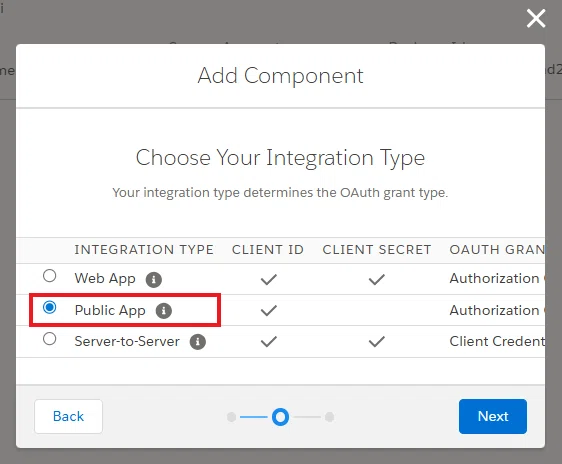
3. 統合タイプとして、「Public App」を選択して、次へ進みます。
Public App のプロパティの設定
1. 次に、リダイレクト URI が必須ですが、まだここでは確定できませんので、以下を一時的に入力します。後ほど、正式な URI に変更します。
https://salesforce.com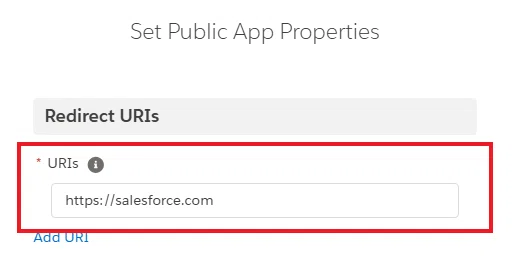
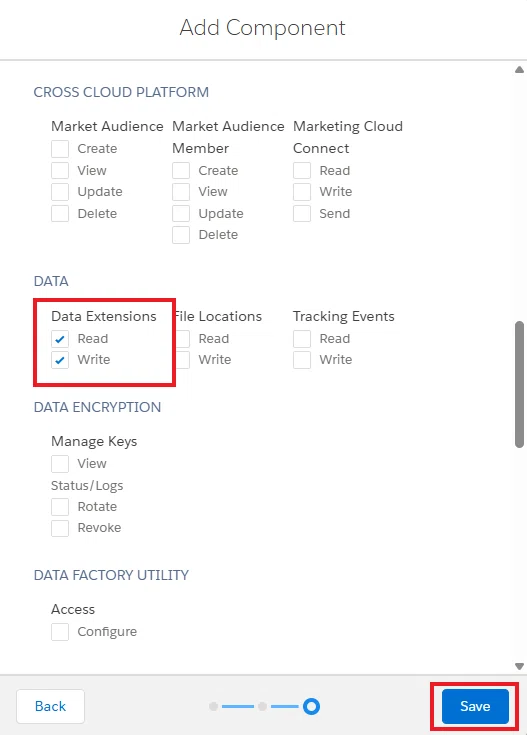
2. 続いて、MCP サーバー経由で AI に許可する権限スコープを設定します。
⚠️ 注意:AI に必要以上の権限を与えないようにしてください。
例えば、データエクステンションの作成・変更を許可したい場合は、以下のようなスコープを付与します。
データ|データ拡張機能|読み取り
データ|データ拡張機能|書き込み
クライアント ID とテナント ID を確認する
1. インストールパッケージ作成後、以下を確認してメモしてください。
クライアント ID
表示されている 24 文字の英数字文字列です。テナント ID
認証ベース URI などに含まれている 28 文字の英数字文字列です。
例えば、認証ベース URI が以下だった場合、
https://mcphchq9d5b8mlzeyc2v1example.auth.marketingcloudapis.com/テナント ID は以下になります。
mcphchq9d5b8mlzeyc2v1example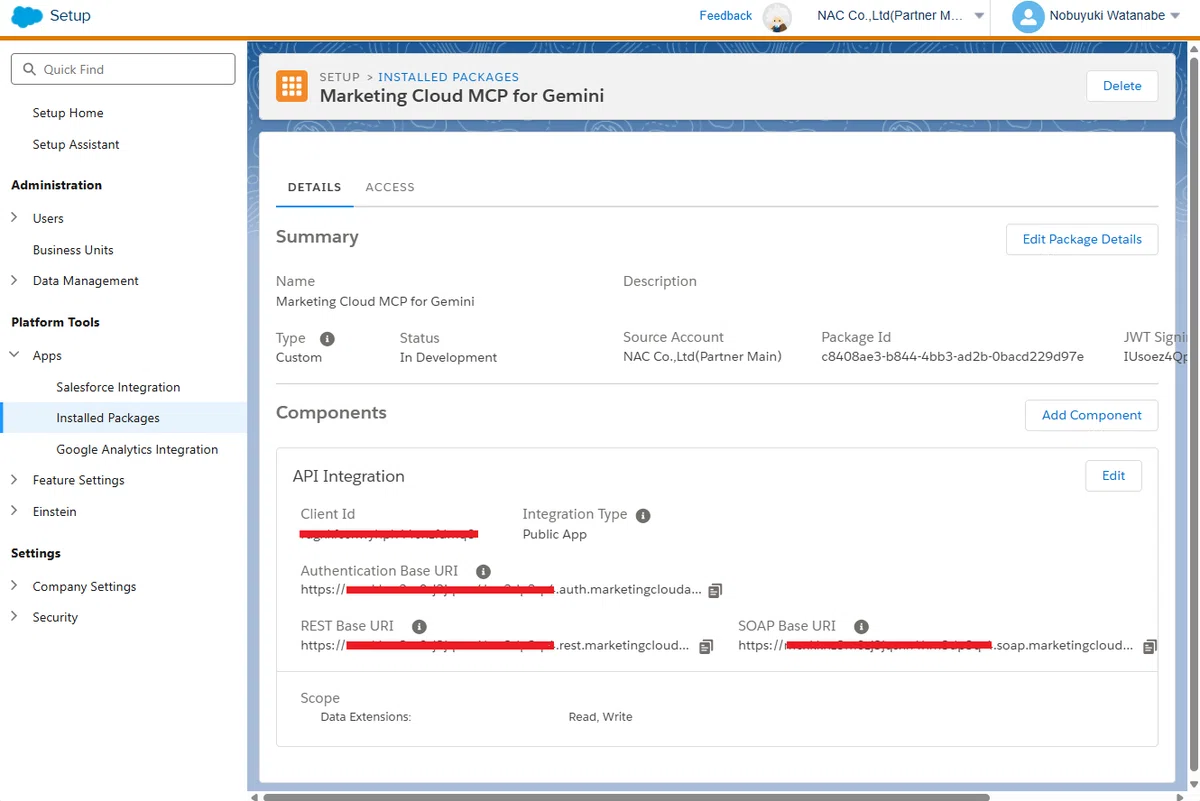
正式なリダイレクト URI を設定する
1. 続いて、API Integration セクションの「編集」ボタンをクリックします。
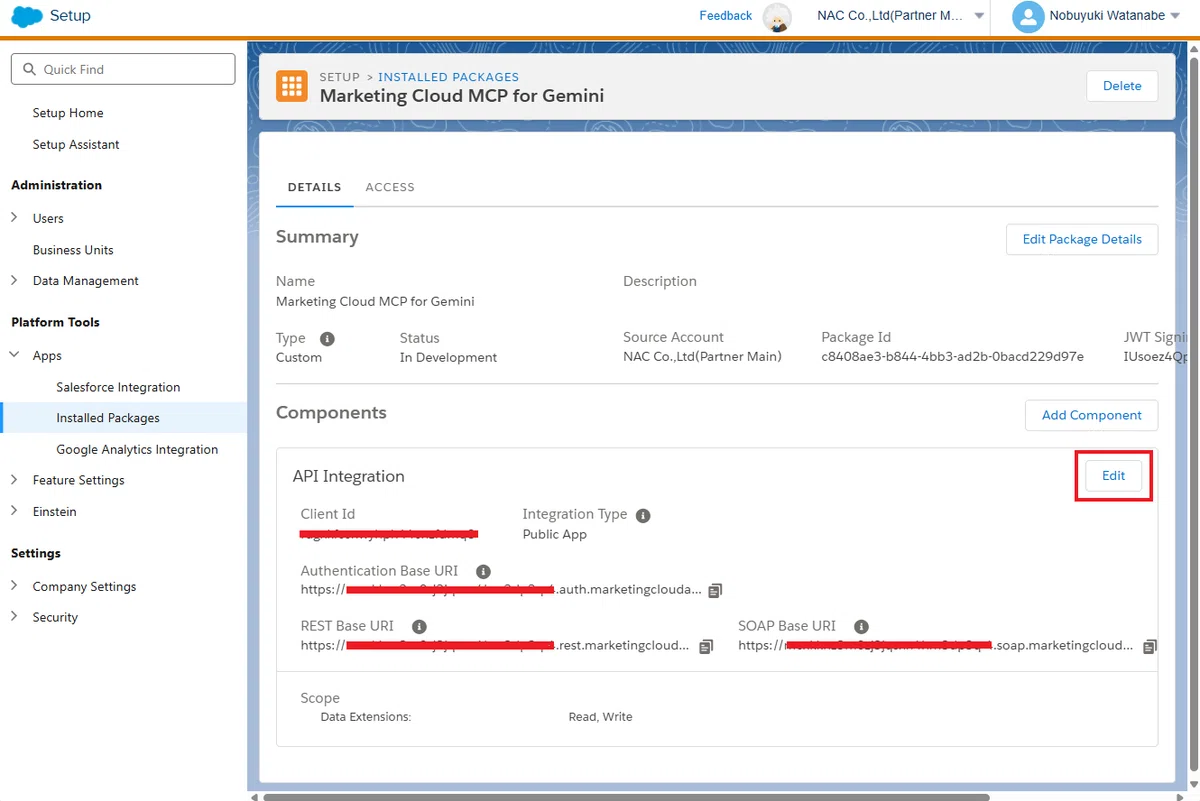
2. メモした「クライアント ID」と「テナント ID」を使って、以下の正式なリダイレクト URI を設定してください。
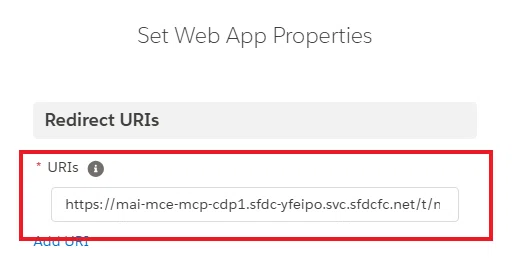
先ほど「https://salesforce.com」と入力したものを入れ替える形です。
{tenantId} と {clientId} を置き換えてください。
① 米国ホストの MCP サーバーを使う場合
https://mai-mce-mcp-cdp1.sfdc-yfeipo.svc.sfdcfc.net/t/{tenantId}/c/{clientId}/api/mcp/oauth/callback② 欧州連合ホストの MCP サーバーを使う場合
https://mai-mce-mcp-cdp1.sfdc-yzvdd4.svc.sfdcfc.net/t/{tenantId}/c/{clientId}/api/mcp/oauth/callback日本の場合は、距離的に 米国ホストの MCP サーバーで良いと思われます。この違いは主に 接続レイテンシ(通信遅延) に影響してきます。
アクセス権を付与する
1. 次に、「アクセス」タブからアクセス権を付与してください。
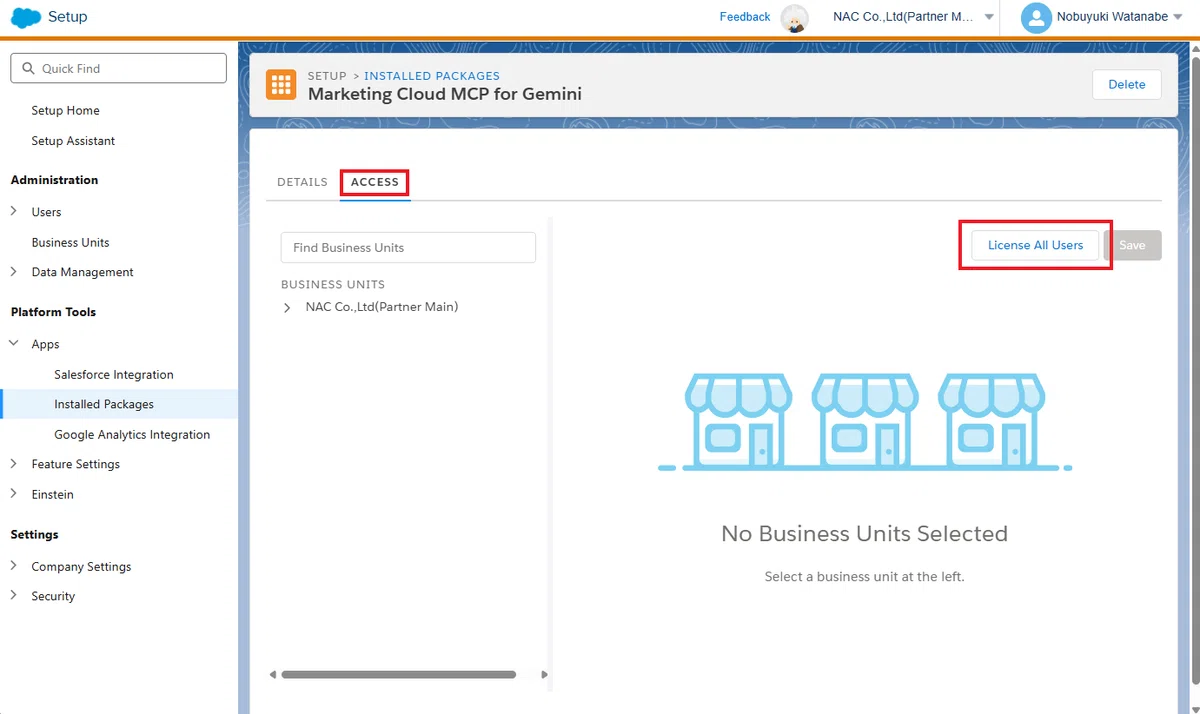
※ インストール済みパッケージの登録・変更内容が反映されるまで、数分程度かかる場合があります。認証や接続テストを行う際は、設定後しばらく時間をおいてからお試しください。
Gemini CLI で MCP サーバーを利用する
1. Gemini CLI で、MCP サーバーを追加します。以下を入力してください。
gemini mcp add mce -t http https://xxxxx.svc.sfdcfc.net/t/{tenantId}/c/{clientId}/api/mcp① 米国ホストの MCP サーバーを使う場合
https://mai-mce-mcp-cdp1.sfdc-yfeipo.svc.sfdcfc.net/t/{tenantId}/c/{clientId}/api/mcp② 欧州連合ホストの MCP サーバーを使う場合
https://mai-mce-mcp-cdp1.sfdc-yzvdd4.svc.sfdcfc.net/t/{tenantId}/c/{clientId}/api/mcp{tenantId} と {clientId} を置き換えてください。
登録済みかを確認したい場合のコマンド:gemini mcp list
(または、「現在、連携されている MCP はありますか?」と聞く)もし一度削除したい場合のコマンド:gemini mcp remove mce
(または、「mce の連携を削除したい」と依頼する)
2. 設定後、Gemini CLI で MCP 認証 を実行すると、ブラウザで Marketing Cloud Engagement のログイン画面が開きます。
Gemini CLI での認証方法:
/mcp auth mce と入力して Enter を押します。
※ ここでは Gemini CLI の内部コマンド扱いにするために、スラッシュ の入力が必要です。スラッシュが無いと、通常のプロンプト扱いになります。
3. 認証が完了すると、以下が表示され、Gemini CLI が MCP サーバーを通じて Marketing Cloud Engagement へアクセスできるようになります。

4. その結果、Gemini CLI に対して自然言語で指示を出しながら、Marketing Cloud Engagement の操作を実行できるようになります。
↓ ↓ ↓
Gemini CLI で動作確認
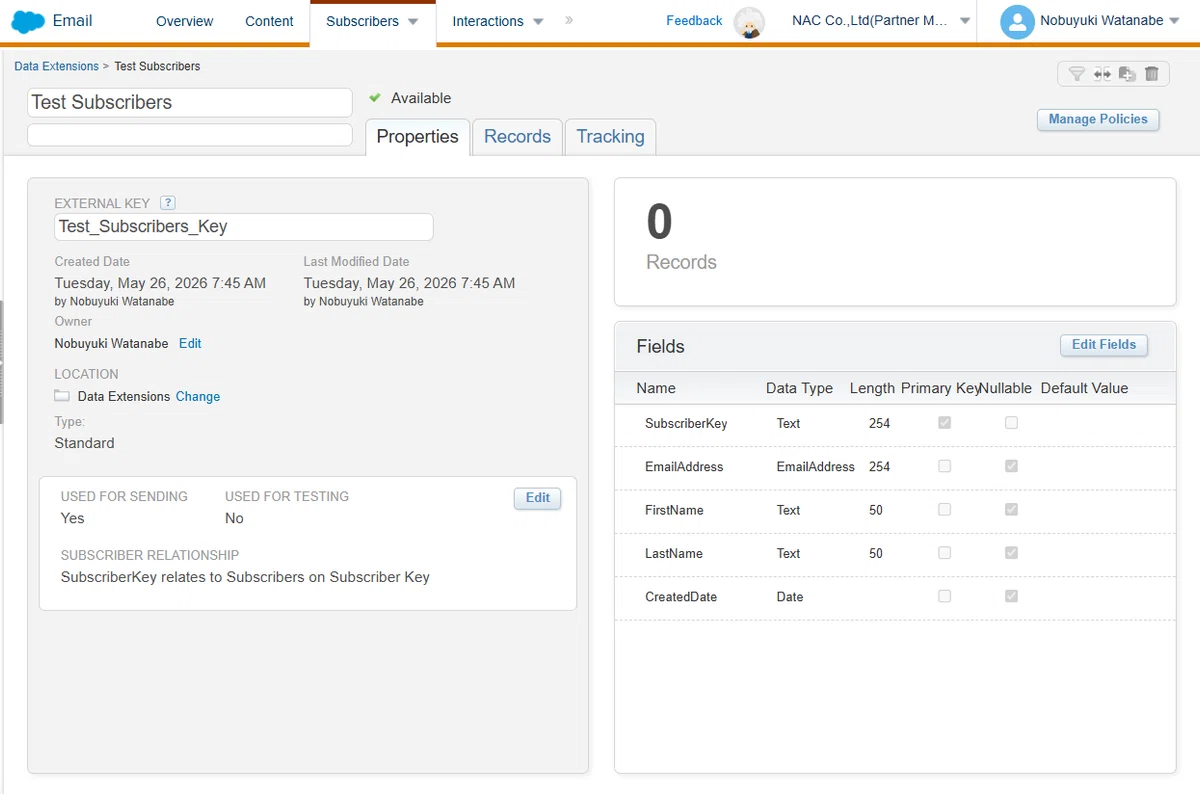
1. 以下のようなデータエクステンションの作成を自然言語で依頼しました。
Marketing Cloud Engagement に、Test Subscribers という名前のデータエクステンションを作成してください。

以下の項目を作成してください。

SubscriberKey
- Text
- Length 100
- Primary Key

EmailAddress
- EmailAddress
- Length 254

FirstName
- Text
- Length 50

LastName
- Text
- Length 50

CreatedDate
- Date

Sendable Data Extension に設定してください。
SubscriberKey を Subscriber Key にマッピングしてください。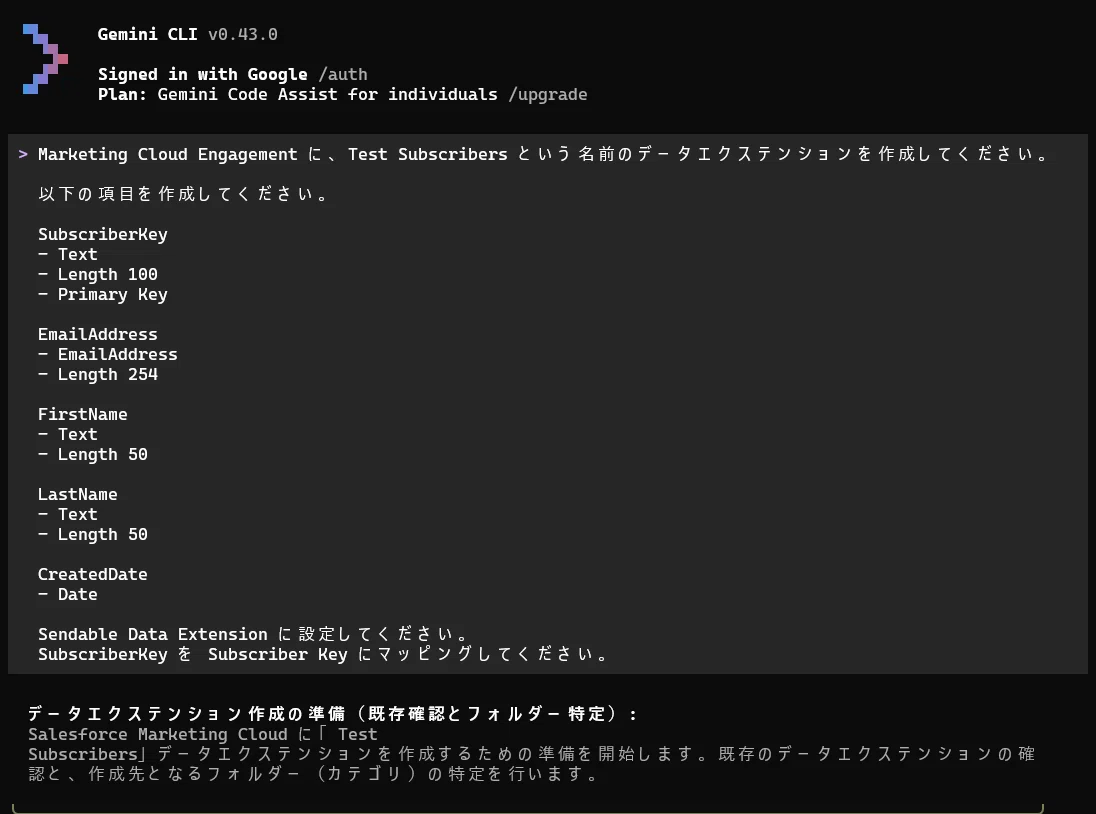
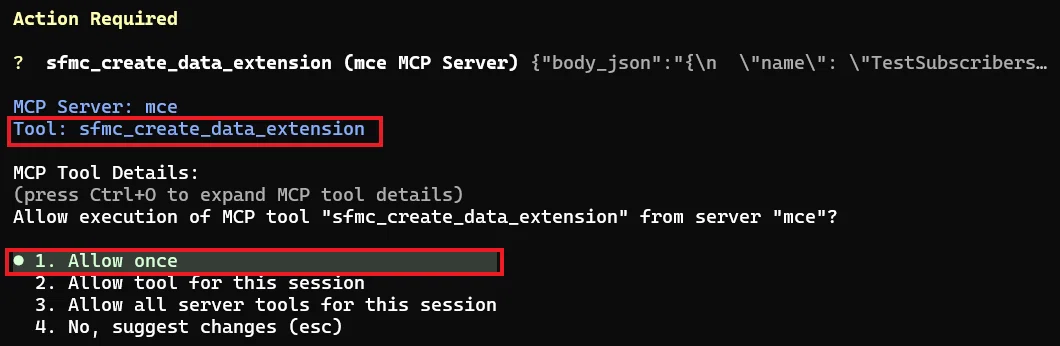
2. すると、今回利用される Tool も、しっかりと明示されます。
3. 実行すると、Contact Builder 内のデータエクステンションへのリンク付きで、結果が表示されました。
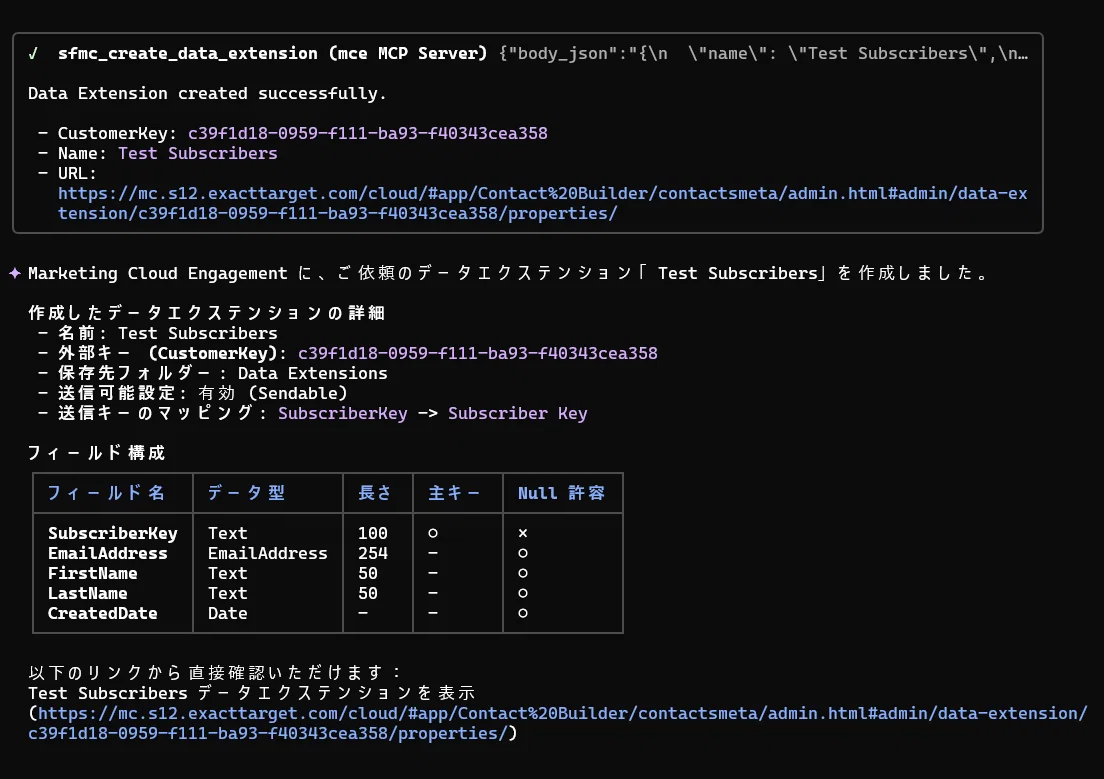
※ 意図せずメールアドレスなどが必須項目になる場合もありますので、事前に「どの項目が必須か」を明記しておいた方が良いかもです。
Gemini CLI の MCP ツール実行許可オプション
MCP ツールを実行する際、Gemini CLI では以下の選択肢が表示されます。
① Allow once
今回だけ許可します。次回同じツールを利用する際は再度確認が表示されます。② Allow tool for this session
現在のセッション中は、このツールのみ確認なしで実行できます。他のツールは引き続き確認が必要です。③ Allow all server tools for this session
現在のセッション中は、対象の MCP サーバーに登録されているすべてのツールを確認なしで実行できます。Marketing Cloud Engagement を継続的に操作する場合は最も便利な選択肢です。④ No, suggest changes (Esc)
ツールの実行を拒否します。
4. リンクに遷移すると、問題なくデータエクステンションが作成されていることが分かります。成功です。
考慮事項
利用料金について
Marketing Cloud Engagement の MCP サーバー自体は無料 で利用できます。
ただし、MCP サーバーを利用する際には、Claude や Gemini などの AI アシスタント側でトークンが消費されます。トークン消費に伴う利用料金は、使用する AI の種類や、組織と AI プロバイダーとの契約内容によって異なります。
また、MCP サーバーは内部的に Marketing Cloud Engagement の API を呼び出して動作します。そのため、Marketing Cloud Engagement 側の API コール数も消費 されます。
Marketing Cloud Engagement では、1 年間に実行可能な API コール数に上限があり、その制限数は契約している Edition によって異なります。
- Pro Edition:年間 200 万 API コール
- Corporate Edition:年間 600 万 API コール
- Enterprise Edition:年間 2 億 API コール
※ 現時点では、API コールの累積消費数の確認手段は提供されていません。
いかがでしたでしょうか。
今回の MCP サーバー対応によって、Marketing Cloud Engagement は「AI と直接会話しながら操作する」時代へ入っていく可能性 があります。
特に、これまで Marketing Cloud Engagement に不足していた、
自然言語による操作
SQL の検証や更新
管理作業の自動化
分析の高速化
といった部分を、Claude や Gemini が補完する形になっていくでしょう。
AI が、Marketing Cloud Engagement の管理者・運用者の“隣で一緒に作業する”時代の始まり とも言えるかもしれません。
今後、Marketing Cloud Engagement の運用方法そのものを大きく変える可能性を持ったアップデートだと思います。
まずは小さな範囲から試しながら、どのようなことが可能になるのか触れてみると面白いでしょう。
例えば、別日にこのようなケースを試してみました。
「この MasterDE の EmailAddress 項目の中から、メールアドレスが重複しているレコードのみを抽出してください。」
開発者であれば、SQL を記述することで比較的簡単に実現できる処理です。
しかし、マーケターにとっては、SQL の作成自体が少しハードルの高い作業でもあります。
そこで、Gemini CLI に対して自然言語で依頼したところ、AI が自律的に必要な処理を判断し、次のような流れで実行を進めました。
「重複レコードを格納するための新しいデータエクステンション MasterDE_DuplicateEmailAddresses を作成し、そこへ重複データを保存します。」
実際には、内部で複数の Tool が段階的に実行されています。
また、各 Tool の実行前には「本当に実行してよいか」を都度ユーザーへ確認してくれるため、安心して操作できます。
実行された内容は以下です。
・ ① 空のデータエクステンションを作成
・ ② SQL クエリアクティビティを作成
・ ③ SQL クエリアクティビティを実行
これらの処理は、Marketing Cloud Engagement の画面を直接操作することなく、わずか数分以内で完了しました。
※ なお、クエリアクティビティ実行後、データエクステンションへデータが反映されるまでの時間については、従来の Automation Studio 実行時と同様で、数分程度かかります。
これまで人が行っていた「SQL を書く」という作業そのものを AI が肩代わりし、人は “やりたいこと” を自然言語で伝えるだけでよくなる。
これこそが Salesforce の提唱する「Headless 360」であり、まさに未来を感じる体験でした。
また、Salesforce は Connections 2026 で以下のようなユースケースを発表しました。
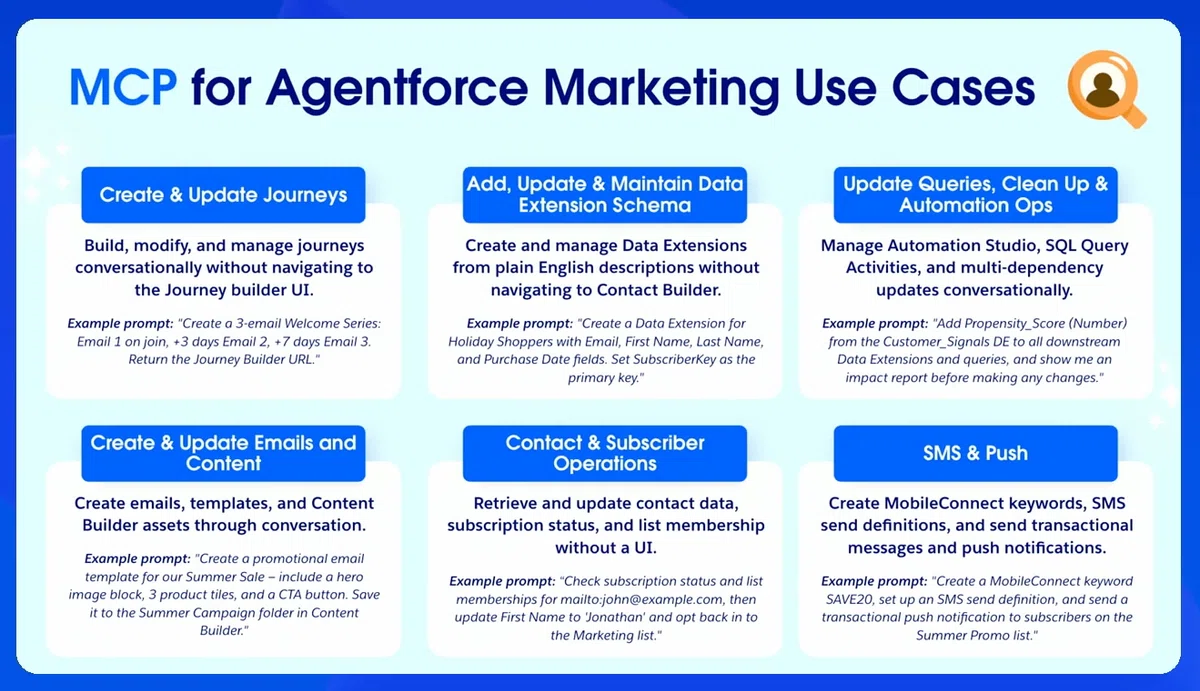
① Journey の作成・更新
MCP を利用すると、Journey Builder のジャーニー作成や変更を会話だけで実行できます。
従来は Journey Builder を開き、
Entry Source の設定
Email Activity の追加
Wait Activity の追加
保存・公開
といった作業が必要でした。
しかし MCP では、
「3 通のウェルカムジャーニーを作成してください。登録直後にメール 1、3 日後にメール 2、7 日後にメール 3 を送信してください。」
と依頼するだけです。
Agent が自動的にジャーニーを作成し、アクティビティの配置や設定保存まで実施できます。
② データエクステンションの管理
データエクステンションの作成や項目追加も自然言語で行えます。
例えば、
「Holiday Shoppers 用のデータエクステンションを作成してください。Email、First Name、Last Name、Purchase Date を持たせて、Subscriber Key を Primary Key にしてください。」
と依頼すると、
データエクステンション作成
フィールド作成
データ型設定
Primary Key 設定
まで自動で実行されます。
従来 Contact Builder で手作業していた設定を、会話だけで完了できます。
③ SQL・Automation Studio 運用
Automation Studio の保守運用も MCP の得意分野です。
例えば、
「Customer_Signals DE に追加した Propensity Score を、それを利用している SQL にも反映してください。変更影響をレポートしてから実施してください。」
と依頼すると、
SQL Query Activity の検索
依存関係の調査
SQL の修正
Automation Studio の更新
を実行できます。
SQL の代行は、Marketing Cloud Engagement の運用担当者が最も恩恵を受けるユースケースの一つと言えるでしょう。
④ 購読者・コンタクト管理
購読者情報の検索や更新も実行できます。
例えば、
「john@example.com の購読状況を確認してください。Marketing List からオプトアウトされていたら、First Name を Jonathan に更新してください。」
と依頼すると、
Contact 検索
All Subscribers 確認
List Membership 確認
プロファイル更新
を実施できます。
従来は Contact Builder、Email Studio、All Subscribers を行き来していた作業を、会話だけで完結できます。
⑤ SMS・Push 通知管理
MobileConnect や Push 通知の管理にも対応できます。
例えば、
「SAVE20 キーワードを作成してください。SMS 定義を作成して、Summer Promo リストへトランザクション SMS を送信してください。」
と依頼すると、
MobileConnect Keyword 作成
SMS Definition 作成
SMS 送信
まで実施できます。
さらに MobilePush を利用した Push 通知の管理にも対応可能です。
参考にしてください。
今回は以上です。
