
【第523回】 Marketing Cloud Next : CC(カーボンコピー)メールの設定方法

Marketing Cloud Next Growth & Advanced Editions の Summer '26 新機能リリース で、メール送信時の CC(カーボンコピー)機能 が追加されました。
これまで Marketing Cloud Next のメールは、基本的に顧客本人への送信を前提としていました。しかし実際の業務では、
営業担当者にも送信内容を共有したい
顧客の上司や秘書にも同じメールを送りたい
契約や手続きに関する案内を関係者全員へ届けたい
といったケースが少なくありません。
今回のリリースにより、こうした要望に対応できるようになり、顧客へのメール送信時に関係者を CC に含められるようになりました。
一方で、この機能を利用する際には、
同意(Consent)の考え方
Salesforce メッセージクレジットの消費
社内受信者向けのドメイン検証
など、いくつか理解しておくべきポイントがあります。
今回は CC メール機能の概要から設定方法、そして利用時の注意点まで詳しく見ていきましょう。
CC の受信者の種類
Marketing Cloud Next では、CC の受信者を次の 2 種類に分類しています。
1. 外部受信者(External Recipients)
顧客側の関係者です。
例えば、
上司
秘書
家族
代理人
などが該当します。
2. 社内受信者(Internal Recipients)
自社の従業員です。
例えば、
営業担当者
カスタマーサクセス担当者
サポート担当者
などが該当します。
社内受信者を利用する場合は、後述する「承認済みメールドメイン」の設定が必要になります。
CC 利用時の考慮事項
CC 機能を利用する際は、以下の点に注意してください。
CC 受信者であっても、Salesforce メッセージクレジットが消費されます。例えば、1 万人の受信者に対して 4 人の CC を追加した場合、合計 5 万メールクレジットが消費されます。
社内従業員を CC に含める場合は、従業員のメールアドレスが「承認済みメールドメイン」に属している必要があります。承認済みドメインが設定されていない場合、すべての受信者は外部受信者として扱われます。
CC の受信者であっても、プロモーションメールを送信する場合は、同意が必要です。
現在は、BCC(ブラインドカーボンコピー)には対応していません。そのため、メイン受信者と CC 受信者の双方が、誰が CC に含まれているかを確認できてしまうので、注意してください。
プライマリ受信者へのメールが送信対象外となる場合(例えば、メールアドレスがハードバウンスしている場合や、必要な同意が取得されていない場合など)は、CC 受信者にもメールは送信されません。
一方で、送信対象として処理が開始された後に、配信時のエラーなどによりプライマリ受信者への配信が失敗した場合は、CC 受信者にはメールが送信されます。
1 回のメール送信につき、最大 10 件まで CC メールアドレスを追加できます。
承認済みメールドメインの設定
それでは実際に、社内受信者向けの設定を行っていきましょう。
社内従業員を Internal Recipient として認識させるためには、まず自社のメールドメインを Salesforce に登録し、その所有権を検証する必要があります。
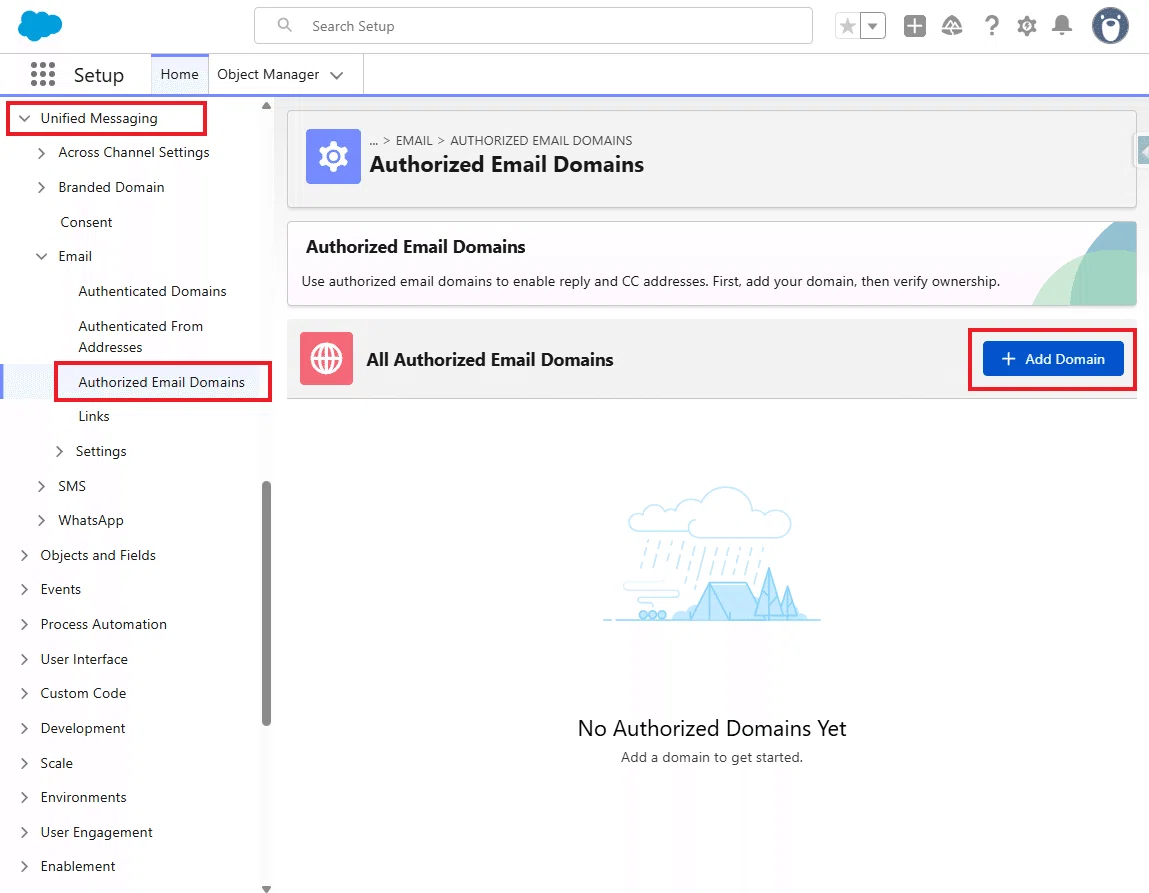
設定画面で、「統合メッセージング」>「承認済みメールドメイン」を選択し、メールドメインを追加をクリックします。
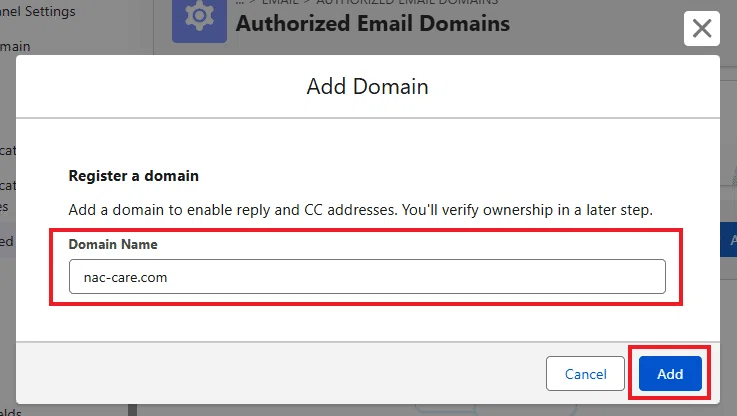
対象のメールドメインを入力して追加します。
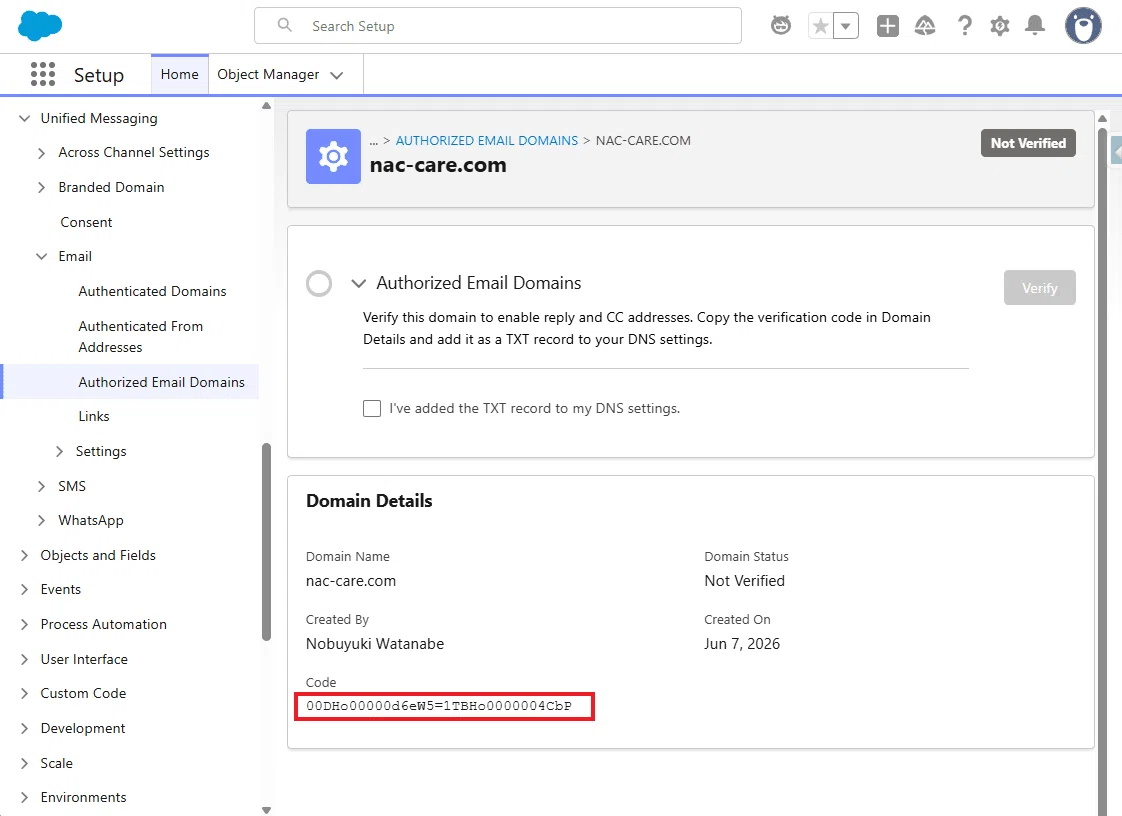
検証キーが生成されますので、これをメモしてください。
例: 00D000000000P08=1TB00000000000B
DNS に TXT レコードを登録する
ここからは DNS 管理者や IT 部門と連携して作業することになります。
Salesforce は TXT レコードを利用して、対象ドメインの所有者であることを確認します。
設定方法は 3 パターンあります。
推奨:単一の Salesforce 組織でドメインを利用する場合は、通常「1」または「2」の形式で問題ありません。複数組織で同じドメインを共有する場合は、「3」の形式を利用することをお勧めします。
① ドメイン名をそのまま使用する
最もシンプルな方法です。
以下は、ドメイン名が example.com、検証キーが 1TB00000000000B、組織 ID が 00D000000000P08 の場合の例です。
Name                 TTL   CLASS   TYPE    VALUE
--------------------------------------------------------------------
example.com          600   IN      TXT     00D000000000P08=1TB00000000000B
② _sfdv プレフィックスを付加する
ドメイン名の先頭に _sfdv を付加して TXT レコードを作成することもできます。
以下は同じドメインおよび検証キーを使用した例です。
Name                 TTL   CLASS   TYPE    VALUE
--------------------------------------------------------------------
_sfdv.example.com    600   IN      TXT     00D000000000P08=1TB00000000000B
③ orgId._sfdv プレフィックスを付加する
組織 ID(18 桁)と _sfdv を組み合わせた形式です。
同じメール送信ドメインを複数の Salesforce 組織で利用している場合や、DNS 上で一意のレコード名が必要な場合に推奨されます。
以下は、組織 ID が 00D000000000P08EAE の場合の例です。
Name                                   TTL  CLASS  TYPE    VALUE
--------------------------------------------------------------------
00D000000000P08EAE._sfdv.example.com 600 IN TXT 00D000000000P08=1TB00000000000B重要:上記の Name には、完全修飾ドメイン名(FQDN)が含まれています。たとえば、2 番目の _sfdv.example.com であれば、親ドメイン(example.com)が含まれていますね。
ただし、多くの DNS 管理画面では、親ドメインはあらかじめ選択されており、自動的に補完されて入力されます。そのため、表示された FQDN をそのまま Name に入力すると、ドメインが二重に設定された状態となり、エラーになる場合があります。(_sfdv.example.com.example.com となってしまう。)
このような場合は、親ドメインである「.example.com」部分を手動で削除して「_sfdv」で登録してください。
↓ ↓ ↓

既存の TXT レコードが存在する場合の注意
これらのホスト名に対して既に TXT レコードが存在する場合は、新しい TXT レコードを追加するか、既存レコードの値に検証コードを追加できます。
複数の検証コードを 1 つの TXT レコードに格納する場合は、各値をセミコロン (;) で区切ります。
以下は、2 つの組織の検証コードを 1 つの TXT レコードに格納した例です。
Name                 TTL   CLASS   TYPE    VALUE
--------------------------------------------------------------------
example.com          600   IN      TXT     00D000000000X09=1TB00000000000C;00D000000000P08=1TB00000000000B
この方法を使用すると、同じドメインを複数の Salesforce 組織で利用している場合でも、1 つの TXT レコードで複数の検証情報を管理できます。
ドメイン検証を完了する
nslookup などで DNS レコードの登録が確認できたら、管理画面に戻って、チェックボックスをチェックして、「検証」ボタンをクリックします。
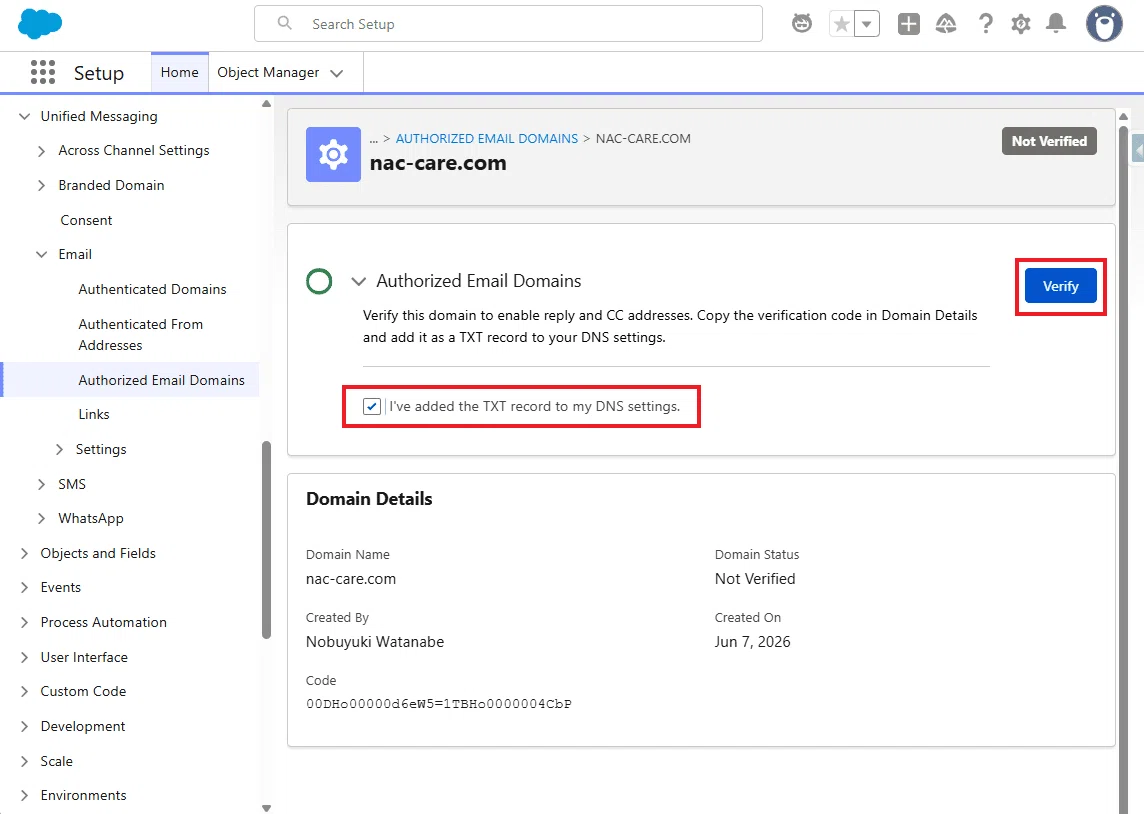
Active が表示されれば、ドメイン検証が完了です。
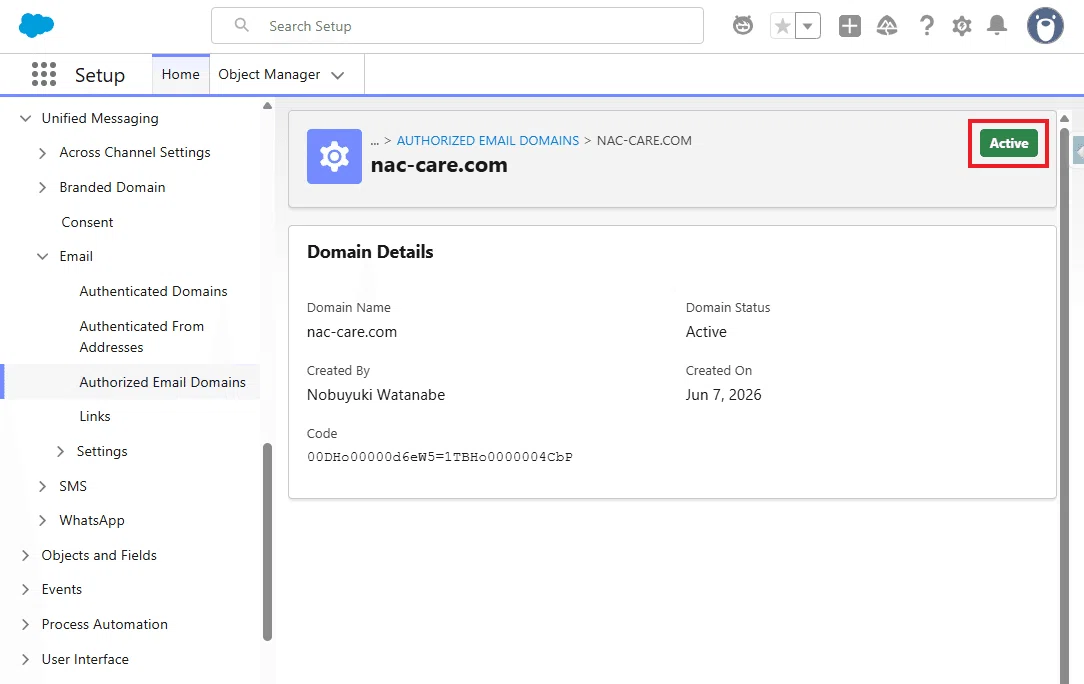
これで Marketing Cloud Next は、このドメインを利用するメールアドレスを社内受信者として認識できるようになります。
CC メールを有効化する
設定で Unified Messaging、次に送信設定を選択します。
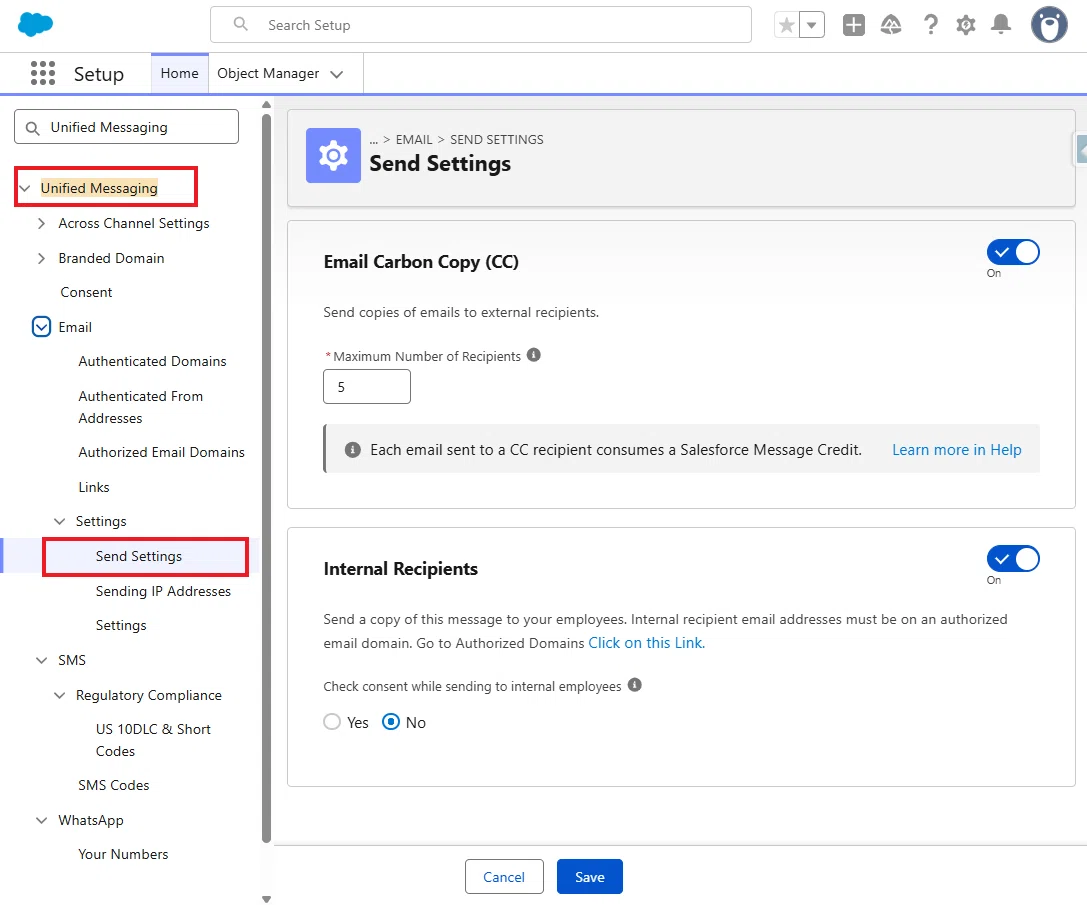
外部受信者向けにCCを有効します。
CCの受信者の最大人数を 1 人から 10 人の間で設定できます。
デフォルト値は 5 人です。

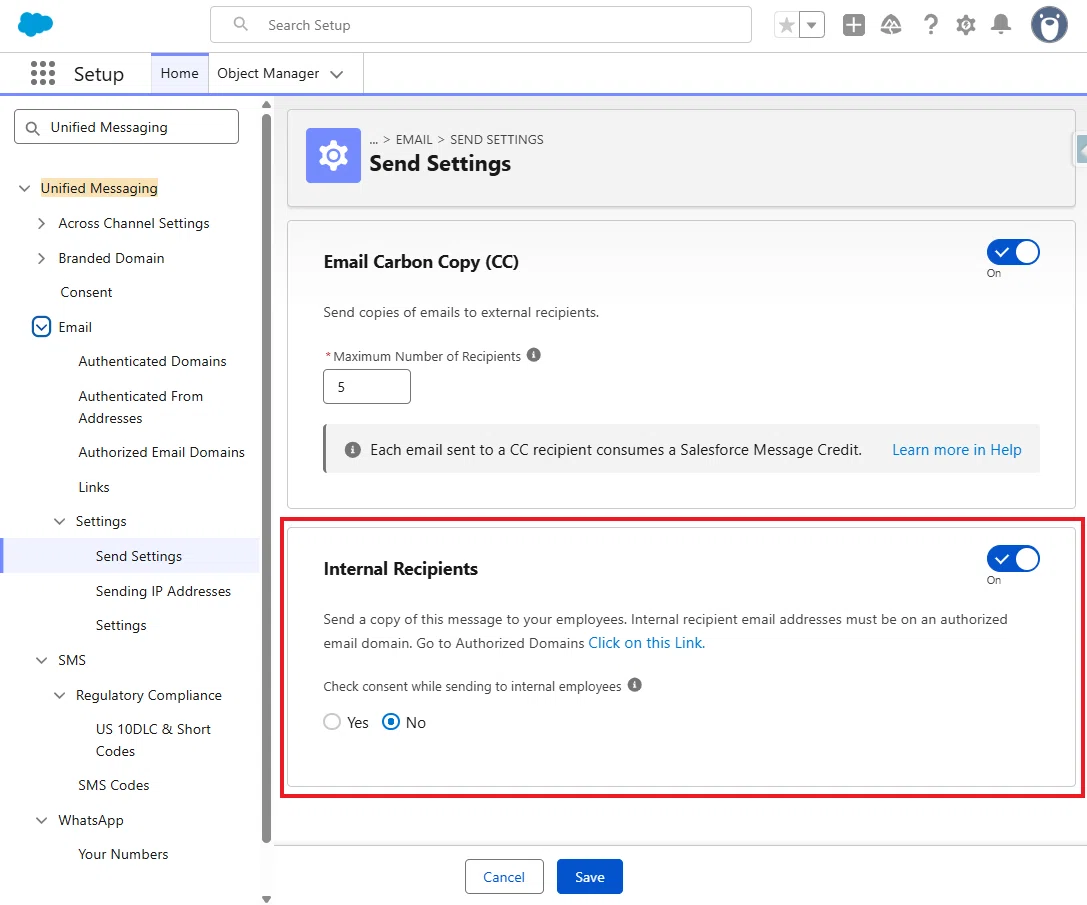
社内受信者向けに CC を設定します。
内部受信者を有効にする。
社内従業員のメールアドレスでも、プロモーションメールにおいて、同意を確認するかどうかを選択します。
実際に CC を利用してみる
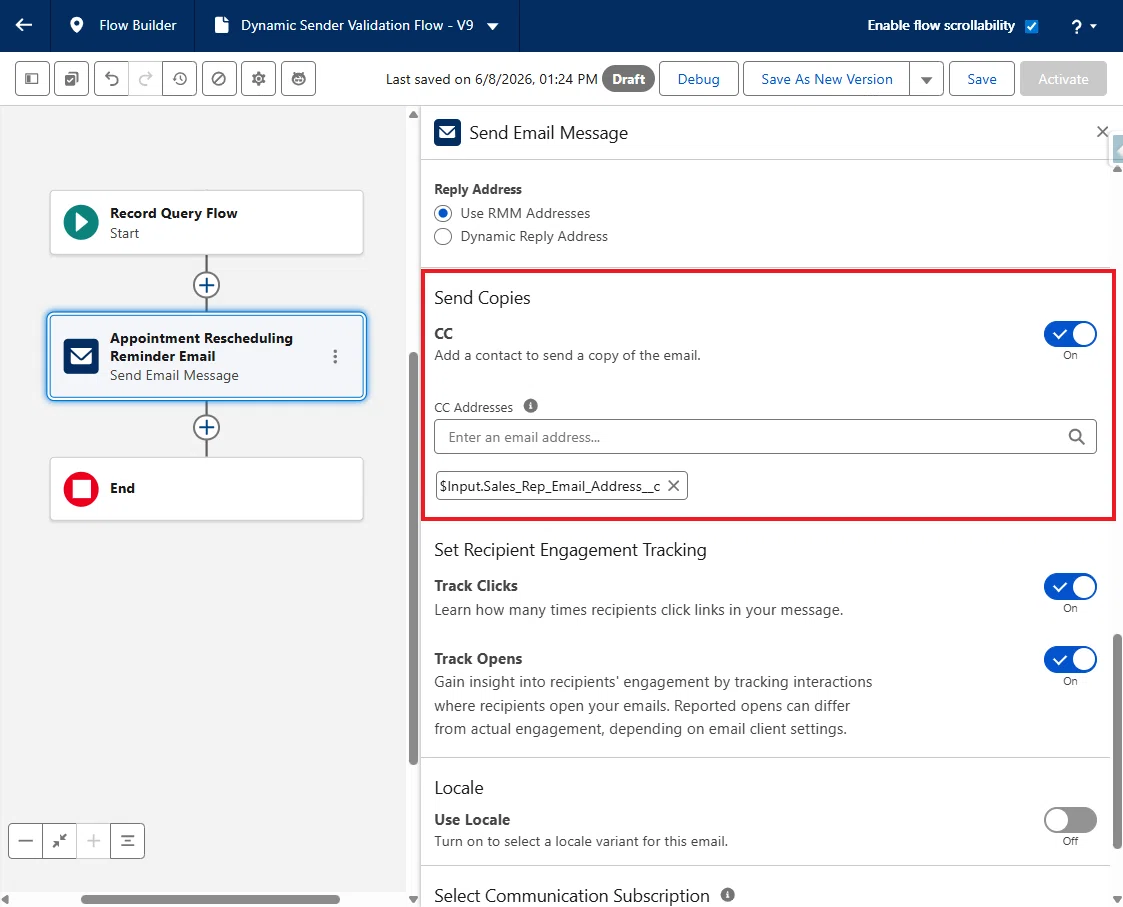
これでメール送信設定時の中段くらいに CC の設定が画面が出るので、CC 用のメールアドレスを差し込みます。
※ 差し込む項目はメール型でも、テキスト型でも送信可能です。
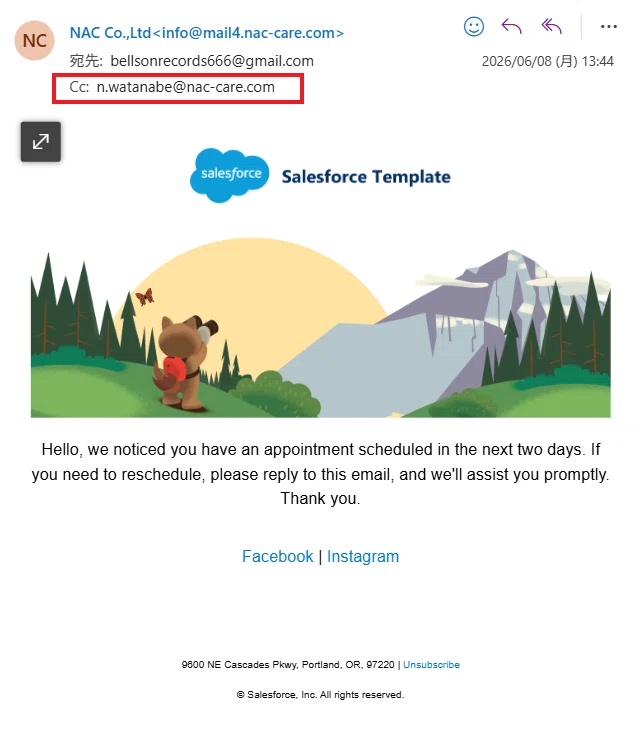
送信されたメールは、一般的なメールクライアントでも通常の CC として表示されます。
いかがでしたでしょうか。
今回の Summer '26 リリースにより、Marketing Cloud Next でもメール送信時に CC を利用できるようになりました。
これにより、
営業担当者への共有
顧客関係者への共有
契約や手続きメールの情報共有
など、これまで個別対応が必要だったシナリオを標準機能で実現できるようになります。
一方で、
✅ CC にも同意が必要
✅ BCC は未対応
✅ CC の人数分だけメッセージクレジットを消費する
✅ 社内受信者には承認済みメールドメインの設定が必要
といったポイントは事前に理解しておく必要があります。
特にメッセージクレジットの消費は見落としやすいため、大量配信を行う組織では運用ルールを決めてから利用することをお勧めします。
今回は以上です。
