
【第232回】 Data Cloud : Marketing Cloud Engagement 連携 Tips

この記事で Data Cloud と Marketing Cloud Engagement の連携に関する Tips を書いて行きたいと思います。新たなものを見つけ次第、随時更新します。
無料のデモ環境 / WEB セミナー
Data Cloud を個人で自由に利用できる環境の作成
個人で自由に扱える Data Cloud の環境を用意したい場合は、制限時間がありますが、下の Trailhead から Playground を作成するのが一番手軽です。
Playground 作成後は、以下のワークショップに従って進めることで、Data Cloud 初心者の方でも、基本的な設定がステップバイステップで効率良く学習できます。Data Cloud だけを学習したいという方は、Workshop 1 までで OK だと思います。初期設定の Experience Cloud の設定、Salesforce CLI、Visual Studio Code のインストールなどは、無視してください。
https://developer.salesforce.com/workshops/agentforce-workshop
※ パートナー企業の方であれば、Marketing Cloud Engegement のデモ環境とも接続も可能です。データストリームで使用できるようになるまで 30 分程度かかります。その間はデータストリーム上に表示はされません。
WEB セミナー:データスペースと ID 解決をマスターする
Tips 集
Data Cloud を設定していて躓いた場合に、以下の Tips を確認してみて下さい。もしかしたら解決する糸口見つかるかもしれません。
① 統合個人 ID を使って連携した際の購読者キーの連携ロジック
有効化の連絡先選択が「メールだけ」の場合は、Contact Point Email 内の Contact Point Email Id が小さい値のレコードに紐づく Individual Id が連携される
有効化の連絡先選択が「電話番号だけ」の場合は、Contact Point Phone 内の Contact Point Phone Id が小さい値のレコードに紐づく Individual Id が連携される
有効化の連絡先選択で「メールと電話番号の両方を使用している」場合は、Contact Point Email 内の Contact Point Email Id が小さい値のレコードに紐づく Individual Id が連携される
※ 一応、これは検証したことがあって、確かに Contact Point Email Id が小さい値となっている方の Individual Id が採用されていました。
② セグメントの公開データはどのくらいで MC 側に連携されるか
セグメントを「公開」することで、MC 側に共有フォルダと共有データエクステンションが作成され、その後にレコードが入ります。タイミングにも寄りますが、公開が開始してから、レコードが入るまで、目安として 15 分~ 30 分程度です。これは初回の公開時に限らず、レコードが更新される場合も同じ程度です。
※ とても速い場合で、10 分以内で連携されたこともありました。
③ データストリームに接続した DE はどのくらいで連携されるか
データストリームで、初めての「データエクステンション」を選択した場合、そのデータエクステンションのレコードが Data Cloud 側に抽出されるまで、最大で 24 時間程度待機する必要があります。
その間、最終実行状況は「保留中」となります。
DMO へのマッピングは、事前に開始できます。
ヘルプドキュメントより:
データエクステンションが初めて抽出されると、データがシステムで使用できるようになるまでに最大 24 時間かかります。
④ Data Cloud オブジェクトの文字数制限について
データストリーム名:238 文字まで
データストリーム API 参照名:存在しない
データレイクオブジェクト名:40 文字まで
データレイクオブジェクト API 参照名:40 文字まで
データモデルオブジェクト名:40 文字まで
データモデルオブジェクト API 参照名:40 文字まで
※データモデルオブジェクトは 36 文字を超えると「36 文字まで」というエラーが表示される場合がありますが、実際は 40 文字まで入力可能です。

⑤ マッピングを解除する時にプライマリキー項目が外せない場合
1 つずつ解除しようとしてもプライマリーキーの連携は解除できません。
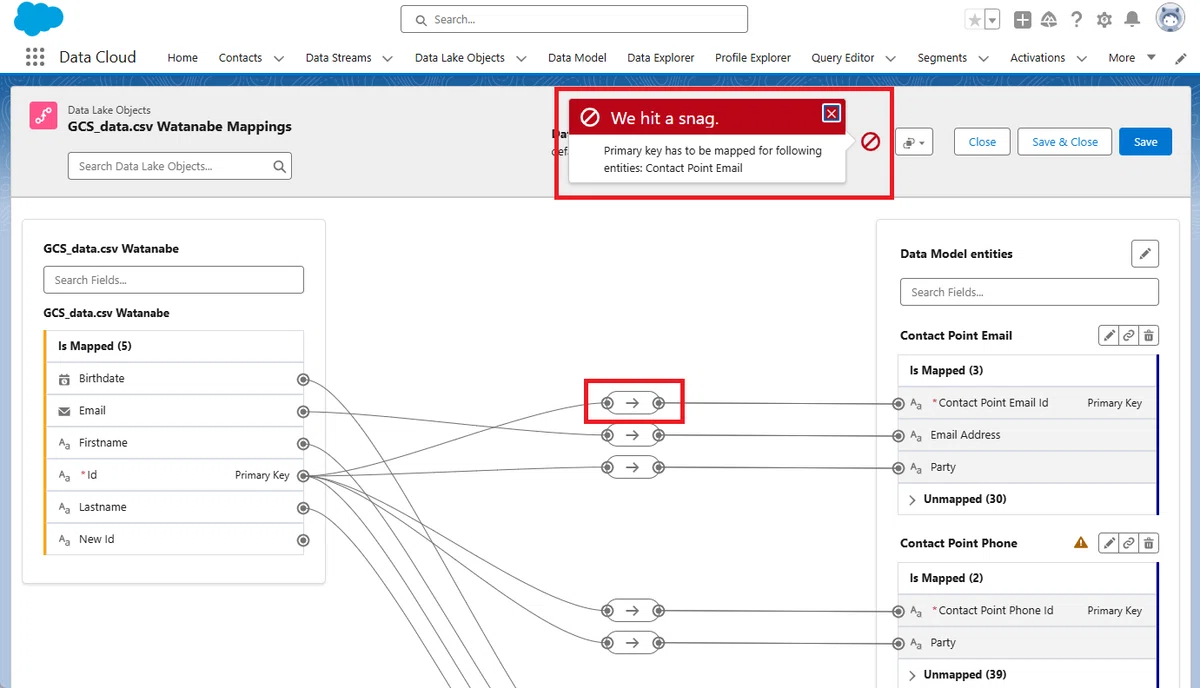
そこで、下のヘルプドキュメントの手順に従い、マッピングを削除します。
ゴミ箱マークをクリックし、表示される「マッピングを削除」をクリックします。
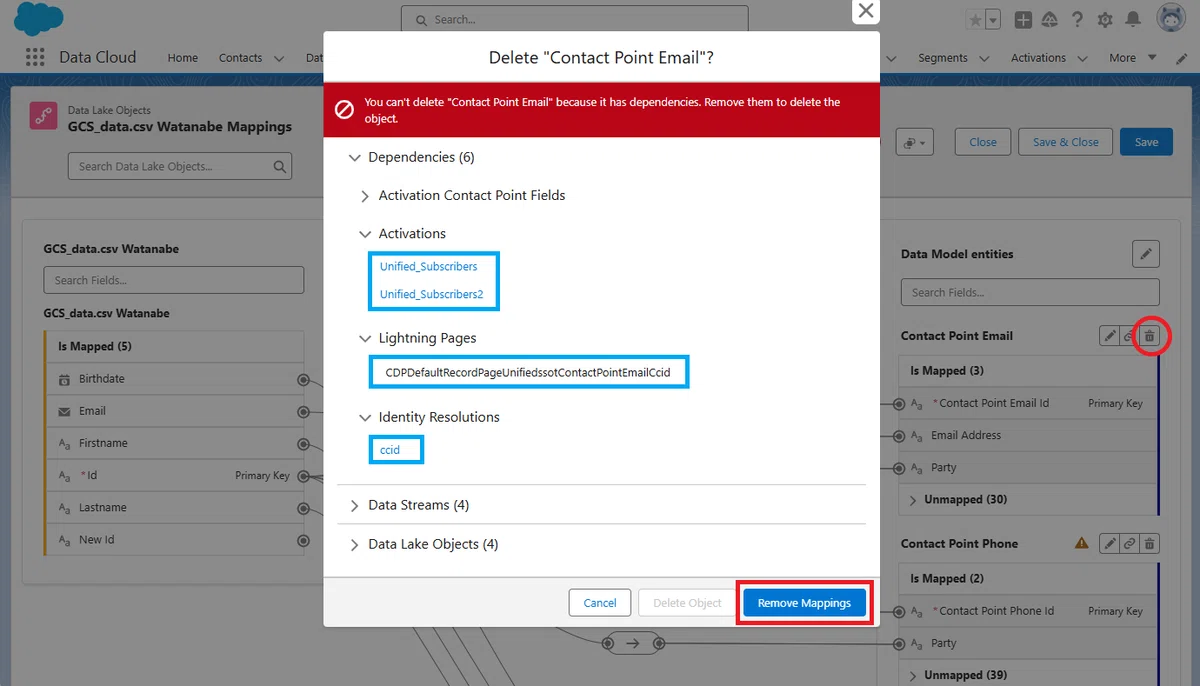
この時、紐づいている計算済みインサイト、セグメント、有効化、ID 解決、CRM レコードページの表示などをすべてを削除して行く必要があります。場合によっては、Data Cloud 全体の再設定になりかねませんので注意して下さい。
⑥ Problem Records について
PR_ と頭文字のついたデータレイクオブジェクトを使って、データストリーム取り込みで問題のあるレコードを監査できます。
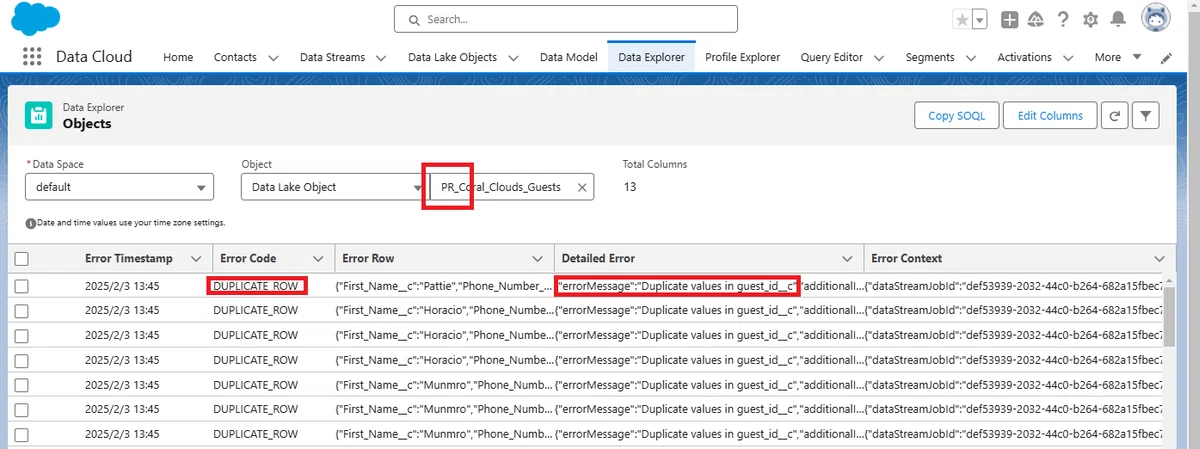
これらのデータレイクオブジェクトは AmazonS3, Google Cloud Storage, Microsoft Azure Storage, Ingestion API などのコネクタを介してデータが取り込まれたときに作成されます。
エラーコードの種類
NOT_NULL_CONSTRAINT_VIOLATION・・・必須フィールドに null 値があるため、レコードは取り込まれませんでした。たとえば、プライマリーキーの値が null です。
TRANSFORM_EVALUATION_ERROR・・・部分的に拒否されたレコードです。フィールドの変換プロセス中にエラーが発生しました。複数のフィールドを処理する 1 つのレコードに複数のエラーが発生する可能性があります。
UNHANDLED_ERROR・・・行処理中にエラーが発生したため、レコードは取り込まれませんでした。
DUPLICATE_ROW・・・同じプライマリーキーを持つレコードがバッチ内に複数あるため、レコードは取り込まれませんでした。
注意点
Data Cloud は、Problem Records を 30 日間保存します。ただし、30 日経過前に Problem Records を含むデータ ストリームを削除すると、その Problem Records の DLO も削除されます。
データ エクスプローラー、クエリ エディター、またはクエリ API を使用して Problem Records DLO をクエリできます。
⑦ 有効化の時は、以下のメールパスを使うのが一般的
※ 各 Party の項目に ID をマッピングしていることが前提になります。
■ 個人の場合
Contact Point Email.Party > Individual.Individual Id
■ 統合個人の場合
Contact Point Email.Party > Individual.Individual Id,
Individual.Individual Id > Unified Link Individual xxxx.Individual Id,
Unified Link Individual xxxx.Individual Id > Unified Individual xxxx.Unified Individual Id
※ xxxx は、皆さんのルールセット ID 名です。
※ Unified Link Individual ccid というオブジェクトはブリッジの役割です。
※ 統合個人の方は非常に長いですが、実際の表示は、以下の通り一部分しかされていません。
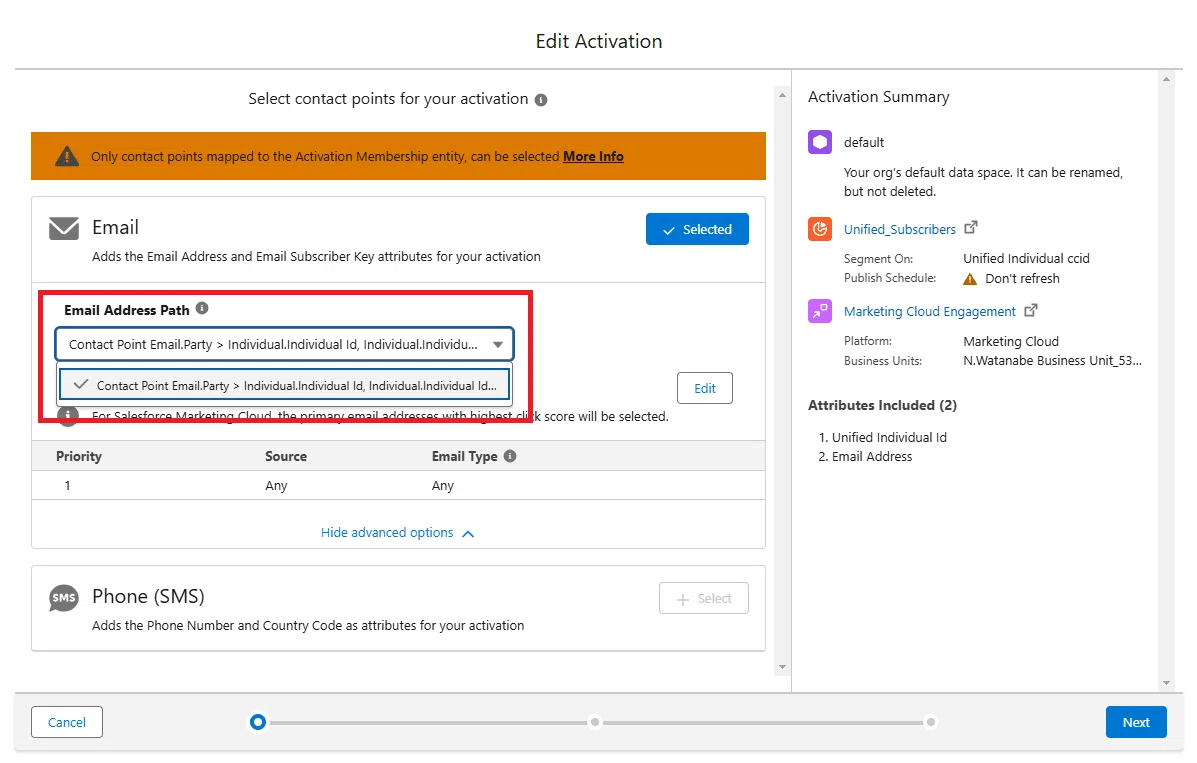
※ 正しいパスを選択していない場合、Marketing Cloud 側に共有フォルダはできるが、共有データエクステンションが作成されないことがあります。もし、そのような事象が発生した場合は、この事例を疑ってください。
⑧ 有効化の編集で更新方法を変更した時の注意点
有効化には「一括更新」と「増分更新」の 2 種類があります。これを切り替えることは可能ですが、同じフォルダ内に、別の新しいデータエクステンションが作成されます。(※下の図の通り、2 つ作成されます。)
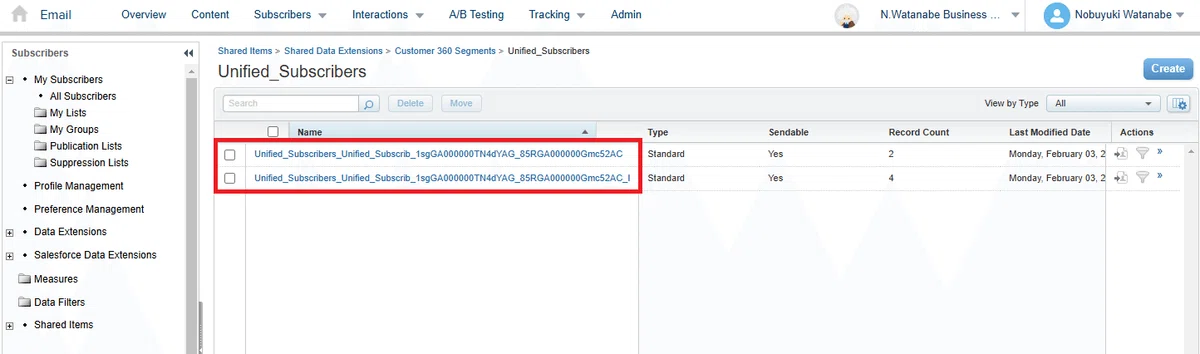
※「増分更新」➡「一括更新」➡「増分更新」のように設定を元に戻した場合は、最初に作成されたデータエクステンションが再利用されます。
この他、有効化の設定で更新方法を変更した時の注意点として、下記のヘルプドキュメントの考慮事項は一読した方が良いです。
⑨ セグメントの母集団が 0 でフル更新を行っても、データエクステンションレコードは削除されない
この時、Data Cloud 側では「成功」と表示されますが、Marketing Cloud Engagement 側にはインポートされた履歴が残っていません。
Data Cloud のテナントに対して設定を有効にすることで、フル更新後に 0 件のレコードが Marketing Cloud Engagement に送信された後にデータエクステンションがクリアされるようにすることができます。この変更をリクエストするには、Data Cloud サポートにケースを作成してください。
ちなみに、Marketing Cloud Engagement のデータエクステンションからデータストリームを作成している場合も同様に、データエクステンションの中身を空にしても、データストリームのレコードが空になるわけではありません。データエクステンション側を 1 レコードにした場合は、データストリーム側も 1 レコードにはなります。
⑩ 公開から 30 日以上の間隔がある場合、増分の有効化で削除漏れが発生する可能性がある
こちらは私は未検証です。以下にヘルプドキュメントがあります。
この内容を確認する限り、Data Cloud から Marketing Cloud への増分更新アクティベーションを行う場合は、少なくとも 30 日に 1 回は、公開されるようにする必要があるようです。
⑪ Upsert(更新/挿入)でインポートされているデータエクステンションデータの削除について
現状の制約
Upsert(更新/挿入)モード では、データエクステンション内のデータを削除することは サポートされていません。
フル更新モード を使用する場合、中身が全て入れ替わるため、削除が可能です。
それでもデータエクステンションデータの削除が必要な場合は、MC側でデータエクステンションの不要なレコードを削除した上で、新しいデータストリームを作成するしかありません。
追加リソース
また、過去に Data Cloud 関連の別の記事も書いていますので、そちらも参考にしてください。
いかがでしたでしょうか。
すでに Data Cloud を運用されている方々にとっては、基本的な内容が多かったかもしれません。しかし、これから初めて Data Cloud に取り組もうと考えている方にとって、少しでもお役に立てる情報があれば幸いです。
なお、Data Cloud は日々進化しています。そのため、この記事でご紹介した機能が将来的に変更されたり、別の機能に置き換わったりする可能性があります。また、不具合の修正に伴い、記載内容と実際の挙動に相違が生じる場合もありますので、あらかじめご了承ください。
今回は以上です。
Click here for English version
次の記事はこちら
前回の記事はこちら
私の note のトップページはこちら
