
【第393回】 ジャーニー履歴データを画面から一括ダウンロードできる新機能

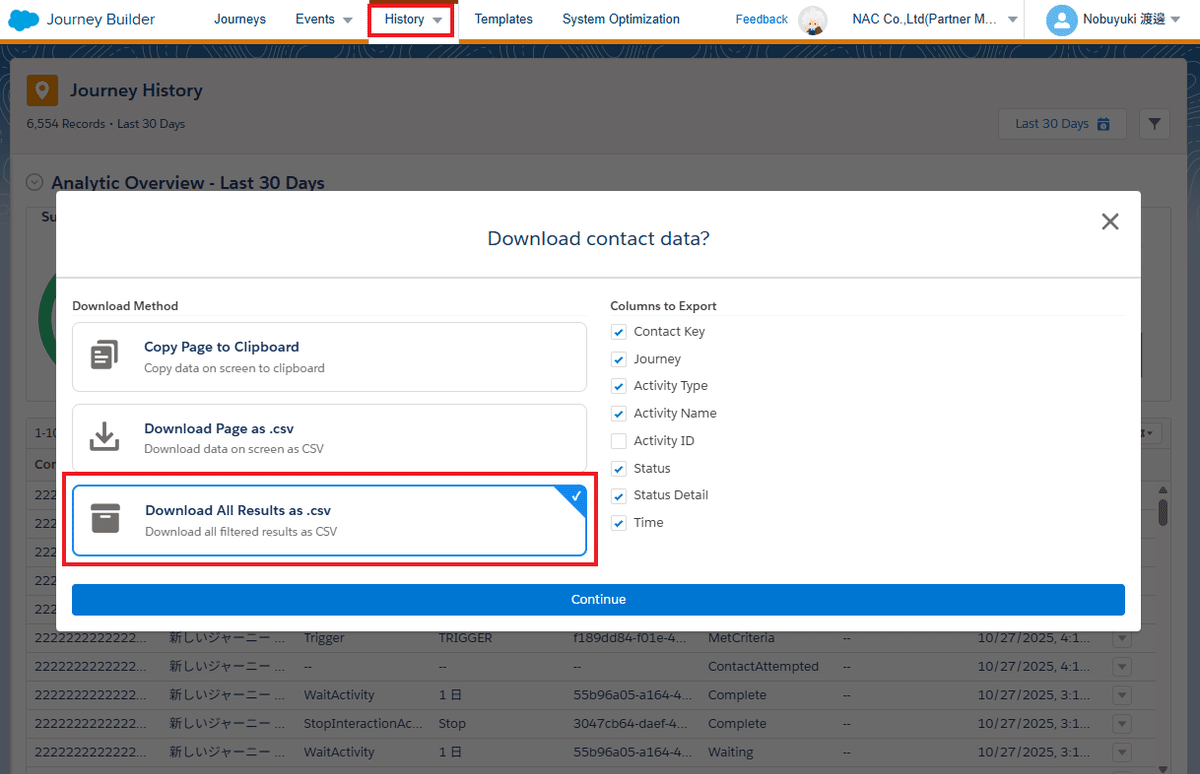
Marketing Cloud Engagement の Winter ’26 リリースで、ジャーニービルダーの履歴データを画面から一括ダウンロードできるようになりました。
これまでもジャーニー履歴の画面からのダウンロード自体は可能でしたが、画面に表示されている分しか取得できず、100 件ずつの表示をひたすら下にスクロールして、最大 1 万件のレコードを表示させてからダウンロードする必要がありました。今回の機能により、その面倒な作業は不要になります。
何が便利になったか
画面上から全履歴を一括でダウンロードできるため、スクロール操作の手間がなくなりました。
緊急停止したシナリオの途中で待機している連絡先を一括で取り出し、別シナリオへ挿入して再開するといった運用が簡単に行えます。ある地点まで到達していた人だけを抽出したい、というニーズに応えます。
API に慣れていない方でも、GUI だけで必要なデータをすばやく取得可能。API に慣れている人は引き続き API を使った取得のほうが柔軟で手早い場合もありますが、GUI で完結する利便性は大きいです。
API で全レコードを取得したい方は、以下の記事を参考にしてください。
ダウンロード手順
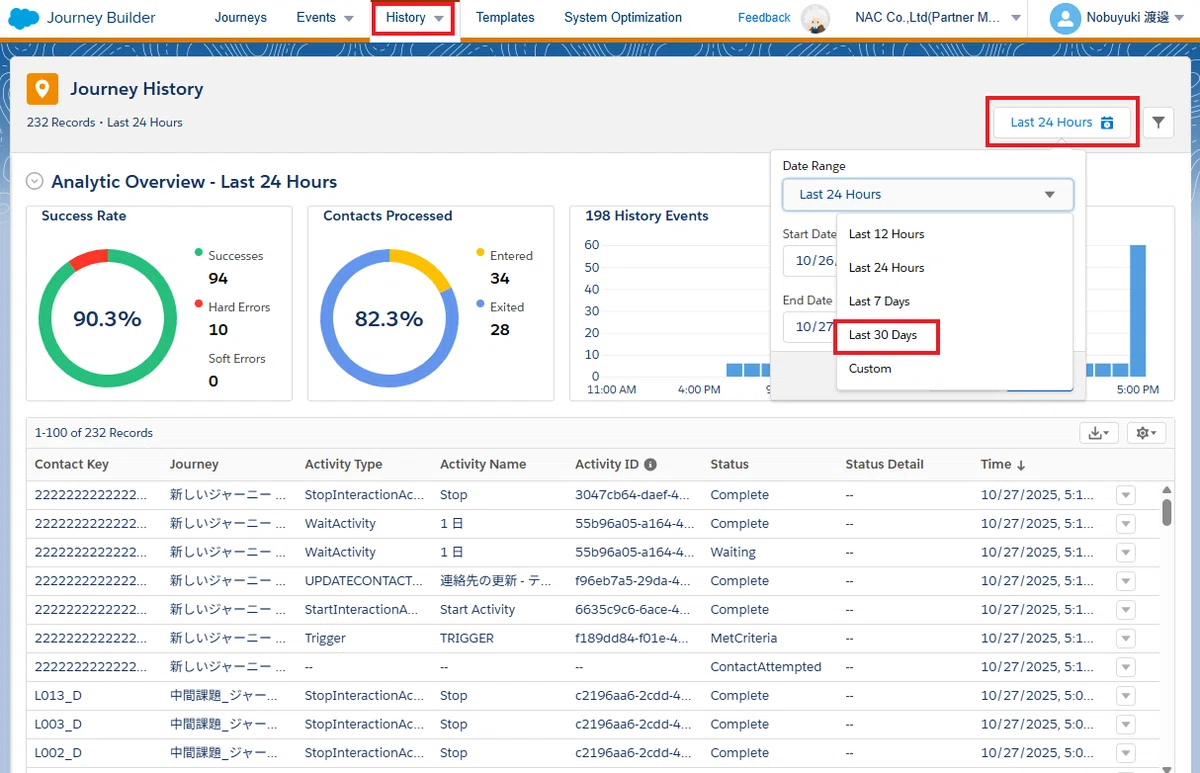
1. ジャーニー履歴タブを開き、データ取得範囲を日付で指定します。今回は、過去 30 日間分を対象としました。
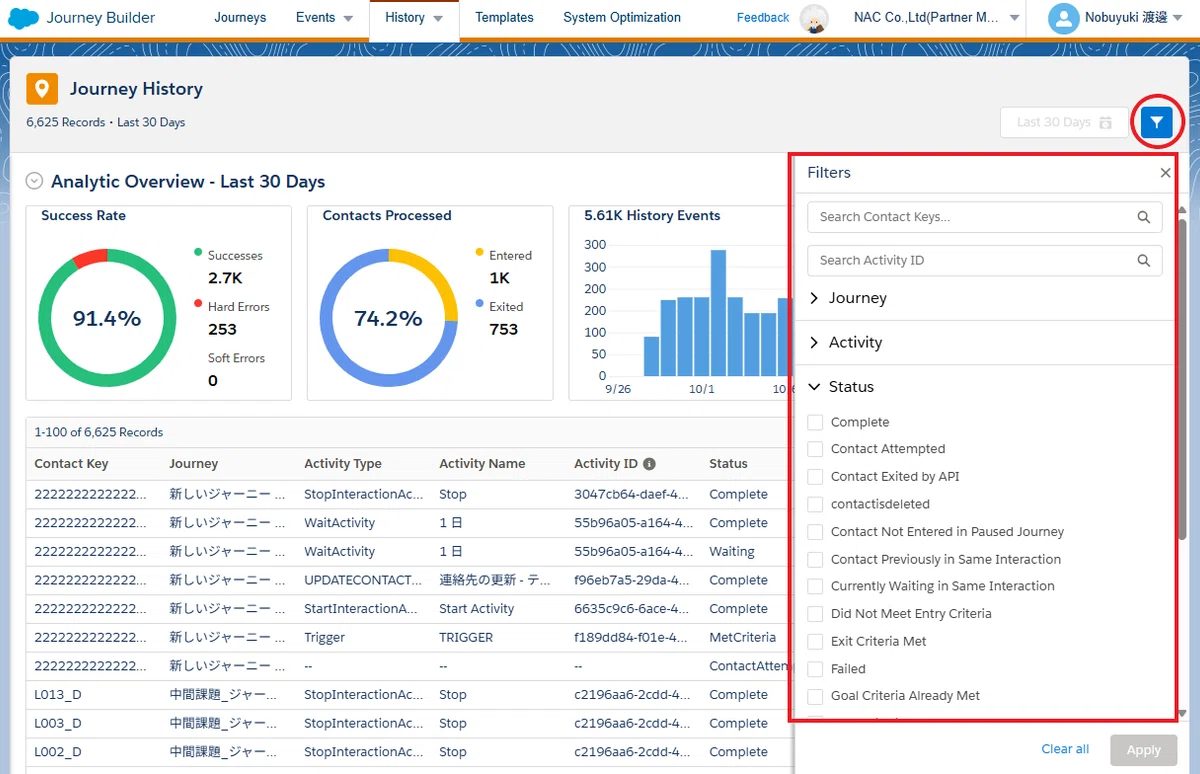
2. フィルター機能を使用して、アクティビティ ID やステータスなど、取得したい内容を絞り込みます。
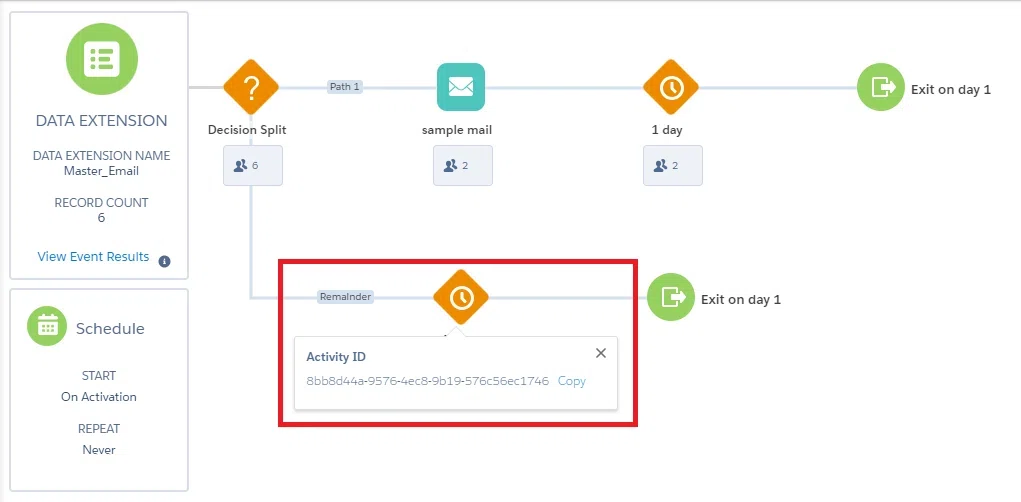
アクティビティ ID の簡単な取得方法については、以下の記事を参考にしてください。
3. データ件数が 10,000 レコード以内であることを確認してください。
ヘルプドキュメントには明記されていませんが、10,000 件を超えるとダウンロード時に 「JOURNEY_HISTORY_DOWNLOAD_ERROR」 が表示され、データを取得できません。
レコード数を確認したら、ダウンロードアイコンをクリックします。
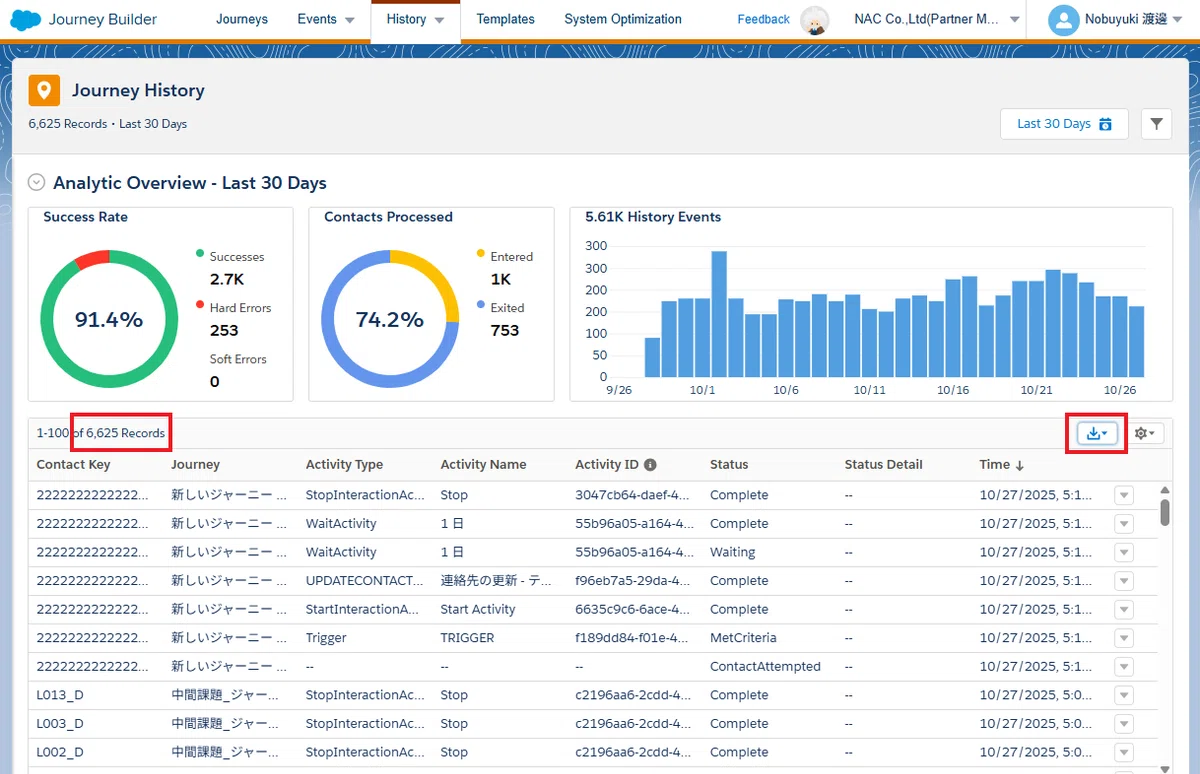
4. 従来の「クリップボードへのコピー」や「画面表示分のみの CSV 出力」に加え、画面に表示されていないデータも含めてダウンロード可能になっています。また、この画面で改めてダウンロード対象の項目を選択することもできます。
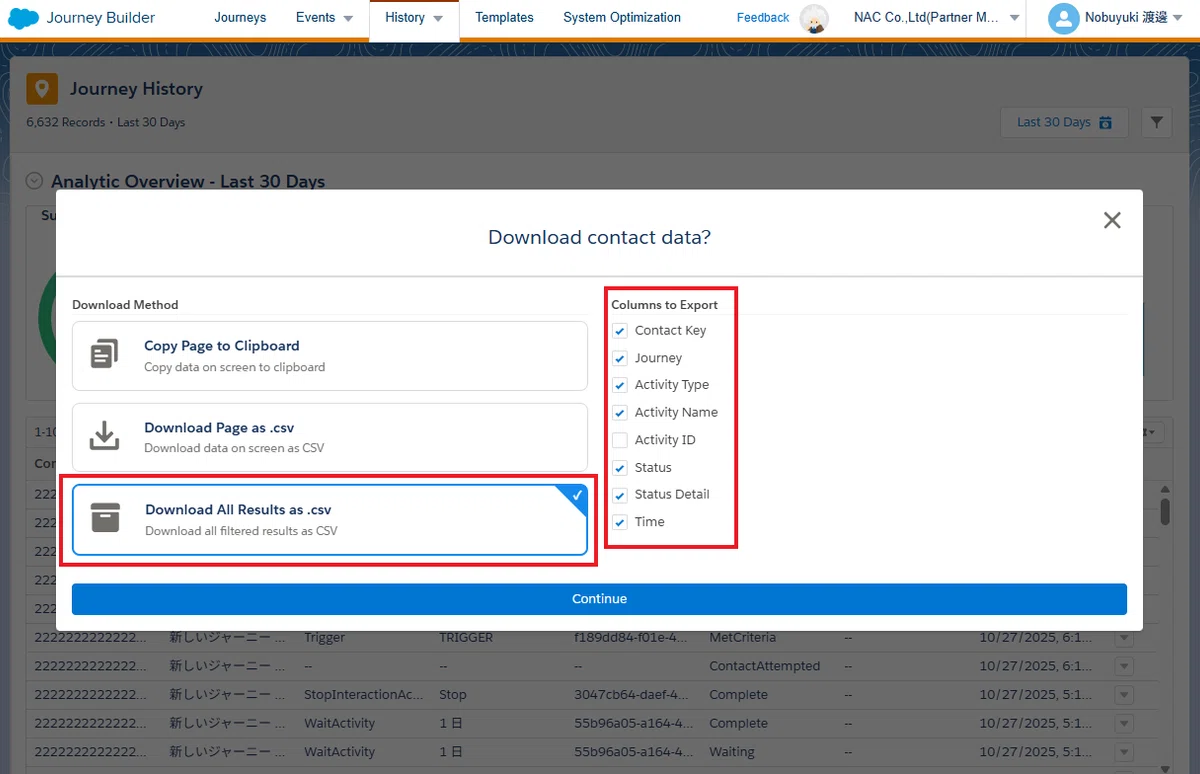
5. 上の画面の[続ける]をクリックすると、「このアクションは画面上のデータのみをダウンロードします。」(This action downloads only the data on the screen)というメッセージが表示されますが、そのまま[続ける]をクリックします。
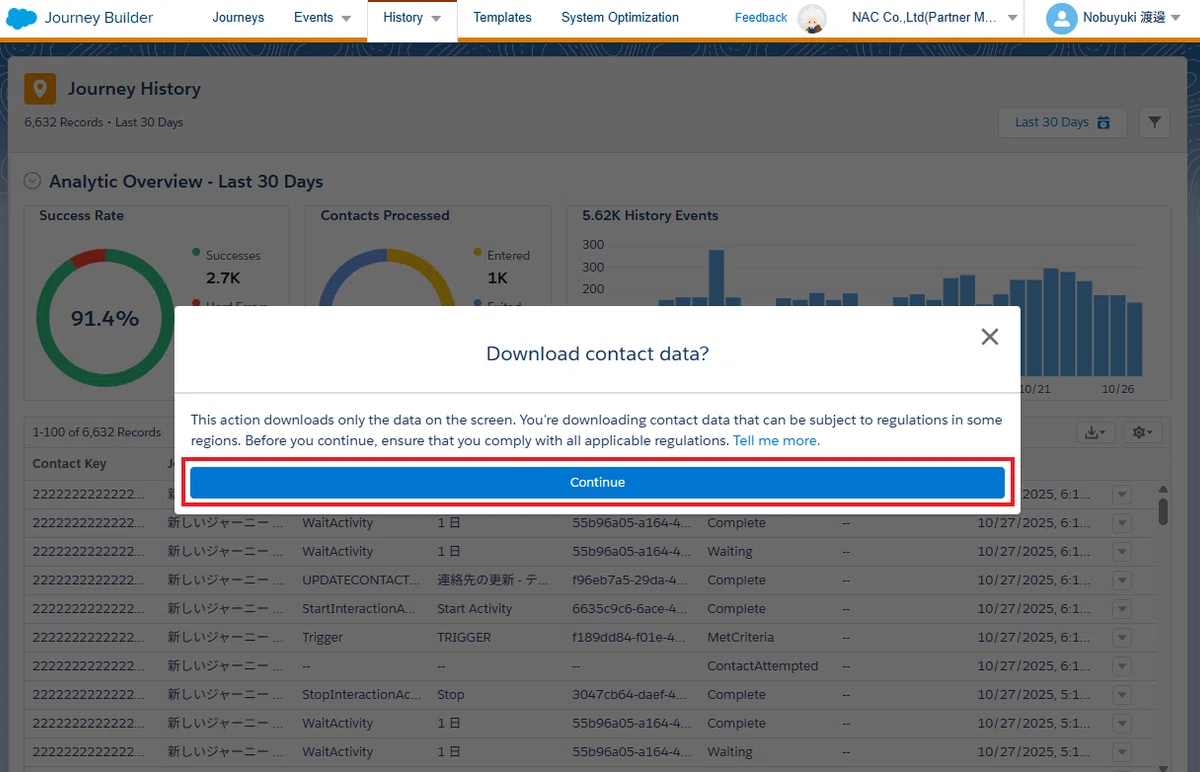
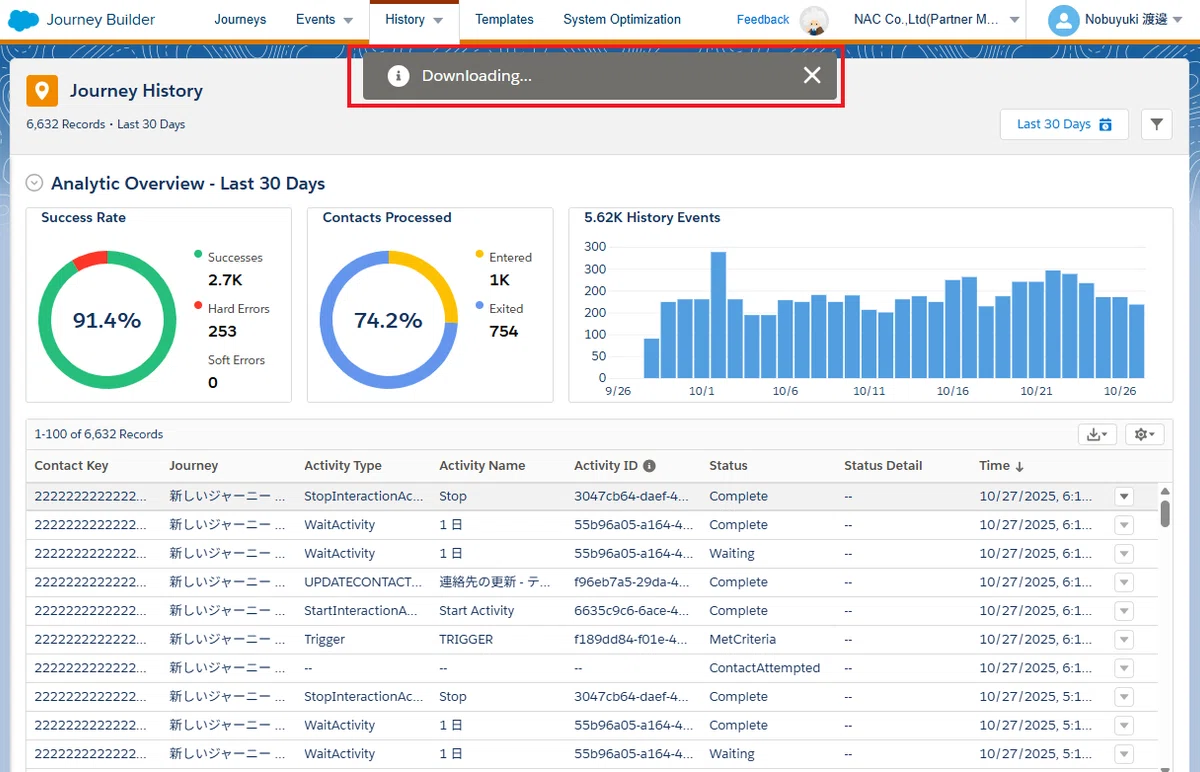
6. ダウンロードが開始されますが、画面上の表示は変わらず、読み込み中インジケーターも表示されません。
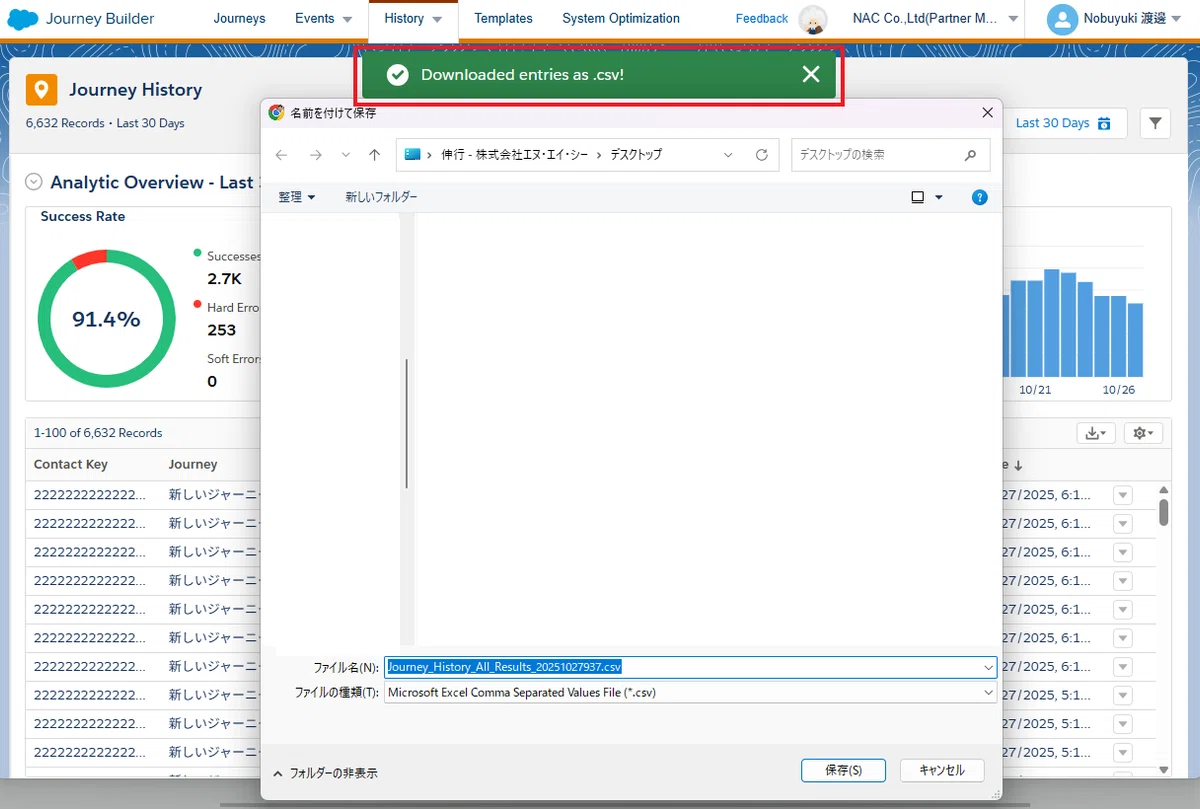
何も操作せずに 「ファイルを保存」ダイアログが表示されるまで約 1 分ほど待ちます。この待機中に別タブで作業することは可能ですが、ジャーニー履歴のタブを閉じるとダウンロードは中断されます。
7. 「ファイルを保存」ダイアログが表示されたら、保存して完了です。
なお、この最終ステップ付近の挙動はやや不安定かつ不自然なため、今後のアップデートでの改善が期待されます。
考慮事項
ダウンロード可能な履歴は 過去 30 日以内 のデータに限られます。
31 日より前のデータを保存・集計したい場合は、「連絡先の更新」アクティビティなど、別の仕組みを用いて取り込む必要があります。待機(Wait)系のアクティビティ では、同一の連絡先に対して「waiting(待機中)」と「complete(待機完了)」の 2 種類のレコードが存在する場合があります。
すでに待機を終えて通過したレコードのみを取得したい場合は、ステータス:complete でフィルターしてください。
現在待機中の連絡先のみを取得したい場合は、ステータス:complete と ステータス:waiting の両方を対象にし、両方のステータスが存在する連絡先を除外 するように条件を設定してください。
このように、各データの特性を理解したうえで、重複を避けつつ必要なレコードだけを正確に抽出できるよう、フィルター条件を慎重に調整することが重要です。
API 経由での取得 では、1 GB のファイルサイズ制限はありますが、10,000 レコードの上限はありません。
ただし、30 日以内のデータしか取得できない点は同様です。
圧縮形式で履歴データを取得する方法については、以下の記事を参照してください。
今回は以上です。
