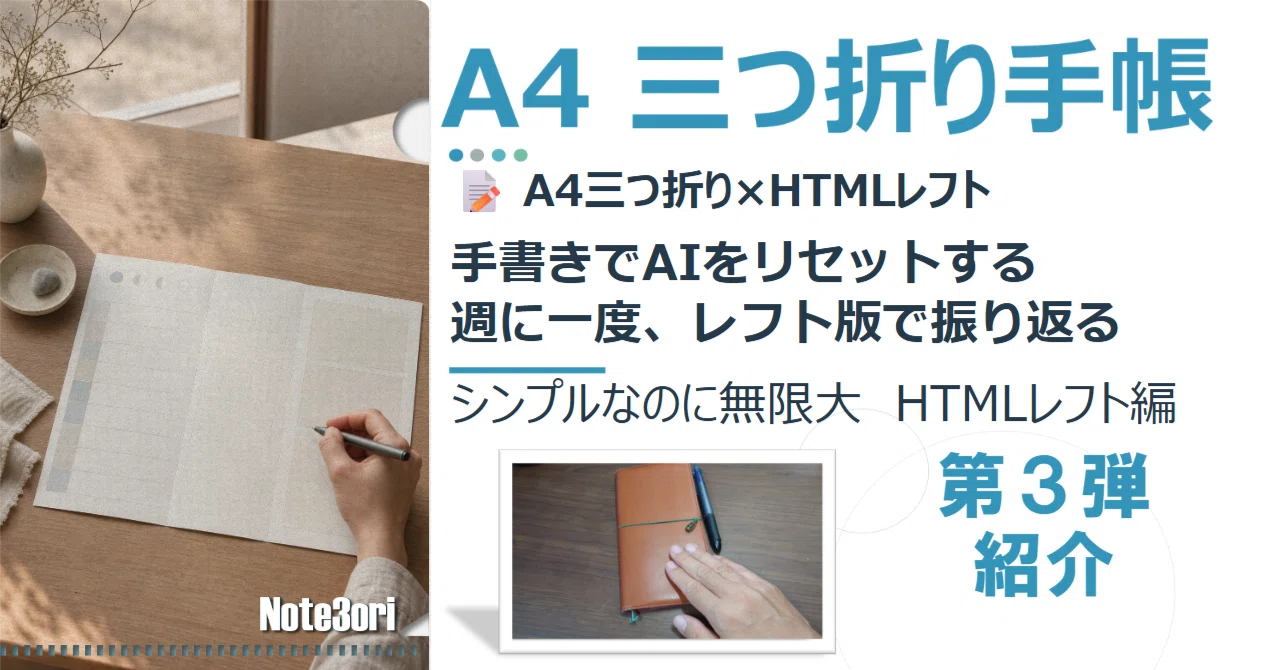
週に一度、手書きでAIをリセットする。レフト版A4三つ折りHTMLと週次振り返りの話

これまで、A4三つ折り手帳のインタラクティブHTML版を2枚紹介してきました。1枚目は月間カレンダー版、2枚目はバーチカル版です。
月と日、2枚は揃いました。今回は3枚目——週単位で振り返るレフト版です。
各種テンプレートのPDF版・Word版はこちらにまとめています。
この記事では、①3枚が揃うと何が変わるか、②レフトの使い方、③週次振り返りがAIとの付き合い方をどう変えるか、の順でお伝えします。第1弾・第2弾を読んでいなくても大丈夫です。それぞれ単独で完結する紙面なので、今日初めて知った方でもそのまま使い始められます。
📅 3枚が揃うと、時間の見え方が変わる
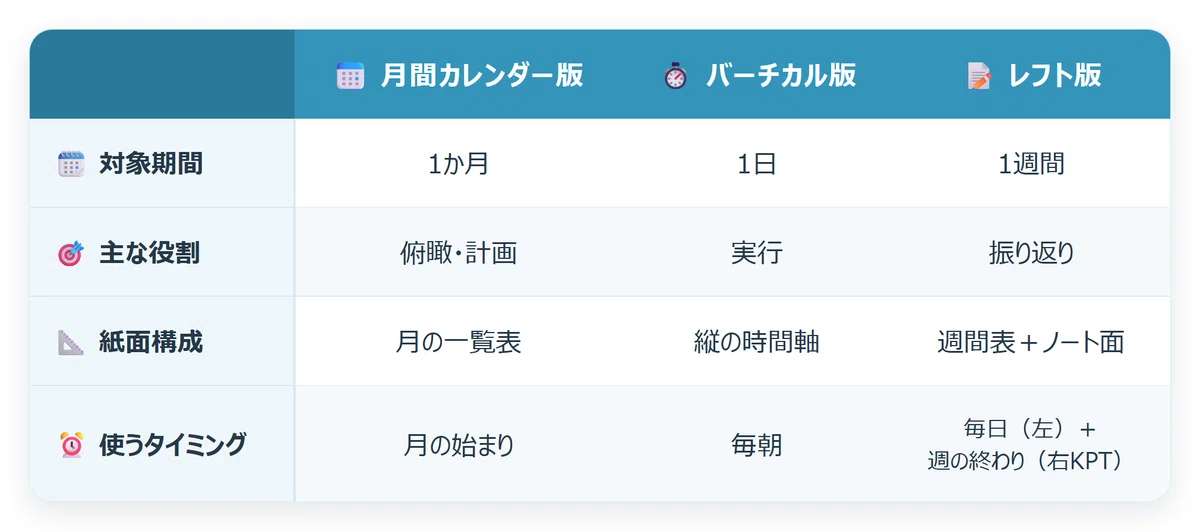
月間カレンダー版は「俯瞰」の道具でした。1か月を見渡し、大きな予定を先に配置しておくための紙面です。「来月の第2週は出張」「月末に締切」といった大枠を、月が始まる前に把握できます。
バーチカル版は「実行」の道具でした。1日を時間で区切り、朝5分で今日の骨組みを作るための紙面です。9時から会議、13時から作業、といった具合に、時間の使い方をあらかじめ手書きで決めておきます。
今回のレフト版は「記録と振り返り」の道具です。1週間分の記入欄を左側に横並びで置き、右側のノート面でその週をまとめて書き返す。月で計画し、日で動き、週で記録し振り返る。この3枚が揃うと、時間の見え方が一段変わります。計画・実行・振り返りという、当たり前だけれど揃えにくい3つの視点を、同じA4三つ折りという形で手に入れられるからです。
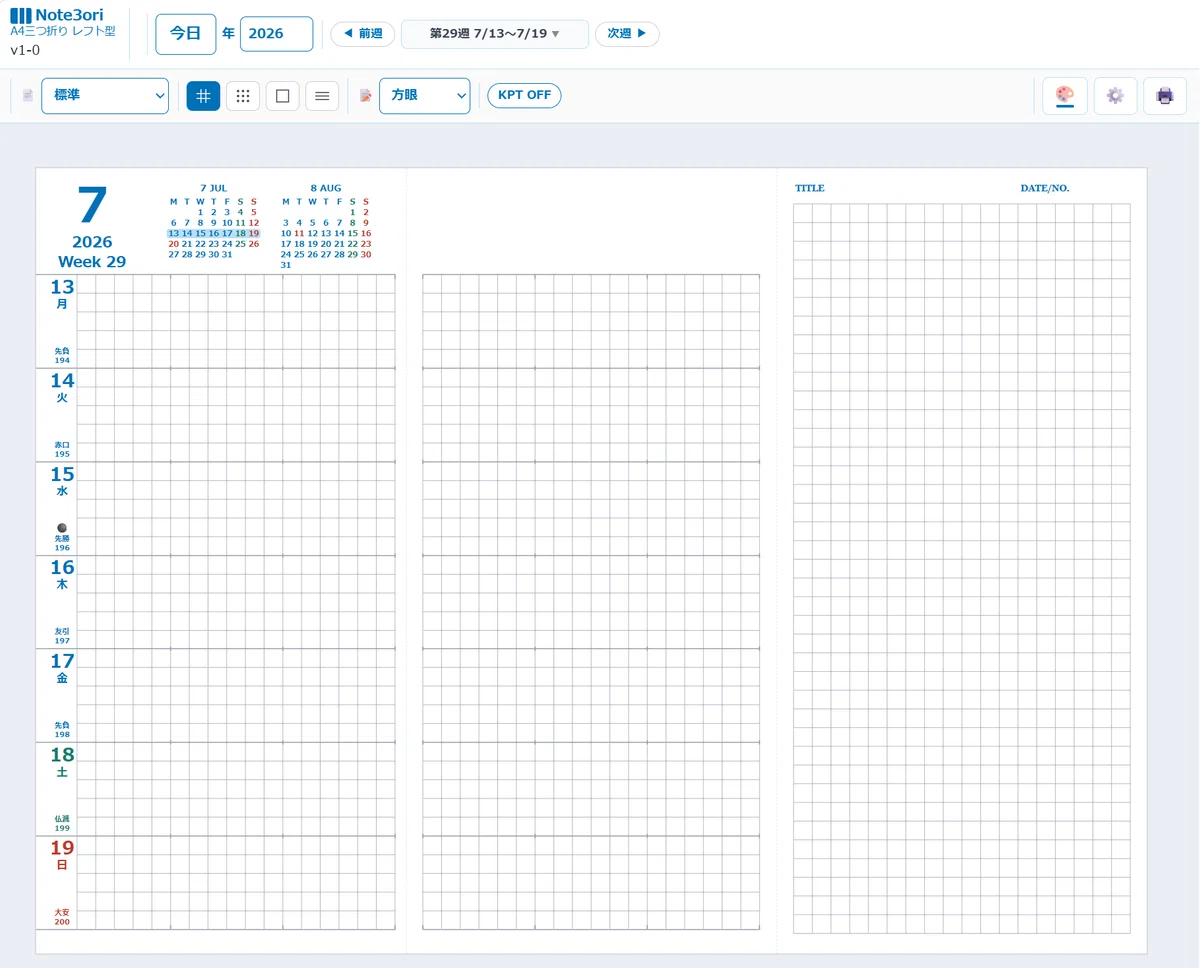
レフト版の紙面は、A4横向きを三つ折りにした3面のうち、左2面に7日分の記入欄を縦に並べ、右1面をまるごとノート面にした構成です。左は1日1行、その日のうちに軽く書き込んでいく欄。右は週の終わりにまとめて振り返る欄です。書くタイミングが左右で分かれているぶん、迷わず使えます。
3枚を並べて印刷してみると、この違いがよくわかります。月間カレンダー版は数字がぎっしり並んだ一覧表、バーチカル版は縦に伸びる時間軸、レフト版は横向きの週間表と大きな余白のノート面。見た目からして、担っている役割が違うことが伝わってきます。
✨ レフトの使い方——4つだけ話します
使い方は大きく4つです。順番に見ていきます。
① 🖊️ 週欄の表情を選ぶ
左側の週間レフト面は、1日1行の記入欄が7日分並んでいます。その日のタスクや一言メモを、日付の隣に軽く書き込んでいく欄です。バーチカル版のように時間を細かく区切るものではなく、1日を1行にまとめる分、気負わず毎日書き足せます。
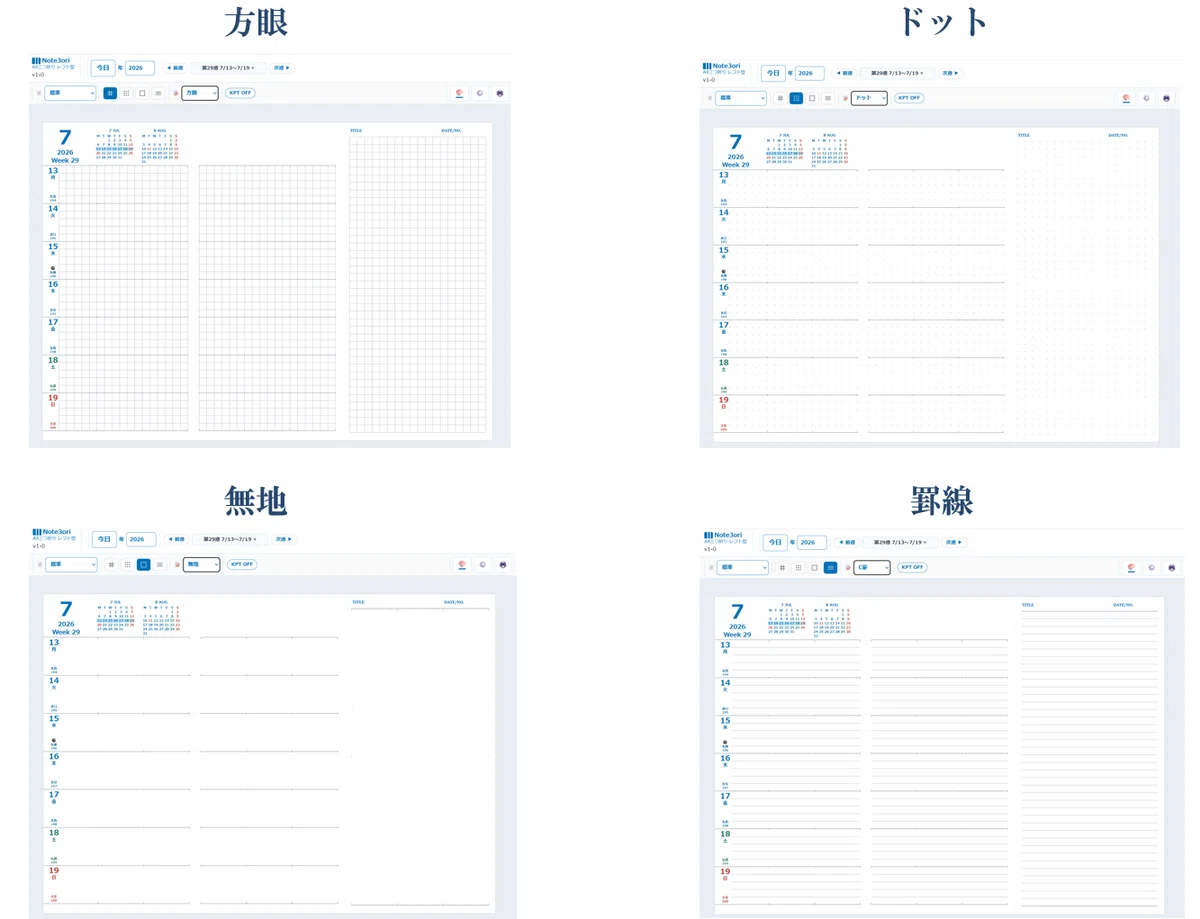
この週欄の背景は、方眼・ドット方眼・無地・罫線の4種類から切り替えられます。ノートの罫線を方眼にするか無地にするかを選ぶような感覚です。
細かく書き込みたい週は方眼、罫線に沿って文字だけ書きたい週は罫線、図や矢印を自由に描きたい週は無地。取材ノートのようにびっしり書きたい週と、旅の計画のようにゆったり余白を残したい週とでは、向いている形式が違います。
② 🌙 日付の横に、月の満ち欠けが並ぶ
レフト版にも、バーチカル版から受け継いだ機能があります。月相アイコンです。日付の下に、新月・上弦・満月・下弦といった月の満ち欠けを自動で表示します。カレンダーに刻まれる、小さな自然のリズムです。
表示のしかたは3段階から選べます。表示しない、節目(新月・上弦・満月・下弦)だけ表示する、毎日表示する。実用上の意味はそれほど大きくありません。それでも、1週間を眺めたときに月の満ち欠けが目に入ると、時間の流れ方が少しやわらかく感じられます。効率のための機能ではなく、余白のための機能です。

③ 🎨 紙面の密度をまとめて切り替える
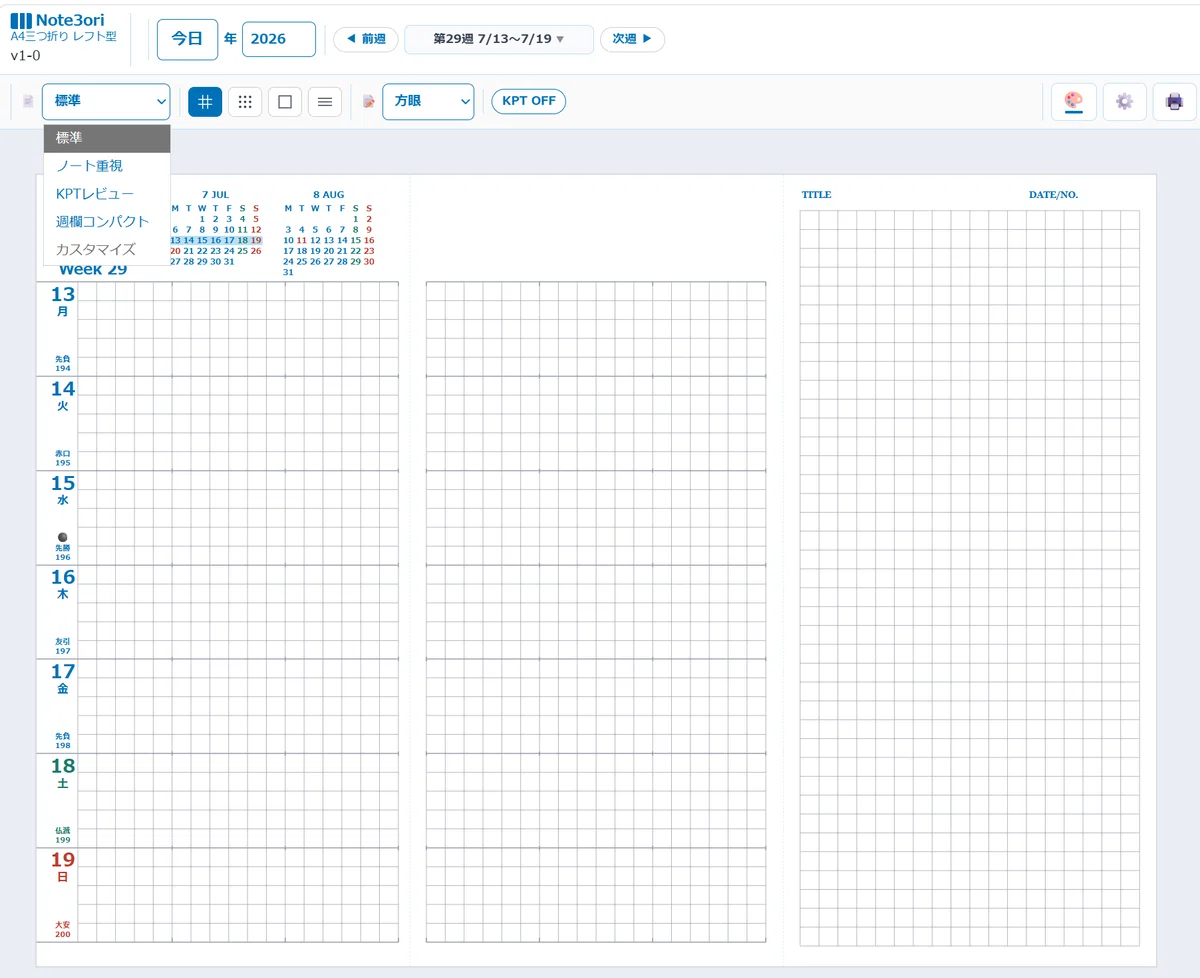
レイアウトプリセットは、紙面全体の密度をまとめて切り替えるボタンです。服のSサイズ・Mサイズを選ぶようなものだと考えてください。標準・ノート重視・KPTレビュー・週欄コンパクトの4種類があり、目的に応じて選べます。
振り返りを重点的に書きたい週はノート重視を選び、右側のノート面を広く使います。KPTで総括したい週はKPTレビューを選べば、KPT欄が自動でオンになった状態から始められます。逆に、左の週欄だけざっと確認したい週は週欄コンパクトにして、ノート面をすっきりさせておく、という使い方もできます。毎週同じ設定にする必要はありません。
④ 📝 KPTで、1週間を3つの箱に分ける
左の週欄が「毎日」なら、ノート面のKPTは「週の終わりに一度」の欄です。ノート面の下部には、KPTという振り返り欄をオン・オフできます。Keep(続けること)、Problem(困ったこと)、Try(試したいこと)の3つに分けて書く欄です。
たとえば「毎朝バーチカル版に予定を書く習慣は続けたい」はKeep、「水曜の会議が長引いて後の予定が崩れた」はProblem、「来週は会議に終了時刻をあらかじめ書いておく」はTryです。3つの箱に分けて書くだけで、頭の中でぼんやりしていた1週間が、輪郭を持った振り返りに変わります。

つまり、レフト版は「眺める・選ぶ・書く」の3ステップだけで、1週間の振り返りが形になる紙面です。難しい操作は必要ありません。
本筋の4つとは別に、もうひとつ地味に効いてくる設定があります。週の始まりの曜日です。月曜始まりが一般的ですが、日曜始まりでも土曜始まりでも、日〜土の7種類から選べます。仕事のリズムに合わせて水曜始まりにする、といった使い方もできます。一度決めてしまえば、あとは毎週切り替える必要はありません。
ここまで4つの設定を紹介しましたが、どれも一度覚えてしまえば数秒で終わる操作です。週欄形式はアイコンをクリックするだけ、レイアウトプリセットはメニューから選ぶだけ、KPTはボタンひとつでオン・オフが切り替わります。難しい設定を毎週やり直す必要はありません。最初に自分に合う組み合わせを見つけたら、あとはその設定のまま使い続けられます。
🤖 週次振り返りが、AI依存をリセットする理由
ここからは、機能の話ではなく、使い方が生む効果の話です。
AIにスケジュールを立ててもらい、そのまま1週間を過ごした日がありました。予定は整然と並び、迷う場面もありませんでした。けれど週の終わりに振り返ろうとしたとき、何も出てきませんでした。予定はこなしたはずなのに、自分が何を考えて過ごした週だったのか、思い出せなかったのです。
これは逆説です。AIに考えさせた週は、振り返りが空っぽになりやすい。判断をAIに預けた分だけ、自分の思考の跡が紙にもデータにも残らないからです。予定を「決める」作業を手放すと、いつの間にか「振り返る」ための材料まで一緒に手放してしまいます。
考えてみれば、当たり前のことです。振り返りとは、自分が悩んだ跡や選んだ理由をたどり直す作業です。悩む部分をあらかじめAIに任せてしまえば、たどり直す跡そのものが最初から存在しません。AIが出した答えが正しかったかどうかは検証できても、「自分はなぜそう判断したか」を振り返ることはできないのです。
手書きで振り返ると、事情が変わります。KPTの欄を埋めようとするだけで、「あの日困ったこと」「続けたいと思ったこと」が、思っていたより具体的に出てきます。手を動かして書くという行為そのものが、記憶を掘り起こす作業になっているからです。空欄を前にすると、脳は自然とその週の出来事を探し始めます。
週に一度、レフト版を開いて手を動かす。それだけで、AIに預けきっていた1週間の主導権を、自分の手に取り戻せます。AIを使わない生活に戻すという話ではありません。決める部分はAIに任せ、振り返る部分は自分の手で書く。役割を分けるだけで、1週間の輪郭がはっきりします。
振り返りが空っぽになった週と、KPTを埋められた週。両方を経験してみると、違いは書いている最中の手応えに表れます。空っぽになった週は、白い欄を前にして言葉が出てきません。埋められた週は、書きながら「そういえば」と次の一文が浮かんできます。この「そういえば」が出てくるかどうかが、AIに預けた1週間か、自分で振り返った1週間かの分かれ目です。
🗓️ 月・日・週、この3枚が基本セットです
月間カレンダーで俯瞰し、バーチカルで実行し、レフトで振り返る。役割の異なる3枚を、目的に応じて使い分けてください。
月の計画を立てたいとき → 月間カレンダー版
今日を確実にこなしたいとき → バーチカル版
1週間の記録を軽くつけ、週の終わりに振り返りたいとき → レフト版
3枚とも、A4を三つ折りにするだけの紙です。特別な準備は要りません。ブラウザで開いて設定し、印刷して折れば、そのまま使い始められます。全部を同時に使う必要もありません。まずは1枚、気になったものから試してみてください。
おすすめの始め方は、日曜の夜か月曜の朝に、1週間分のレフト版を先に印刷しておくことです。左の週欄には、その日のうちにタスクや一言メモを書き足していきます。バーチカル版のように時間を細かく区切る必要はなく、1日1行埋めるだけです。そして週の終わりに、右のKPT欄で1週間をまとめて振り返ります。書く場所と書くタイミングが最初から分かれているので、迷いません。
📥 ダウンロードと、この先の話
レフト版のHTMLは、この記事の下にZIPファイルで添付しています。
ブラウザで開いて好みの週欄形式と配色を選び、印刷して折れば、その日のうちに使い始められます。設定はブラウザに記憶されるので、次に開いたときも前回の続きから使えます。
月・日・週の3枚が揃ったところで、これらをもっと使いこなすための深掘り記事も考えています。3枚のセットが完成したのは、通過点です。
使ってみて気づいたことがあれば、コメントで教えてください。どの紙面から使い始めたか、どんな週欄形式が自分に合っていたか。そうした感想が、次の記事を書くときの材料になります。
Note3ori|A4三つ折り手帳をもっと自由に
📌新登場! A4三つ折り手帳 HTML版
📓ご参考 私が愛用している文房具たち
文房具は、ちょっとしたことで、使い勝手が変わるものと最近、改めて痛感しています。A4三つ折り手帳で私が愛用している文房具はこちらです。
📍ファーバーカステル クリアスケール 10cm
15cmでもなく10cmです。この長さがちょうどいいんです。
一度、紛失してしまい。15cmの定規で代用していましたが、この長さではよろしくない。ストレス溜まりまくって、すぐさま、ネットで再購入。
A4三つ折りにするには、99mmで折るのですが、この10cmから1mmを引くという感覚は捨てがたいものです。手帳内で線を引くにはちょうどいい。
📍カモ井 mt マスキングテープ slim 6mm
A4三つ折り手帳で、じゃばらを作るのに、いろいろなテープを試しましたが、いまのところこれが超ベスト。張り合わせに失敗しても、簡単に張り直せるのも二重丸。3本1セットでこの値段は、お財布にも優しいです。
📍コクヨ インクジェット用エコノミー A54 マット紙(型番: KJ-M18A4-250)
いままで、PLUSのマット紙を愛用していましたが、生産中止になったので、こちらを最近、使い始めました。マット紙だとインクの発色が良いので、市販の手帳にも迫る出来栄えが期待できます。
📍プラス チケットホルダーぴったりすっきりホルダー長形3号
これがあるだけで、三つ折り用紙がすっきり整理できるんです。ちょっとしたストックとか、スキャンするまえの用紙とか、多方面に大活躍です。
📍トラベラーズノート リペアキット 8色
A4三つ折り手帳をゴム紐でまとめるのに使うゴム紐です。100円ショップのゴム紐で代用できますが、使い勝手や耐久性、ゴム紐がすぐにばかにならないという意味でこれをお勧めします。色合いもおしゃれですしね。
10年以上前に買ったリペアキットですが、いまだに使い切っておらず、長い目と実用性から考えれば、買っておいて損はないかと思います。
📍EPSON プリンター エコタンク搭載モデル EW-M757TW/TB/TP
EPSON エコタンク搭載モデル EW-M757TW/TB/TPに買い替えました!
インクジェット式から大容量のエコタンク搭載モデルへ変更。インク代が大幅に節約でき、交換の手間も軽減されました。さらに、発色の鮮やかさも申し分なし。黒は特にくっきりとしていて、資料印刷にも最適です。
📍リコー PFU ドキュメントスキャナー ScanSnap iX1600
A4三つ折り手帳で書き溜めた内容は、マスキングテープを剥がしてA4用紙に戻し、スキャナーでPDF化すると整理が便利です。毎分40枚の高速スキャン、両面読取り、Wi-Fi対応のこのスキャナーは、手帳の記録を効率的にクラウドに保存できます。書類、レシート、付箋など多様な紙質に対応し、手帳情報のデジタル化を強力にサポートしてくれる頼もしい相棒です。
#A4三つ折り #手帳術 #トラベラーズノート #手帳好きと繋がりたい #アナログ手帳 #手書き #HTML #デジタル文具 #テンプレート #印刷手帳 #レフト
いいなと思ったら応援しよう!
 チップ、ありがとうございます。
A4 三つ折り手帳が皆様の毎日を豊かになりますように(^人^)
チップ、ありがとうございます。
A4 三つ折り手帳が皆様の毎日を豊かになりますように(^人^)