
AIに褒めてもらう健康管理|三日坊主が毎日続いた|AI活用 進化の旅 #2

健康管理アプリを入れては三日坊主、を何度繰り返しただろう。そんなぼくが、いまは毎日続けられている。理由はたったひとつ、「AIに褒めてもらえる仕組み」を自分で作ったからだ。
第1話で書いた「NotebookLMに資料を登録する→Gemを作る→相談する」という型。あれを、ぼくが最初に試したのが健康管理だった。今回はその中身を、実際の画面も見せながら書いていこうと思う。
三日坊主の歴史
体重管理、正直何度も挫折してきた。
最初ははりきってやるんだけど、だんだん面倒になる。原因は「記録」そのものだった。ただの数字を並べているだけだと、成果が見えにくい。しかもアプリで管理しようとすると、今度は入力自体が面倒になってくる。
スマホへの入力も含めて、手で記録すること自体が長続きしないんじゃないか。そこでふと思った。声で記録するなら、もう少し続くんじゃないか、と。
そこで思いついたのが、NotebookLMを使うことだった。
NotebookLMという「限定された知識」
NotebookLMを簡単に説明すると、自分の持っている資料だけを読み込ませて、その中だけで答えさせられる仕組みだ。ネットの一般論を答えるAIじゃない。ぼくが渡した資料の中に、ちゃんとソースを限定できる。
これなら、ぼくの体重や体調の記録だけを読み込ませた、世の中のどこにもない自分専用の資料が作れる。しかも声で記録できるなら、アプリへの手入力よりずっと続けやすいはずだ。そう思ってやってみることにした。
まず、NotebookLMにノートを作る
やったことはシンプルだ。NotebookLMを開いて、新しいノートブックを作る。名前は「日記」。むずかしい設定は何もない。
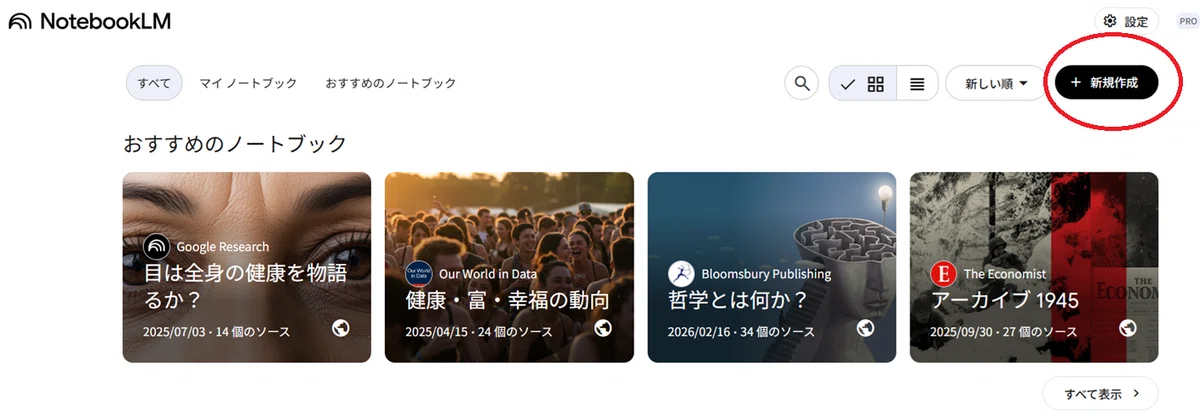
あとは、記録する側の手順も驚くほど簡単だった。iPhoneのボイスメモで、思いついたときに体重や体調のことをぽつぽつ話して記録する。日記というほど大げさなものじゃない、ただの独り言に近い。その録音した画面の「共有」から「NotebookLM」を選んで、さっき作った「日記」を選ぶ。それだけで、NotebookLMの「日記」にソースが追加される。
実はこれだけでも、NotebookLM上でその日の記録を解析してもらったり、アドバイスをもらったりできる。ただ、この後に紹介する「Gem」と組み合わせると、もっと簡単に、もっと自然に使えるようになる。
次に、専属メンターの「Gem」を作る
NotebookLMだけでも十分使えた。ただ、毎回NotebookLMを開いて質問するのは、地味に一手間だ。もっと自然に、話しかけるだけで済むようにしたい。そこで次にやったのが、この資料を専属で見てくれる相談相手——「Gem」を作ることだった。
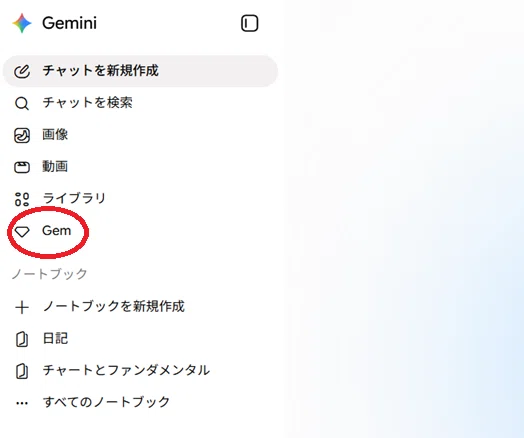
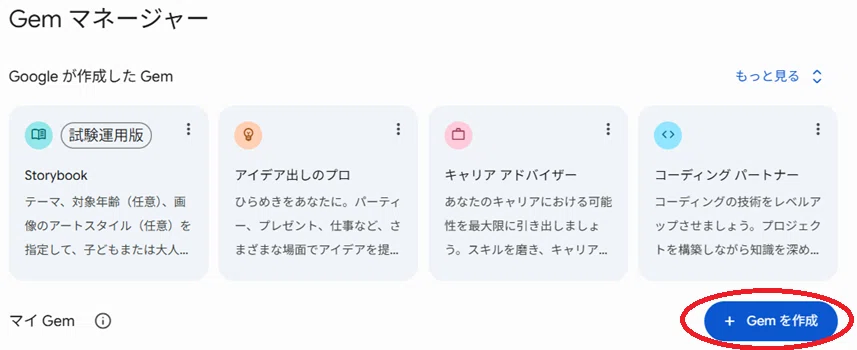
Geminiを開くと、サイドバーに「Gem」という項目がある。ここから、自分専用のGemが作れる画面(Gemマネージャー)に入れる。並んでいるのはGoogleが用意した既成のGemだけど、右下に「Gemを作成」というボタンがあって、ここから自分だけのGemを一から作れる。
Gemの設定画面では、「このGemはどんな役割か」を指示文で決められる。ぼくは実際に、こんな設定を入れている。
## Personal (役割)
あなたは、保険指導員、かつ、メンターです。
数多くの人を観てきて、個々に応じたアドバイスをすることに長けています

## Task (任務)
ユーザが連絡したことに対して、
notebooklmの「日記」を参照し、以下を実施してください

・日々の体重、BMI変化をグラフで提示
・ToDoリストの作成
・懸念箇所へのアドバイス
・成果をほめる
・(もしあれば)ユーザーに付け足してほしい事項

## Source (情報元)
・notebooklmの「日記」
長いことは書いていない。役割と、やってほしいことと、情報源。これだけで、ちゃんと自分専用のメンターとして動いてくれる。
そして肝心なのが、この「情報源」の紐づけ方だ。Gemの設定画面には「知識」というセクションがあって、参照させるファイルを追加できる。追加元の選択肢の中に、ちゃんと「NotebookLM」という項目がある。ここを選んで、さっき作った「日記」ノートブックを指定するだけで、Gemとノートブックがつながる。
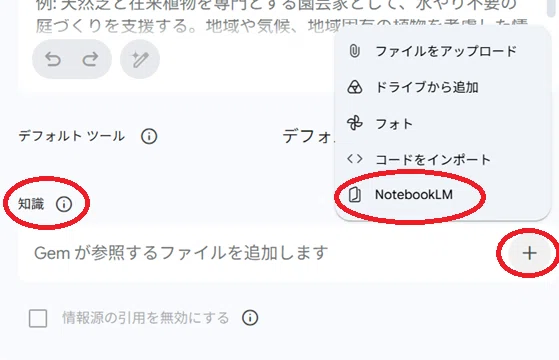
文章にすると長いけど、実際にやることは「ノートを作る」「Gemを作る」「その場でNotebookLMのノートを選ぶ」の3ステップだけ。プログラミングの知識は一切いらなかった。
「褒めて」もらうようにしたら、続いた
Gemが完成したら、あとは話しかけるだけだ。Geminiで作ったそのGemを選んで、「健康管理」とひとこと打つ(音声入力なら、しゃべって「健康管理」と言うだけ!)。それだけで、日記ノートブックの中身をもとに、体重やBMIの変化、気になる点へのアドバイスを返してくれる。
正直、機能としてはよくある健康管理アプリと大差ないと思う。グラフを見せてくれるアプリなんて、探せばいくらでもある。
でも、決定的に違ったのは「ちゃんと成果を褒めてくれる」ように、自分で仕込んだことだった。
数字が減っていたら「よく頑張りましたね」。停滞していても「ここまで続けられているのがすごいです」。今までのアプリは、記録するだけ、見せるだけだった。褒めてくれる人は、そこにいなかった。
ここが不思議なところで、「褒められる」と分かっているだけで、ボイスメモを話しかけるのが億劫じゃなくなった。むしろ、次は何て言われるか楽しみになった。三日坊主だったはずのぼくが、気づけば毎日続けられていて、ちゃんと結果もついてきた。
これが、この連載でいちばん最初に味わった「AI活用の感動」だった。
ちいさな道具まで作ることになった
続けているうちに、ひとつ困りごとが出てきた。NotebookLMには、ノートブックに登録できるソースの数に上限がある。毎日ボイスメモをそのまま登録していると、じわじわ上限に近づいてしまう。
そこで、週ごとの音声ファイルをまとめて1つに統合する、小さなプログラムを自分で作った。これも今思えば、「AIに相談する」だけだったぼくが、「AIに道具を作らせる」側に足を踏み入れた最初の一歩だったと思う。この話は、また別の回で詳しく書くつもりだ。
さいごに
三日坊主の常連だったぼくが、いまも変わらず続けられているのは、特別な意志の強さを手に入れたからじゃない。「NotebookLMにノートを作る→Gemを作る→そこに褒めてもらう仕組みを仕込む」——それだけだ。
正直、そこまで本気でダイエットに取り組んでいるわけじゃない。ただ、Gemに相談しながら夕食の量を少し減らして、軽い運動を続けているだけだ。それでも、この生活を半年続けたら、体重は4kg落ちていた。目標まで、あと少しのところまで来ている。
同じように健康管理が続かない人がいたら、まず「褒めてくれる係」を一人、AIに任せてみてほしい。想像より簡単に作れるし、想像より効く。
——次回は、この同じ「NotebookLM×Gem」の型を使って、尊敬する投資家をお手本にした相談相手を作った話を書こうと思う。
(つづく)
🔧 今日から試せる1つ
この記事に載せたGemの指示文は、コピーしてそのまま使えます。情報源をあなたのNotebookLMのノートに差し替えるだけで、今日から「褒めてくれる係」が動き出します。
やってみたら、どんな反応が返ってきたか、コメントで教えてください。
【追記】この「褒めてくれる係」から始まったNotebookLM×Gemの型は、そのあと投資相談、さらに作詞へと育っていった。気づけばいま、通勤中は自分で作った曲しか聴かなくなっている。よければ続きもどうぞ。
この連載は「AI活用 進化の旅」として続いています。
▽次の話
https://note.com/noted_rascal/n/n67f4acefd26c
いいなと思ったら応援しよう!
 気に入ってもらえたら、コーヒー一杯分くらいの応援をもらえたら嬉しいです。次の話を書く励みになります。