
ChatGPTで作ったスライドを、既存資料のトンマナに合わせて調整

仕事でChatGPTを使う機会が増えてきたので、日々の活用内容を記録しています。
今回は、業務で使う説明スライドについて、ChatGPTを使って内容作成だけでなく、既存資料のデザインに合わせたブラッシュアップを行いました。
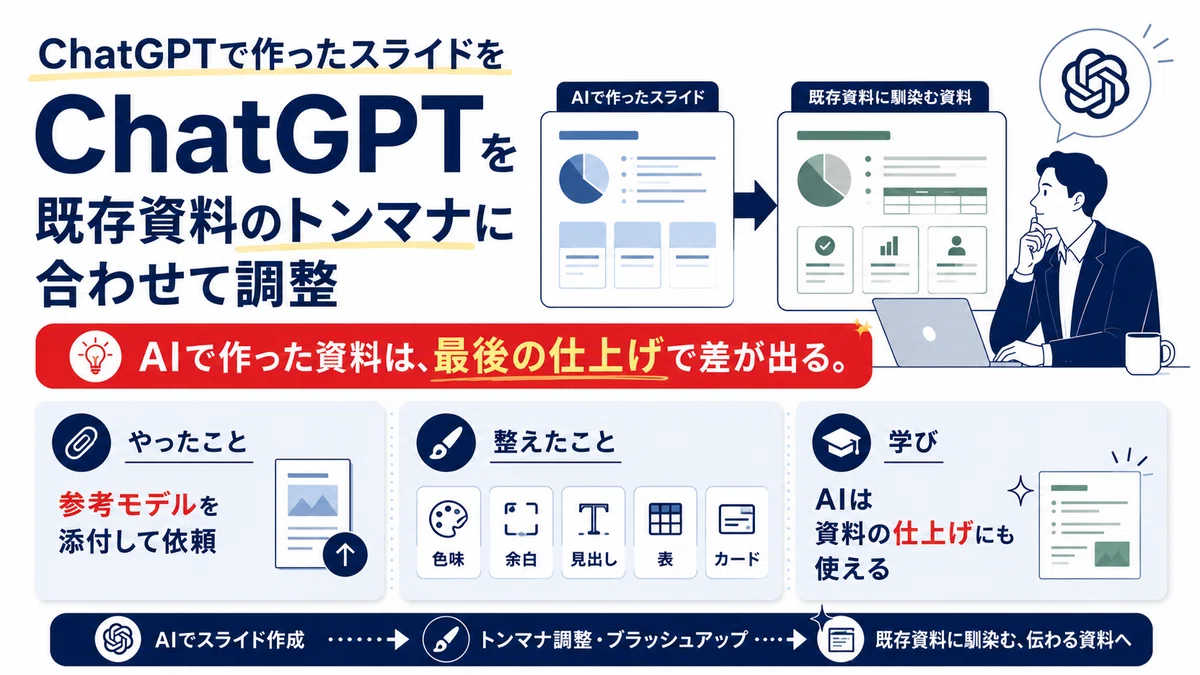
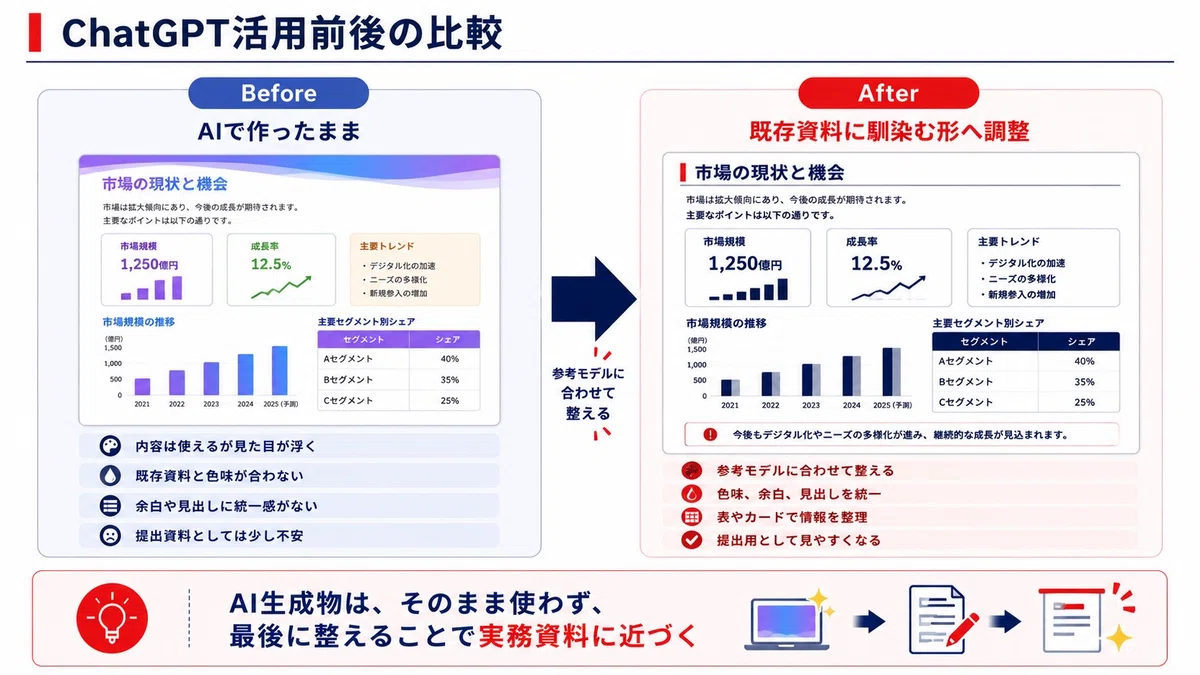
最初に作成したスライドは、説明内容としては使えるものでした。
ただ、そのままでは既存資料と並べたときに、少し違和感がありました。
色味、余白、見出し、表の見せ方、補足ボックスの使い方などが既存資料と少し違っていて、提出用・共有用の資料としては、もう少し整える必要があると感じました。
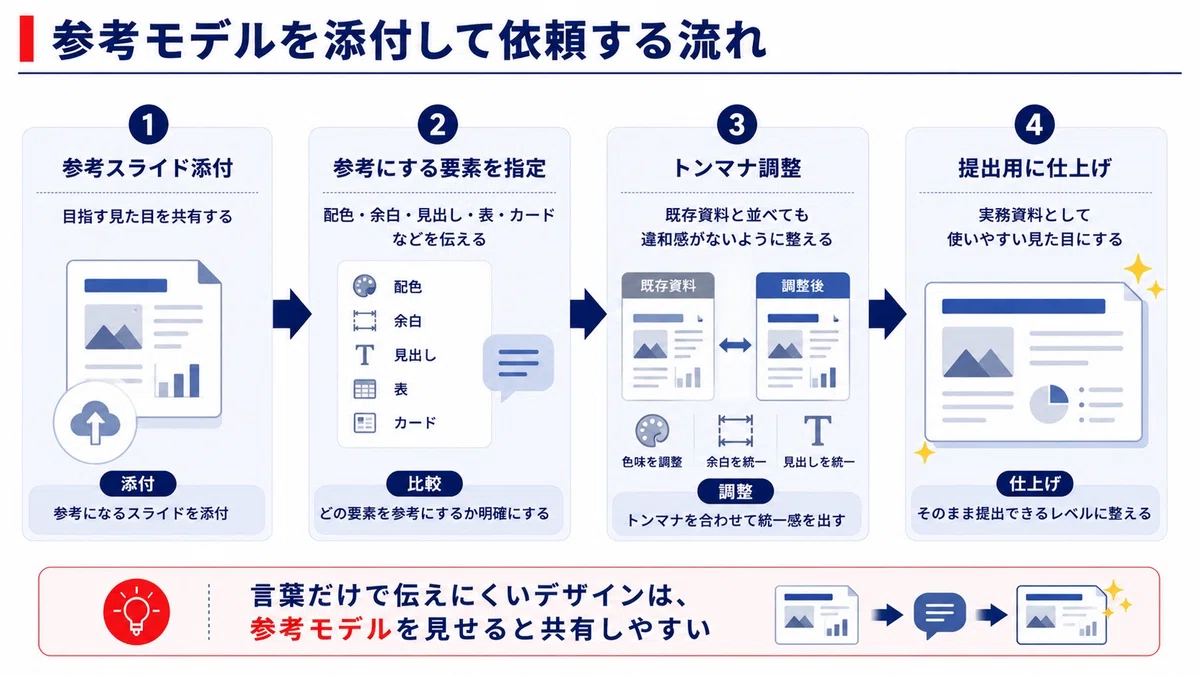
そこで今回は、参考となる既存スライドをモデルとして添付し、ChatGPTに「目指す見た目」を共有したうえで、資料全体のトンマナに合わせて調整しました。
⸻
AIで作ったスライドは、そのまま使えるとは限らない
ChatGPTや画像生成を使うと、短時間でスライドのたたき台を作ることができます。
これはかなり便利です。
ただし、AIで作ったスライドをそのまま使うと、実務では少し気になることがあります。
たとえば、以下のような課題です。
* 既存資料とデザインが合わない
* 色味や余白がバラバラになる
* 見出しや表の見せ方に統一感がない
* 資料全体のトンマナから浮いてしまう
* 内容は伝わるが、提出資料としての完成度が足りない
* 言葉だけでデザインを指定すると、仕上がりにズレが出る
AIはスライドのたたき台を作るのは得意です。
ただ、実務で使う資料では、内容だけでなく、既存資料と並べても違和感がないかが大事になります。
特にクライアント向けや社内共有用の資料では、1枚だけ見れば悪くなくても、全体の資料に入れたときに浮いてしまうと、資料としての完成度が下がって見えてしまいます。
だから今回は、スライドを「作る」だけではなく、既存資料に馴染む形へ整えることを重視しました。
⸻
今回は参考モデルを添付して、目指す見た目を共有した
今回のポイントは、ChatGPTに言葉だけでデザインを指定しなかったことです。
もちろん、
* 白背景
* 濃紺メイン
* 赤アクセント
* カード型レイアウト
* 補足ボックス
* ワイドスクリーン形式
といった言葉でも、ある程度は方向性を伝えられます。
ただ、実際の資料デザインは、色味や余白、見出しの太さ、表の見せ方、カードの配置など、言葉だけでは伝えきれない要素が多いです。
そこで今回は、参考となる既存スライドを添付しました。
そして、そのスライドをデザインモデルとして、配色、余白、見出し、表、カード型レイアウト、補足ボックスの使い方を参考にしてもらいました。
これにより、ChatGPTに対して**「こういう雰囲気にしたい」ではなく「この資料に馴染む形にしたい」**と伝えやすくなりました。
⸻
既存資料と合わせるために見直したポイント
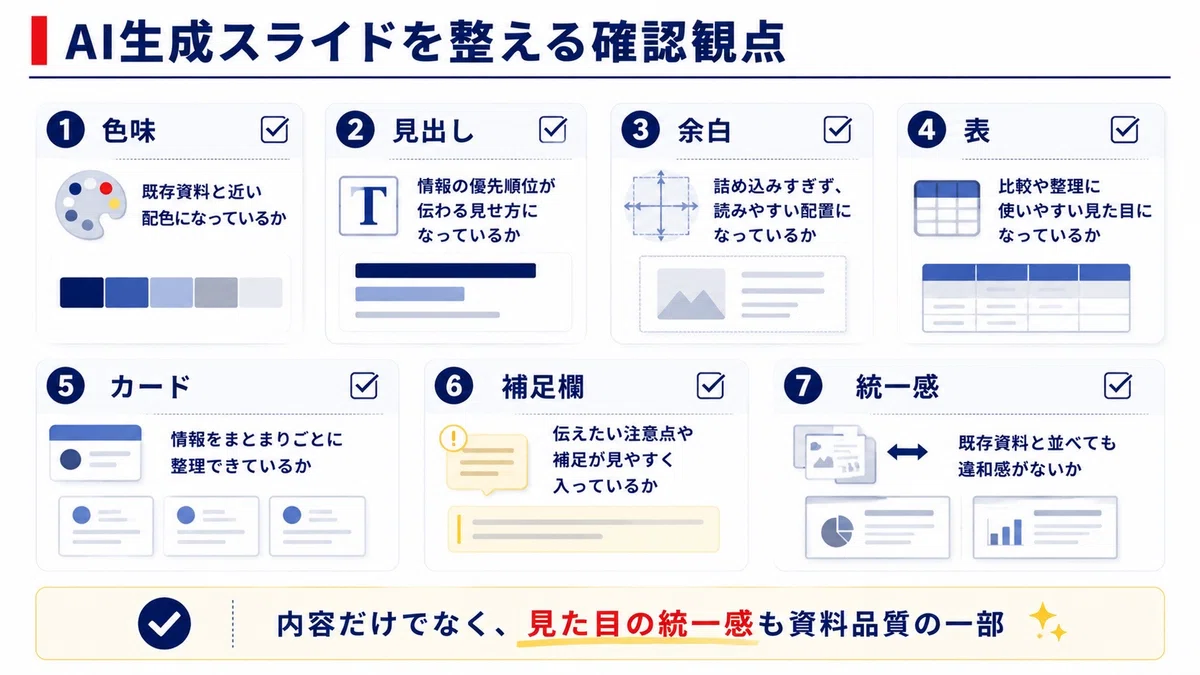
今回、既存資料のトンマナに合わせるために、主に以下のポイントを見直しました。
* 配色
* 余白
* 見出しの見せ方
* 表の使い方
* カード型レイアウト
* 補足ボックス
* 情報量のバランス
* ワイドスクリーンでの見せ方
* 既存資料と並べたときの違和感
特に意識したのは、見た目を派手にすることではありません。
大事なのは、資料全体の統一感を崩さず、内容が見やすく伝わることです。
AIで作った資料は、場合によっては過度に装飾的になったり、既存資料にない色味が入ったりすることがあります。
今回も、不要な青いグラデーションのような表現は避け、既存資料に近い白背景、濃紺、赤アクセントを中心に整えました。
そのうえで、見出し、表、カード、補足欄の役割を分け、資料として読みやすい形に近づけました。
⸻
実際に使ったプロンプト例
実際には、以下のようなイメージでChatGPTに依頼しました。
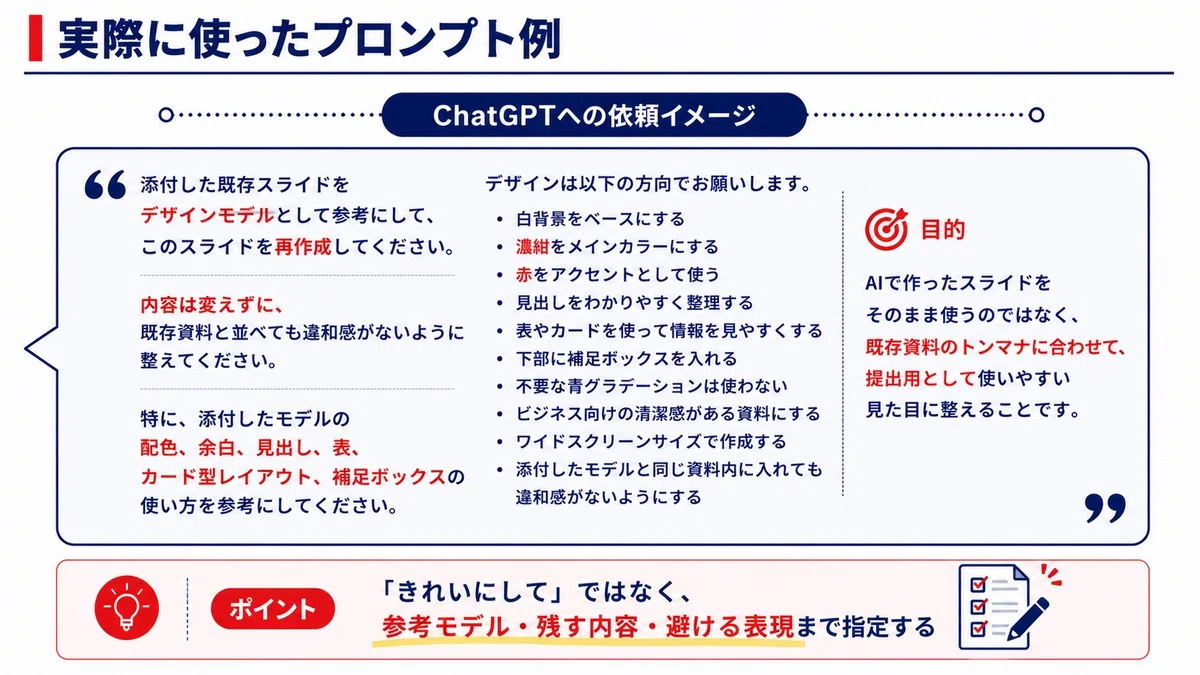
この依頼で意識したのは、単に「きれいにしてください」と言わなかったことです。
何を参考にするのか、何を残すのか、何を避けるのかを具体的に伝えることで、仕上がりのズレを減らしやすくなります。
⸻
ChatGPTで整理できたデザイン調整ポイント
ChatGPTを使うことで、以下のようなポイントを整理できました。
* 既存資料に近いデザイン方向
* 参考モデルから読み取れるトンマナ
* 使うべき色味
* 避けるべきデザイン表現
* 見出しや表の配置
* カード型レイアウトの使い方
* 補足ボックスの入れ方
* 余白や情報量の調整
* ワイドスクリーンでの見せ方
* 提出資料として見やすい構成
特に良かったのは、デザインの調整を感覚だけで進めるのではなく、参考モデルを基準にして整理できたことです。
「なんとなく見やすくする」ではなく、
* この色味に寄せる
* この余白感に近づける
* この見出しの見せ方に合わせる
* この補足ボックスの使い方を参考にする
というように、調整の方向性が明確になりました。
⸻
実務でどう役立ったか
今回の活用で役立ったのは、AIで作ったスライドをそのまま使わず、実務資料として使いやすい見た目に整えられたことです。
具体的には、以下が役立ちました。
1. 既存資料との統一感を持たせられた
既存資料と並べても違和感がないように、配色やレイアウトを合わせることができました。
1枚だけで見れば成立していても、資料全体の中で浮いてしまうと、提出資料としては使いづらくなります。
今回、参考モデルに合わせて整えることで、資料全体の統一感を保ちやすくなりました。
⸻
2. 言葉だけでは伝わりにくい雰囲気を共有できた
デザインのトンマナは、言葉だけでは伝わりにくいことがあります。
「清潔感のあるビジネス資料」と言っても、人によってイメージする見た目は違います。
そこで参考モデルを添付すると、色味、余白、見出し、表の見せ方などを視覚的に共有できます。
今回も、参考スライドを添付したことで、目指す完成形を共有しやすくなったと感じました。
⸻
3. 情報の見せ方を整理できた
資料は、情報を入れればよいわけではありません。
見出し、表、カード、補足欄など、それぞれに役割があります。
今回の調整では、
* 見出しで何を伝えるか
* 表で何を比較するか
* カードで何を整理するか
* 補足ボックスで何を補うか
を分けて考えることができました。
その結果、情報量を詰め込みすぎず、見やすい形に近づけられました。
⸻
4. 「AIで作った感」を減らせた
AIで作ったスライドは、場合によっては少し汎用的に見えたり、既存資料から浮いて見えたりすることがあります。
今回、既存資料のトンマナに合わせて調整したことで、より実務資料らしい見た目に近づけることができました。
AI生成物をそのまま使うのではなく、最後に整えることで、提出用の資料として使いやすくなると感じました。
⸻
前回記事との違い:今回は「資料化」ではなく「仕上げ」
前回の記事では、Webページの内容を説明用スライドに変換した話を書きました。
つまり、前回のテーマは、難しい情報を説明できる形に変えることでした。
一方で、今回のテーマは、作成したスライドを既存資料に馴染む形へ仕上げることです。
整理すると、以下の違いがあります。
* 前回:難しい情報を、説明できる形に変える
* 今回:作ったスライドを、見やすく・統一感のある形に整える
今回の学びは、AIでスライドを作った後の「仕上げ」にあります。
資料は中身だけでなく、見た目の統一感も重要です。
特に実務では、既存資料と並べたときに違和感がないか、提出資料として読みやすいかまで確認する必要があります。
⸻
今日の学び
今回の学びは、AIで作った資料は、そのまま使うのではなく、既存資料のトンマナに合わせて整えることが重要だということです。
AIはたたき台を作るスピードを上げてくれます。
ただし、最終的に相手に見せる資料として使うには、以下を確認する必要があります。
* 色味は合っているか
* 見出しは読みやすいか
* 表やカードの見せ方は自然か
* 既存資料と並べても違和感がないか
* 資料全体として統一感があるか
* 参考モデルと近い雰囲気になっているか
また、AIにデザイン調整を依頼する場合は、言葉だけで説明するよりも、参考モデルを添付した方が方向性を共有しやすいです。
「こういう雰囲気にしてほしい」と文章で伝えるだけでは、色味や余白、見出しの見せ方にズレが出ることがあります。
一方で、既存資料や参考スライドをモデルとして添付すると、AIに対して目指す完成形を共有しやすくなります。
AIを使う価値は、資料を早く作ることだけではありません。
見せ方を整え、実務で使える資料に近づける壁打ち相手としても使える。
今回の活用を通じて、そう感じました。
関連記事
