
NotebookLMを家庭の防災に使うなら?「わが家の備え」を考えてみた

こんにちは、オトーワンです。
防災の情報って、ネット上にたくさんありますよね。
自治体の防災ページ、防災マニュアル、ハザードマップ、避難所情報、防災グッズのリスト……。調べればいろいろ出てきますよね。
そこで今回は、GoogleのAIノートツール「NotebookLM」を使って、防災情報を“わが家向け”に整理する方法を紹介します。
実は先日、NotebookLMの活用セミナーで、防災をテーマにした実演を行いました。今回は、そのときに実際に試した内容をもとに書いています。
それでは、いってみましょ~
NotebookLMは、防災情報の整理も相性がいい
NotebookLMは、PDFやWebページ、メモなどの資料を読み込ませて、その内容をもとに質問したり、要約したりできるAIツールです。
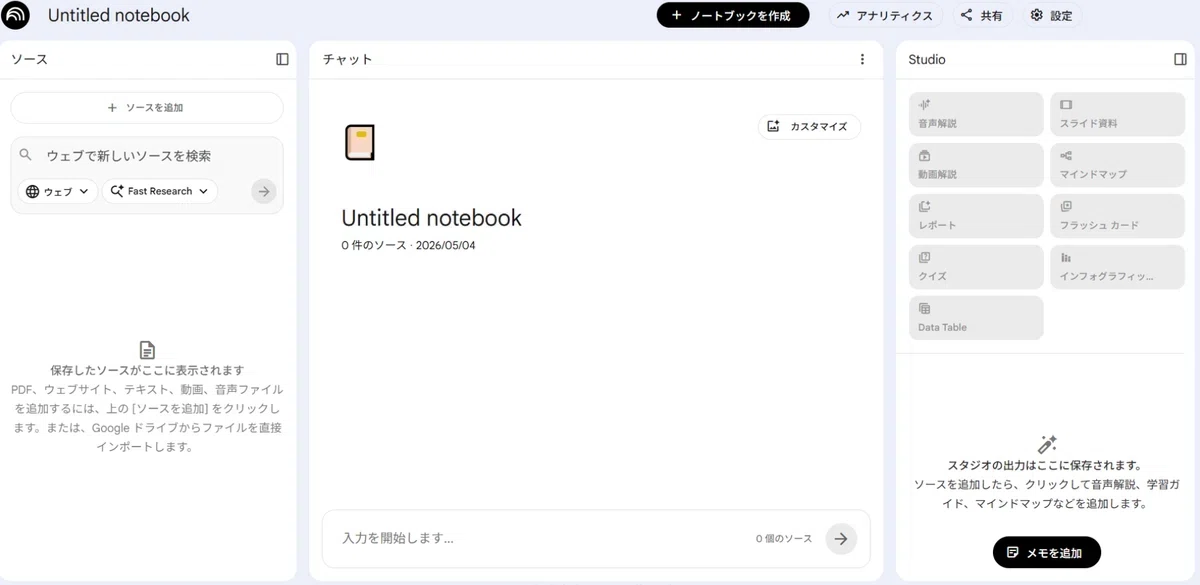
NotebookLMの画面は、大きく分けると左が「ソース」、中央が「チャット」、右が「Studio」です。この記事で出てくる「ソースを追加」は左側、「質問する」は中央のチャット欄、「音声解説」「クイズ」「インフォグラフィック」などは右側のStudioから使います。
防災で使う場合に便利なのは、信頼できる資料をもとに、自分向けの情報整理ができるところです。
そこで、自治体や公的機関が出している防災資料をNotebookLMに入れておくと、その資料をもとに、地震への備えや家庭で用意しておきたいもの、マンション住まいで注意したいこと、子どもと確認しておきたい行動などを整理しやすくなります。
もちろん、最終的には自治体の公式情報や最新情報を確認することが大切です。ただ、最初の情報整理や、家族で話し合うためのたたき台づくりには、NotebookLMはかなり使いやすいと感じました。
まずは公的な防災情報を入れる
最初にやることは、NotebookLMに防災関連の情報を入れることです。
防災に使う場合は、できるだけ信頼できる情報をもとにした方が安心です。たとえば、自治体の防災マニュアル、ハザードマップ、避難所に関する情報、地震対策のPDF、家庭向け防災ガイド、マンション防災に関する資料などが使いやすいと思います。
私が実演したときは、「東京都防災」や、防災関連のキーワードなど、公的な情報をもとにしました。
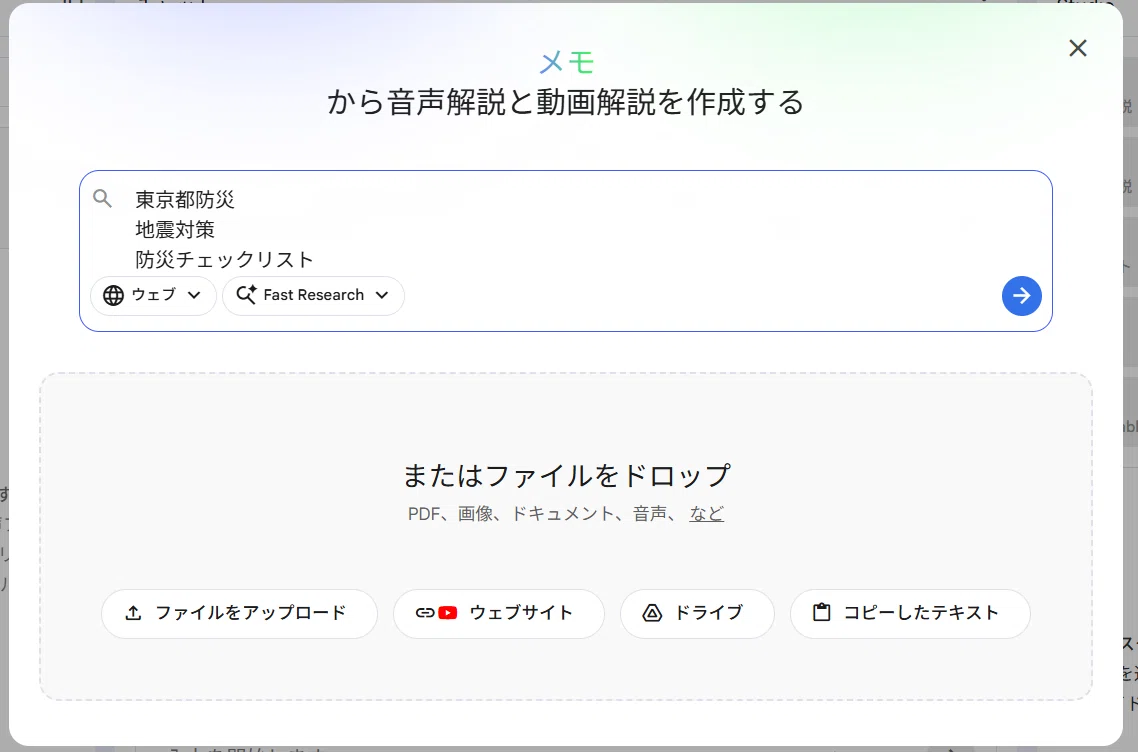
NotebookLMには、PDFやWebページを読み込ませることができます。
また、調べたいテーマに関連する資料を探してくれる機能もあるので、「東京都 防災 PDF」「自治体名 防災 マニュアル」などのキーワードで探しながら、必要な資料を集めていくこともできます。
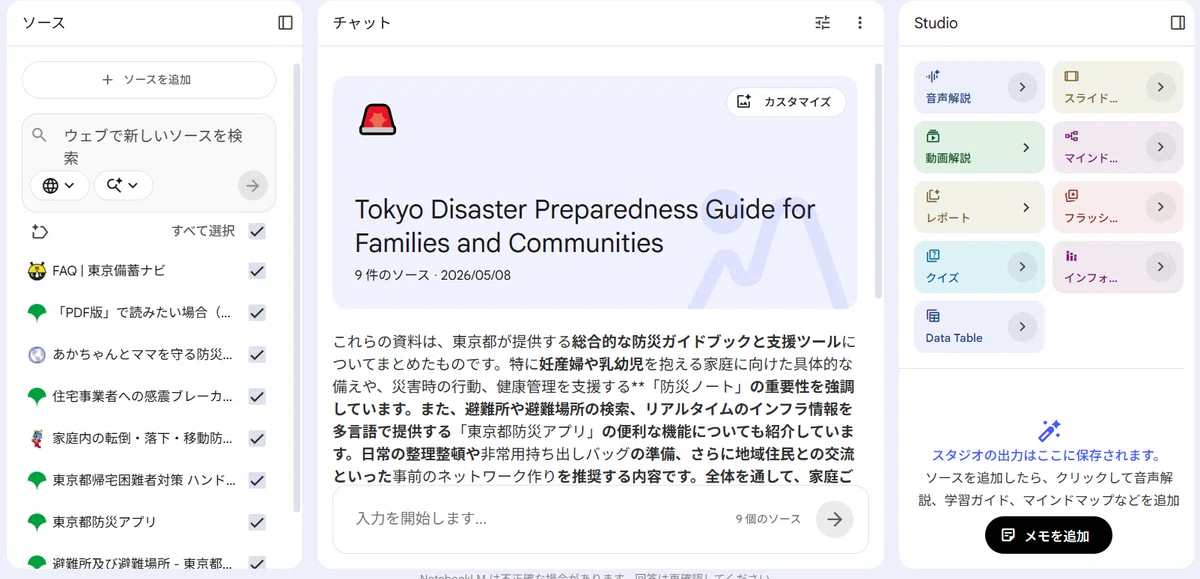
ここで大事なのは、いきなりAIに「防災について教えて」と聞くのではなく、先に参考にしてほしい資料を入れておくことです。
防災ノートとして、どんなものが作れる?
NotebookLMに防災資料を入れると、いろいろな形で活用できます。
たとえば、家族で備蓄品や避難行動を確認するための「防災チェックリスト」を作ったり、子どもにもわかる表現で「防災メモ」をまとめたりできます。
また、玄関や冷蔵庫に貼っておくための「防災ポスター」を作ることもできますし、家族会議や地域の共有資料として使う「防災スライド」を作ることもできます。
さらに、間取り図や住環境の情報を組み合わせると、一般的な防災情報をそのまま読むだけでなく、わが家の場合はどこに気をつければいいのかを考える材料にもなります。
防災ポスターを作ってみる
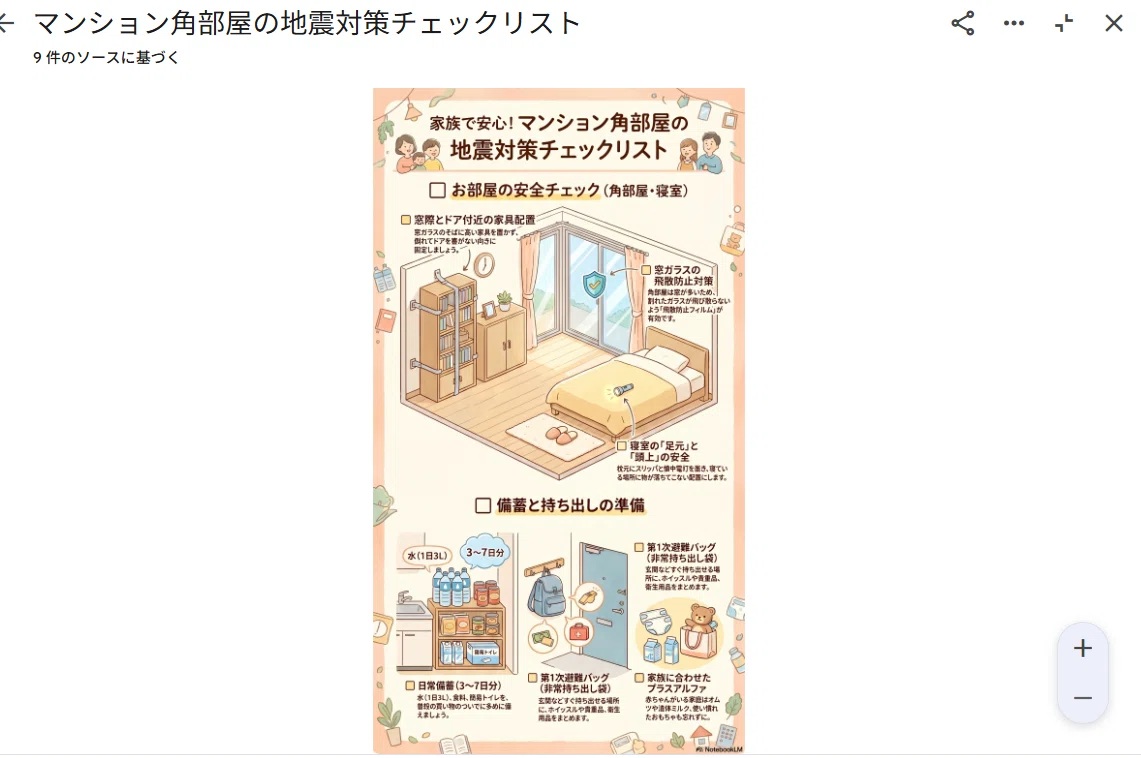
実演では、NotebookLMに公的な防災情報を読み込ませたうえで、家庭向けの防災ポスターを作る流れを試しました。
設定したのは、たとえば「マンションの2階角部屋に住んでいる家庭」という条件です。
まずNotebookLMのチャット欄で、次のように入力します。
登録している防災関連のソースをもとに、マンションの2階角部屋に住んでいる家庭向けの地震対策ポスターを作るためのプロンプトを考えてください。
家庭で掲示しやすいように、内容はシンプルにしてください。
すると、NotebookLMがポスター作成用のプロンプトを作ってくれます。
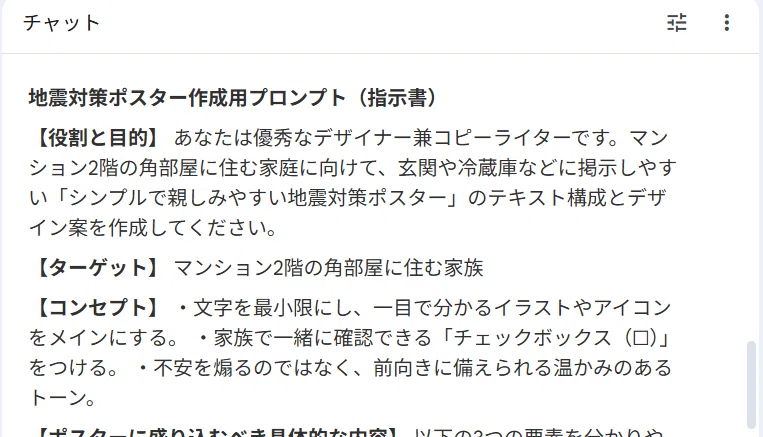
その指示文を使って、NoteBookLM Studio部分、インフォグラフィック機能で防災ポスターを作ることができます。
ポスターにする場合は、「縦使い(ポスター)」「文字は少なめ」「家庭向け」「子どもにもわかる表現」「玄関や冷蔵庫に貼れる内容」といった条件を加えると、使いやすい形になりやすいです。
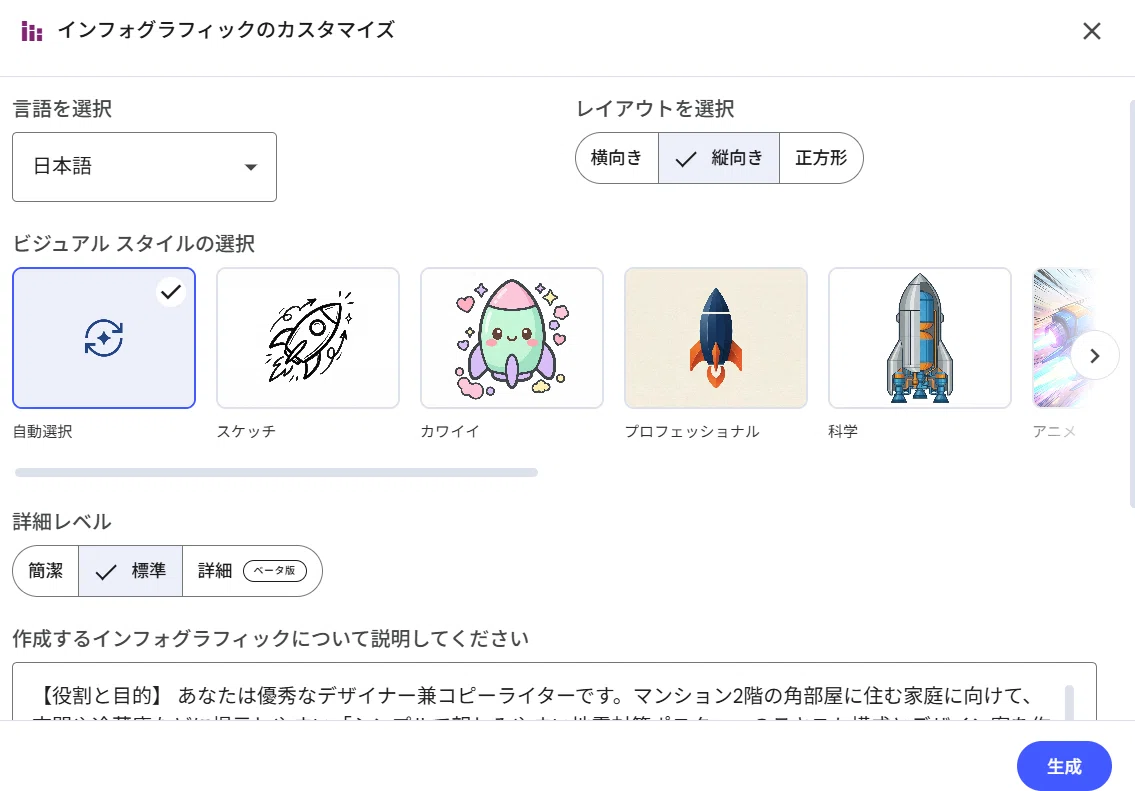
設定はこの画面の通り、一番下の説明欄に先程のプロンプトを入れて生成ボタンを押します
防災情報は、ただ読んだだけだと忘れやすいものです。でも、ポスターにして見える場所に貼っておくと、家族で確認しやすくなります。
防災スライドも作れる
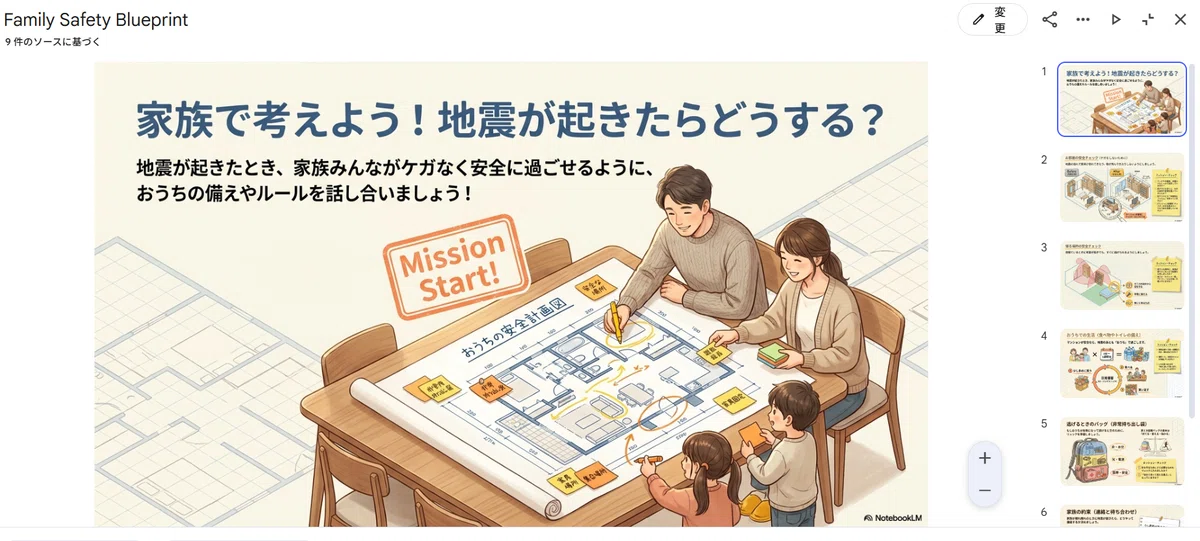
NotebookLMでは、読み込ませた情報をもとにスライド資料を作ることもできます。これは家庭だけでなく、地域の集まりや、会社の防災情報の共有にも使えそうです。
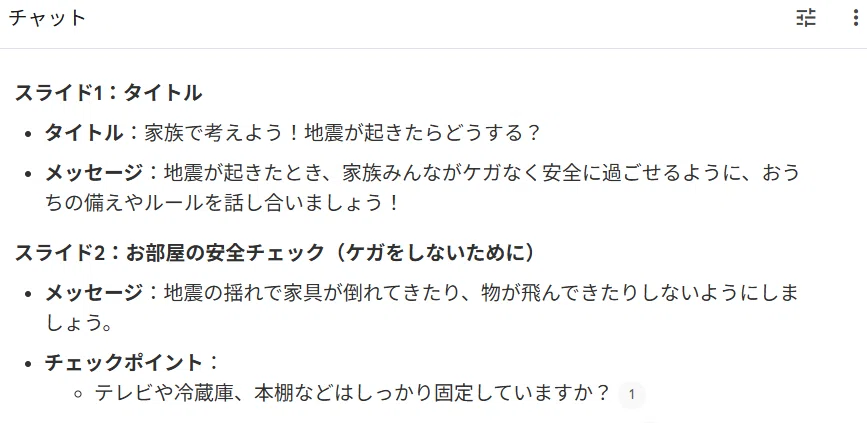
たとえば、NotebookLMのチャット欄で、次のように入力します。
登録している防災関連のソースをもとに、マンション住まいの家庭向けに、地震への備えを説明するスライド資料の構成を作ってください。
家族で話し合いやすいように、難しい言葉は避けてください。
そのうえで、スライド機能を使えば、資料として見やすい形にできます。
もちろん、AIが作ったスライドをそのまま完璧な資料として使うというより、最初のたたき台を作るくらいに考えるのがよいと思います。
ただ、ゼロから資料を作るよりはかなり楽です。
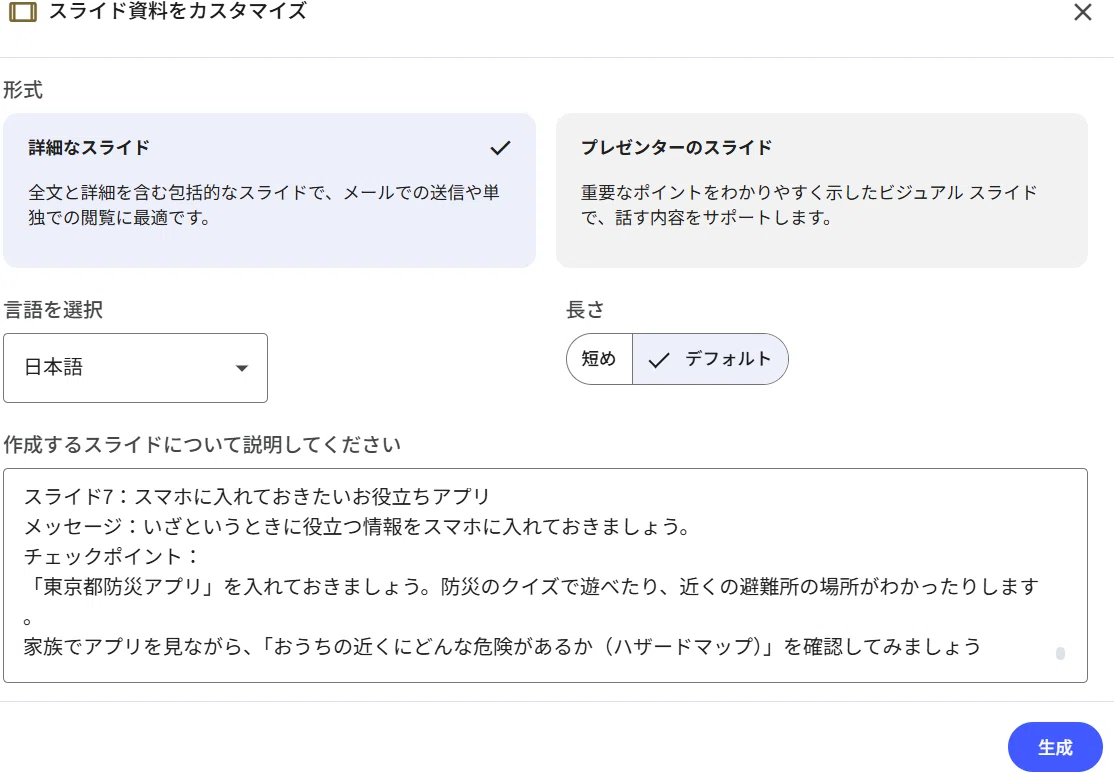
防災について家族で話そうと思っても、何を話せばいいのかわからないことがあります。そんなときに、NotebookLMで簡単なスライドを作っておくと、家族でいざという時に備えて、話すきっかけになります。
実用性を感じたのは、間取り図を使った防災診断
今回、特に実用性を感じたのは、間取り図を読み込ませる使い方です。
防災情報は一般論として読むこともできますが、本当に知りたいのは、
「自分の家の場合は、どこが危ないのか」
「この部屋では何に気をつければいいのか」
「家具や窓、避難経路はどう考えればいいのか」
といったことだったりします。
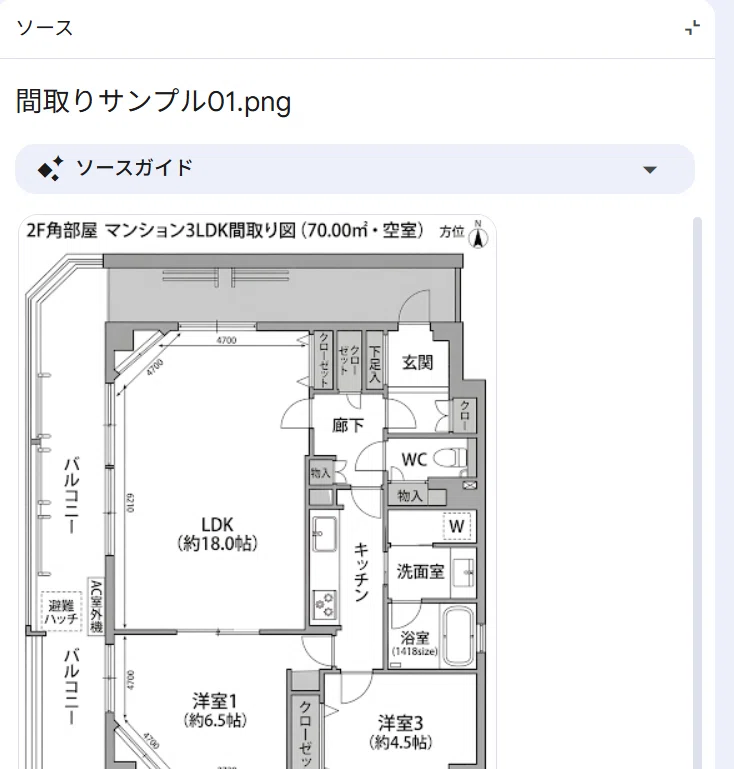
セミナーの実演では、架空のマンションの間取り図をNotebookLMに読み込ませました。そのうえで、公的な防災情報を参考にしながら、この住まいではどんな地震対策が必要かを聞いてみました。
たとえば、次のようなプロンプトです。
登録している間取り図「※ソースに登録したファイル名※」を確認し、公的な防災情報を参考にして、この住まいで地震に備えるための対策を具体的に教えてください。
部屋ごとに、危険になりやすい場所と対策を分けて整理してください。
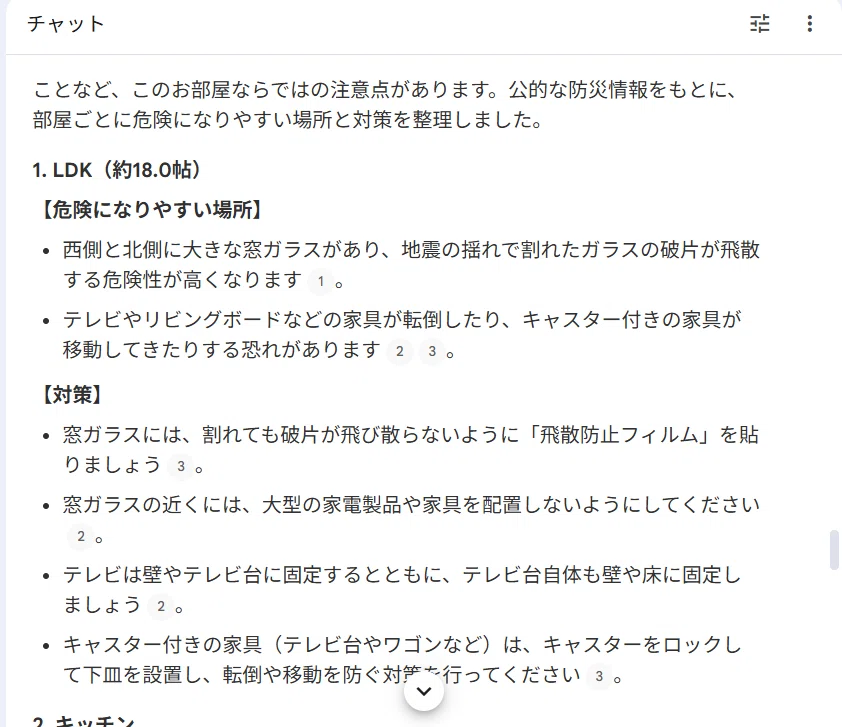
すると、NotebookLMは間取り図の内容を見ながら、部屋ごとの対策を出してくれました。
たとえば、窓が多い部屋ではガラス飛散への備えが必要、LDKでは家具や家電の固定を考える、バルコニーや避難ハッチの周辺に物を置かない、寝室では倒れてくる家具の位置に注意する、といった形です。
もちろん、AIの回答をそのまま絶対視するものではありません。
でも、家族で「うちのどこが危ないか」を話し合うためのきっかけとしては、とても使いやすいと感じました。
とはいえ、個人情報には注意したい
ただし、間取り図や室内写真を使う場合は、個人情報の扱いに注意が必要です。
間取り図には、住所、部屋番号、氏名、契約情報、物件名などが含まれていることがあります。室内写真の場合も、郵便物、学校名、顔写真、カレンダー、書類などが写り込む可能性があります。
心配な場合は、実際の間取り図をそのまま使わず、部屋の配置や家具の位置だけをざっくり描いた簡単な図で試すのがおすすめです。住所や物件名などが入っている部分は、事前に消しておくと安心です。
家庭の情報をどこまで入れるかは、少し考えて使いたいところです。
まず試すなら、この3つから
いきなり本格的な防災ノートを作ろうとすると、少し大変です。
まずは、家族向けの防災チェックリストを作るところから試すのがよいと思います。
登録している防災関連のソースをもとに、家庭向けの地震対策チェックリストを作ってください。
すぐに確認できること、今週中に準備したいこと、後で見直すことに分けてください。
次に、お子さんがいる家庭なら、お子さんにもわかる防災メモを作るのもよさそうです。
登録している防災関連のソースをもとに、小学生にもわかる言葉で、地震が起きたときに家の中で気をつけることをまとめてください。
親子で一緒に読めるようにしてください。
そして余裕があれば、間取り図を使った部屋別チェックを試してみると、より自分の家に近い形で防災を考えやすくなります。
登録している間取り図をもとに、この家で地震のときに危険になりやすい場所を部屋ごとに整理してください。
それぞれの場所について、今できる対策も教えてください。
このくらいなら、家庭でも比較的試しやすいと思います。
防災情報を「自分ごと」にする道具として使える
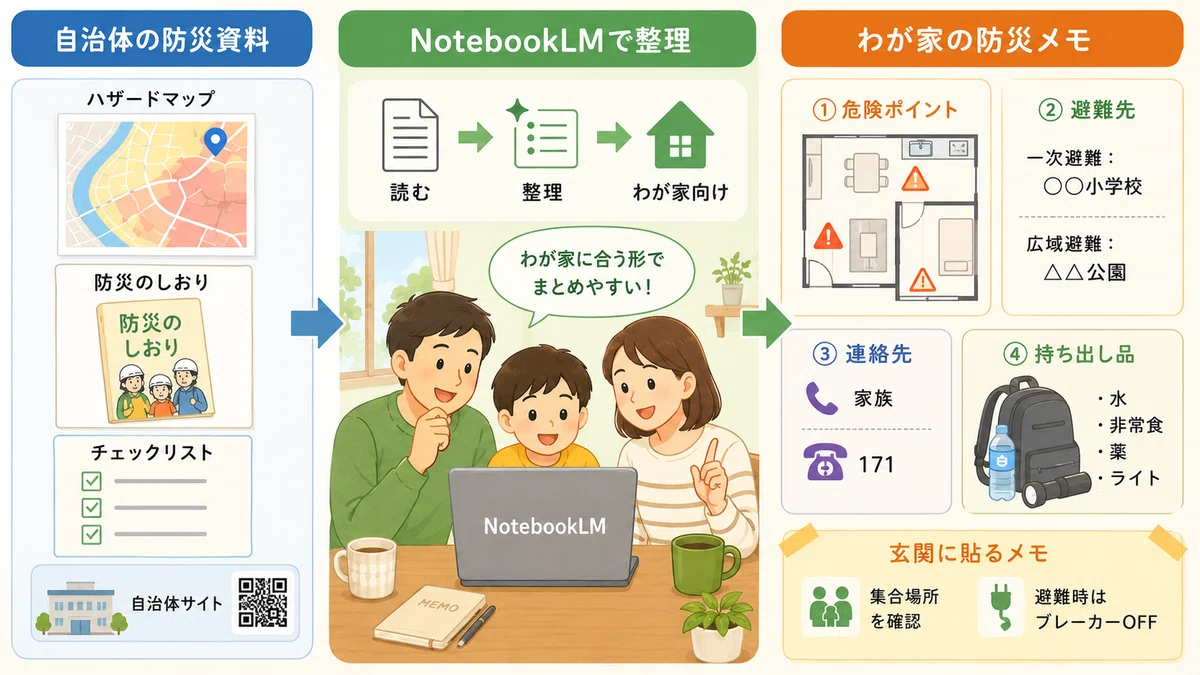
NotebookLMを防災に使ってみて感じたのは、防災情報を“自分ごと”にする道具として相性がいいということです。
防災情報は、ただ読むだけだと行動につながりにくいことがあります。
でも、
「わが家の場合はどうする?」
「この間取りだとどこが危ない?」
「家族で何を確認しておく?」
「玄関に貼るなら何をまとめる?」
などの形にすると、少し行動しやすくなります。
NotebookLMは、防災の専門家の代わりになるものではありません。
でも、公的な情報をもとに、自分の家庭に合わせて整理するサポート役として、使えると感じました。
まずはNotebookLMに自治体の防災資料を入れて、
「うちの場合、何から始めればいい?」と聞いてみる。
それだけでも、防災について考える最初の一歩になるかもしれません。
それでは、今回はこんなところで!
ここまで読んでいただいてありがとうございました。
▼ちなみに、私がNoteBookLMのセミナーに登壇した時の体験記はこちら
