
[EXCEL]ファイルを引き継いだらやること ⑥生数値(手入力してある数値)を消す

[Excel]ファイルを引き継いだらやること シリーズ その⑥
【まとめ】
「生数値」(手入力してある数値)を消す方法
1 表を範囲選択し、
2「ジャンプ」(F5 又は Ctrl+G)で
3「セルの選択」を選択し、
4「定数」を選び、「数値」以外のチェックを外し、
5「OK」を押して「数値」のみ選択し
6「Delete」で消す
【説明】
年度が替わったりして、表のデータを入れ替える必要が出た際、「生数値」(手入力されている数値)のセルを一つ一つ消していくのは面倒です(繋がっていれば、まだ楽ですが。)。
また、手作業でセルの中身を消していると、消すべきでないセル(計算式が入っているセル等)を消してしまう恐れもあります(その防止には「セルの保護」が有効ですが、それは別途)。
「生数値」は、一気に消すことができる
WEBでも動画でも多々紹介されているので、ご存じの方も多いと思いますが、以下ご参考までに。
以下の表で、「生数値」が入っているのは、グレーの部分です。

表頭の項目名も範囲指定しています
上の表のように、どのセルが生数値があらかじめ分かっていればいいのですが、そうでない場合は、「生数値を探す ⇒ 消す」という作業になります。
これを一気に、つまり「生数値を一度に探す ⇒ 一度に消す」ことができます。
具体的には【まとめ】のとおりですが、以下、画像も交えて説明します。
1 表を範囲選択(Ctrl + A)

Ctrl + A で表全体が選択されます。
特定の列や行だけを選択したければ、列(行)番号をクリックします。
2 F5 又は Ctrl + G を押して「ジャンプ」ウィンドウを開く
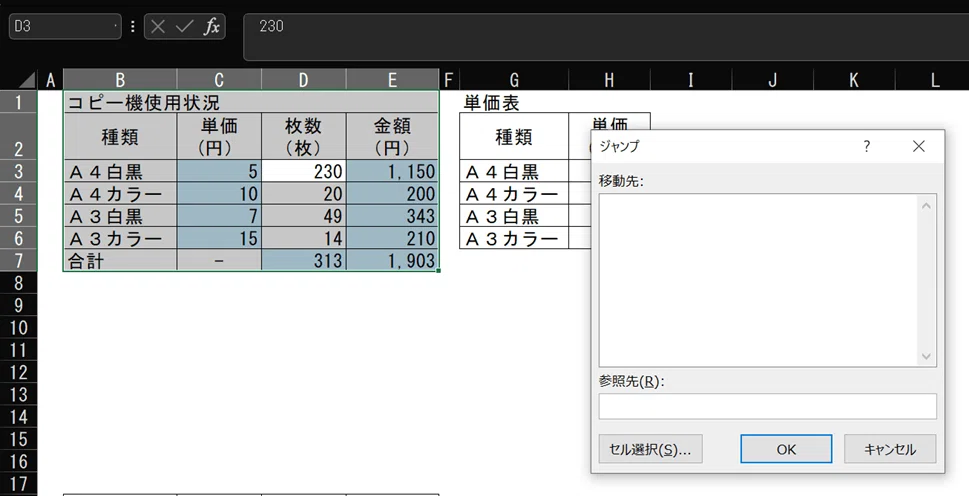
*このF5 又は Ctrl+G、意外と押しづらいです(詳細は「おまけ」にグダグダと)
3「セルの選択」をクリック(又は Alt + S )
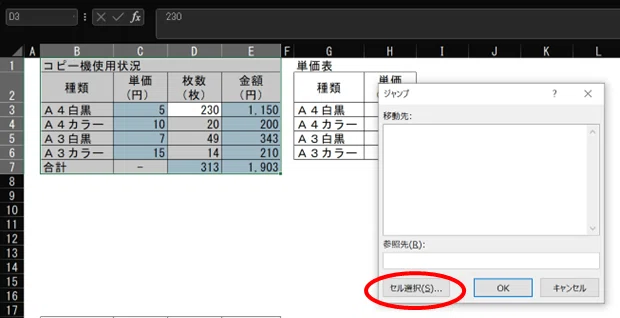
すると、下のウィンドウに切り替わります。
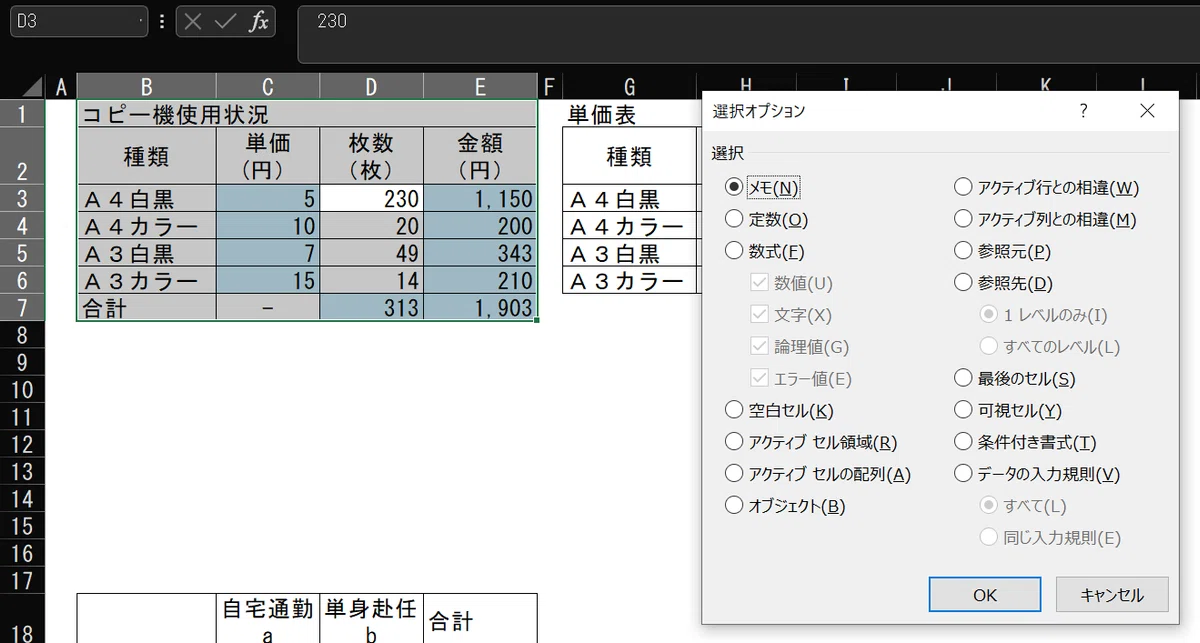
4 「定数」の〇を選択(クリック)し、「文字」「論理値」「エラー値」の☑を外す。
Alt + O のあと、Altを押したまま、X ⇒ G ⇒ E の順に押下しても同じです。
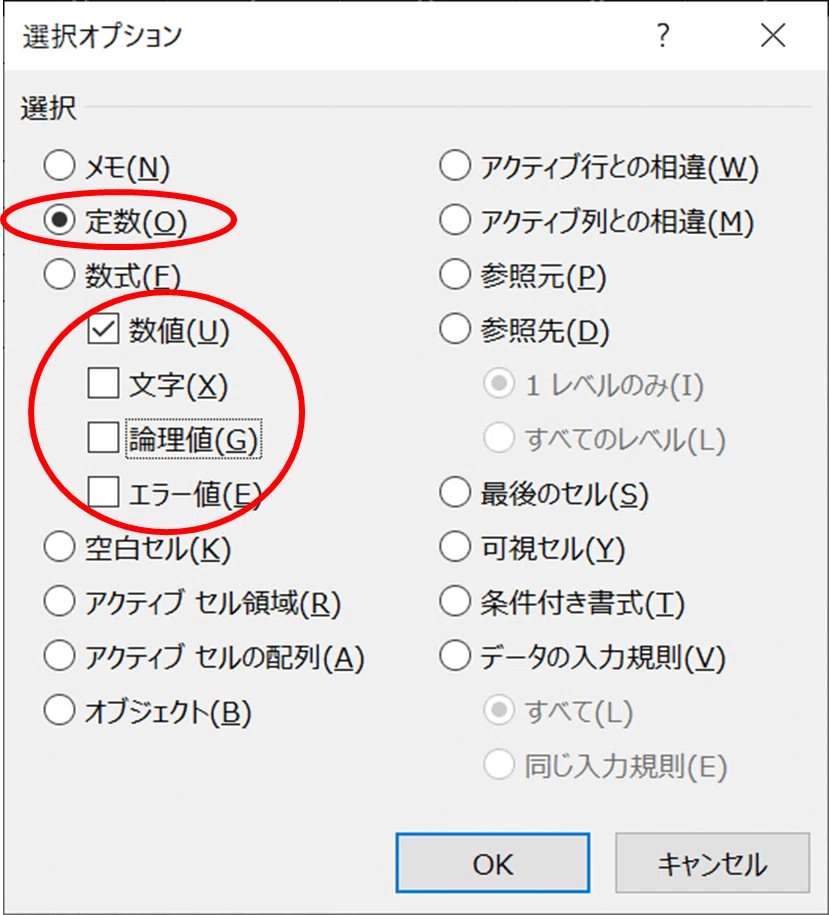
*「数値」~「エラー値」が「数式」の下にあり、かつ、一文字下がっているため、「数式」にのみ属する項目のように思えてしまうのではないでしょうか?(私)
この表現は、ちょっと疑問です(どう改善すれば分かりやすいかは悩ましいところですが)。
5 「OK」を押下
これにより、表の中の「数値」(手入力された「生数値」が選択される)
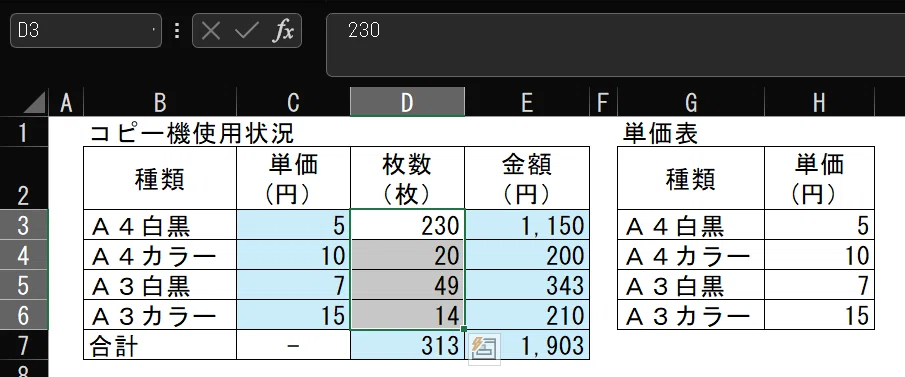
6 Delete(DEL)キーを押下
これにより、選択されていた「生数値」が消える。

金額もすべて「0」になっています。
以上です。
これで「生数値」を一気に消すことができました。
「生数値」は消すのがいいのか、消さないのがいいのか
ただし、この方法、本当に便利かどうかは、状況次第です。
というのも、元々の数値が全く入っていないと、どの数値を入れていいのかわかりづらくなる場合がありますし、エラー値(本来入れるべき数値と大きく乖離した数値)を入れてしまっても、気づきづらい恐れがあります。
前の数値が入っていれば、エラー値を入れた際に、間違いに気づきやすくなります(元の数値と桁数が違うのが見ていてわかるので)。
一方で、元の数値が残っていると、どこまでが元の数値で、どこからが新しい数値か分からなくなる場合もあります。
これは、前に説明したとおり、条件付き書式で「元のシートと違う数値が入ったら色を付ける」としておくことで、新しい数値を入れたセルが一目でわかるという対応策があります。
この辺り、どう使うかは状況次第といえます。照会用に生数値が全く入っていない表にしたい場合は、今回の方法が楽でしょう。
おまけ(というか、グチ)
「ジャンプ」を使った「生数値」の削除は、便利なのですが、私はいまいち使いこなせていません。
というか、「ジャンプ」機能自体をうまく使えていません。
理由は、ショートカットが押しづらいから。
F5を押せばいいのですが、F5キーって、場所的にちょっと押しづらい。
おまけに、私のキーボードは、Fキーを機能させるためには「FN」との同時押しが必要です(F5単体押しだと「キートップを暗くする」になる)。
そのため「FN」と「F5」の同時押しを敬遠しています。
一方、Ctrl + G も押しやすいとはいえません。
「G」は左手人差し指をホームポジションの「F」から右に一つ動かせばいいだけですが、左手親指で「Ctrl」を押しながらだと、左手で「G」を押すのはまず無理です(左手小指で「Ctrl」を押すのはもっと無理。手首の腱を痛めそう)。
そのため、左手親指で「Ctrl」 を押しながら、右手人差し指で「G」を押しています。
本当は、右手親指でキーボード右下にある「Ctrl」を押しながら、左手人差し指で「G」を押した方が楽なのでしょう。
いずれにせよ、私の場合は、F5も、Ctrl + Gも、「考えないと打てないショートカット」であり、まだ体得できておりません。
しかも、「ジャンプ」なのに「G」。
押す度に、なぜ「J」じゃないんだ、という気にもなります。
ちなみに、ショートカットを使わない場合、リボンの「ホーム」⇒ 編集(右端に近い)の虫眼鏡マーク ⇒ 「ジャンプ」でもたどり着けます。
Alt ⇒ H ⇒ F ⇒ D ⇒ G でも同じです。
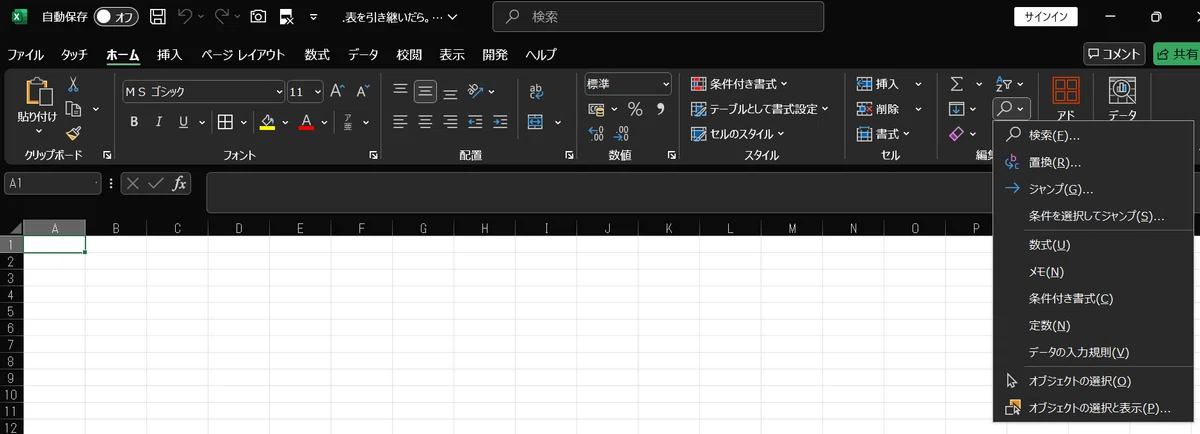
ただ、実際は、たどり着くのは至難の業。
その前に迷うこと必至。
「ジャンプ」が「編集」の中、しかも、虫眼鏡マークの中に隠されているとは・・・。
まず、使えない配置でしょう。
Alt ⇒ H ⇒ F ⇒ D ⇒ G でもたどり着けるとはいえ、この順番を諳(そら)んじるなら、F5 か Ctrl + G で覚えた方が遥かに速いでしょう。
というわけで、最後脱線しましたが、生数値を一括で消す方法でした。
以上、参考になれば幸いです。
(作業 2日 3h)
(関連記事一式)
① 引き継いだファイルを消さない(間違ったら戻れるように)
② ファイルの内容を消さない(同上)
③ 修正したセルを目立たせる(自動で色をつける)
④ 計算式の入っているセルを見つける(自動で色を付ける)
⑤ 計算式(参照元のセル)を確認する その1(F2押下)
計算式(参照元のセル)を確認する その2(トレース)
⑥ 生数値(手入力してある数値)を消す
⑦ 入力すべき欄が空欄になっていたら目立たせる
⑧ セルに説明を付ける
⑨ 計算式を消さない/消させない
