[Excel]ファイルを引き継いだらやること ②ファイルの内容を消さない

ファイルを引き継いだらやることとして、前の記事で、「ファイルを引き継いだらやること ①引き継いだファイルを消さない」と書きました。
その続きです。
【まとめ】
・コピーしたファイルの「集計」シートをコピーして「【元】集計」に名前を変える。
・修正は「集計」シート(コピーの元となったシート)上で行う。
・「データ」シートもコピーして「【元】データ」と名前を変える。
・修正は「データ」シート(コピーの元となったシート)上で行う。
*シートのコピー:Ctrlを押しながら、シート名(インデックス/見出し)部分を左右いずれかにドラッグ
【説明】
今回も簡単です。
前の記事のとおり、引き継いだファイルをコピーしてから別名保存すれば、元のファイルを消す可能性は低くなります(使わないので)。
また、自動バックアップや自動保存により、別名保存したファイル自体の紛失や破損にも対応できます。
ファイルをコピーしたら、シートもコピーしておく
次にやることはファイルこ中身を消さないことです。
そのためには「シート」のコピーを作ります。
ちゃんとしたファイルを引き継いだなら、ファイルには「データ」シートと、そのデータを集計した「集計」シートがあるはずです(残念ながら集計表しかないファイルも多いのですが)。
これは以前、「作表実践編イントロ 理想的な集計表ファイルの構成は」でお示ししました。
こんな感じです。

上の記事では、「元データ」シートもありますが、実際は「集計」シートと「データ」シートだけの場合が多いかと思います(「データ」シートがあれば上出来ともいえます)。
こんな感じです。↓↓↓
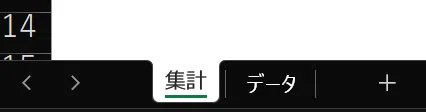
この「集計」シートを直接修正すると、計算式がエラーになったり、消してしまう場合があります(経験多数)。
その際、元の計算式をすぐに確認・コピーできると慌てません。
そのために、まずは「集計」シートのコピーを作ります。
コピーしたシートは「元」シートとして手を付けないでおきます。
これにより、計算式分がおかしくなっても、消してしまっても、「元」シートを見たり、計算式をコピーすることで、すぐに解決できます。
シートのコピーは1秒 Ctrl + シート名をドラッグ
シートのコピーは簡単です。
シート名を右クリックして「移動またはコピー」をクリックしても出来ますが、推奨しません(別ファイルに移動/コピーならこの方法)。
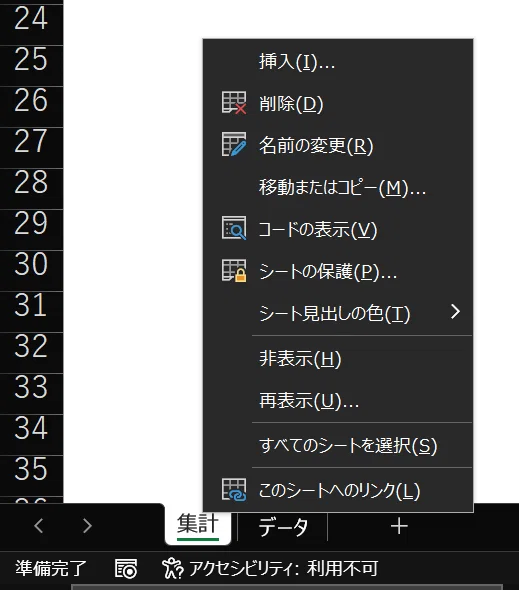
上の小ウィンドウが出てきます
おすすめは、「シート名の部分を、Ctrlを押しながらドラッグ(左右どちらでも)」です。すぐにコピーができます。
コピーして出来たシートには、元のシート名の後に「(2)」が付きます。
「集計」シートをコピーすると「集計(2)」になります。

この「集計(2)」の部分をダブルクリックすると、シート名が修正可能になります。
コピーで出来たシートは「【元】集計」とすると分かりやすいでしょう。(【】は目立たせるためです。単に「元集計」でも、「★元★集計」でも構いません。)
その後、コピー元の「集計」シートに移って、集計作業や計算式の修正を行います。
コピーで出来たシートの計算式は、コピー元と同じです。
「データ」シートを参照していれば、そのまま引き継がれます。
*コピー元のシートを「元」シートとして、コピーで出来たシートで作業を行っても構いません。ただし、後段の「データ」シートと同様、コピーで出来たシートを「元」シートとし方が混乱が起きづらいでしょう。
シート名の変更も、コピーで出来たシートに「【元】」と付けるだけなので楽です。
元ファイルからの計算式コピーは避ける
「集計」シートの計算式を消してしまったときなどは、先の記事でお示しした「元の(=コピーする前の)ファイル」を参考にすることでも解決できます。
ただし、元のファイルの計算式をコピーすると、元のファイルを参照したままの場合があるので要注意です。
ファイル間の計算式のコピーは、なるべく避けた方が賢明です。
「データ」シートもコピーする
次に、集計の元となる「データ」シートもコピーしておきます。
コピーで出来た「データ(2)」は「【元】データ」に名前を修正しておきます。
そのうえで、データの修正は、コピーの元となった「データ」シート上で行います。
データの修正はしばしば行われます(入力に誤りがあった、など)。
しかし、誤ってデータを修正してしまうと、元に戻れない場合があります(経験あり)。
そのために、修正前の「データ」を「【元】データ」としておくのです。
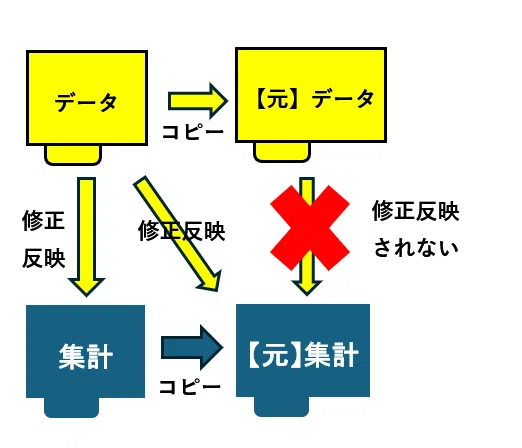
なお「集計」シートが「データ」シートを参照している場合(=「データ」シートのデータを集計している場合)、「データ」シートをコピーしてできた「データ(2)」は「集計」シートでは集計されません。
「データ(2)」(名前を変えても変えなくても)を修正しても、「集計」シートには反映されないのです。
「データ」シートを参照している「集計」シートのコピーは、引き続き「データ」シートを参照しますが、「データ」シートをコピーしてできた「データ(2)」は、「集計」または「集計(2)」シートに影響を与えないのです。
そのため、データ修正はコピー元の「データ」シートで行います。コピーで出来た「データ(2)」はあくまで「元データ」として念のためのものになります。
文章だと分かりづらいですね。
図だとどうでしょうか。
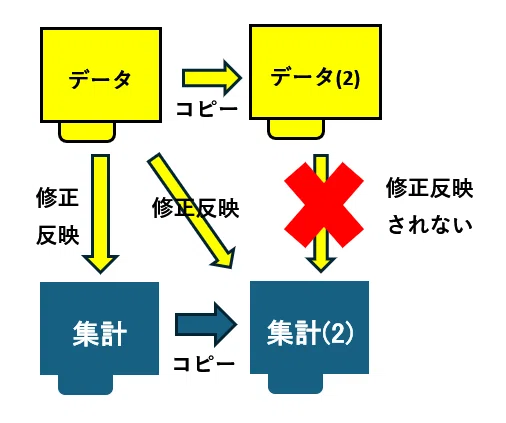
「データ」シートのデータを元にしている「集計」シートは、コピーしても「集計」シートの修正が反映されます(計算式の元が「データ」シートになっているため)。
一方、「データ」シートをコピーして出来た「データ(2)」シートを修正しても、「集計」シートや、そのコピーである「集計(2)」シートには反映されません。
そのため、「データ(2)」シートの「念のため」用の「【元】データ」として扱い(何もなければ触らない)、データ修正は「データ」シート上で行います。
「集計」シートは元シートでもコピーで出来たシートのどちらを「【元】集計」にしても構いませんが、「データ」シート同様、コピーで出来たシートを「【元】集計」とした方が混乱しないでしょう。
以上、ちょっとわかりづらいところもありますが、ファイルだけでなく、シートのコピーも重要、という内容でした。
参考になれば幸いです。
さて、シートをコピーして修正を行いますが、どこを修正したか、分からなくなることがあり勝ちです。
そんな時はどうすればいいでしょうか?
それは次回ということで。
気になった方はフォローをどうぞ。
(関連記事一式)
① 引き継いだファイルを消さない(間違ったら戻れるように)
② ファイルの内容を消さない(同上)
③ 修正したセルを目立たせる(自動で色をつける)
④ 計算式の入っているセルを見つける(自動で色を付ける)
⑤ 計算式(参照元のセル)を確認する その1(F2押下)
計算式(参照元のセル)を確認する その2(トレース)
⑥ 生数値(手入力してある数値)を消す
⑦ 入力すべき欄が空欄になっていたら目立たせる
⑧ セルに説明を付ける
⑨ 計算式を消さない/消させない
(作業 1日2H)
