
[EXCEL] リスト入力① 基本編 表記のブレを防ぐ ~入力表作成レッスン~

▶目次>様式/入力表の作成>プルダウンリスト
▶関連記事:プルダウンリスト
【まとめ】
・プルダウンリストのメリット
① 表記ブレや意図しないデータの入力を防ぐ
⓶ 入力が楽になる(マウス 又は Alt + ↓ で選べる)
・プルダウンリスト作成のポイント
①リストの項目はセル範囲で設定する
②リストは縦でなくて横でもいい。
*「プルダウンリスト」は「ドロップダウンリスト」とも言います。
前者は日本で、後者はアメリカで主流の表現みたいです(真贋不明)。
【説明】
正確な集計を行うためには、データが正しくなければいけません。
意図しないデータが入ったり、一見同じに見えても「表記のブレ」があると、名寄せ集計(同一項目の集計)ができません。
「表記のブレ」とは、例えば・・・
・○と〇(記号と英数字)
・「茅ケ崎」と「茅ヶ崎」(ケの大きさ)
・「東京都」と「東 京 都」(スペース入り)

人の目には「同じ」(よう)に見えても、EXCELでは、これらは「違うもの」として扱われ、正確な集計の妨げになります。
しかも、なぜ集計結果が正しくないのか、見た目が似ているがゆえに「人の目」では見分けがしづらく、時間を浪費する原因になります(経験多々)。
*機械的に見つける方法は以下記事参照[EXCEL] 2つのセルが同じか確認する方法
このような「表記のブレ」を防ぐために、入力表作成者は、定型語句や定数が入るセルには、「プルダウンリスト」を設定しておくべきです。
「入力」の助けにもなりますし、なにより「表記のブレ」がなくなれば、後々の「集計」が楽になります。
「プルダウンリスト」を設置しておくと「入力していい語句・数値しか入力出来ない」設定に出来ます(出来ない設定に出来る、って変な日本語)。
言い換えれば「集計出来ない語句・数値」の入力を防ぐことが出来るのです(プルダウンリストを使いつつも、リスト以外の語句・数値を入力出来る設定も出来ますが、それは別記事で)。
当サイトでは既にプルダウンリストについて触れた記事もありますが、改めて整理してみます。
1 プルダウンリストの設定の基本
① プルダウンを設定したいセルを選択(複数セルの選択も可)
⓶ Alt ⇒ A ⇒ V でツールバーが下の状態になる

上の状態から V を押すと「データの入力規則」ダイアログが開く
③「入力値の種類」から「リスト」を選ぶ

ここまでが基本。
この後「元の値」欄にリストの対象となるデータを入れる。

2-1 リスト(入力データの候補)を作る(候補が1~2つの場合)
入力データの候補が1つか2つなら「元の値」の欄に直接入力してもいいでしょう(積極的には勧めませんが)。
選択肢が1つの例 〇
選択肢が2つの場合 男 女
・選択肢が1つの場合
該当する場合に用いられる「〇」ですが、手入力だと「記号」と「英数字」が混在する恐れが高く、集計の際の支障になります。
ですので、プルダウンリストを使います。
「元の値」に「○」(記号)を入れます。
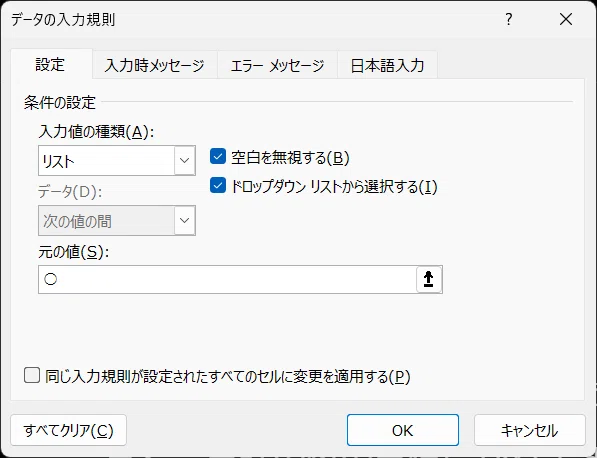
これで、Alt+↓ (又はマウス)で選択肢が出ます(Enterで確定)。
*選択肢が1つだけなら、プルダウンリストよりもチェックボックス(☑)の方が判りやすいと思いますが、あまり認知されていないようです。詳細はいずれ。
・選択肢が2つ場合
「元の値」に、選択肢を「, 」で区切って入力します。
「男」と「女」なら
「男,女」と入れます。
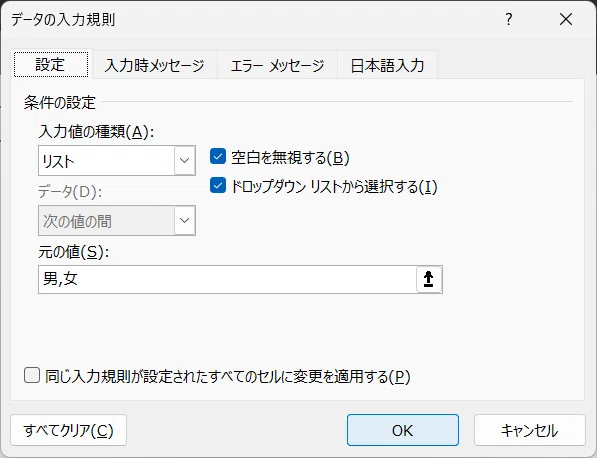
これで、Alt+↓ (又はマウスで「▼」をクリック)で選択肢が出ます(Enterで確定)。
*選択肢が2つでも、「元の値」に選択肢を直接入力するより、別シートにあるデータを範囲指定する方がいいでしょう(詳細後述)。
2-2 選択候補が3つ以上の場合はセル選択
選択肢が3つ以上でも、2つの時と同じように、「元の値」に「, 」でデータを区切りつつ入力することで、リスト表示することが出来ます。
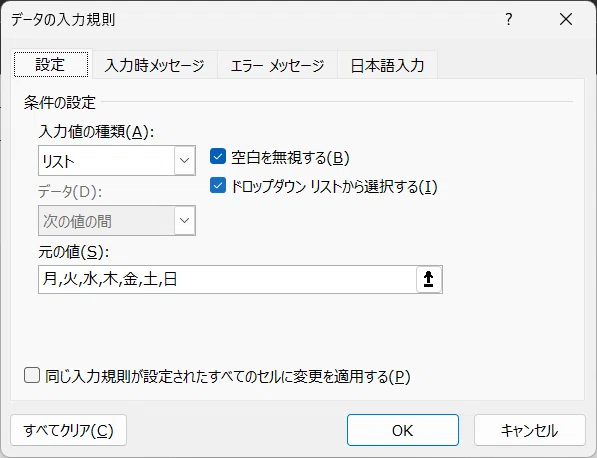
ただし、この方法はお勧めしません。
理由は
・「元の値」への入力が面倒
⇒「 ,」で区切っていくのは結構面倒&間違いやすい。修正する際、なぜか絶対参照のセル番号が入ってしまってウザッたい。
・入力候補の修正が面倒
⇒ 修正の度に「データの入力規則」を開く必要がある
そのため、入力候補が3つ以上の場合は、以下の通りとします。
①別シートに入力候補を入力しておく(基本は縦一列)
*既存データからのコピペが楽
*集計項目名と一致している必要がある
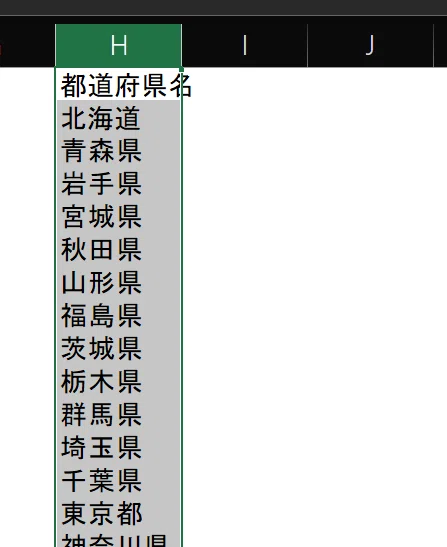
*2026/2/11追記
項目名の下に空欄セルを設けておくと便利です。
詳細:プルダウンリスト(シンプル基本版)~とりあえずこれだけでOK ~「名前の定義」もINDIRECT関数も不要で項目追加可能 公務員に必要なエクセルのスキル
②「元の値」欄をクリックし、リストの範囲をクリック
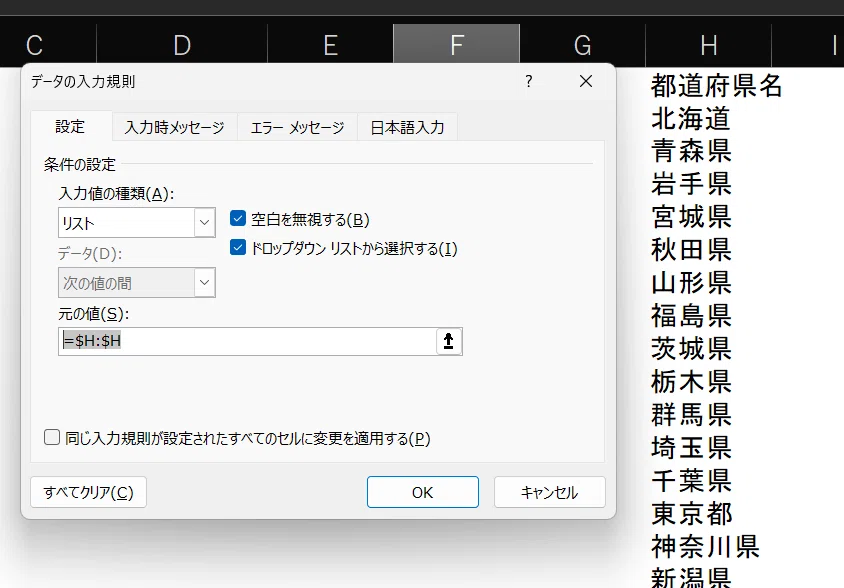
分かりやすいよう同一シートにしています
これで、Alt+↓ (又はマウス)で選択肢が出ます(Enterで確定)。
もし、このリストを「元の値」の欄に入れようとすると、かなり面倒な作業になります。
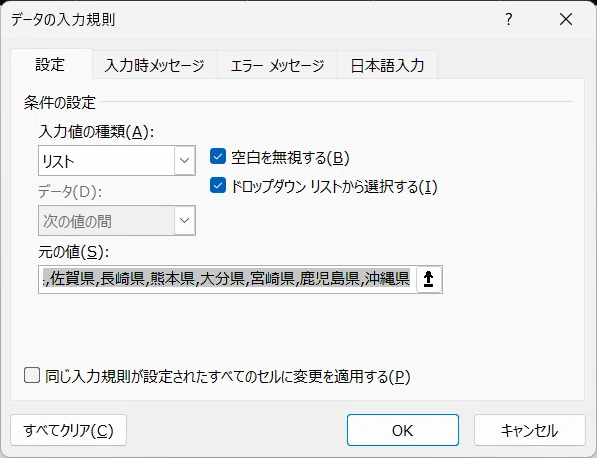
手入力では、かなり大変です
3 「プルダウンリスト」を設定したセルのコピー
プルダウンリストは、複数セルや列(行)全体を指定して設定することもできますが、1つのセルを設定してから、コピーすることもできます。
①「プルダウンリスト」を設定したセルを選択
⓶ コピー(Ctrl+C)
③「プルダウンリスト」を貼り付けるセルを選択(複数セル、列・行全体も選可)
④ Alt ⇒ E ⇒ S ⇒ N(入力規則)⇒ Enter
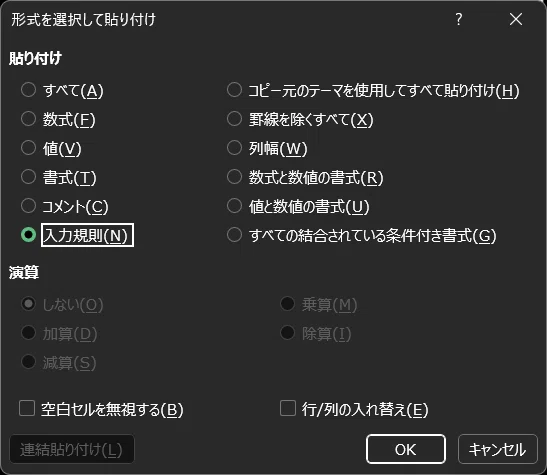
*「書式」なども張り付けたければ、再度、同じことをやって、 Alt ⇒ E ⇒ S ⇒ N の「N」の代わりに希望のものを選ぶ。
4 注意点
① リストは縦でなくてもいい。横でもOK。
これ意外と知られていないかも。
例えば、こんな入力表と集計表。
実際は、入力表と集計表は別シートにすべきですが、わかりやすいように同じシートしています。
こんな時、入力候補は、「元の値」欄に手入力する必要はありません。
リストの範囲は、横に選択しても問題ありません。
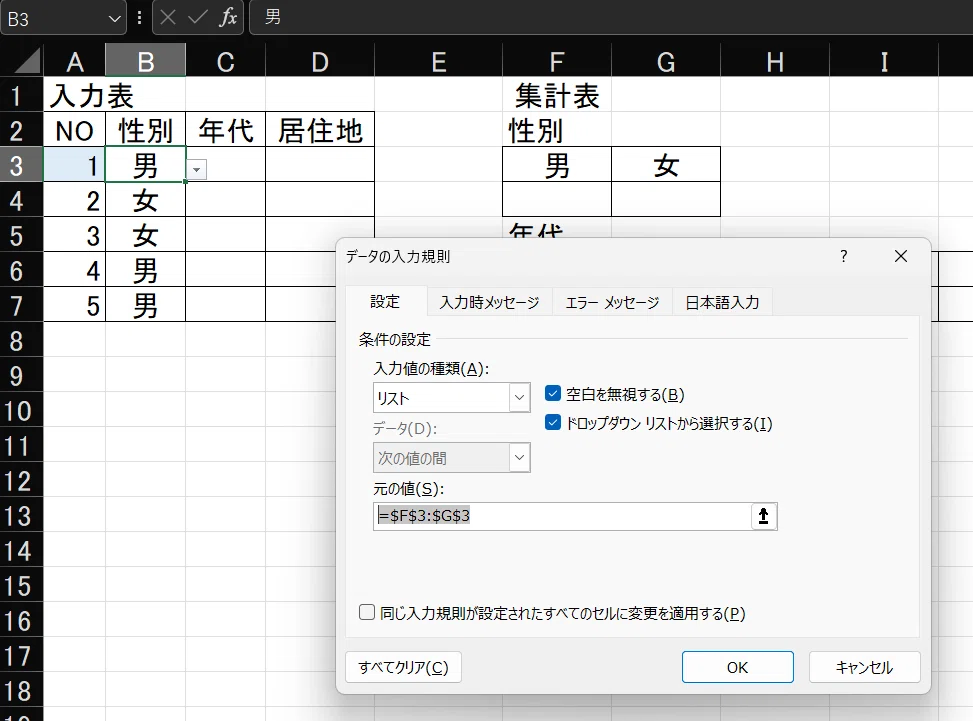
「元の値」として設定しています
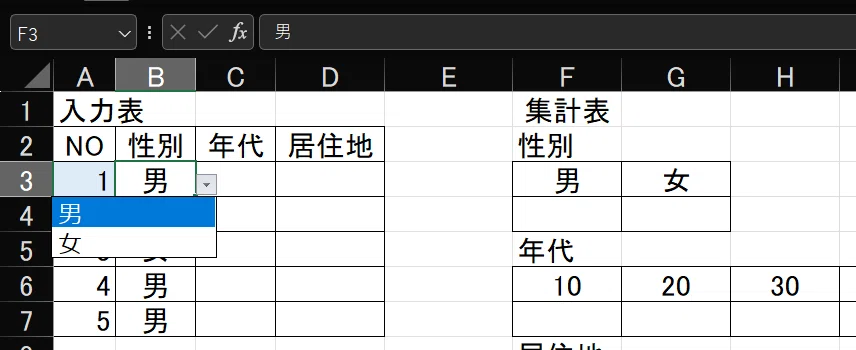
「男」「女」と出ます


年代が出ます
⓶ 項目名は、やはり手入力より、リスト選択がいい
例えば、上の集計表の「男」「女」を「男性」「女性」に変えたい、という場合。
「元の値」の欄に手入力で「男」「女」と入れていたら、入力候補は「男性」「女性」には変わりません。
改めて「データの入力規則」ダイアログを開いて修正する必要があります。
一方、「元の値」で集計表の「男」「女」の部分を選択していれば、集計表の「男」「女」を「男性」「女性」に変えると、入力候補も自動で「男性」「女性」に変わります。
*既に入力(選択)してあるデータは変わらない(一括置換で変えるのが楽)。
集計表の項目を集計の条件に設定している場合、項目名と入力内容が相違すると集計できません(「男」と「男性」は、人間なら同じと判断できますが、エクセルでば別物と判断され集計できません)
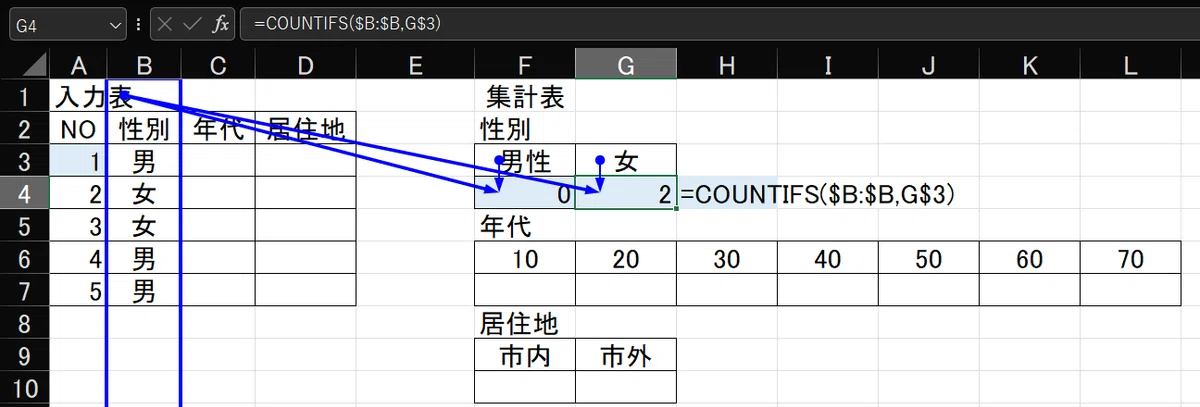
集計されず、
「0」となっています。
③ リストの範囲範囲は余裕をもっておく
上の例では、年代のリストは集計表の項目を範囲指定しています。
年代の項目は「10代~70代」ですが、右に余分に範囲指定しています。
これは、仮に70代の右に80代を入れても対応できるようにしているためです。
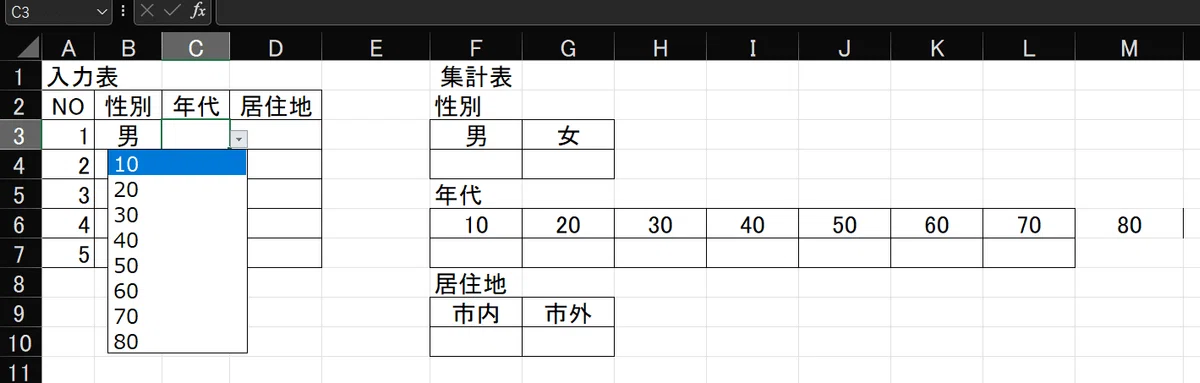
70の右に80と入れた場合、このセルも「元の値」に含まれているため、プルダウンリストににも「80」が出てきます。
なお、リストが縦に並んでいる場合はどうするか、これは別記事にします。
④リストにないデータは入力できない
上記の設定の場合、リスト(「元の値」に入ったデータ、あるいは「元の値」で指定した範囲にあるデータ)にないデータは入力(選択)できません。
それが目的でありますが、例えば、リストは、15分刻み(例 9:00、9:15、9:30・・・)となっていると、それ以外のデータ(例 9:10)は入れられません。
これだと、日程表等では不便です。
この対応策はありますので、別記事で説明します。
