
[EXCEL] プルダウンリスト(シンプル基本版)~とりあえずこれだけでOK ~「名前の定義」もINDIRECT関数も不要で項目追加可能 公務員に必要なエクセルのスキル

▶目次 > 様式/入力表の作成 > プルダウンリスト
▶関連記事:プルダウンリスト
定型語句の入力にはプルダウンリストを使います。
入力が簡単(入力者メリット)、かつ、表記のブレ(表記ゆれ)がなくなって、正しく集計できます(集計者メリット)。
判りづらい「名前の定義」もINDIRECT関数も不要で、項目が増やせます。
「教科書」からは外れるかもしれませんが、実務での「簡単」で「使いやすい」方法としてどうぞ。
プルダウンリストは「セルの入力規則」から設定します。
「セルの入力規則」は
Alt⇒A⇒V⇒V または Alt⇒D⇒L で開きます。
【まとめ】
1 事前準備:リストを作る
・項目の下に空白セルを設けておく
2 プルダウンリストの作成方法
・Alt ⇒ A ⇒ V ⇒ V(または Alt ⇒ D ⇒ L)⇒「リスト」⇒「元の値」⇒ 列指定
3 未選択なら黄、選択済みなら白にする(選択モレ防止)
・「条件付き書式」を利用
4 リストの語句以外も入力可能にする
・エラーメッセージをオフにする
5 メッセージを表示する
・「コメント(メモ)」や「入力時メッセージ」を使う
【説明】
プルダウンリストに関する記事が多くなってしまったので、シンプルにした「基本編」です。
とりあえずこの位知っていれば使えるでしょう。
「もっと詳しく」という方は プルダウンリスト記事一覧 からどうぞ。
1 事前準備
セルにプルダウンリストを設定する前に、選択候補となるリストを作っておきます。
*既存の一覧表の項目を利用することも可能(その方が簡単)。
項目は縦並びでなくても、横並びでも構わない。
① 「リスト」シートを作る(既存のリストを使うなら④へ)
*シートの作成方法(一例)
Ctrlを押しながら既存のシートをドラッグしてコピー ⇒ タブ(インデックス)をダブルクリック ⇒ シート名を「リスト」にする ⇒ Ctrl+Aでシートを全選択 ⇒ DEL で全データ削除(シートが白紙になる)
*インデックスの「+」を押しても新しいシートができるが、フォント等の書式が既存のものと異なってしまう場合があるので、上がお勧め。
② 選択する語句が限定的(少数かつ増えることがない場合)
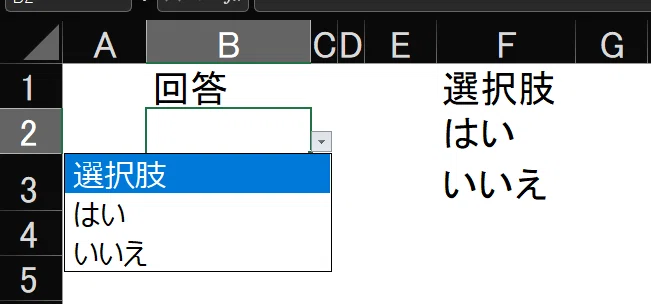
項目名(下では「選択肢」)の下に 語句を並べる(下では「はい」「いいえ」)
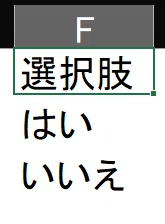
*選択肢が1~2程度なら「リスト」シートを設けなくてもいい。
③ 選択する語句が多い 又は 増える可能性がある
項目の下に空欄セルを設けてから選択語句を並べる
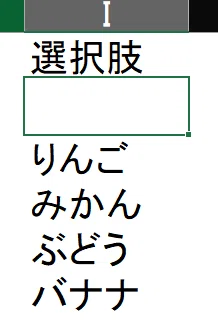
の下に空欄セルを設ける
③ 既存のリストを使う場合(これが多いでしょう)
項目数が多ければ、②同様、項目名の下に1セル空欄を設けておく。
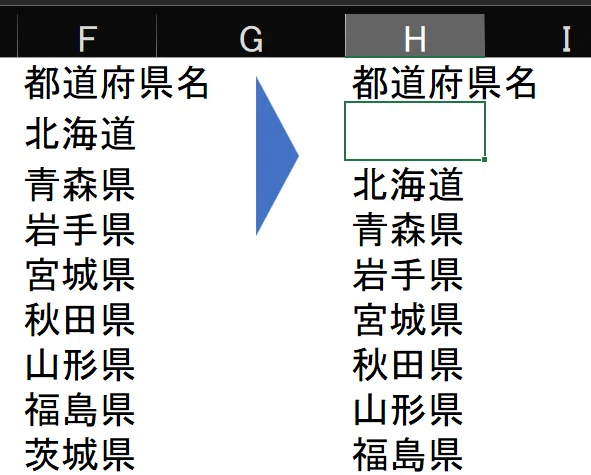
*1行開ける方法(一例)
Ctrl+Shift+; ⇒ 「挿入」ダイアログが出る ⇒ 「↓」で「下方向にシフト」を選択 ⇒ OK ⇒ 空欄セルが1行入る
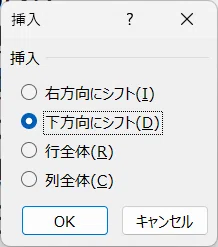
*既存の一覧表等で、項目名の下に空欄セルがあるのは見栄えが悪い、というのなら、グループ化(Alt+Shift+=)で隠すのも手です。
2 プルダウンリストの作成
*注:本来はプルダウンを設定するシートとは別に「リスト」シートを作って語句を記載しておくが(前述のとおり)、以下の説明では分かりやすいように同一シート上に「リスト」を作っている。
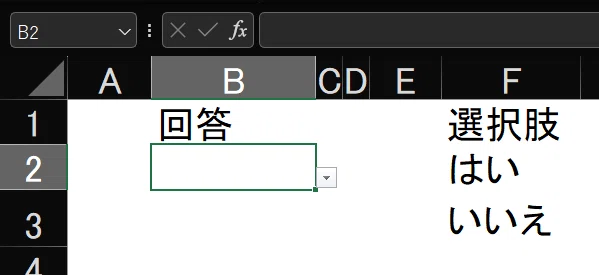
以下の手順でプルダウンを設定する
① セルを選択
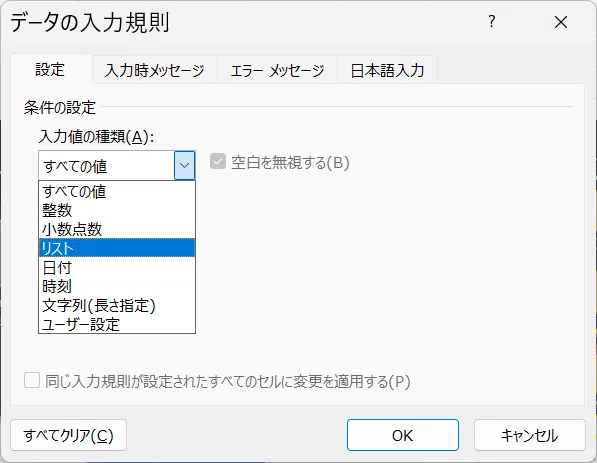
⓶ Alt ⇒ A ⇒ V ⇒ V (又は Atl ⇒ D ⇒ L)で「データの入力規則」を開く
③「入力の値の種類」で「リスト」を選択
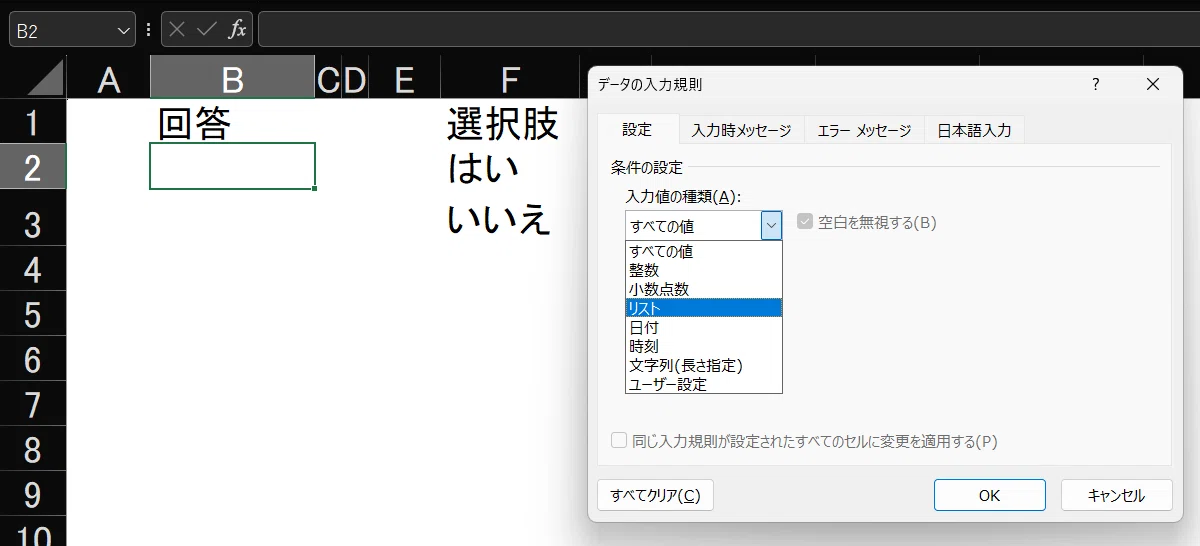
④「元の値」にリストの元となるセルを選択
*基本:「元の値」に選択肢を直接入力しない(修正が面倒になるため)。
ア 選択語句が少数かつ増えない場合
選択肢のみ範囲指定する(空欄セルを含めない)
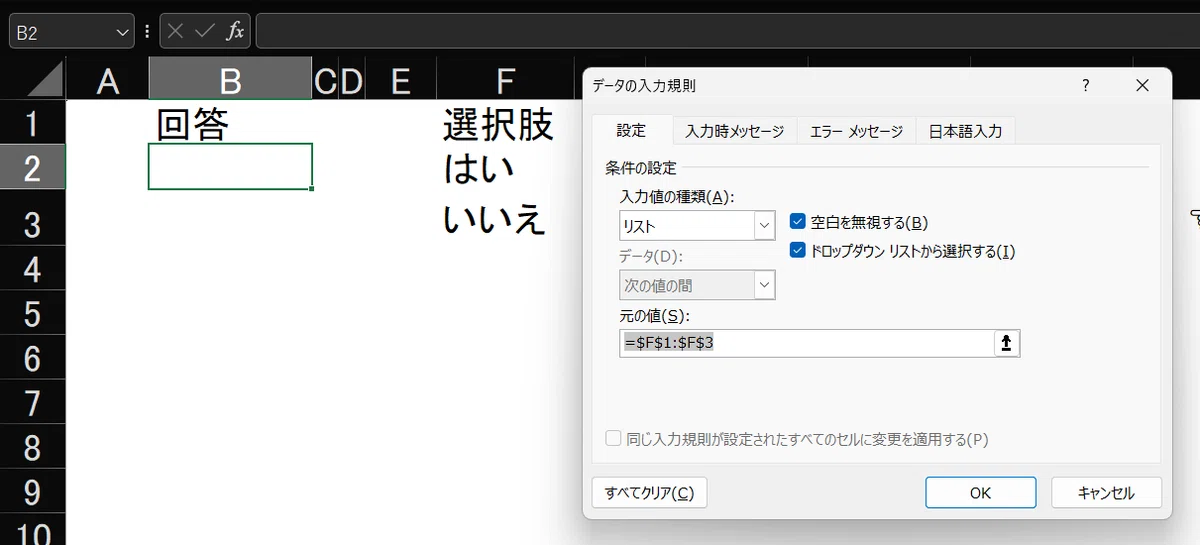
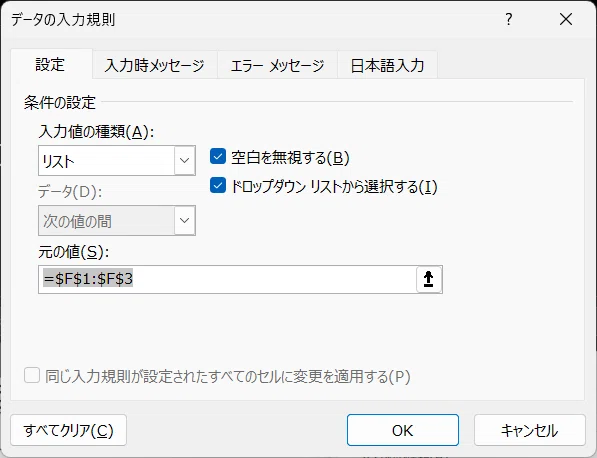
自動で「$」が付く
*選択肢が1~2個の場合は、「元の値」欄に直接入力してもいい。
語句は「 , 」で区切る 例 はい, いいえ(読点「、」ではないので注意)
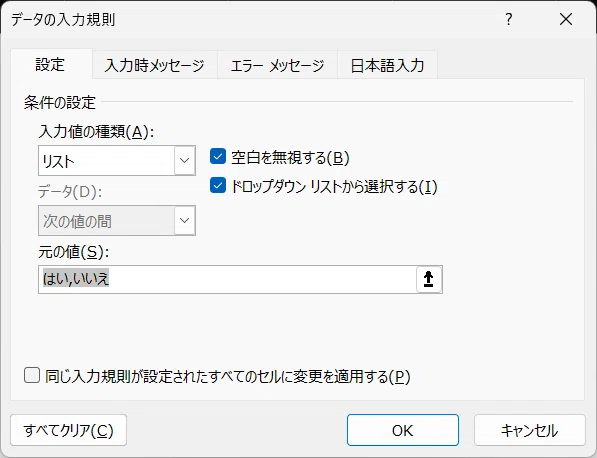
イ 選択語句が多い場合 又は 増える可能性がある場合
「元の値」で選択語句のある列を範囲指定する。
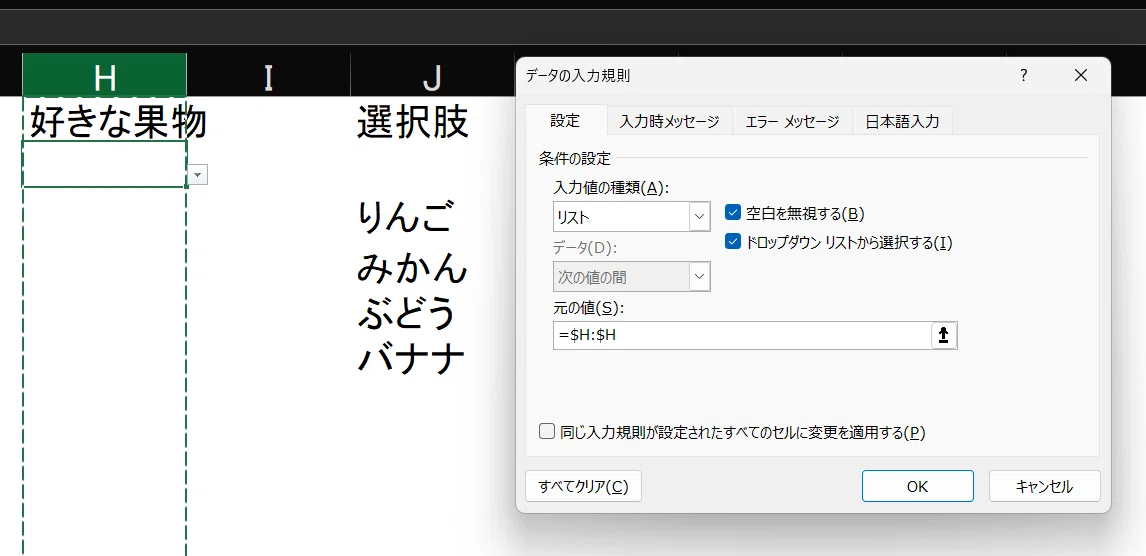
「元の値」欄をクリックしたら
選択語句のある列の列番号(ここでは「J」のところ)をクリックkする
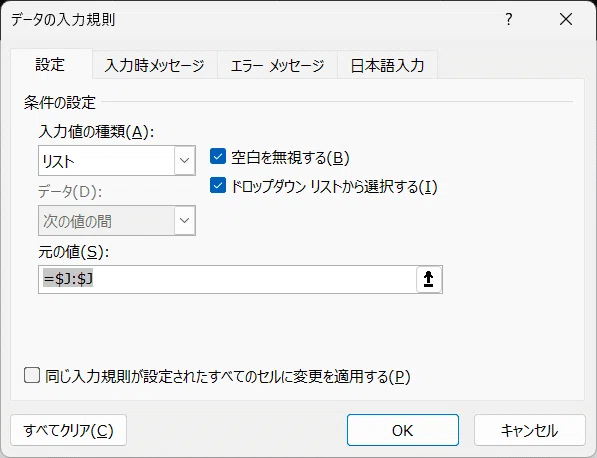
(「$」が自動で付く)
*既存の一覧表の項目を指定してもいい(縦でも横でも)。
⑤ 「OK」(プルダウンリストが設定される)
⑥ Alt+↓ 又は ▼クリック で以下のようになる
ア ④アの場合(選択肢が少ない場合)
・選択語句をリストから指定した場合
・選択語句を「元の値」に直接入力した場合
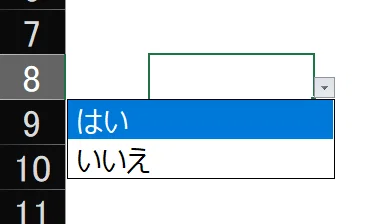
「はい,いいえ」を入れた場合
イ ④イの場合(「元の値」で列全体を範囲指定した場合)
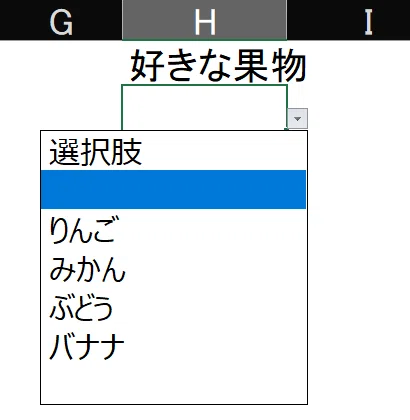
(注意
④イで列全体を選択した場合、選択語句が多いと、項目名が出ない場合がある。
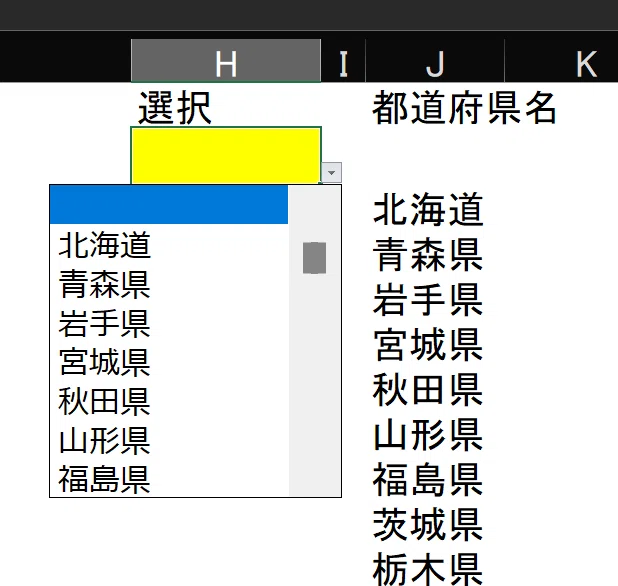
「都道府県名」が出ていない
(注意)
④イの場合、選択語句の項目の下に空欄がないと、以下のようになってしまう。(上へ向かって選ばなくてはいけない。)
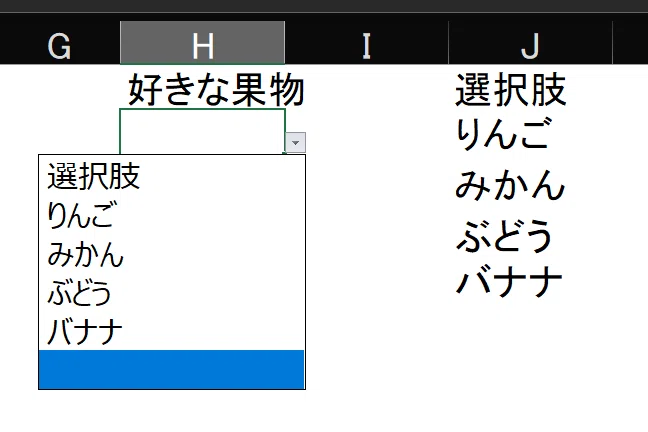
(理由)
プルダウンリストを開いた際、表示されている語句を選択する。空欄の場合、空欄を選択する。項目の下に空欄がないと、一番下の空欄を選択してしまう。
詳細記事:リスト入力① 基本編 表記のブレを防ぐ
3 未選択なら黄、選択済みなら白にする
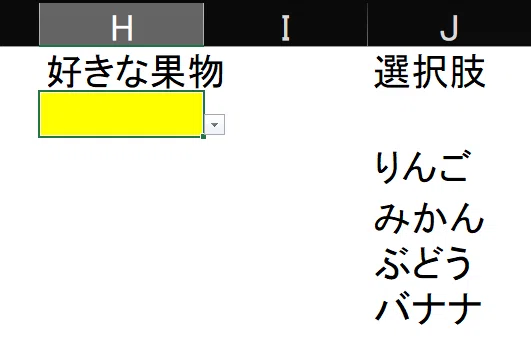
選択忘れを防止するよう未選択欄に色を付ける
① セルを選択
② Alt ⇒ H ⇒ L ⇒ N
③「指定の値を含むセルだけを書式設定」を選ぶ
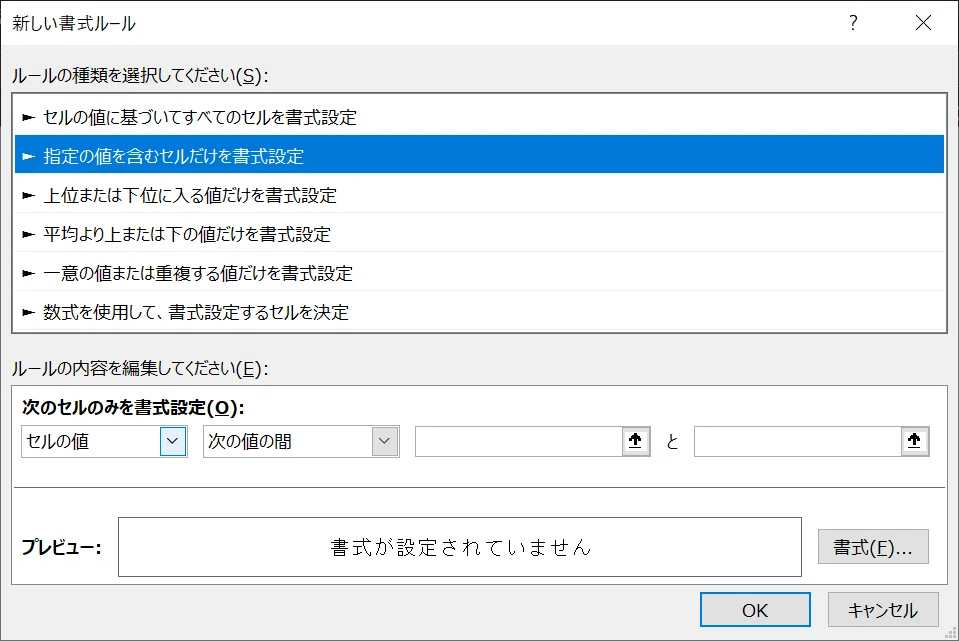
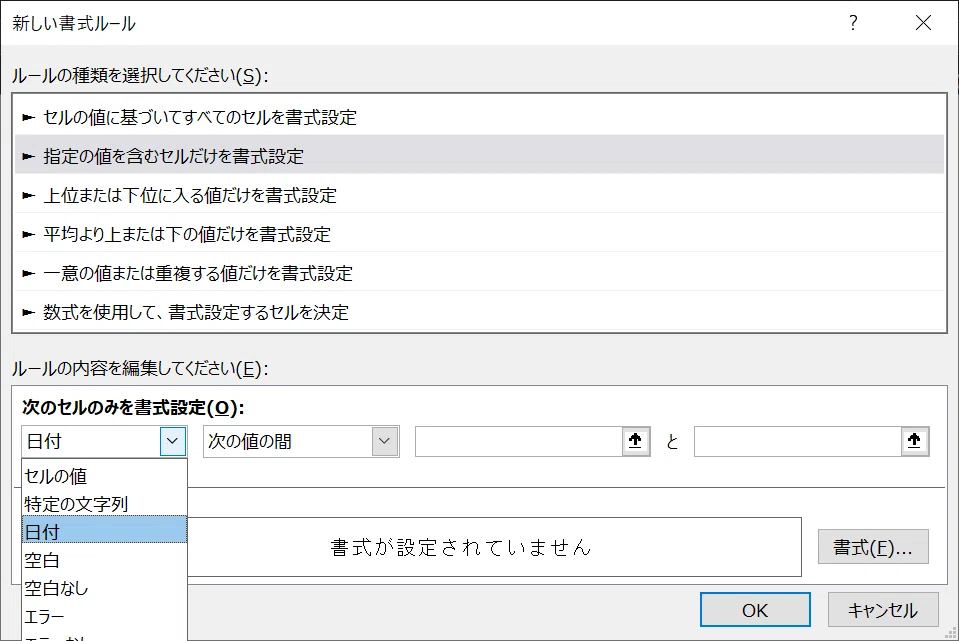
④「次のセルのみを書式設定」で「空白」を選ぶ
⑤ 「書式」(又は Alt + F )で「セルの書式設定」ダイアログを開く
⑥ 「塗りつぶし」で希望の色(ここでは黄色)を選ぶ
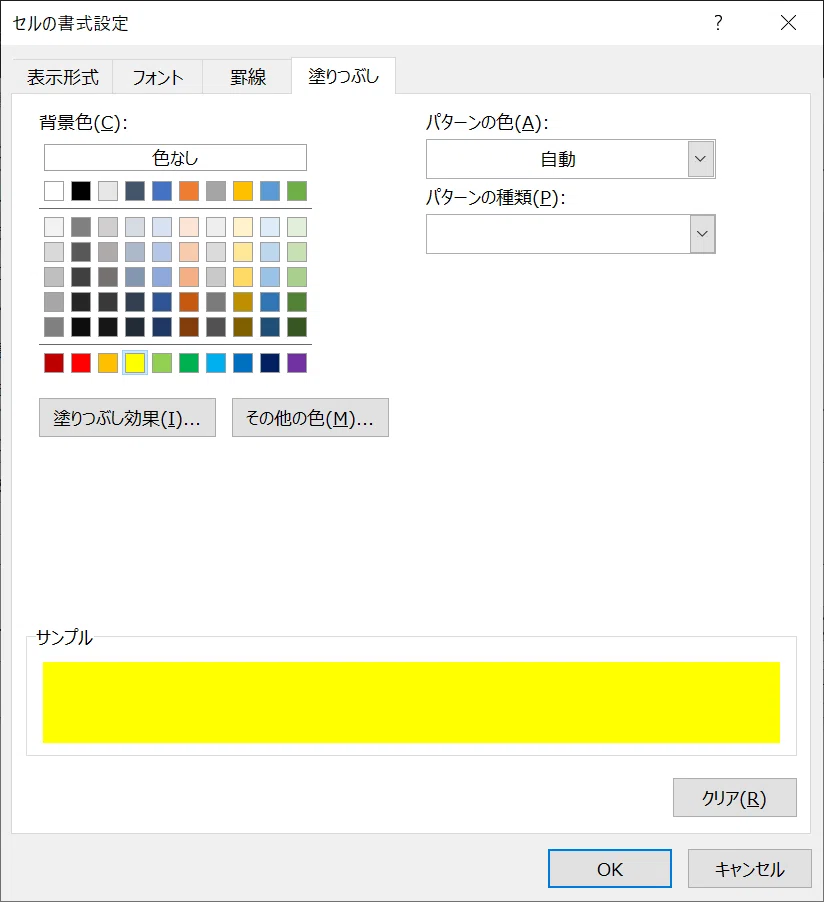
⑦「OK」⇒「OK」
⑧ セルが空欄だと黄色になる
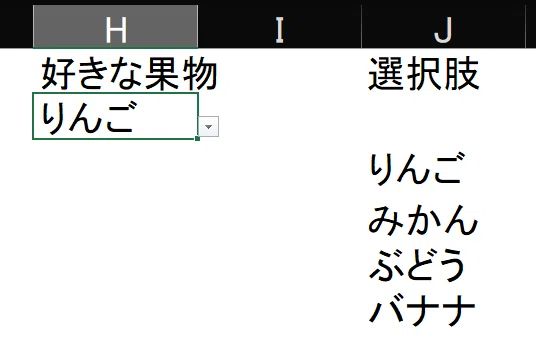
⑨ 何かを選ぶと、白地になる。
4 リストの語句以外も入力可能にする
上の2の方法で設定するとリストの語句以外選択できなくなる。
仮に、リストにない「もも」と入れると・・・
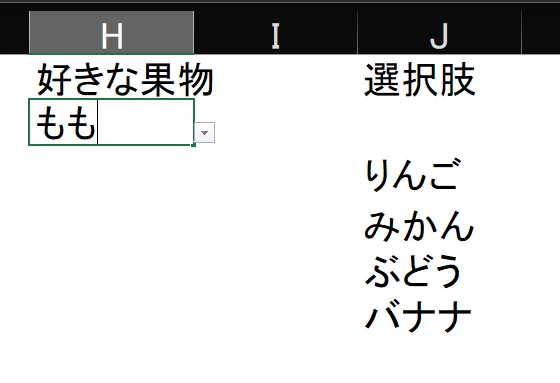
「もも」と入れて、Enterを押して確定しようとしても・・
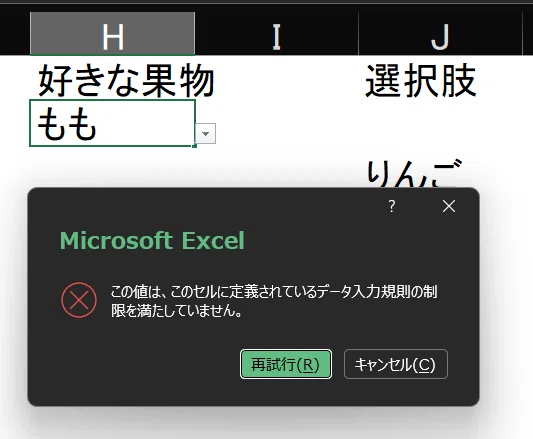
(ダークモード設定のため黒地になっている)
以下の方法でリスト以外の語句も入力可能となる。
① 「プルダウンリスト」を設定したセルを選択
② Alt ⇒ A ⇒ V ⇒ V で「データの入力規則」を開く
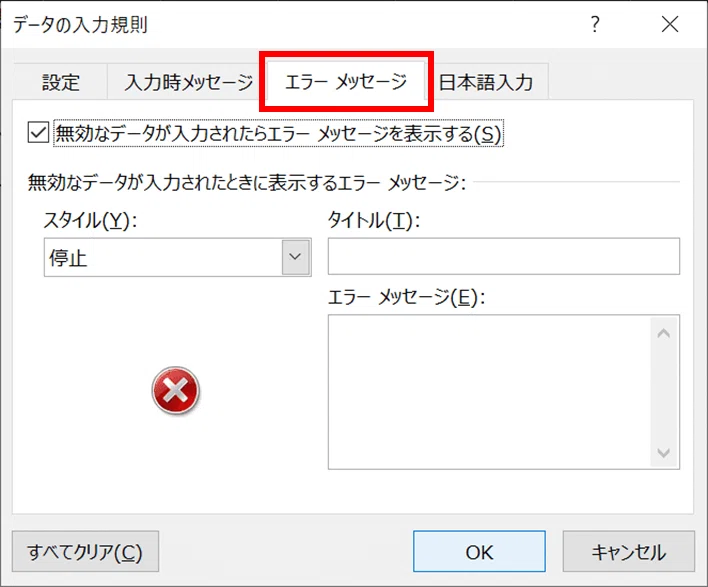
③ 「エラーメッセージ」タブを選択
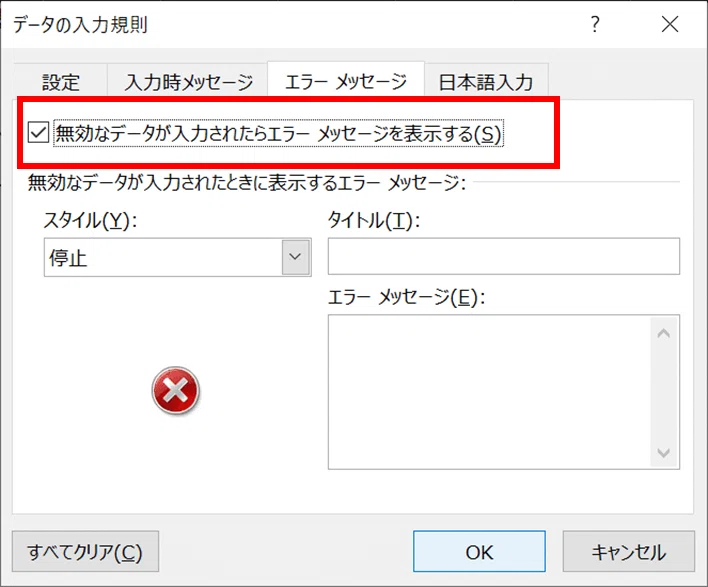
④ 「無効なデータが入力されたらエラーメッセージを表示する」の☑を外す

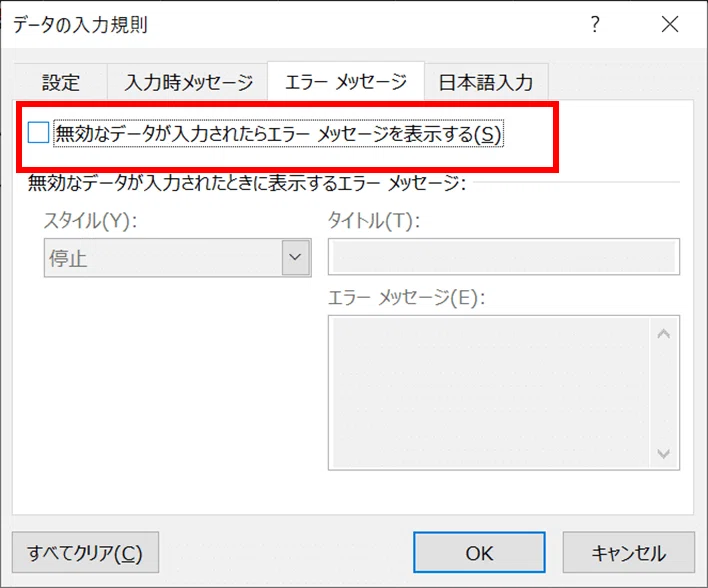
⑤ 「OK」
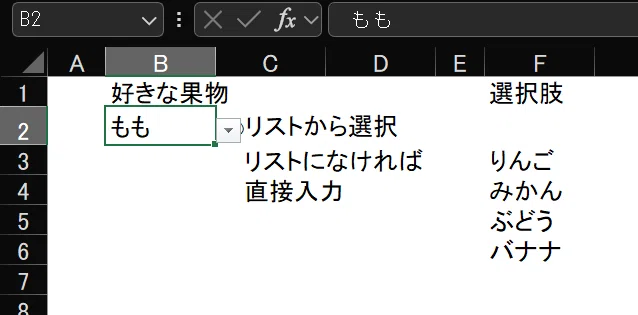
⑥ リストにない語句も入力可能になる(リストに語句を追加しなくてもいい)
例)「リストになければ直接入力」が可能になる。
★注意★
表記ブレ(表記のゆれ)の発生にもつながるので、使い方には注意が必要。
5 メッセージを表示して入力しやすくする
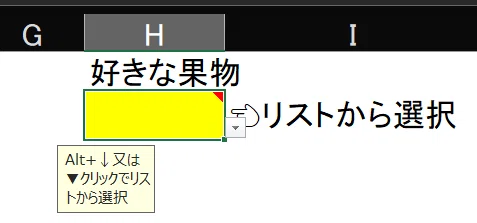
私はプルダウンリストの横にこんな風にメッセージを表示しています。
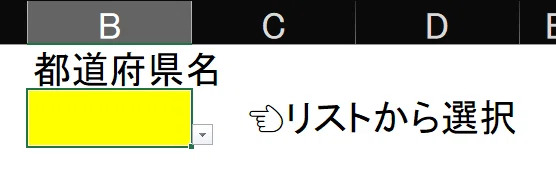
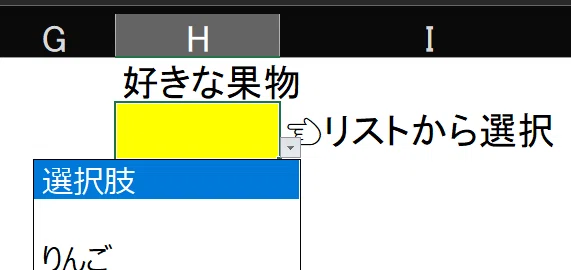
指差し矢印である必要はないのですが、プルダウンリストから1~2文字開けておいた方がいいでしょう。
場合によっては、▼と被ってしまうからです。
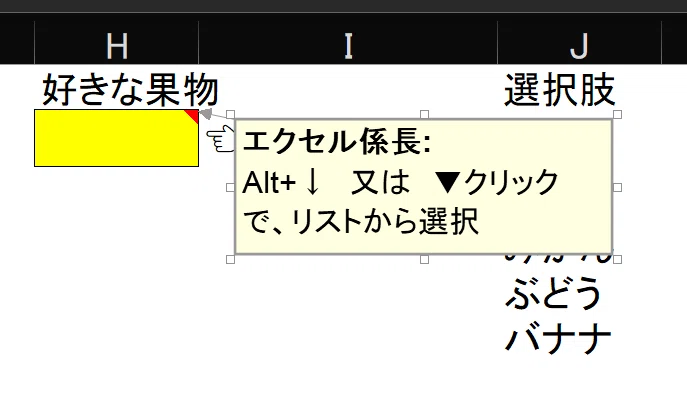
また、セルに「コメント(メモ)」を入れる場合もあります。
(コメントは、右クリックから、が楽でしょう)
メッセージがあると、入力者の「迷い」が減り、作業が速くなります。
なお、メッセージは、プルダウンの設定と同時に入れることもできます。
① Alt ⇒ A ⇒ V ⇒ V で「データの入力規則」を開く
(新規でも既にプルダウンリストが設定されていても同じ)
⓶ 「入力時メッセージ」を選択し、「入力時メッセージ」欄にメッセージを入力(「タイトル」欄は空欄でいい)
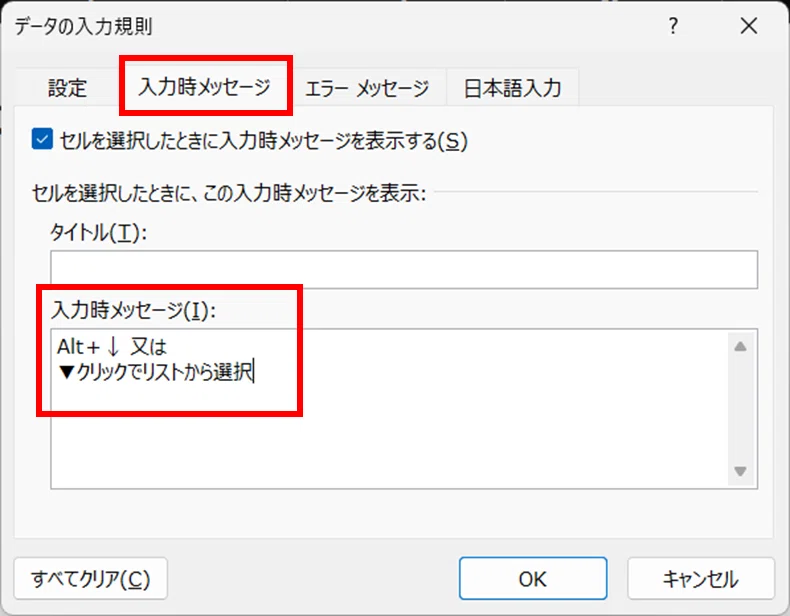
③「OK」
④ セルを選択するとメッセージが出る
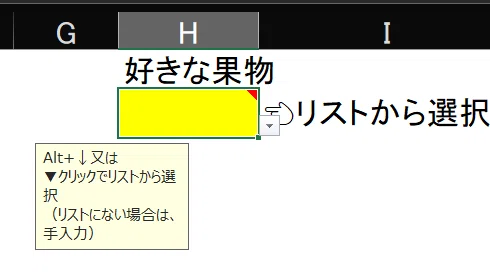
リストに該当がない場合は「手入力」してもらうなら、こんな風に。
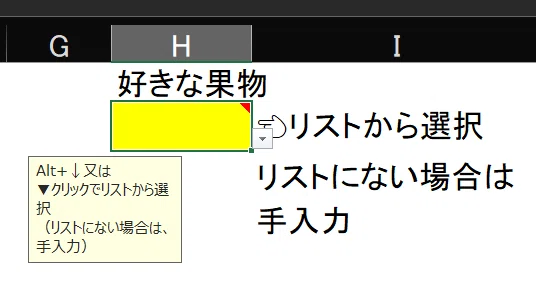
もちろん、セルの外に記載してもいいでしょう。
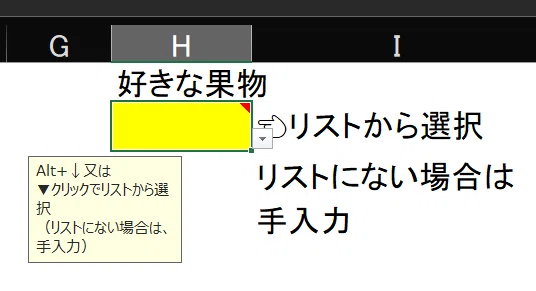
⑤ 「コメント(メモ)」を設定してある場合、マウスをセルに当てると「コメント(メモ)」も表示されます。
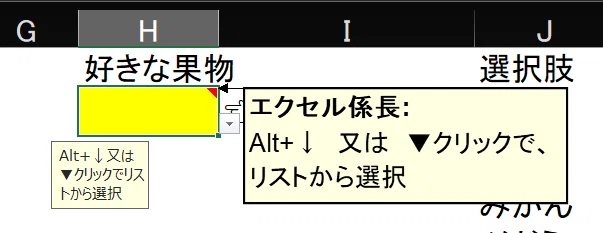
メッセージが多くてもゴチャゴチャしますので、どうするかはお好みで。
*「入力時メッセージ」は表示が小さい(環境による?)のと、サイズや改行が設定できないのが不便ですが、わざわざコメントを設定しなくてもいいのは便利です。
