
[EXCEL] 数式の入ったセルはどれ? 数式セルに自動で色付けする方法 ~プチトラブルレスキュー㉓~

▶ 目次 > プチトラブルレスキューー
Excel実務の「困った」を1分でサクッと解決!
【まとめ】
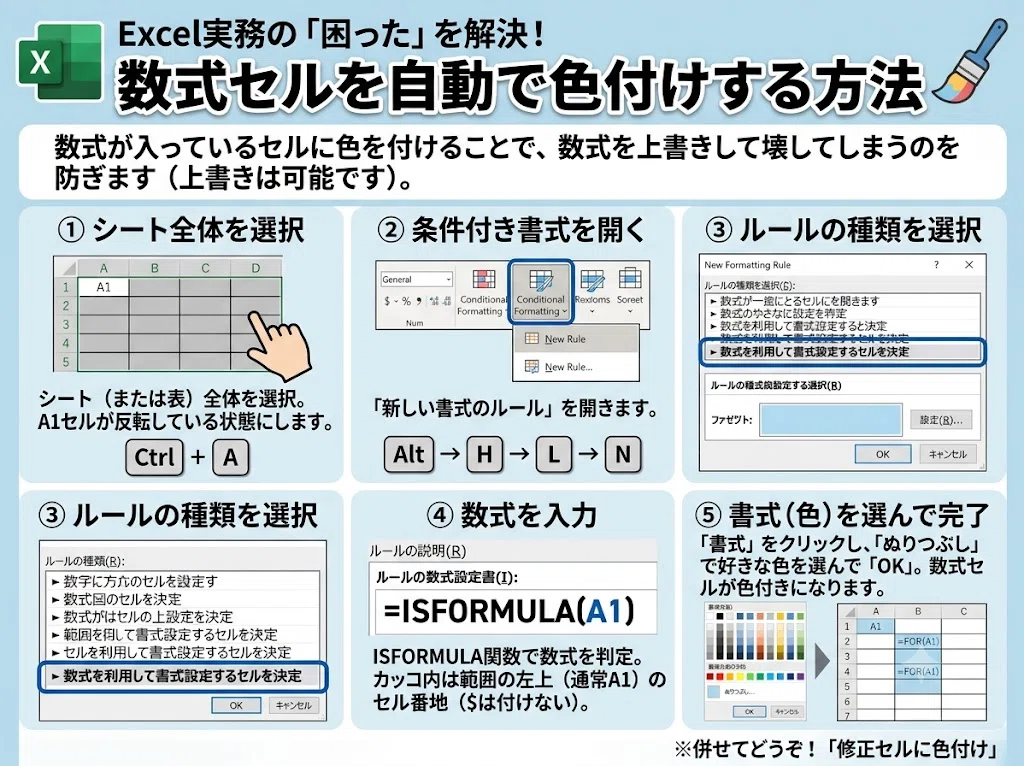
数式が入っているセルに自動で色付けすることで、数式を上書きして壊してしまうことを予防します(ただし、上書きは可能。本格的に数式セルを保護するには、「セルのロック」等が必要)。
自動色付けには「条件付き書式」を使います。
【説明】
実務で複雑な表を扱う場合、どのセルに数式が入っているか分からなくなる場合があります。
「数式バー」を見て、数式が入っているか否かを判断するのは面倒です。
ここでは「条件付き書式」を使って数式が入っている(=から始まっている)セルを自動で色付けします。
これにより、数値を入力するセルと数式が入っているセルの区別がつき、数式を消す(=数式が入っているセルに数値を上書きしてしまう)ことが防止できます(ただし、上書きは可能)。
数式セルに自動で色付けする方法
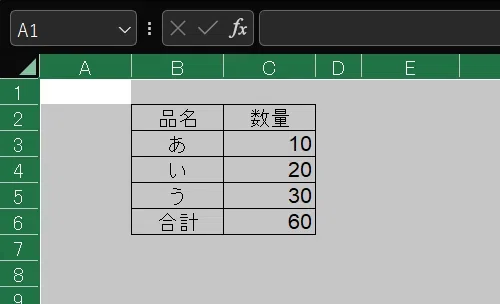
① シート(または表)の左上セルを選択⇒Ctrl+Aでシート(または表全体)を選択
*A1セル(表の場合は左上セル)が反転している状態にする。
⓶ Alt⇒H⇒L⇒Nで「新しい書式のルール」ウィンドウを開く
③「数式を利用して書式設定するセルを決定」を選ぶ
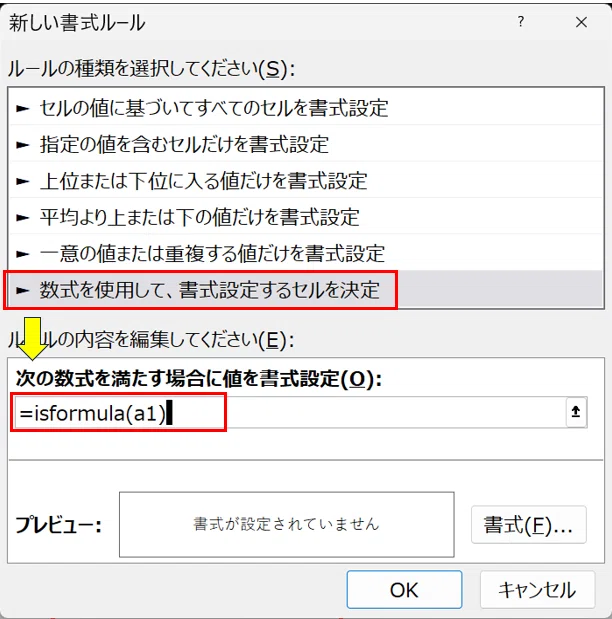
④ 「次の数式を満たす場合に値を書式設定」欄に以下を入れる
=isformula(A1) *小文字で構わない(確定後、大文字になる)
=ISFORMULA(A1)*ISFORMULA関数 カッコ内のセルが数式(FORMULA)か判定する(数式なら真/TURE)
*カッコには範囲指定した一番左上のセル番地を入れる(シート全体を選択していたらA1が入る)
*セル番地には「$」は付けない。ついてしまったらF4キーを押して消す。
⑤「書式」をクリックして、「ぬりつぶし」で任意の色(ここでは水色)を選ぶ
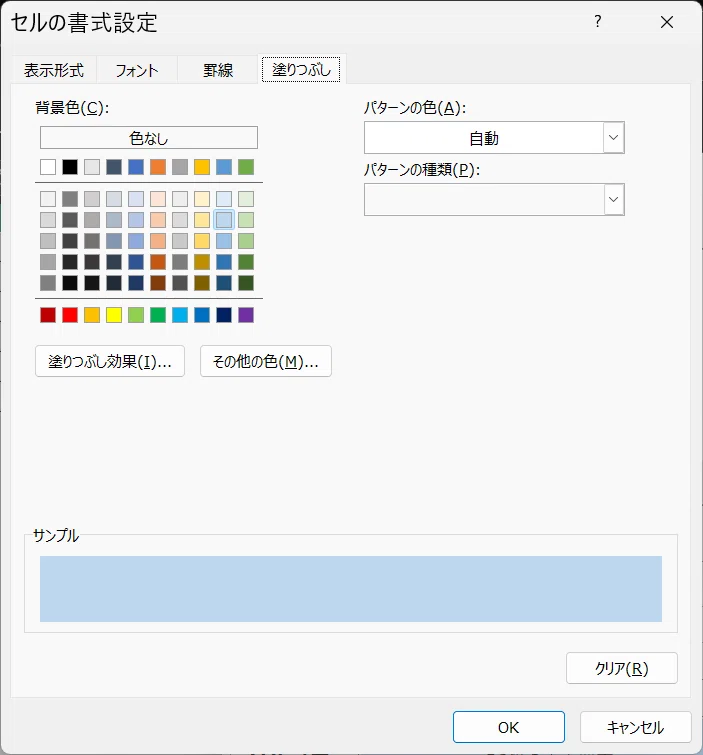
⑥ 「OK」⇒「OK」
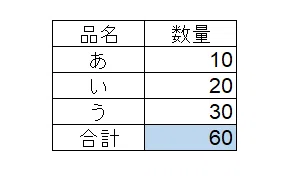
⑦ 数式が入っているセルに色が付く
(うまくいかなかったら、Ctrl+Z で取り消してやり直す)
詳しくはこちらをどうぞ
[Excel]ファイルを引き継いだら ④ 計算式が入っているセルを自動で色付けする
併せてどうぞ(兄弟記事)
[EXCEL] 修正セルが分からなくなった!自動で修正セルに色付けする方法 ~プチトラブルレスキュー~
お役に立ったら♡を是非!(アカウント不要)。励みになります。 &フォローしておくと必要なときにすぐ見つかって便利です。
