
[EXCEL] 超入門 データ入力の基本② 数値・日付・文字データの入力 ~公務員に必要なエクセルのスキル~

【基本】
1 EXCELのセルに入力するデータは以下の4種類(だけ)である。
種類によってセル内での配置も異なる(変えることは可能)。
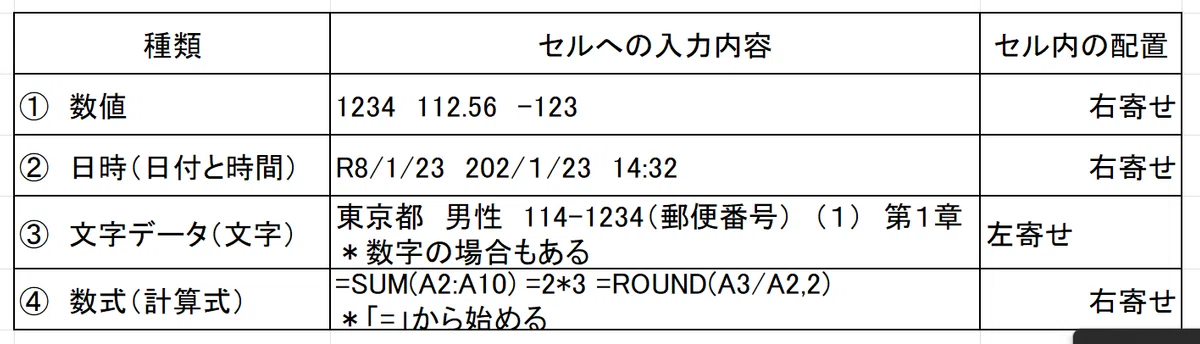
① 数値
1234 112.56 -123 (セル内では右寄せ)
② 日時(日付と時間)
R8/1/23 202/1/23 14:32 (セル内では右寄せ)
③ 文字データ(文字)
東京都 男性 114-1234(郵便番号) (1) 第1章(セル内では左寄せ)
*数字の場合もある
④ 数式(計算式)
=SUM(A2:A10) =2*3 =ROUND(A3/A2,2)(セル内では右寄せ)
「=」から始める
*数値(number):量や値を示す。計算できる。
数字(digit):「数」を「文字」で示した記号、順番や電話番号等に使われる。計算には使えない。
2 データは種類ごとに「正しい形式」での入力が必要(正しくないと計算できない)。
3 Excelでは入力したデータが違った「見た目」で表示される場合が多い(「セルの書式設定」等で設定)
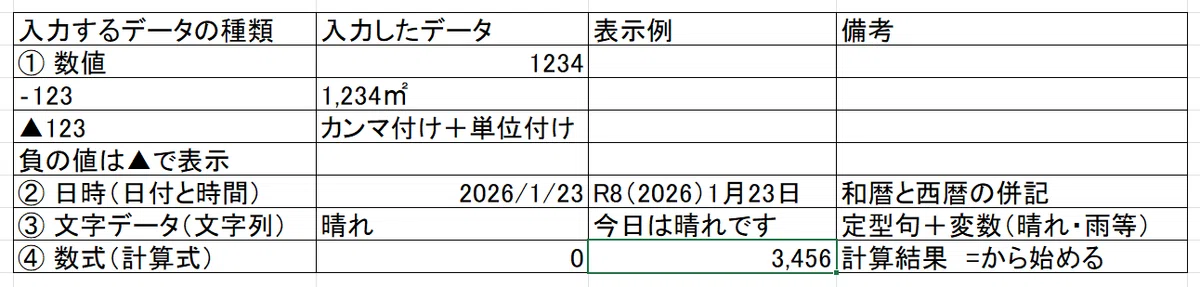
① 数値:人数や金額、距離、面積等(そのまま計算に使える)
② 日時(日付と時間):データ自体は数値(シリアル値。詳細別途)で管理されるが、入力時は「年月日」「時刻」等の特定の形で入力する。
計算には専用関数が必要な場合がある。
③ 文字データ(EXCELでは「文字列」という):単語や文章等
*数字であっても「番号」(郵便番号・電話番号・職員番号等)は文字データとなる(場合による)。
*計算(四則演算 +/-/×/÷ )の対象にはならないが、名寄せ(条件付き)集計の際の「キー項目」(検索対象となる項目)。また、数式によって特定文字の取り出しや合体が可能である。
④ 数式(計算式): 「=」から始まるもの。関数(詳細別途)やセル、数値等の組合せで計算を行う。
セルには、数値や文字データで表示される(エラー表示の場合もある)。
入力したデータそのものは、「数式バー」に表示される。
数式の場合、セル内には結果(の数値)が表示される。
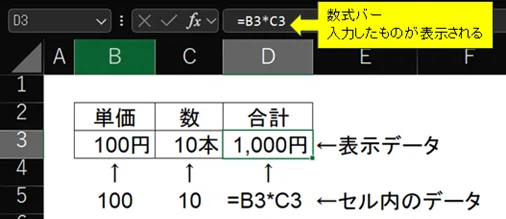
上図では「セルの書式設定」によって、
100が100円に
10が10本に
1000が1,000円として表示されている。
(1000は数式によって出されている)
入力方法
① 数値の入力
数値を連続入力する際は半角モード(Alt+全角/半角)にする。ただし、全角モードでも入力は可能。
基本(半角モード):数値を入力 ⇒ Enter/Tab/Ctrl+Enter
全角モード:数値を入力 ⇒ Enter(変換)⇒Enter/Tab/Ctrl+Enter
押すキーにより移動先が異なる(「共通事項」参照)
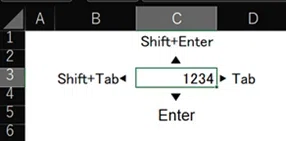
・Enter:下に移動
・Tab:右に移動
・Ctrl+Enter:動かない(複数セル選択⇒Enter+Ctrl⇒ 選択セル全てに同じデータが入る。書式に影響を与えない)
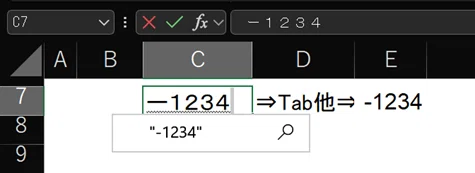
負の値(例:‐1234)(全角モードの場合の注意点):
マイナス付きの数値を入力 ⇒ Tab/変換キー/スペースバーのいずれか(変換)又はF8(半角化)⇒ Enter(確定)⇒ Enter/Tab /Ctrl+Enter
*入力⇒Enterでは半角にならず、全角のま入力されてしまい、文字データ扱いとなってしまう。
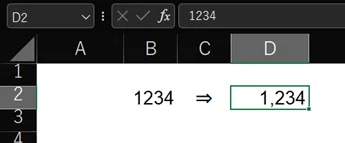
重要1:カンマは手入力しない
カンマは「書式」で付ける。
[手順]
① セル選択(複数セルや列全体の選択も可)
② Alt ⇒ H(ホーム)⇒ K(カンマ)
又は ③ Ctrl + Shift + 1 の同時押し[非推奨]
重要2:単位は手入力しない(計算できなくなる)
単位は「セルの書式設定」で付ける。又は別セルにする。
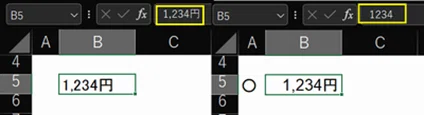
例)左の「1,234円」はカンマと「円」が手入力されている(数式バーを見るとわかる)
そのため「文字データ」扱いとなり、左寄せとなっている。
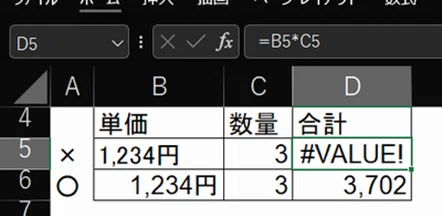
この状態では計算できない(下図上参照)。
右の「1,234円」はカンマも「円」も入っていない(数式バーには「1234」としか出ていない。この欄は入力したデータがそのまま表示される)。
②日付と時間の入力
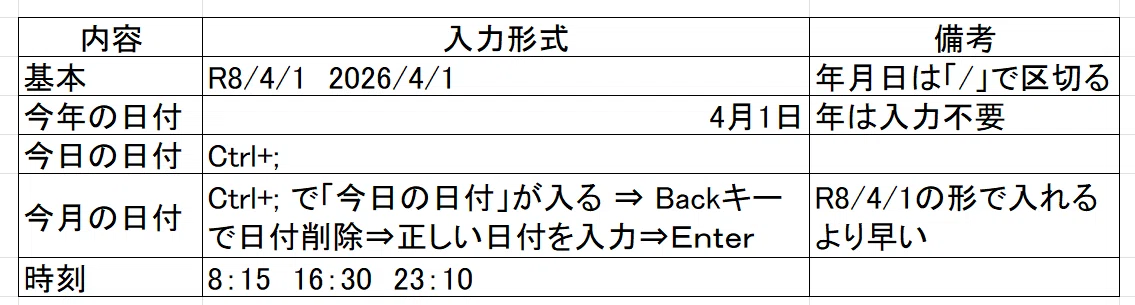
・基本 R8/4/1 2026/4/1 年月日は「/」で区切る
・今年の日付 4/1 年は入力不要
・今日の日付 Ctrl + ; (ショートカット)
・今月の日付 Ctrl + ; で「今日の日付」が入る ⇒ Backキーで日付削除⇒正しい日付を入力⇒Enter
*R8/4/1の形で入れるより早い
・時刻 8:15 16:30 23:10
表示が6桁の数値(4万番台)となった場合
⇒ Ctrl + Shift + 3(3キー同時押し)で西暦表示の年月日になる。
*日付や時刻はエクセル内部では数値で管理されているため、数値換算されたものがそのまま表示されてしまう場合がある。
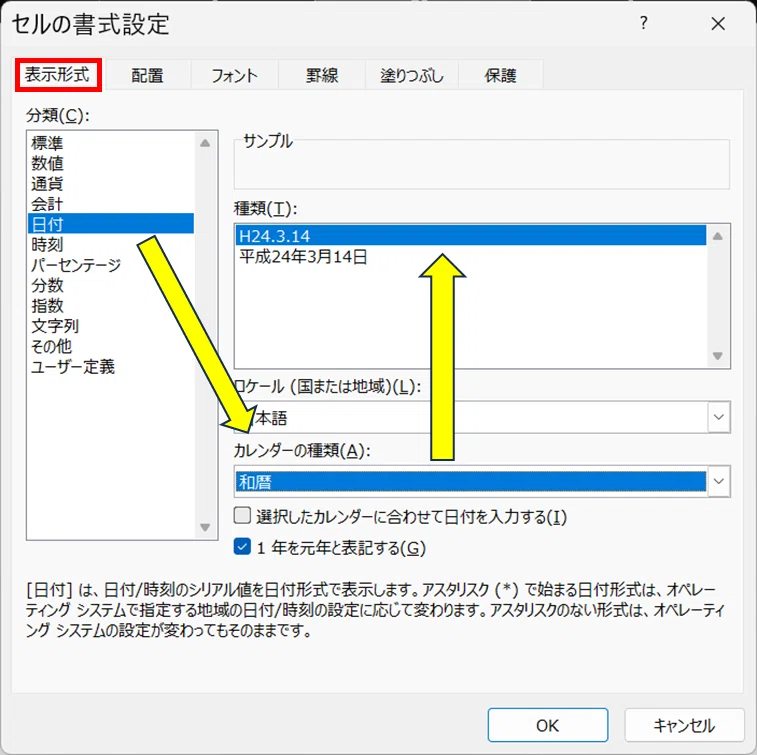
・西暦表示を和暦に修正する方法(右図):
「セルの書式設定」(Ctrl+1)⇒「日付」⇒「和暦」⇒ 希望の表示形式を選択 ⇒ OK
もっと詳しく:日付と時間の入力と表示
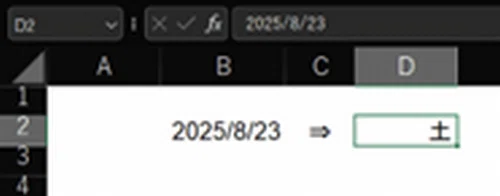
【備考】曜日(日付と連動する場合)
① 日付を入れる
② Ctrl+1で「セルの書式設定」を開く
③ 「表示形式」⇒「ユーザ定義」⇒「種類」欄に以下を入れる
例: (月)の場合 (aaa)
*入力する日付が変わると曜日も変わる。
*日付と連動しない曜日は文字データで入れていい。
③文字データ(文字列)の入力
文章(単語)入力 ⇒ Enter *カッコ「()」や「@」などは、最初に「’」(Shift+7)を入れてから入力。
重要1:スペースを入れない(スペースで整えない)
同じに見えるデータでも、スペース(空白)が入っていると、集計が正しく出来ない。
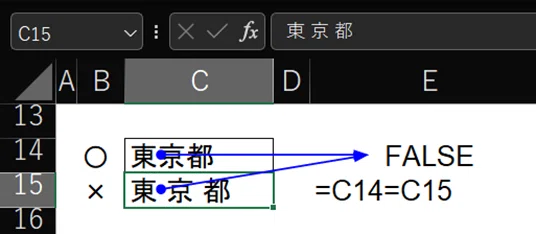
例:上は「東京都」
下は「東 京 都」
数式で比べると「FALSE」(偽)と出て、「違うデータ」と判定されている。
代替策:「均等割り付け」で整える。
Ctrl+1⇒「セルの書式設定」⇒「配置」
重要2:セル内で改行しない
同じに見えるデータでも、改行があると違うデータとして扱われ、集計が正しくできない。
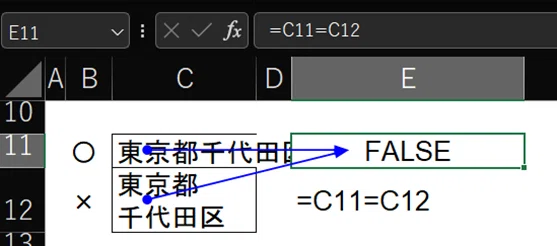
例:上は「東京都千代田区」
下は「東京都
千代田区」
数式で比べると「FALSE」(偽)と出て、「違うデータ」と判定されている。
代替策:「折り返して表示」で整える。
Alt ⇒ H ⇒ W
詳細記事:
セル内で改行する方法(集計データではご法度)
セル内で改行してはいけない(セル内での改行のマイナス面)
以上
