
[EXCEL] 九九の合計は? 九九表が3分で作れればエクセル初級卒業? 公務員に必要なエクセルのスキル ~キー操作~

▶ 目次 > 入力 > 迅速 > キー操作
【まとめ】
・下の九九表を作り、九九の答えの計が3分で出せれば「それなりのキー操作ができる」としてエクセル初級は卒業
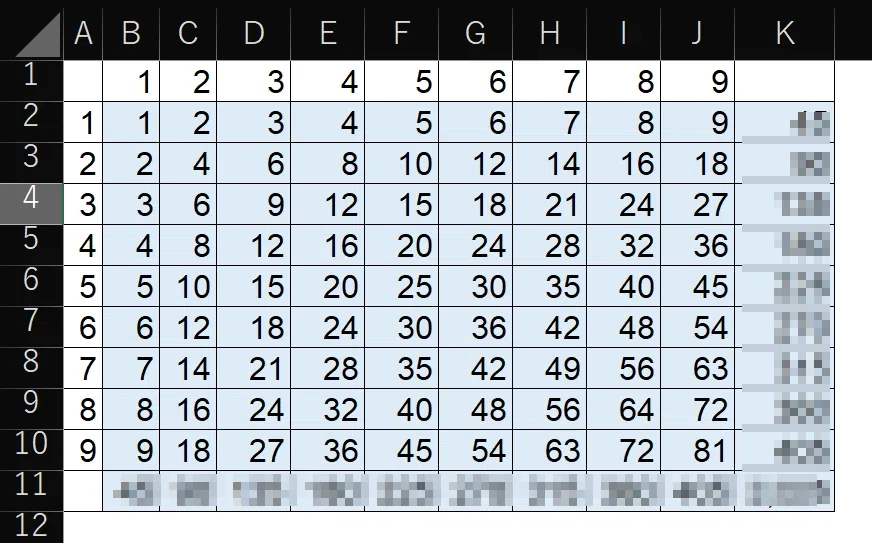
・連番、表選択、コピー、数式、絶対参照、カンマ入れ、列幅調整、罫線入れ等の操作(ショートカット)が習得可能
【説明】
九九表をご存じでしょうか?
九九は小学校で習っているので、当然、ご存じのはずです。
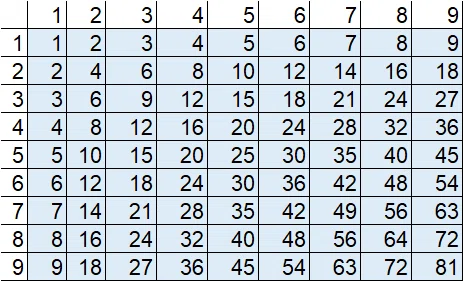
この九九の答え(積)の合計(和)は、いくつでしょうか?
ご存じの方もいるでしょうし、算数を工夫すれば小学生でも出来ますが、今回はそこはスルー。
エクセルで九九表を作って、かつ、答えの合計を出してみましょう。
「九九表は30秒あれば作れる」みたいなWEB記事も散見されますが、そこまで早くなくてもいいでしょう(慌てて間違えても意味がない)。
以下が3分で出来れば十分です。
①九九表作成
②答え(積)の合計(和)を出す
③整表(列幅調整・枠づけ等)
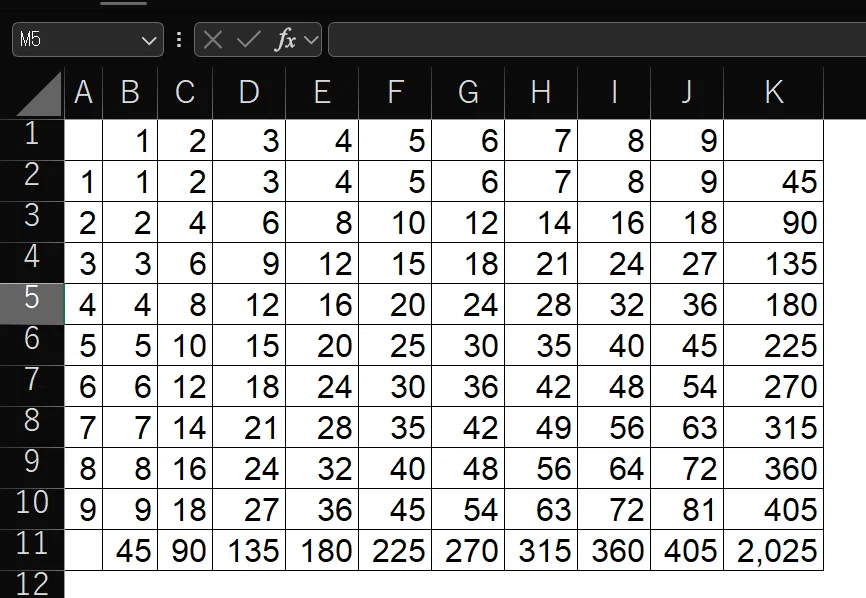
完成イメージはこれ。
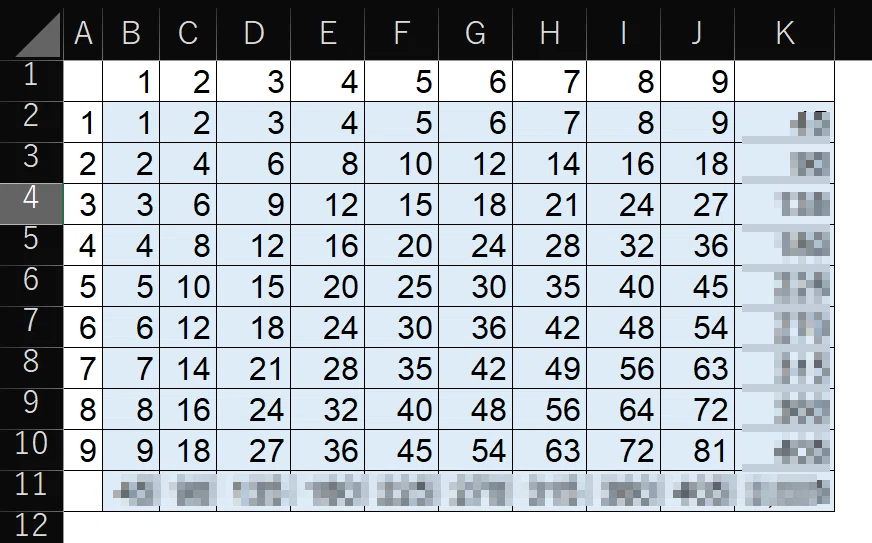
各段の合計はぼやかしてあります。
条件は、以下とします。
・マウスを使わない
・初期状態から始める(列幅が広い状態)
・表の全セルに罫線を引く
・列幅を整える(全列が同じ幅でなくていい)
・数値が4桁以上ならカンマを入れる。
・フォント不問
この操作が円滑にできるということは、主に以下は習得できている、ということになります。
① 連続した数値の入力
② 値のみコピー
③ 列と行を入れ替えてのコピー
④ 上のセルのコピー・左のセルのコピー
④ 掛け算の数式(積の出し方)
⑤ 絶対参照と相対参照
⑥ 表の範囲選択
⑦ 合計(SUM)
⑧ 列幅の調整
⑨ 罫線
⑩ 桁区切り
上記の操作がそこその速さで出来れば、エクセル初級卒業、だと思います。
*中級は数式を使った集計、上級はマクロなど、かな。私は中級レベル。
とりあえず、エクセルを開いてやってみてください。私も最初はダメダメでした。
・
・
・
・
・
・
・
・
・
・
・
・
・
・
・
・
[手順(一例)]
*数式が入っているセルには水色を付けてある(分かりやすくするため。実際は不要)。
1 エクセルを開く
2 半角モードにしておく
3 縦に連番(1~9)を入れる
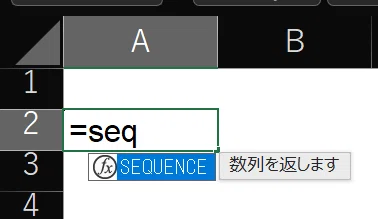
①A2セルに =seq と入れる(小文字でいい)。
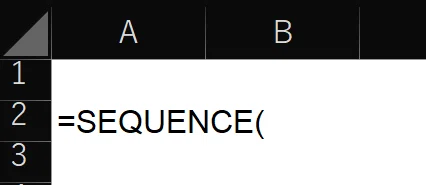
②Tab押下で、=SEQENCE( と出るので9を入れる。


④=SEQENCE(9 と入れたら Ctrl+Enter
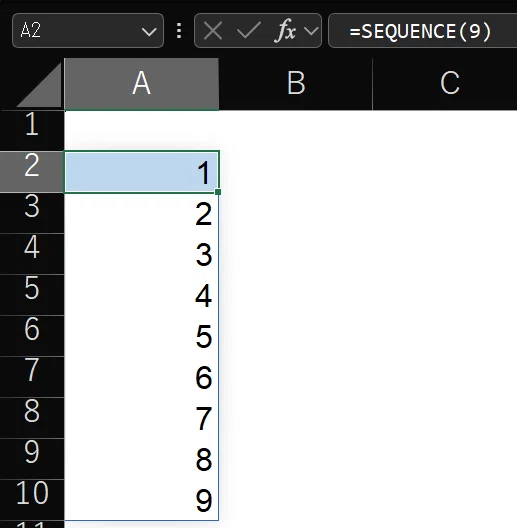
数式バーに数式がある
又は Enter押下
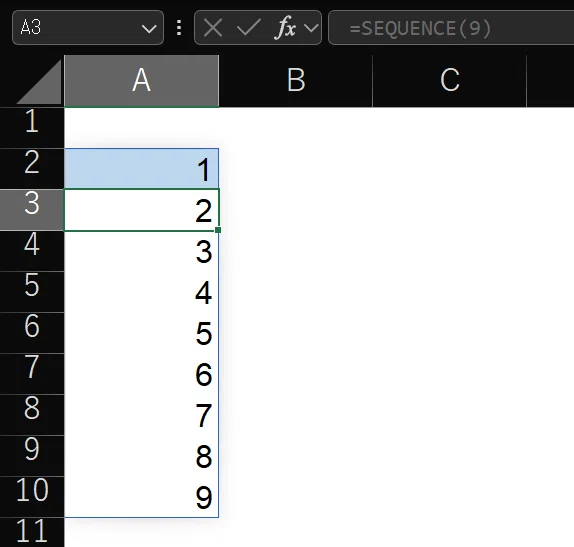
数式バーに数式はない
*説明
SEQENCE:連番を作る関数
参考記事:入力データには連番を付ける
*Microsoft 365/Excel 2021以降(および Excel for the web)で使用可能
*SEQENCEが使えない場合の例
・=ROW() と入れて下へコピー
・1,2と入れてオートフィル(マウス使用)
4 横に連番(1~9)を入れる
① Ctrl+A 押下で連番部分が範囲指定される
*Ctrl+A:全選択(データの入り方による)
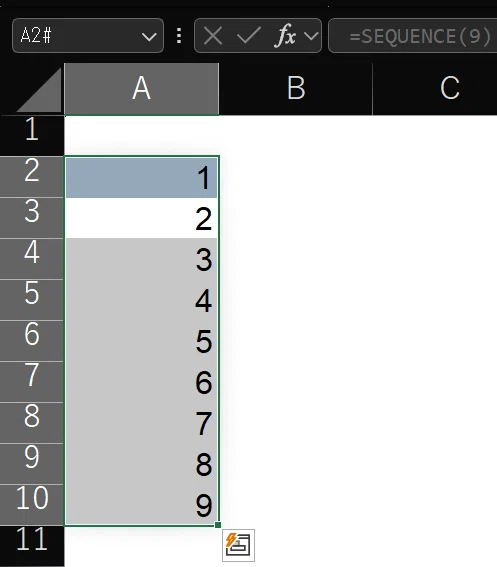
② 選択範囲をコピー(Ctrl+C)
③ B1セルを選択(矢印キー使用)
③ Alt ⇒ E ⇒ S ⇒ V(値) ⇒ Alt+E(行/列の入れ替え)
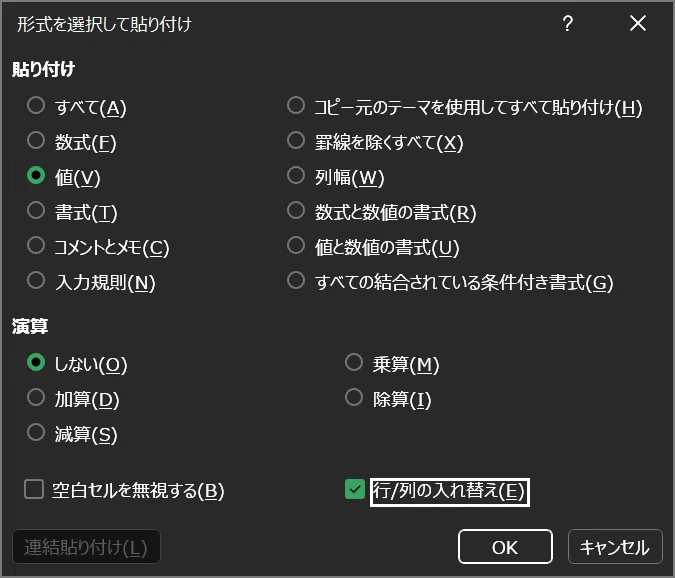
④ Enter押下
⑤ 横に連番が並ぶ
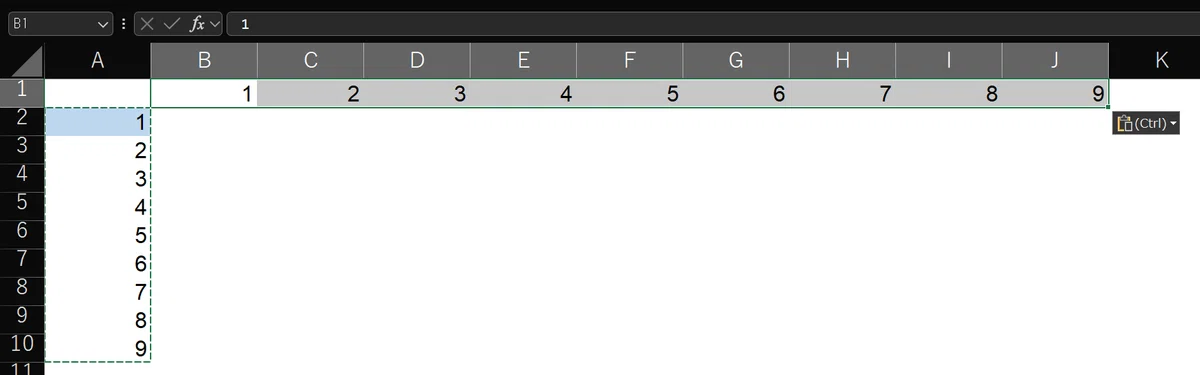
*説明
値のみ貼り付け:Ctrl+C(コピー) ⇒Alt⇒E⇒S⇒V(参考記事 )
行と列を入れ替えてコピー:Ctrl+C ⇒ Alt+E
5 九九の数式入力
①B2セルを選択(矢印キー使用)
②「=」を入力 ⇒ A2セルへ移動(←キー)
③ =A2 と入る

④F4キーを3回押下
=A2 ⇒ =$A$2 ⇒ =A$2 ⇒ =$A2
*説明:列にだけ絶対参照の「$」を付ける
(「$」が付くとコピーしても変わらない)
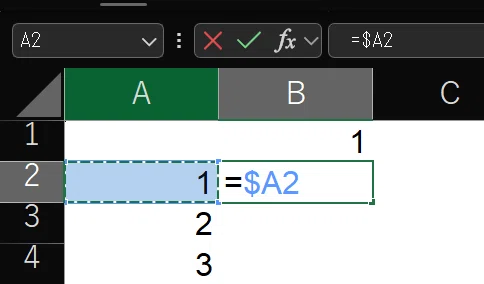
⑤ 「*」を押下 ⇒ =A$2* となる
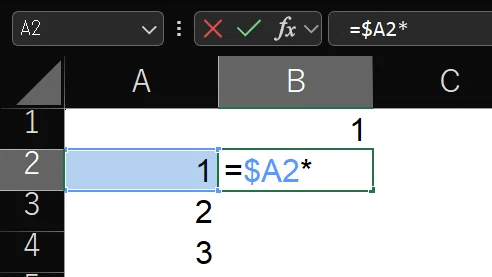
⑥ B1セル選択(↑キー)
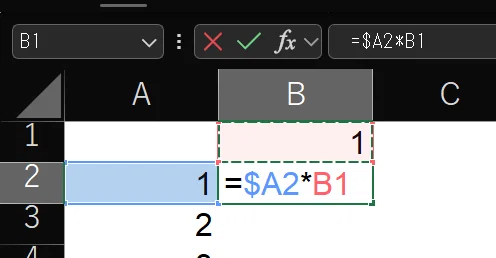
⑦ F4を2回押下
=$A2*B1 ⇒ =$A2*$B$1 ⇒ =$A2*B$1
*説明:行にだけ絶対参照の「$」を付ける
(「$」が付くとコピーしても変わらない)

⑧ Ctrl+Enter押下(カーソルは動かない)

または、Enter押下(カーソルはB3へ)
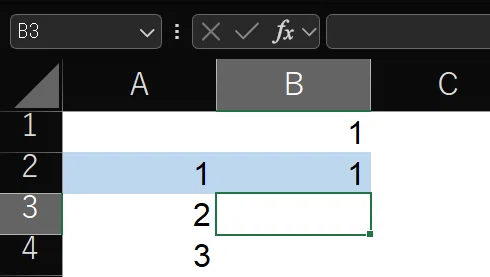
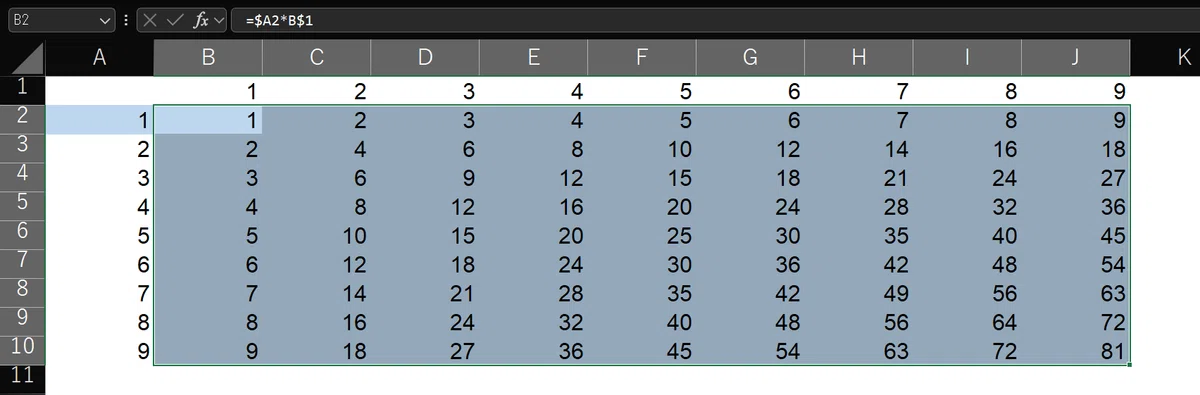
6 数式をコピー
①B2セルをコピー(Ctrl+C)
② B2からJ10まで範囲指定(矢印キー使用)
*この部分、もっといい方法ない?
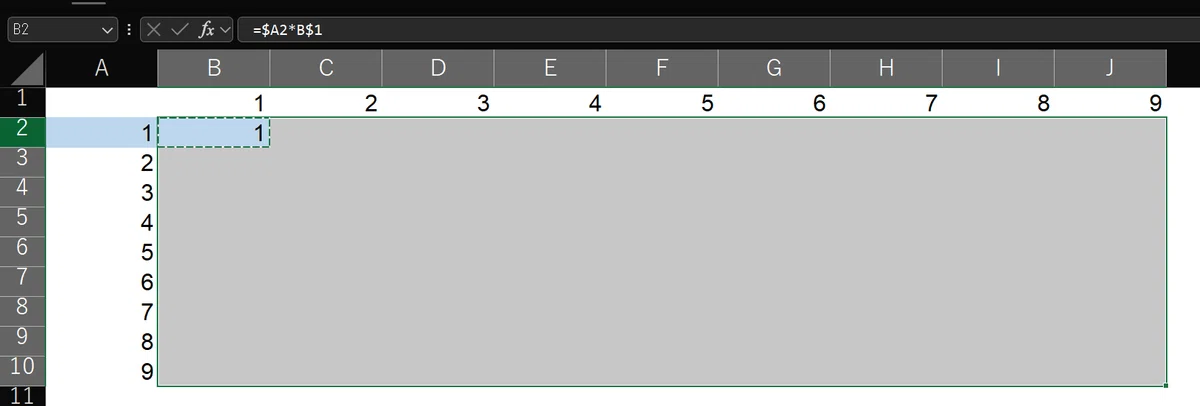
③ 貼り付け(Ctrl+V)
又は①を略した(忘れた)場合は
Ctrl+D(上セルをコピー)⇒ Ctrl+R(左セルをコピー)*参考記事
④全セルに数式が入る
7 合計を出す
① 下に1行、右に1列、範囲を広げる(↓キー ⇒ →キー)
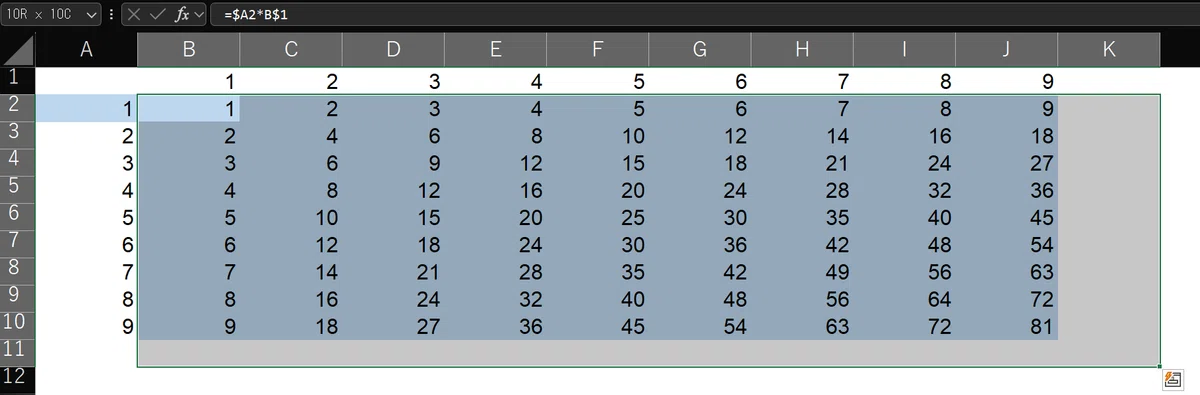
② Alt+Shift+= (3キー同時押し)
*SUM関数のショートカット:参考記事
③ 合計が入る

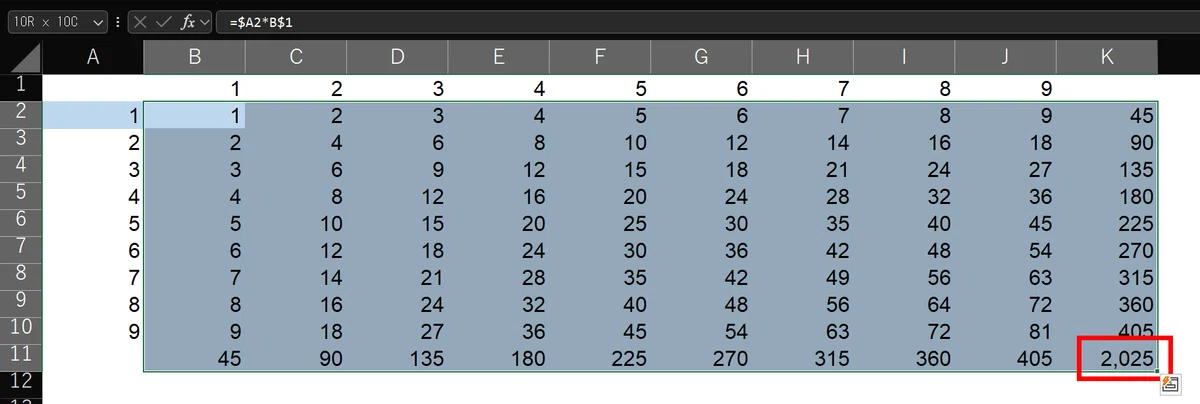
8 カンマ入れ(桁区切り)
① Alt ⇒ H ⇒ K
*カンマ入れのショートカット:参考記事
②カンマが入る(右下の「2025」が「2,025」に)
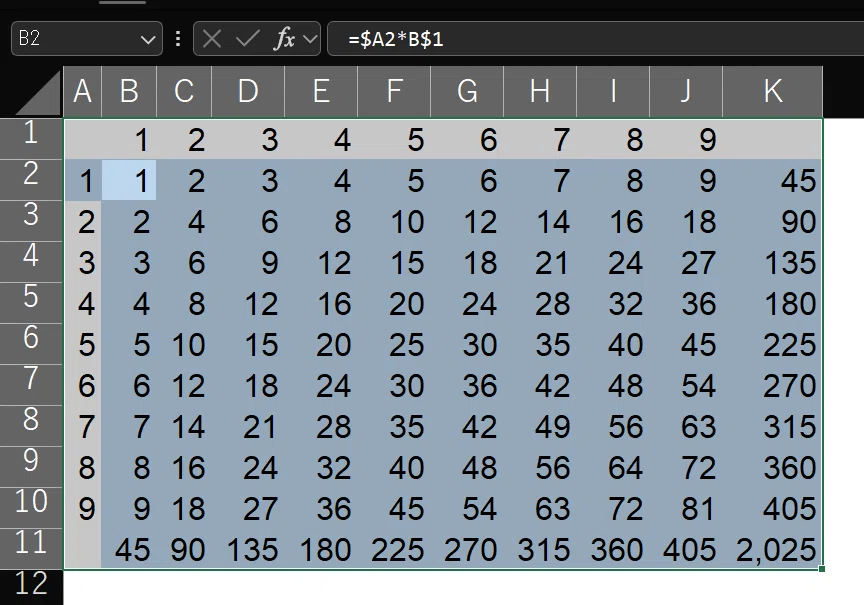
9 列幅調整
① Ctrl+A で表全体を範囲指定
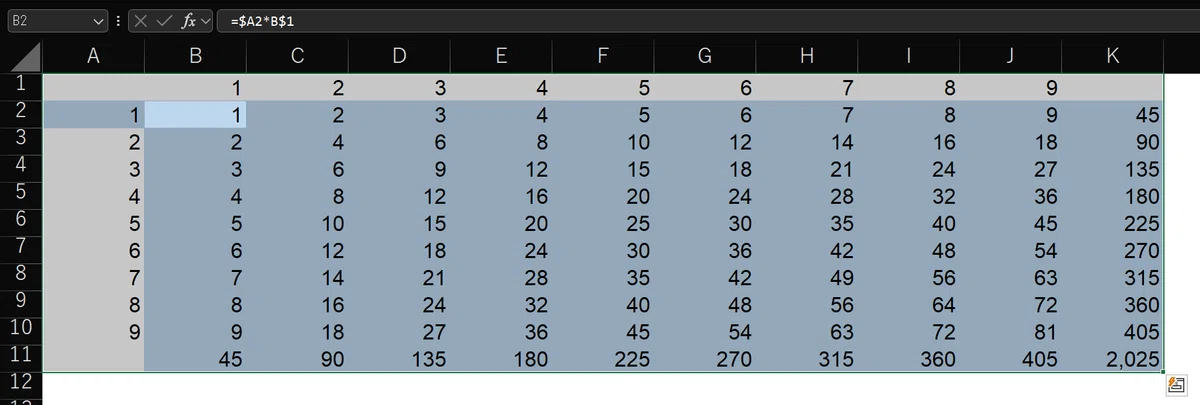
② Alt ⇒ H ⇒ O ⇒ I(アホイ)
*列幅調整のショートカット:参考記事
③ 列幅が狭まる(各列が同じにはならない
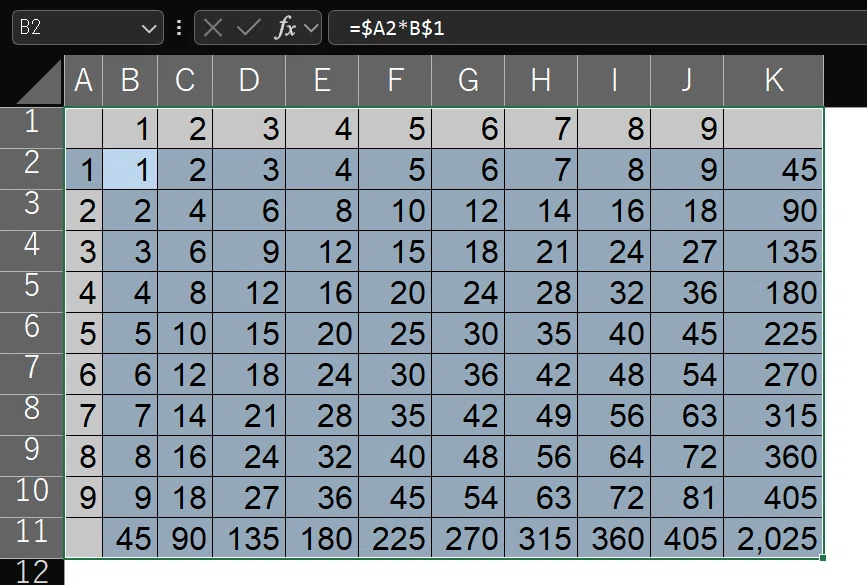
10 罫線を付ける
① Alt ⇒ H ⇒ B ⇒ A
*罫線付けのショートカット(Sなら外枠だけ)
② 罫線が付く
11 完成
以上です。
いかがでしょうか?
九九表の作り方は色々紹介されていますが、とりあえず、マウスを使わないとこんな感じかな、ってところです。
