
[EXCEL] データ入力超基本③ 数式(計算式)~公務員に必要なエクセルのスキル~

=【まとめ】
・数式(計算式)をセルに入れることで、多様な計算(例:合計)を自動で行うことが出来る。
・数式は =(イコール。半角。Shiftと「-」の同時押し) から始める。
・四則演算記号(足す:+、引く:-、掛ける:*、割る:/ )や関数でセルを繋ぐ。
・四則演算の順番は算数で習ったものと同じ
①カッコ内 ⇒ ②掛ける・割る ⇒ ③足す・引く
★重要1:数式は手入力を基本とする(初めの数文字だけでいい)。多用する関数(10程度)は覚える。
★重要2:数式には数値を直接入力しない(数値はセルに入れて、そのセルを数式に入れる)。
【基本】
・数式は = (半角)から始める(+ から始めない)
・四則演算記号でセルを繋ぐ
足し算: +
引き算: -
掛け算: * (アスタリスク) ×は使わない
割り算: / (スラッシュ) ÷は使わない
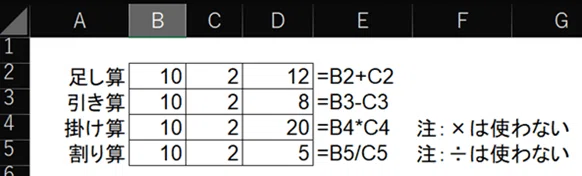
1 数式の入力方法(基本)
① セルに= を入れる
② 関数の冒頭数文字を入力する
③ 関数候補が出る
④ ↓で関数を選びTabで確定する(下図参照)
⑤ 「(」を入力する
④ 計算に使うセルを選択
(矢印キー 又は マウス使用)
⑤ セル番地が入る
⑥ 「,」を入れて、次のセルを選択
*連続するセルなら「:」を入れる。
⑦ 必要に応じて「)」を入力
⑧ 必要事項を入れたらEnterで確定
⑨ 数式が入り、結果が表示される。
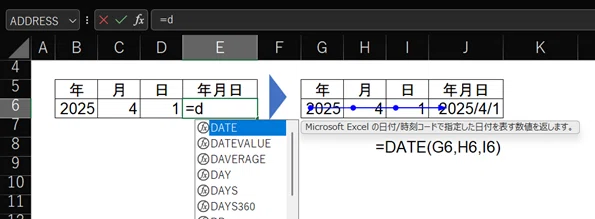
「=d」を入れる
⇒ Tab(DATEを選択)
⇒ G6セルをクリック
⇒「,」を入れる
⇒ H6セルをクリック
⇒ 「,」を入れる
⇒ I6をクリック
⇒ Enter押下
(最後の「)」は省略してもいい)
★よくあるミス:カンマ( , )が抜けている。
カンマ( , )がピリオド( . )になっている。
2「関数の引数」ダイアログ(小ウィンドウ)の利用
関数を選択した後に、何を入力していいか分からない場合に使える。
(複雑な数式の場合は使いづらい)
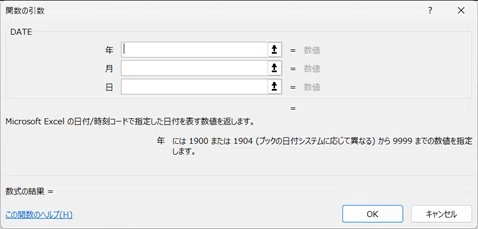
① = を入れる
② 関数の冒頭数文字を入れる
③ 関数候補が出る
④ ↓ で関数を選びTabで確定する
⑤ Ctrl + A (2キー同時押し)
⑥ 「関数の引数」ウィンドウが出る
*引数(ひきすう):数式の要素(セルや数値等)
⑦ 各欄にセルや数値を入れる
*「, 」は不要
3 ツールバーから数式を選ぶ(非推奨)
・数式は「ツールバー」から選べるが、出来るだけ避ける。
(理由)
・関数候補が沢山出て迷う(知らない関数は使えない)。
・利用頻度の高い関数は限られる(10程度)ので、直接入力できるようにしておく。覚えるのは冒頭数文字だけでもいい。集計作業が効率的に行える。

*「合計」は「オートSUM」よりも、Alt+Shift+=のショートカットを使
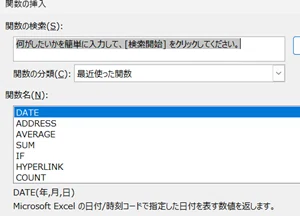
・上図左端の「関数の挿入」を開くと多くの関数が出て却って迷う。
4 よく使う関数(覚えておくべき基本的な関数)
① SUM:合計を出す
ショートカット: Alt + Shift + =
(連続セルの計を出す場合)
② ROUND:四捨五入する
ROUNDUP :切り上げ
ROUNDDOWN:切り捨て
③ COUNTIFS:条件に合うデータの数を出す
単一条件も可能 (COUNIFは不要)
④ SUMIFS:条件に合うデータの数値の計を出す
単一条件も可能 (SUMIFは不要)
⑤ XLOOKUP:条件に合うデータを取り出す
VLOOKUP関数の進化版
⑥ IF:条件を分ける(条件が多い場合、IFSを使う)
⑦ DATEDIF:経過年数・満年齢を出す(EXCELでは非公式関数扱い)
⑧ IFERROR:エラー表示を避ける(空白にできる)
5 数値は数式に入れない
数式の中に具体的な数値は入れない。
数値はセルに入れて、そのセルを数式に入れる。
(理由)
・数値を修正する場合、数式の修正が必要になる。
・数値を入れたセルを数式に入れておけば、セルの数値を直すだけでいい。
(例)
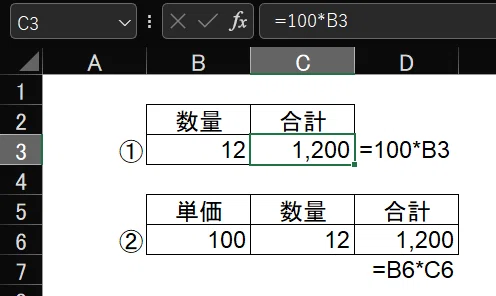
① 数式の中に数値(単価の110)が入っている。
⇒単価を直す際は、数式の修正が必要(面倒かつ修正モレが生じやすい)
② 数式の中に数値が入っていない。
⇒単価や数量を直す際には、セル内の数値を変えればいい(簡単かつ修正モレが生じにくい)。
以上
