【AWS】 AI搭載IDE Kiroの基礎を触って理解してみた|1日1ハンズオン Day 18

こんにちは、ぽめら です。
本記事は1日1ハンズオン企画、第18回です!
前回に続いてKiroに触れていきます。
1.はじめに
今回は引き続き、AI搭載IDEのKiroに触れていきます!
前回はインストールまでで断念したわけですが、今回は実際にKiroの画面に触りながら機能について理解を試みていきます。
題材はKiro公式ドキュメント。
こういうドキュメントが用意されていることって当たり前のように感じますが、きちんと用意してくれることに感謝ですよね。ドキュメントがしっかりしていないとどう触っていいかわからないので、触ってみようという気すら湧いてきづらいものです🫤
というわけで、実際のコーディングを試すのはまた次回かも。今回は"これはこう使うのね!"を感じるための、Kiro はじめの一歩です!
2.Kiroの基礎を触って理解してみた
主な公式ドキュメント(First Project)の要素は 5個 あります。
基本機能の説明
Steering Filesを設定する
Specsを設定する
Hooksで自動化する
MCPで機能を拡張する
これらの内容について、一つずつみていきましょう。
では、レッツハンズオン!
2-1.基本機能の説明
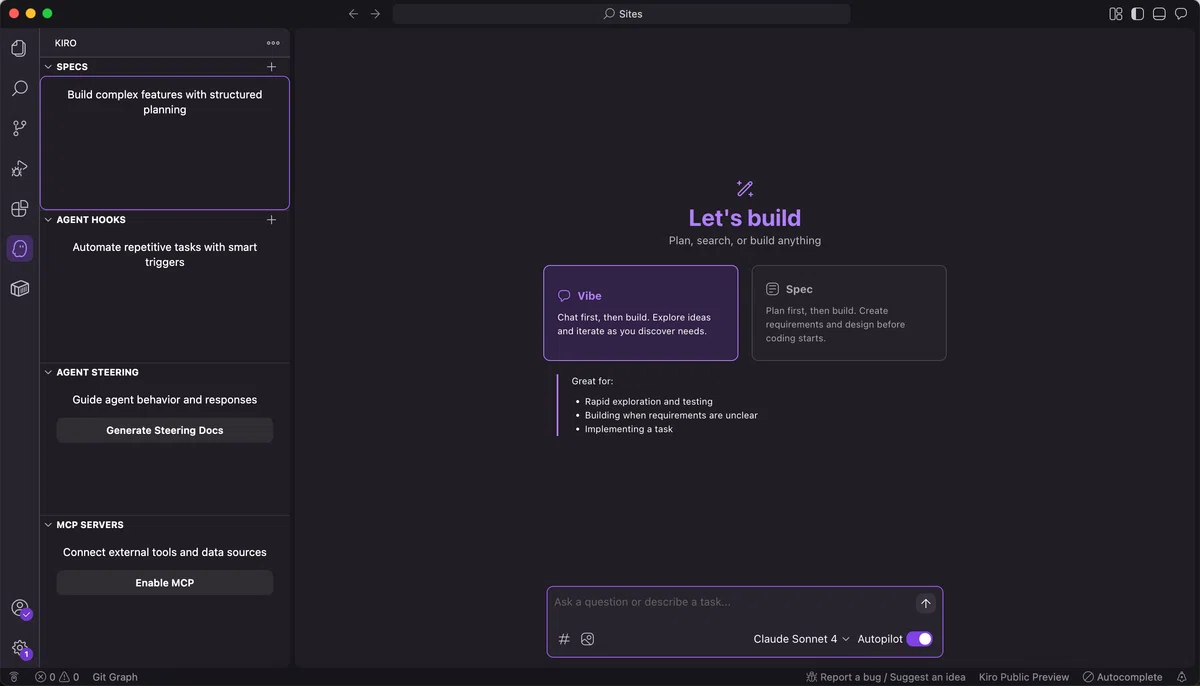
基本機能として、「プロジェクトを開く」/「Kiroパネルにアクセスする」/「チャットを始める」の3要素があります。
① プロジェクトを開く
文字通りプロジェクトを開く機能。File > Open Folder または ドラッグ&ドロップするだけでOKなので、 VSCode等とここは変わらないかな。





② Kiroパネルにアクセスする
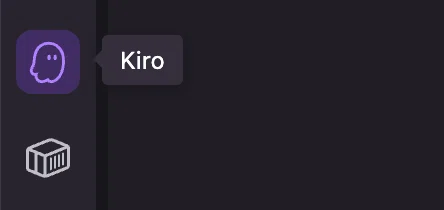
Kiroボタンは、Kiroが提供するAIサービスへの入り口になっているようです。KiroボタンをクリックするだけでOK。プロジェクトを開くとデフォルトで開かれる仕様かな。
③ チャットを始める
デフォルトで開かれている画面下部のチャット欄のことですね。他生成AIサービスを利用したことがある人はお馴染み。

2-2.Steering Filesを設定する
Steering Filesは、プロジェクトの文脈を解析/設定する機能です。ここに前提条件等を記載しておくことで、Kiroでの開発が捗る様子。
「Generate Steering Docs」をクリックするとプロジェクトの中身を解析して、プロジェクト背景や技術要件をまとめて.kiro/steering/ 直下に保存してくれます。READMEを作成しておくと良さそうですね!独自にコーディング規約や設定するファイルをインポートすることも可能なようです。
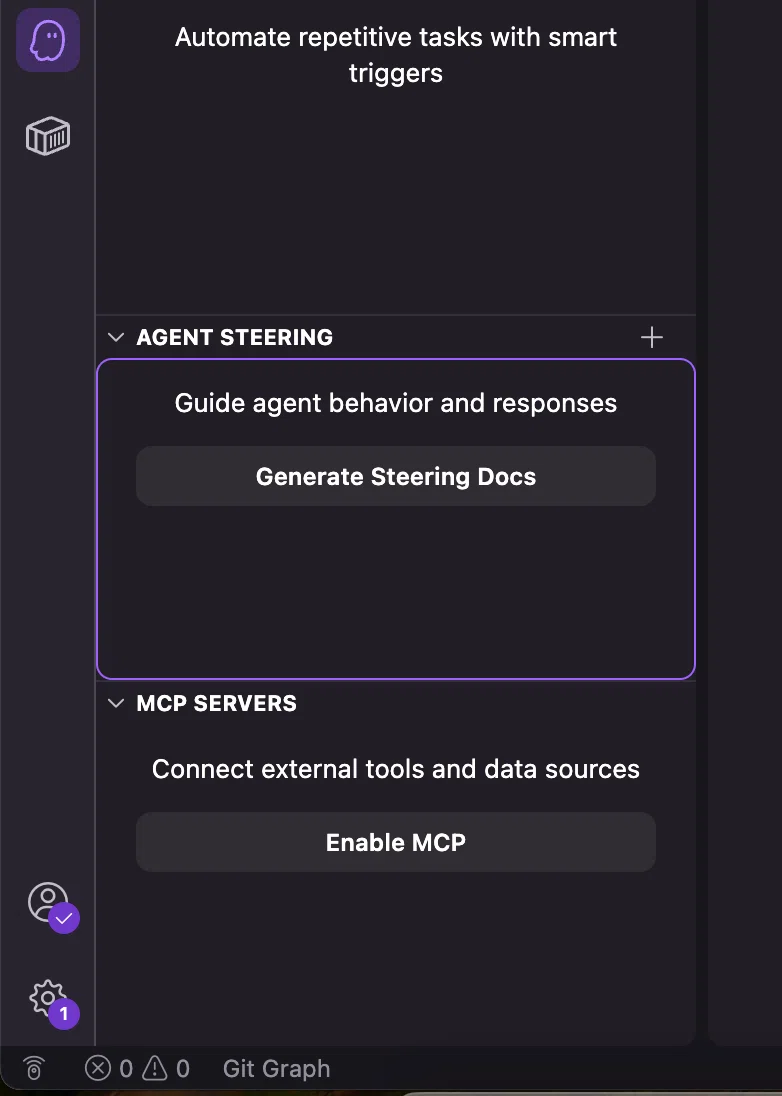

今回は空のプロジェクトを指定したので特にまとめるものがないけれど、Kiroが頑張って何やらをまとめてくれました😢
解析が完了されると下記のようなファイルが作成されます。
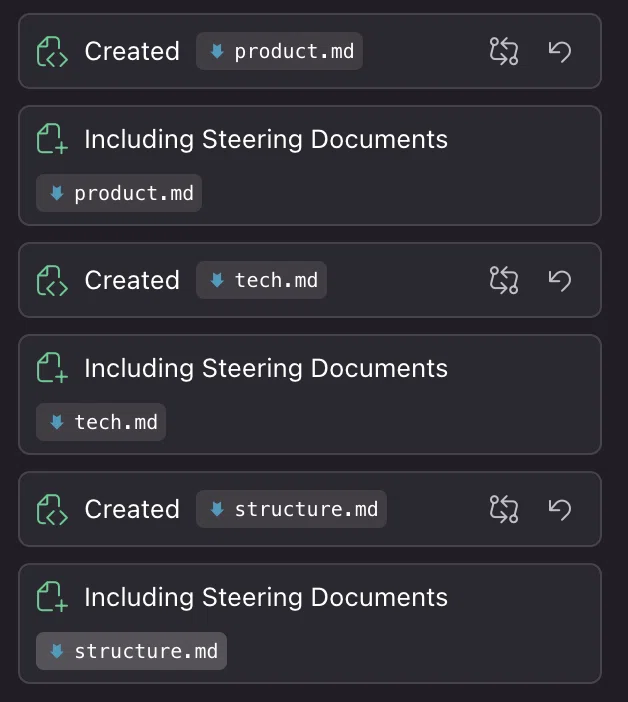
product.md が プロジェクト理解。tech.md が技術理解。structure.mdがプロジェクト内のファイル構造をそれぞれ解析してくれた結果をまとめてくれていました。
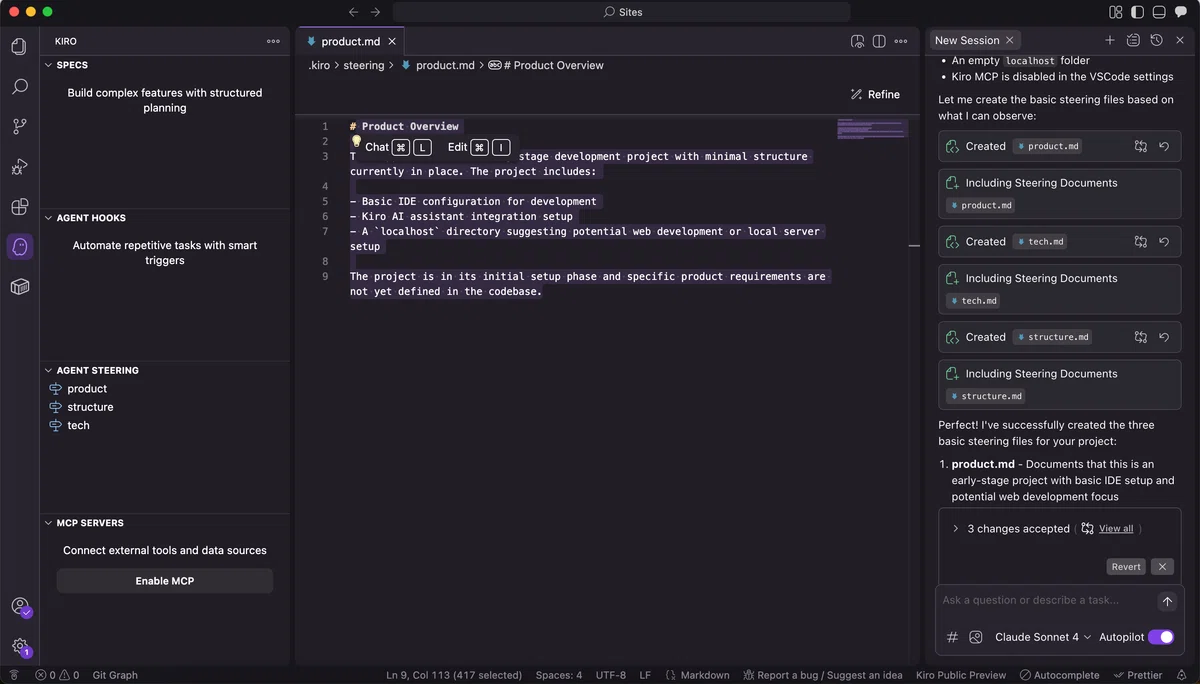
(今回は空フォルダなので"準備段階のフォルダのようです!"とちゃんと理解してくれている😂)
Steering詳細については下記ドキュメントを参照。
※ 参考 Steering関連チュートリアルやってみた
2-3.Specsを設定する
Specsは、アイデアを具体化するため要件定義から実装までをおこなう機能です。この開発手法は"スペック駆動開発(Spec-Driven Development: SDD)"または"仕様書駆動開発"と呼ばれています。
具体的な開発の流れは、下記のように3つのフェーズ(要件整理→設計→タスク化)に分けて実行していきます。
① 要件の整理(Requirements)
ユーザーストーリーや受け入れ基準をまとめ、プロンプトで伝えた要望を「何を満たすべきか」という形に整理する。
👉 例:「ログイン機能を追加したい」と入力すると、ログイン・ログアウト・パスワードリセットといった要件に分解される。
② 設計(Design)
要件に基づいて、データベース設計・APIエンドポイント・コンポーネント構成など、技術的なアーキテクチャを明示する。
👉 「どんな形で実装するのか」が可視化される。
③ タスク生成(Tasks)
実装を進めるためのタスクやサブタスクを自動で生成する。依存関係も考慮されるため、着手の順序が明確になります。
👉 実装の抜け漏れを防ぎ、進捗も追いやすくなる。

文面だけだと理解が難しい部分ですね。チュートリアルも用意されているようなので、それをやってみて確認する予定です!
※ 参考 Specsのチュートリアルやってみた
2-4.Hooksで自動化する
Hooks は、Kiroによる自動化の仕組みとのこと。ファイルの作成・保存・削除といったイベントをトリガーに、バックグラウンドで定型処理を自動実行してくれます。
Kiroコンセプト的に言えば、「経験豊富な開発者が横で見ていて、必要な作業を先回りして片付けてくれる」ようなイメージ👩💻✨
<できることの例>
Reactコンポーネントを保存したら
👉 対応するテストファイルを自動生成/更新APIエンドポイントを編集したら
👉 READMEを自動で更新コミット前
👉 セキュリティチェックを走らせて資格情報の漏洩を検知
<メリット>
手作業で忘れがちな作業を自動化して、抜け漏れを防げる
チーム全体で同じフックを共有できるので、コード規約や品質チェックを一貫して適用できる
作業を進めながら、気付いたら周辺タスクも片付いているので、本質的な開発に集中できる
👉 Hooksを設定しておけば、「保存するだけでテストが用意される」「ドキュメントが勝手に更新される」 ってことですね(READMEの自動更新ってすごくないか😂)。
Specsと組み合わせることで、要件整理から実装・自動化までの流れがつながるのがKiroの強みですね!

"ここもおそらくチュートリアルで用意されているでしょう!"という楽観的予測を持って、具体はまた別途。
※ 参考 Hooksのチュートリアルやってみた
2-5.MCPで機能を拡張する
MCP(Model Context Protocol)は、Kiroの機能を外部サービスと連携させて拡張する仕組みです。これによってクラウドや外部APIともリンクさせた開発ができるようになるわけですね。
<できることの例>
Web検索と連携:最新の技術情報やドキュメントをその場で検索
外部APIの利用:翻訳APIや天気情報APIを呼び出して実装に組み込む
クラウドやデータベースとの接続:AWSや外部DBに直接アクセスして開発環境を統合
プロジェクト固有ツールの利用:ドメイン特化型ツールやナレッジベースを呼び出す
<メリット>
必要な外部情報をKiro内で完結して取得できる
チームで同じMCP設定を使えば、開発環境の知識ベースを統一できる
HooksやSpecsと組み合わせることで、情報収集や外部ツール利用を自動化できる
👉 MCPを設定することで、Kiroは単なるIDEではなく「外部とつながる拡張可能な開発ハブ」になるイメージ。自分の開発スタイルに合わせてどんどん機能を足していけるのが魅力ですね!

3.まとめ
今回は Kiro の基本要素について公式ドキュメントを見ながら、そして触りながら確認してみました。
思った以上に要素が盛り沢山で便利そうな気配…!
しかし盛り沢山がゆえに基本機能の確認で時間が溶けてしまった&私の中ではまだ消化しきれていない😂
チュートリアルも用意されているようなので、次回はこれを触りながら理解を進めてみたいと思います。実践楽しみです✨
というわけで、今日はここまで!
ではまた明日👋
4.参考リンク
・AWS Kiro紹介ページ
・Kiro公式サイト
・Kiro公式はじめの一歩的なドキュメント
・Kiro料金表
