初心者必見|iPhoneで写真を「プロっぽく」撮る5つのコツ【設定方法つき】

「iPhoneで写真を撮っても、なんだかパッとしない…」
「どうやったらもっと上手に撮れるんだろう?」
そんなふうに悩んだことはありませんか?
iPhoneのカメラは、シャッターを押すだけでも十分きれいに写ります。
でも「ちょっとプロっぽい写真」に近づけるには、5つのコツを知っておくだけで大きな差が出ます。
この記事では、初心者でも簡単にできる5つのコツについて解説します。
「ちょっとプロっぽい」5つのコツ
✅ グリッド線+水平表示を使って構図を整える
✅ レンズをシーンに合わせて使い分ける
✅ 視点を変えて新しい角度から撮る
✅ ポートレートモードで背景をぼかす
✅ ナイトモードで夜景や星空を美しく撮る
1|グリッド線+水平表示で構図を整える
Q. iPhoneで写真をまっすぐ撮るには?
→ 「グリッド線」と「水平表示」をオンにすれば簡単です。
設定方法:
ホーム画面から「設定」アプリを開く
「カメラ」を選択
「グリッド」と「水平」をオンにする
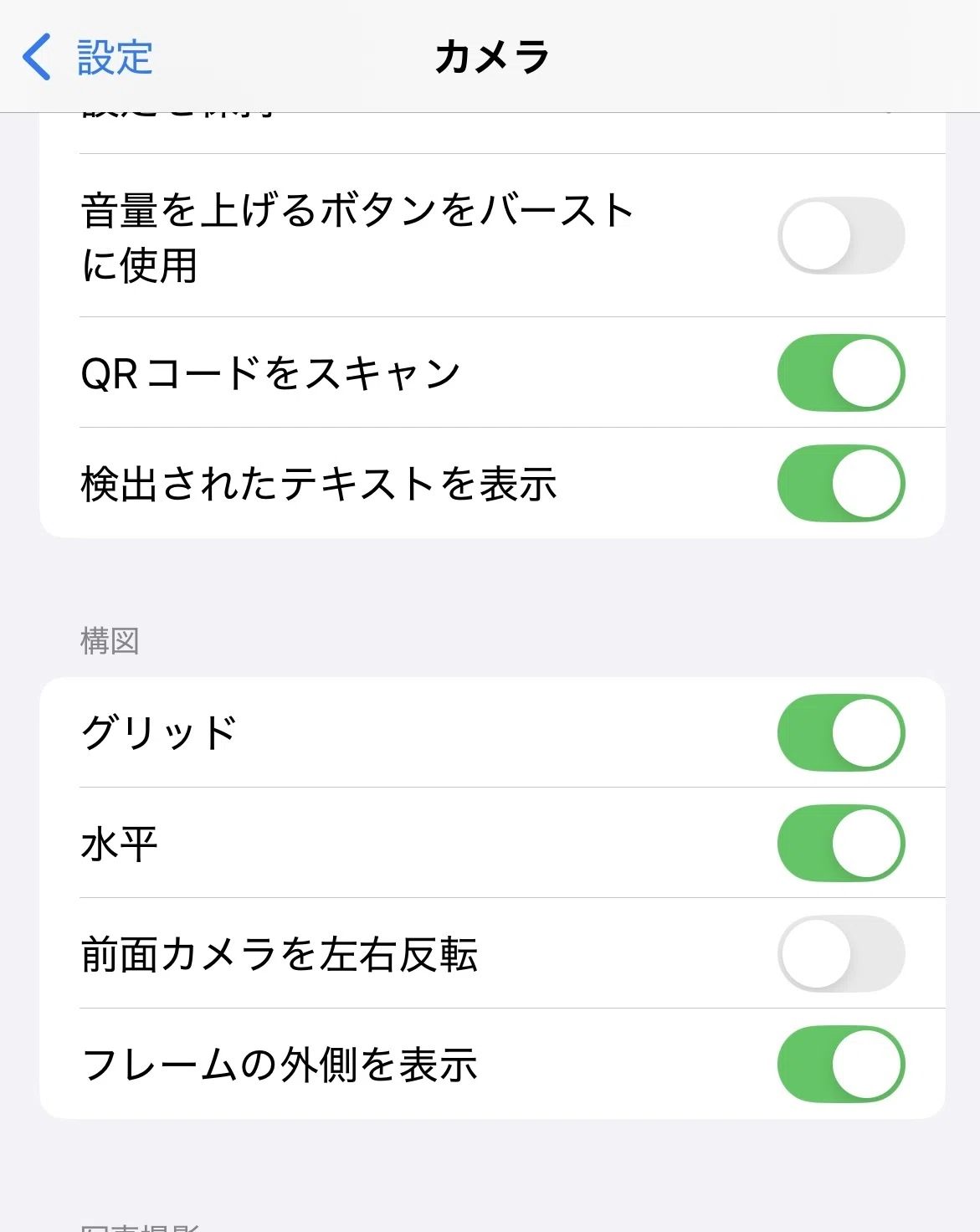
ポイント:
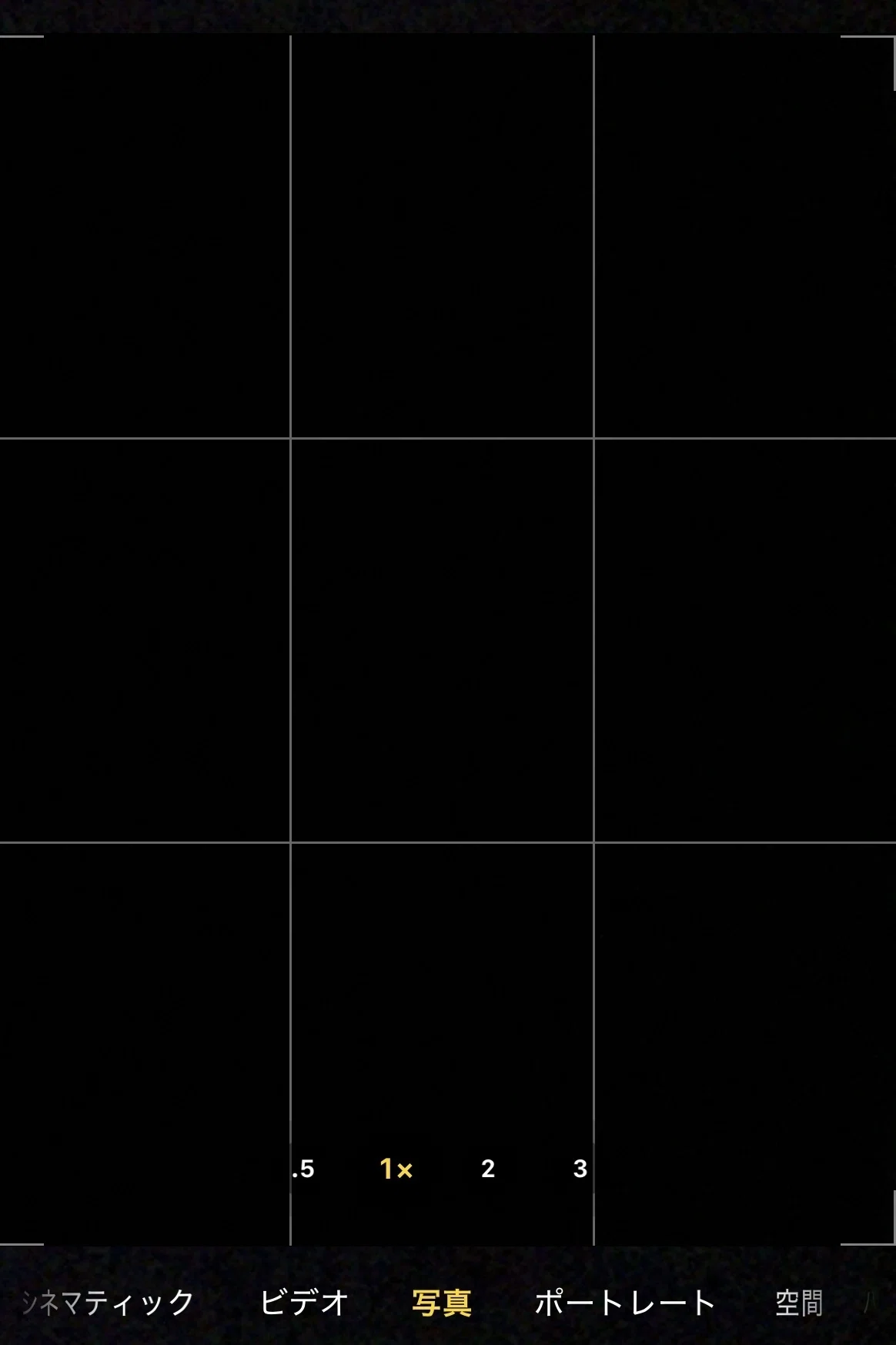
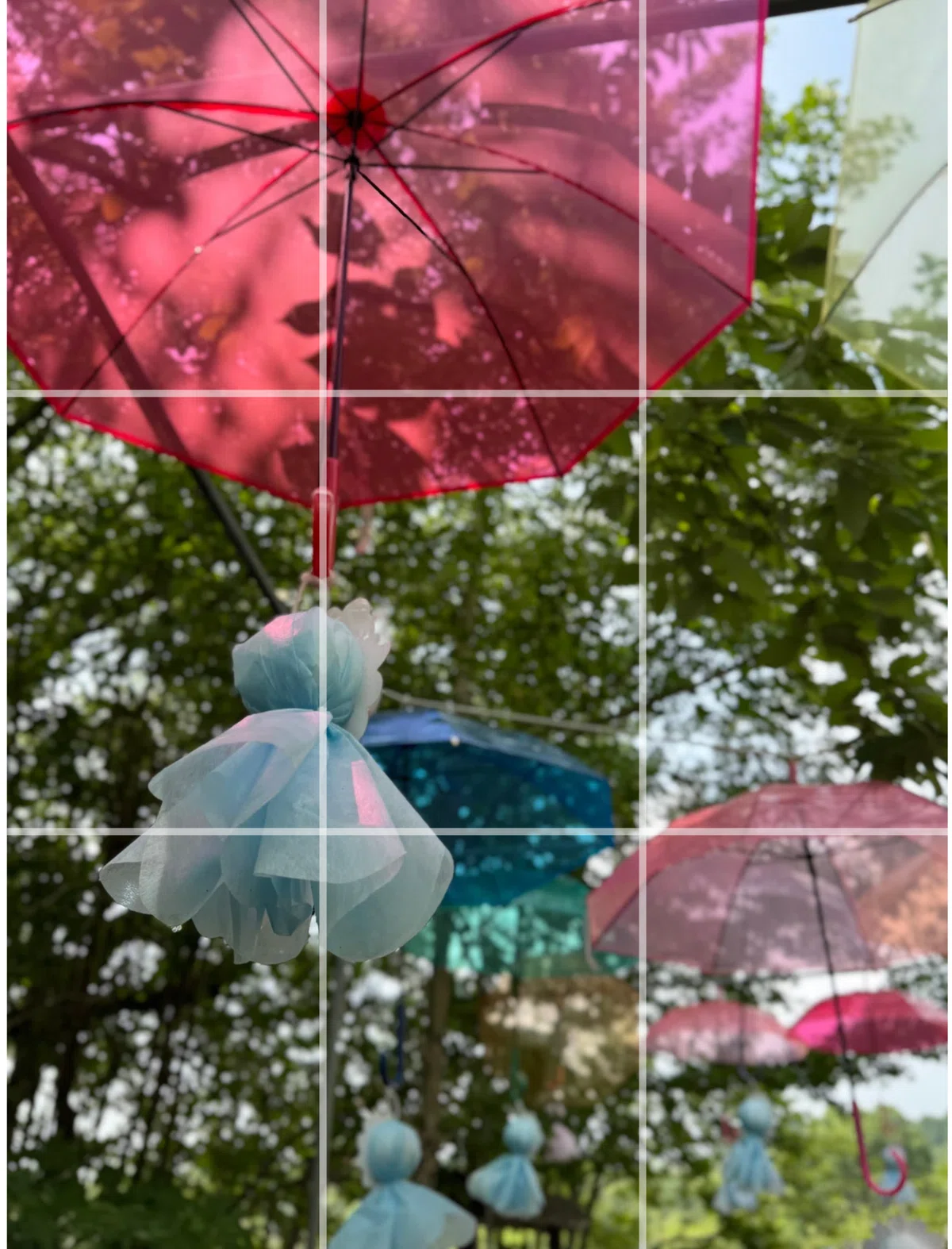
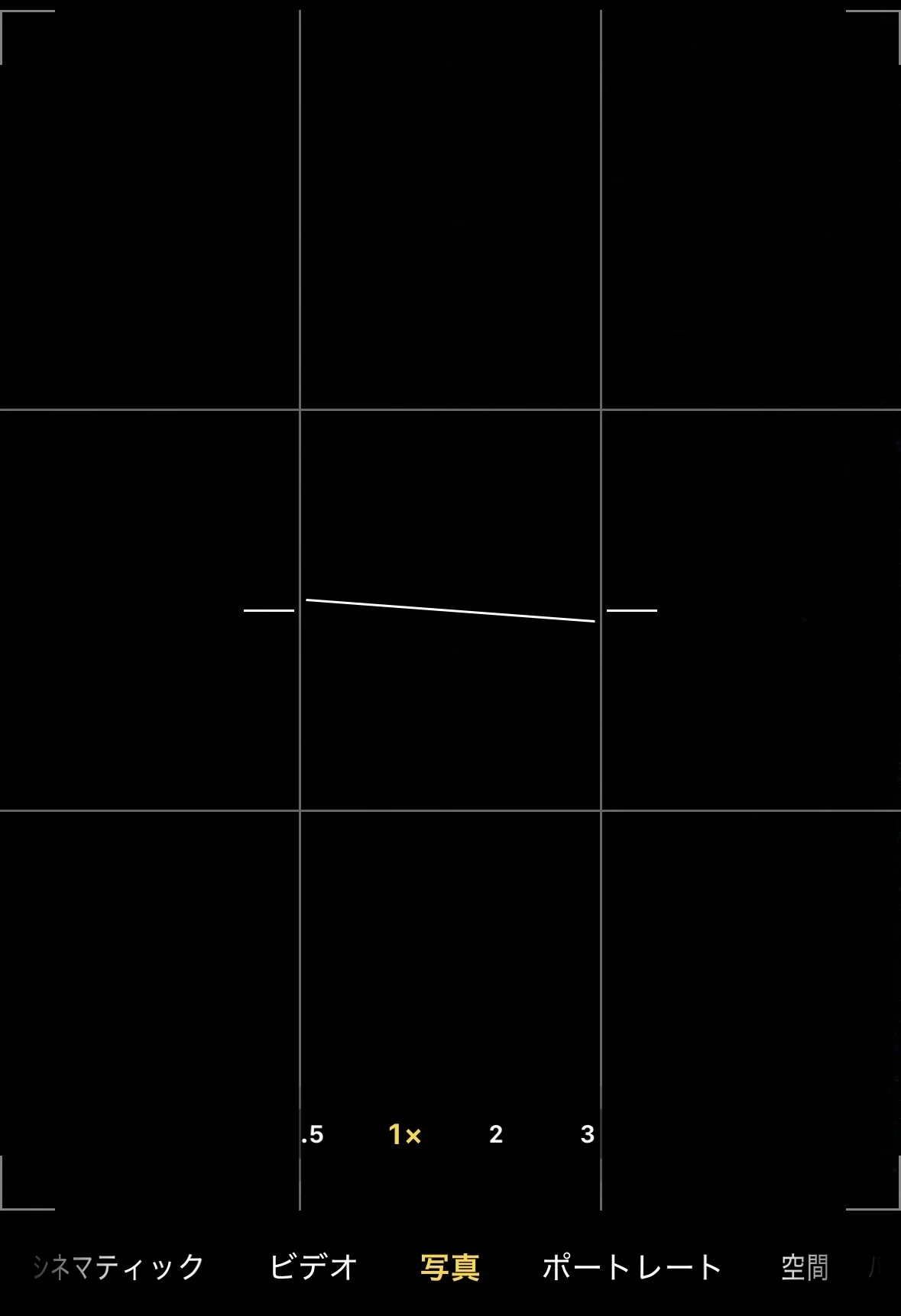
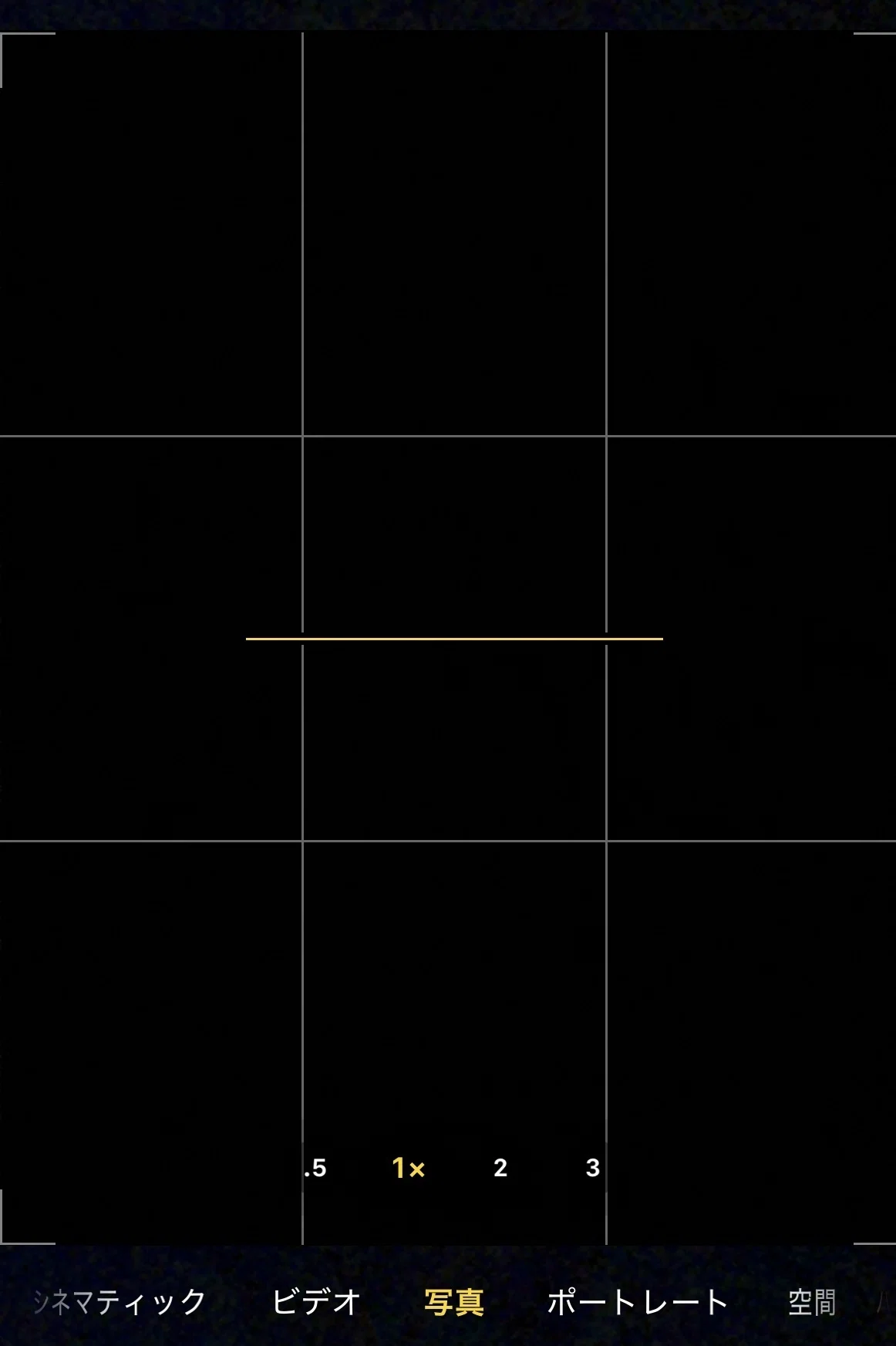
グリッド線:交点に被写体を配置すると、バランスがよくなる。
水平表示:画面中央の横線がそろっている瞬間が水平。
2|レンズの特性を理解して使い分ける
Q. iPhoneのレンズはどうやって切り替えるの?
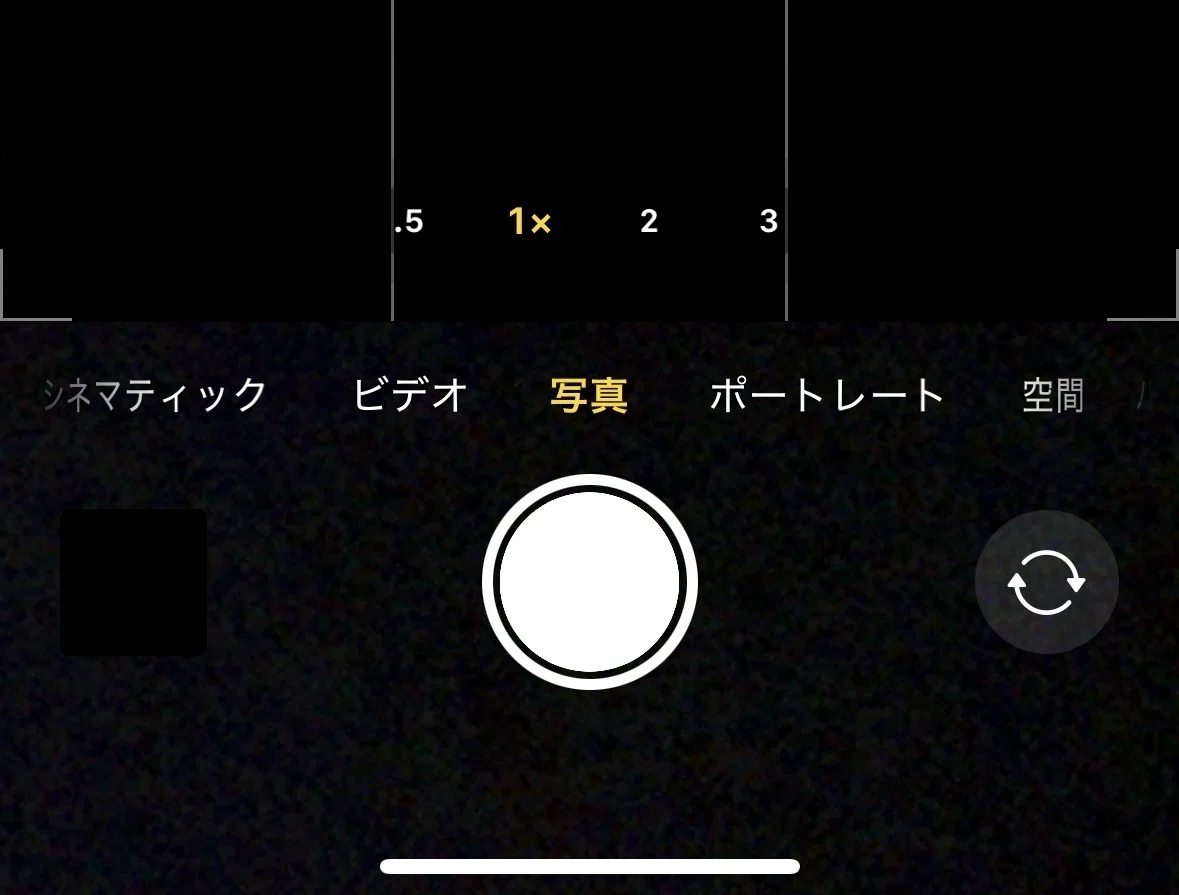
→カメラ画面下部の「0.5」「1」「2(または3)」をタップするだけで切り替えられます。
iPhoneは機種によってレンズ数が異なりますが、例えばProモデルでは0.5×・1×・2×・3×の切り替えが可能です。
特徴と使い分け:
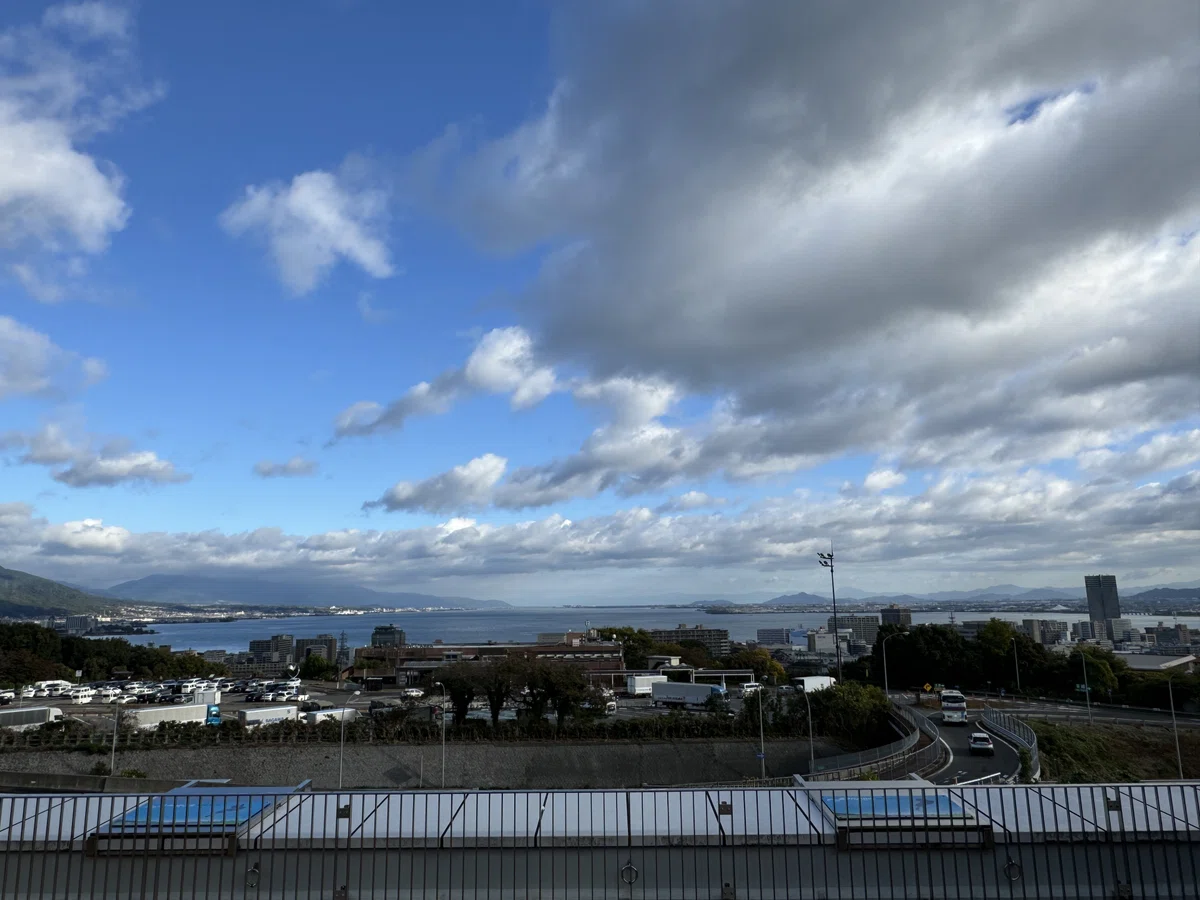
0.5×(超広角):広大な風景や大きな建物。端が伸びるため迫力ある写真に。
1×(標準):日常で見ている景色に近い写り。人物や料理、スナップ撮影に万能。
2×/3×(望遠):遠くの被写体や背景を整理したいときに。
※ 望遠がない機種では「デジタルズーム」が代わりになりますが、画質劣化しやすいので近づいて撮る方がおすすめ。
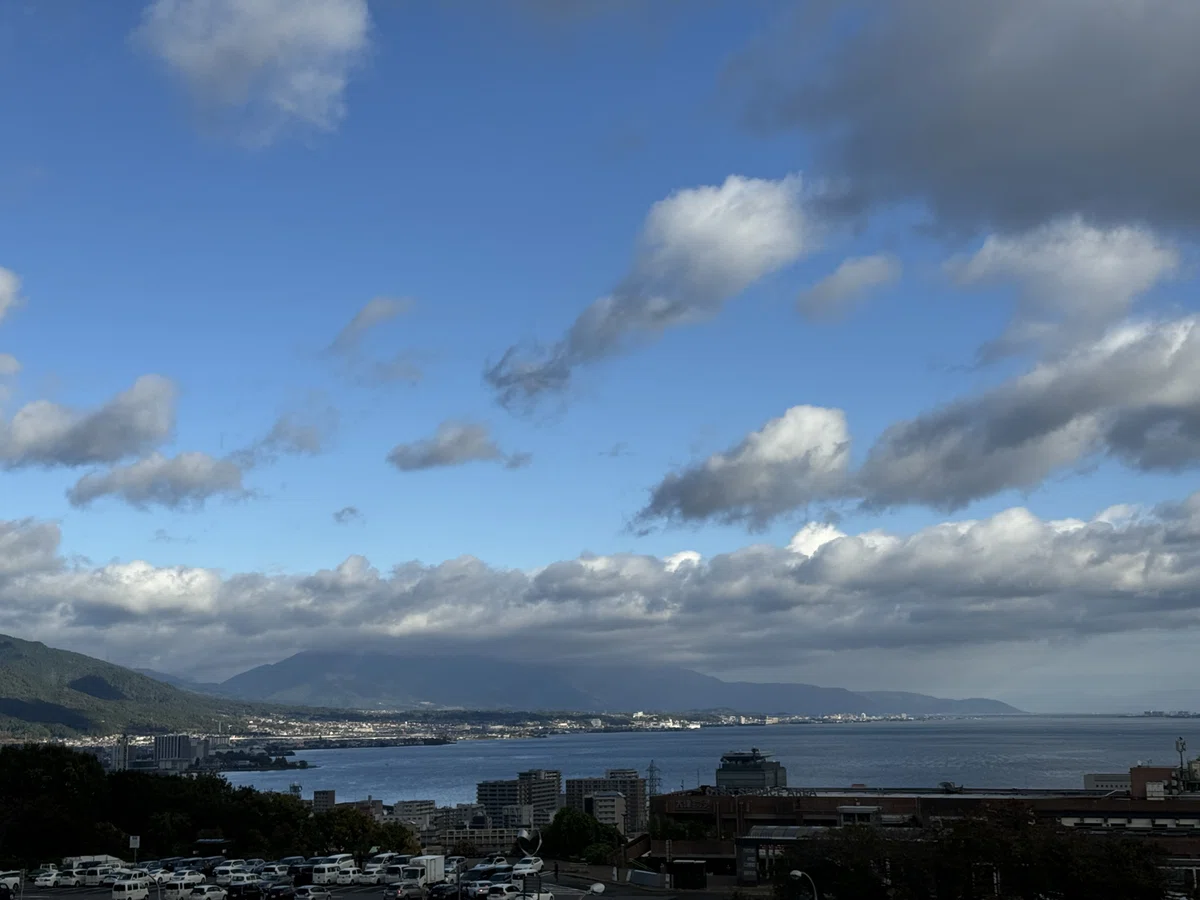

3|視点を変える:低い位置から撮影する
Q. 普通に撮ると平凡な写真になる…どうすればいい?
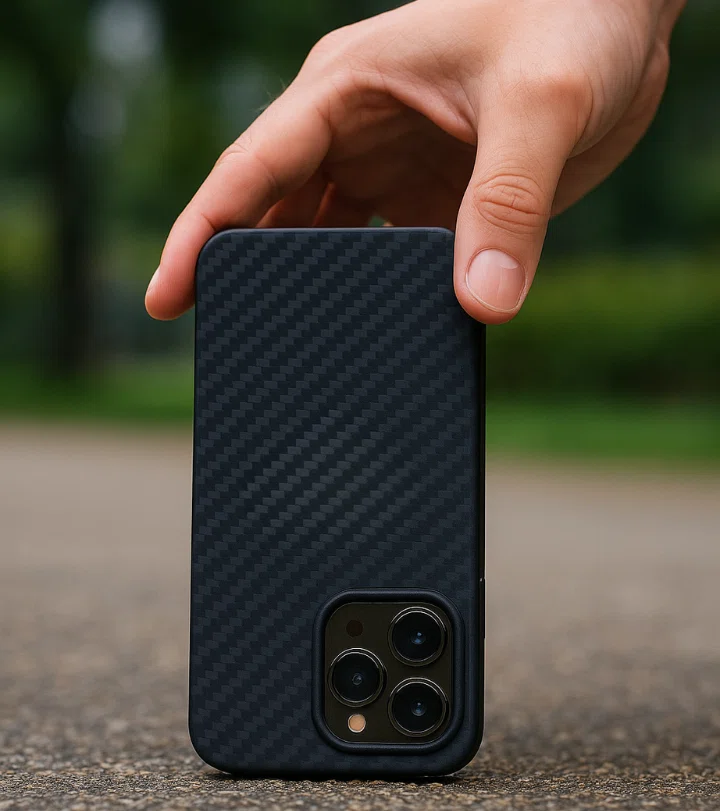
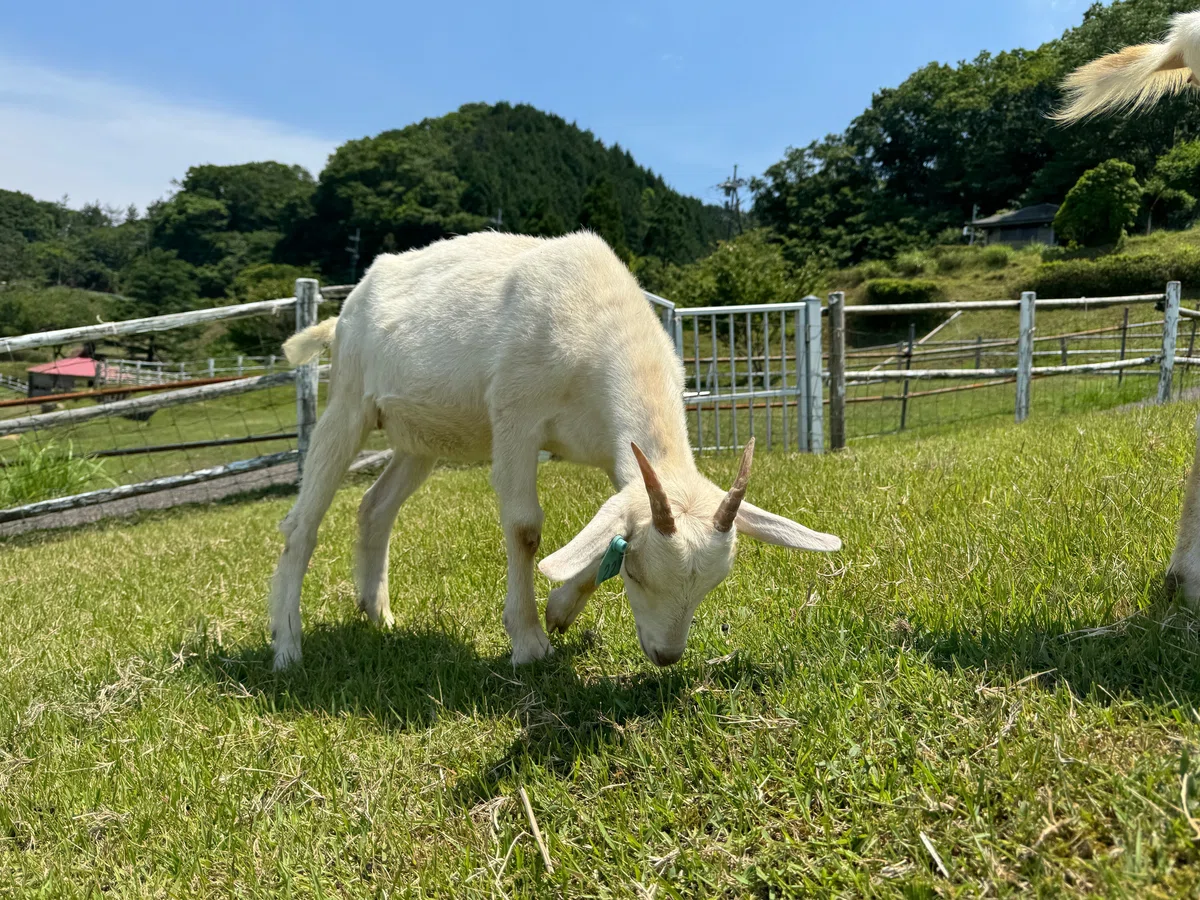
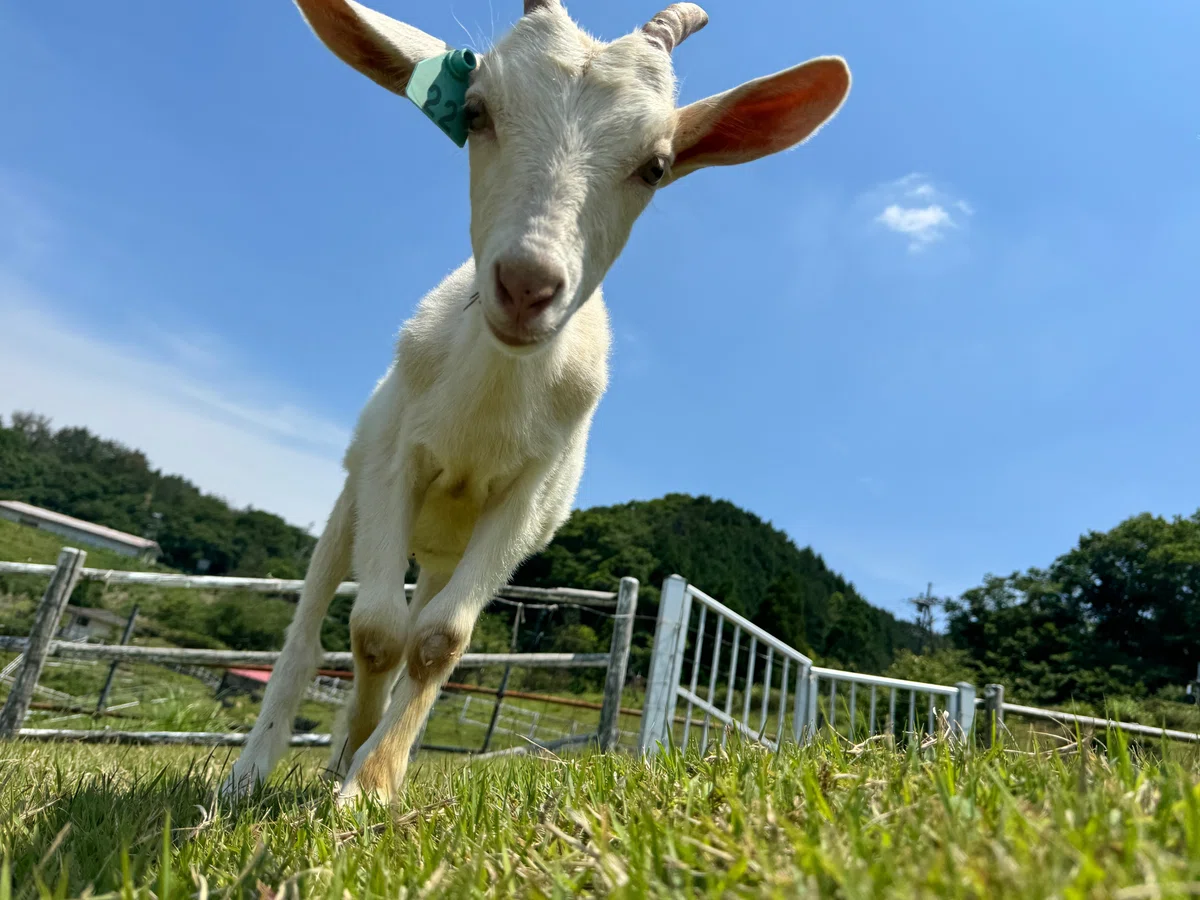
→ iPhoneを逆さにして「地面ギリギリ」から撮ると劇的に変わります。
手順:
iPhoneを逆さにして持ち、レンズを下にする
地面近くまで下げる
シャッターを押す
効果:
花壇を見上げると花が大きく迫力ある写真に
水たまりに映る景色を撮ると幻想的なリフレクション写真に
4|ポートレートモードで背景をぼかす
Q. iPhoneで背景をぼかすには?
→「ポートレートモード」を使えば簡単に背景をぼかせます。
手順:
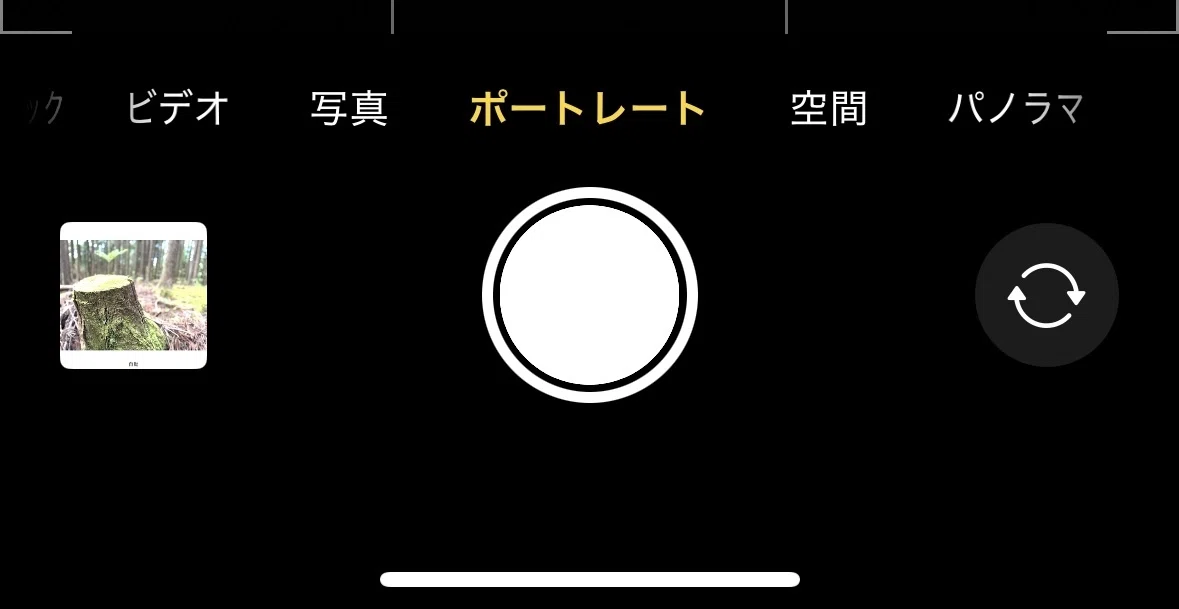
カメラアプリで「ポートレート」を選択
被写体にピントを合わせる
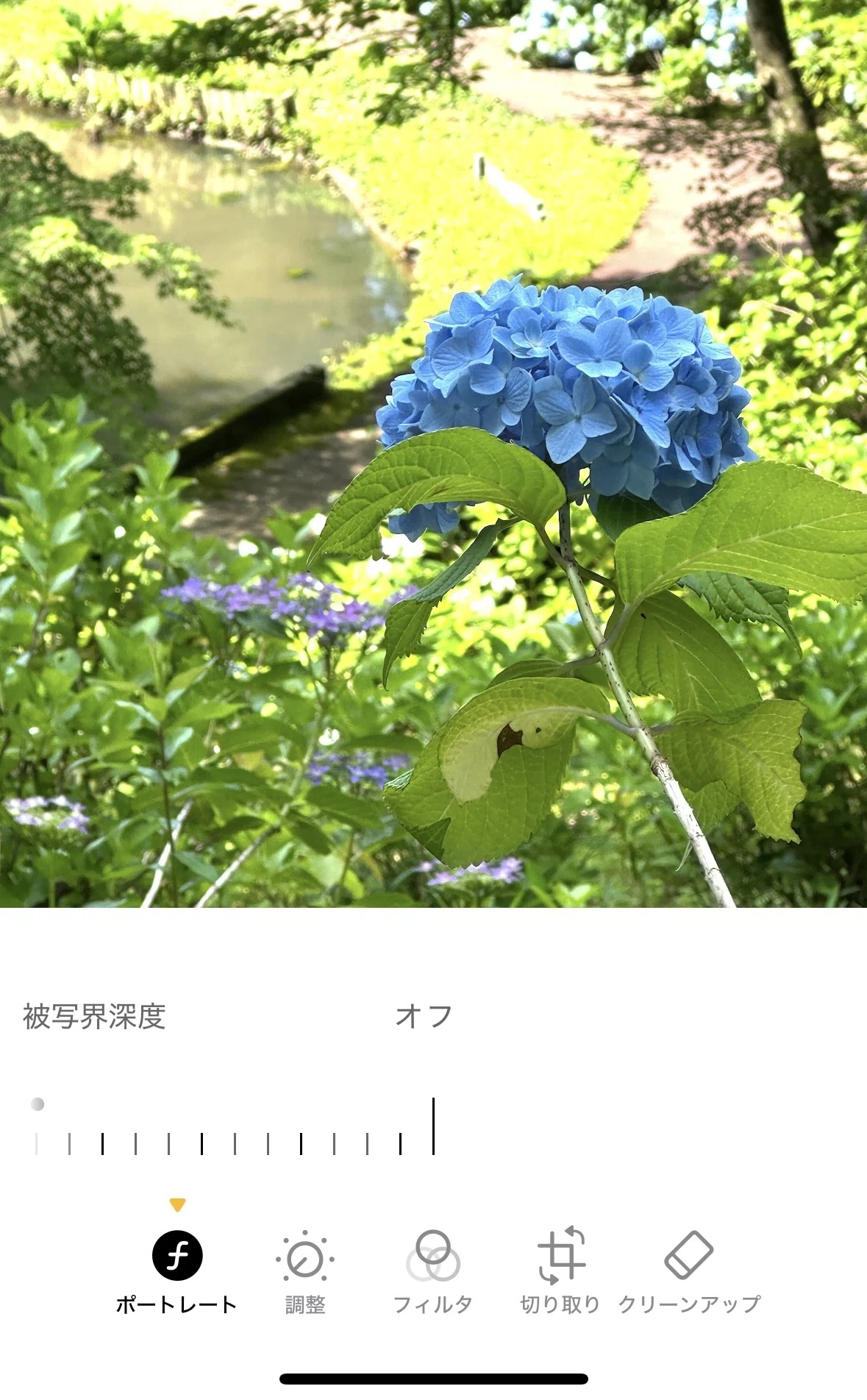
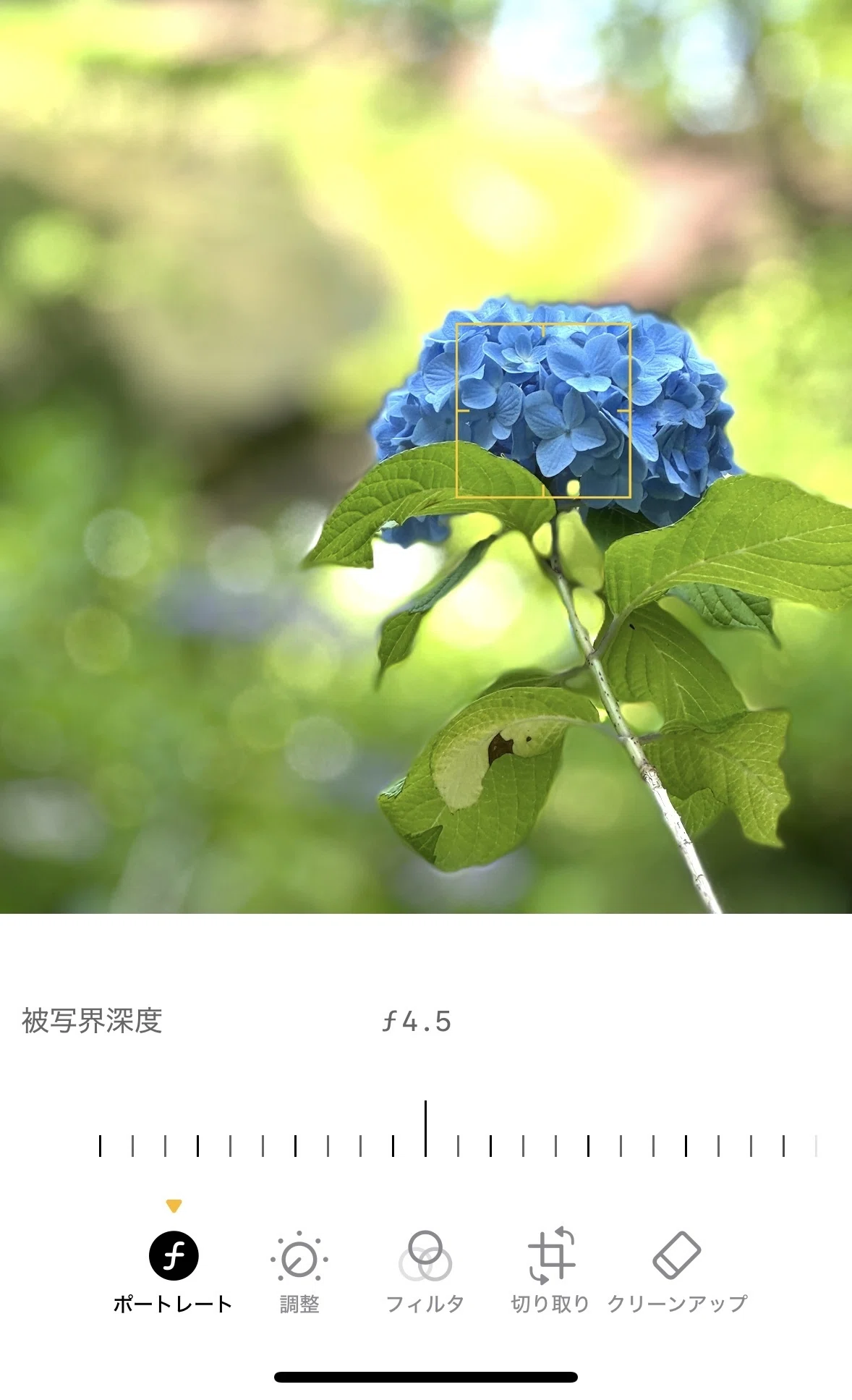
撮影後「編集」→目盛りを動かすと被写界深度(F値)を調整できる
ポイント:
f値は数字が小さいほどボケが強い、数字が大きいほどボケが弱い
基本はこの理解で大丈夫です!
実際には「カメラと被写体の距離」「被写体と背景の距離」でもボケ具合は変わります
対応機種について:
ポートレートモードは iPhone 7 Plus以降で利用可能。
ただし古い機種は「人物専用」だったり精度が落ちる場合あり。
非対応機種でも「被写体に寄る+背景を離す」ことで自然なボケが出る。
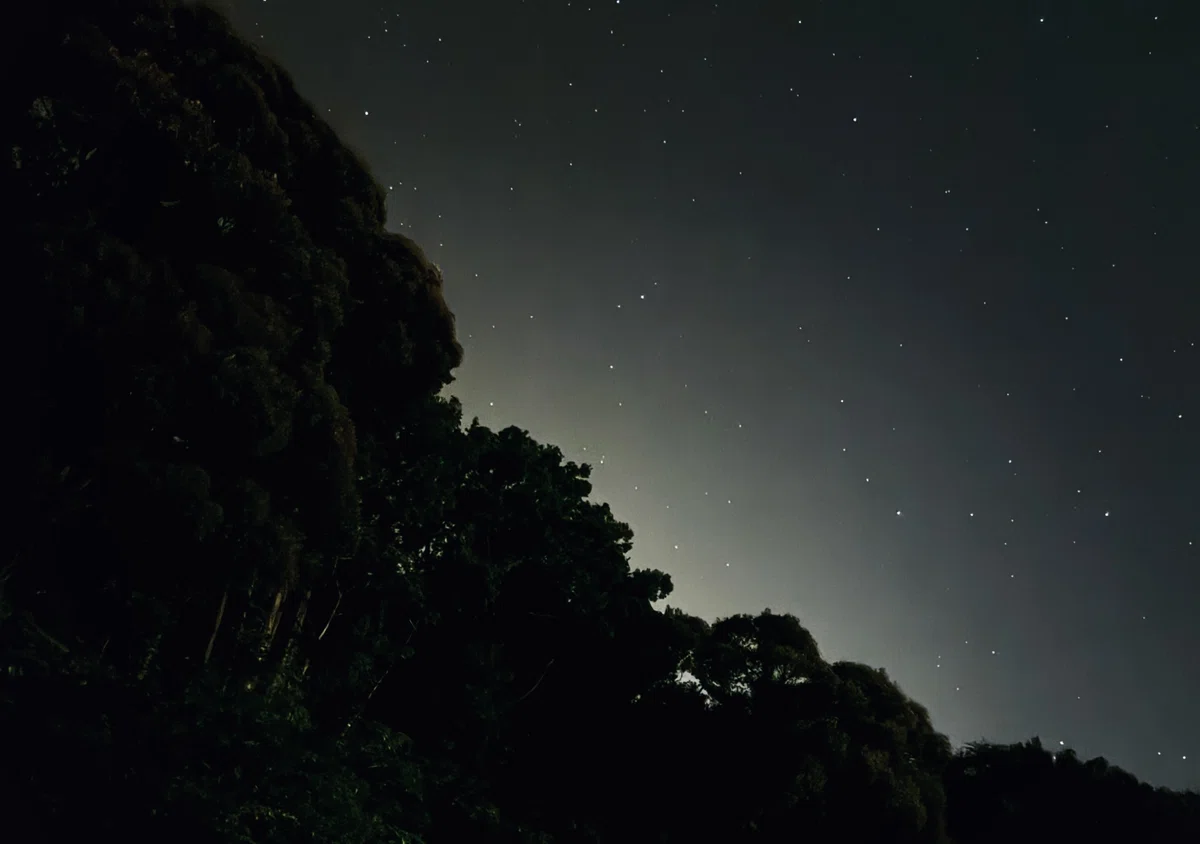
5|ナイトモードで夜景・星空も美しく
Q. iPhoneで夜景をきれいに撮るには?
→ ナイトモードを使えば、長時間露光で鮮やかに写すことができます。
手順:
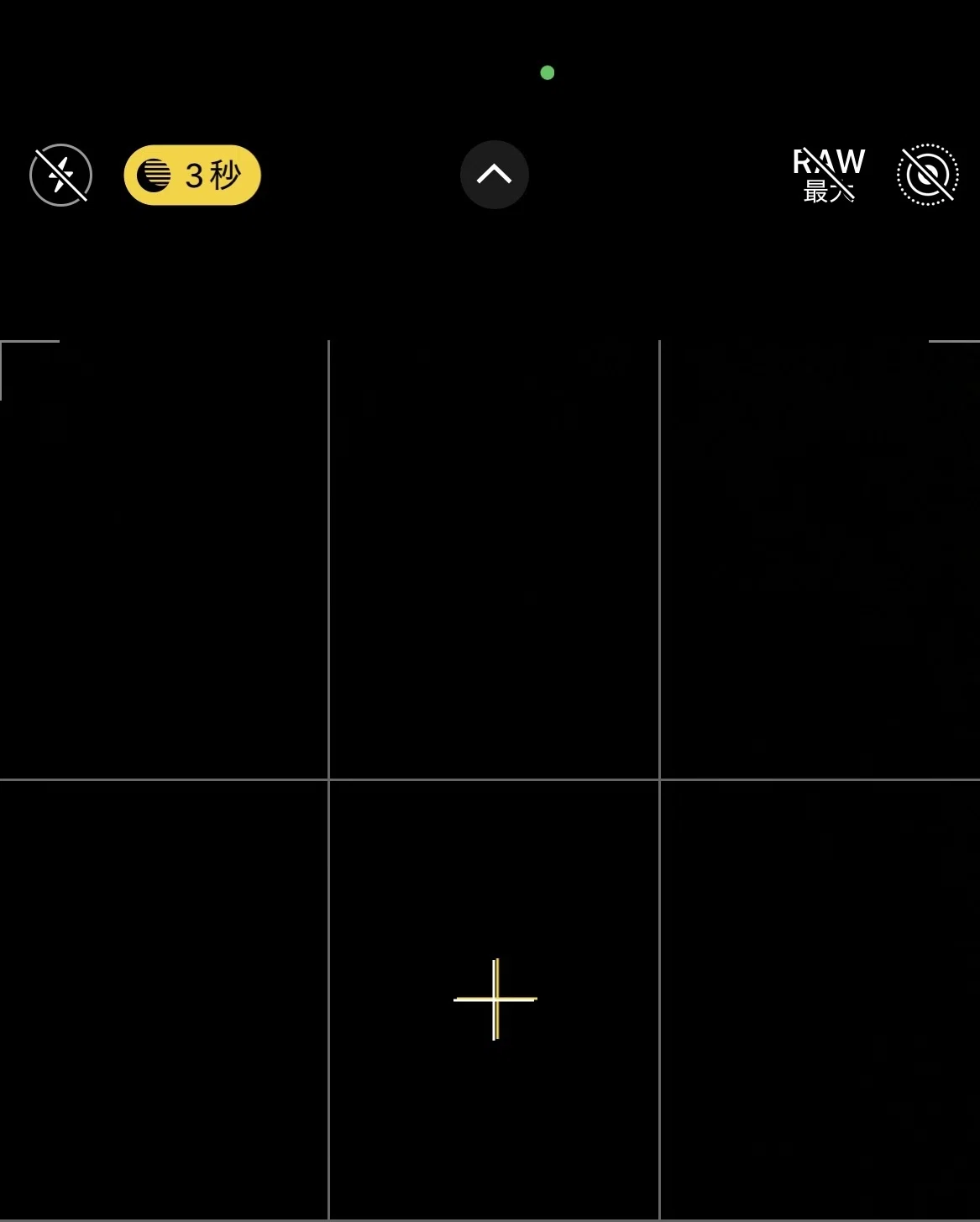
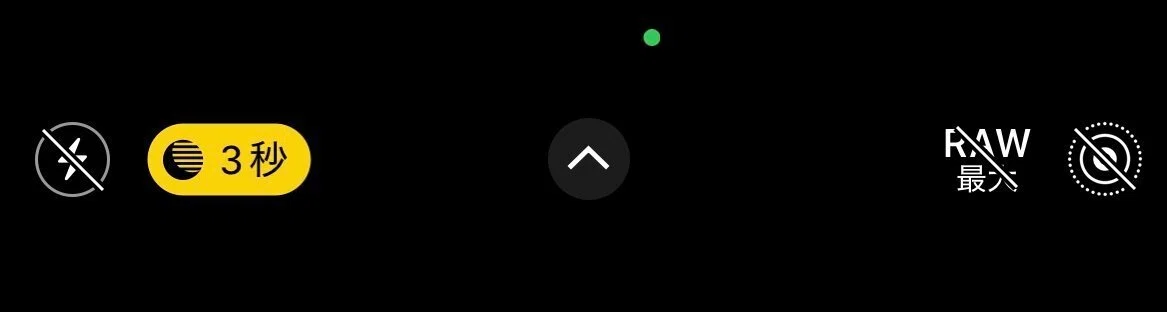
暗い場所でカメラを起動すると「月アイコン+秒数」が表示
iPhoneを動かさず撮影(できれば三脚を使用)
コツ:
カメラを動かすとブレるので、いかに固定するかがポイント
街灯やイルミネーションをフレームに入れると雰囲気UP
星空は「広角0.5×+三脚」で撮ると広がりが強調される
ナイトモードは iPhone 11以降対応。それ以前の機種では、露出補正やアプリで代用可能。
三脚で固定すると、最大 30秒 まで撮影可能
補足Q&A|三脚がない場合は?
Q. 三脚がない人はどうしたらいい?
→ 身近なものを使って「固定」する工夫をすれば大丈夫です。
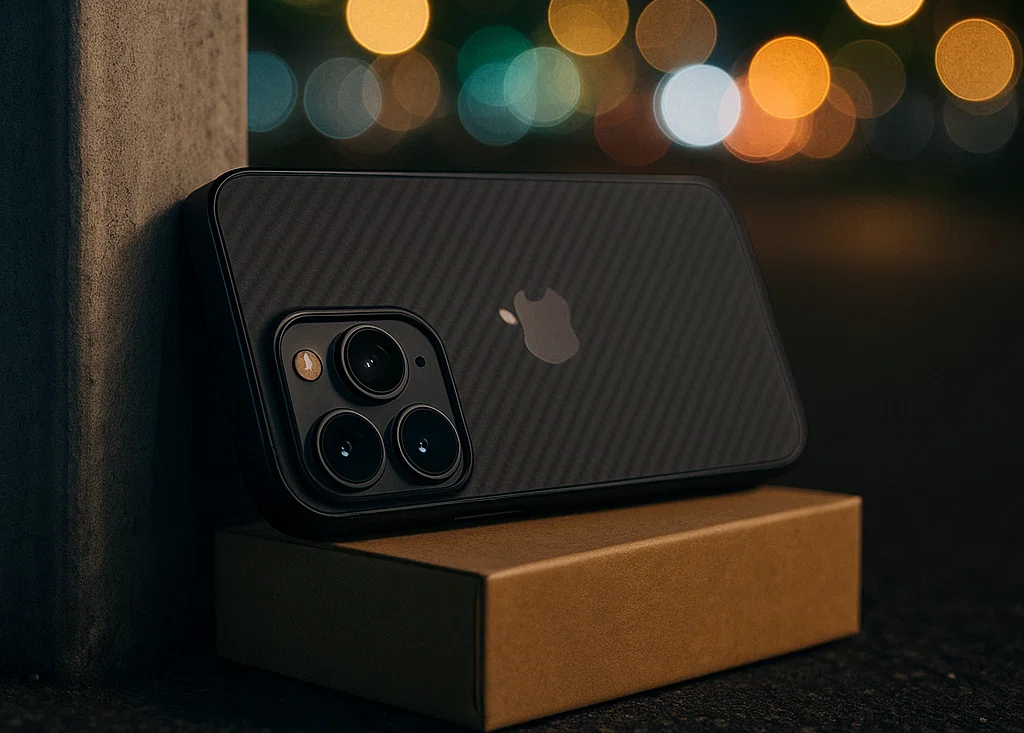
地面やベンチに置く
壁や柱に押し当てる
リュックや本を台にする
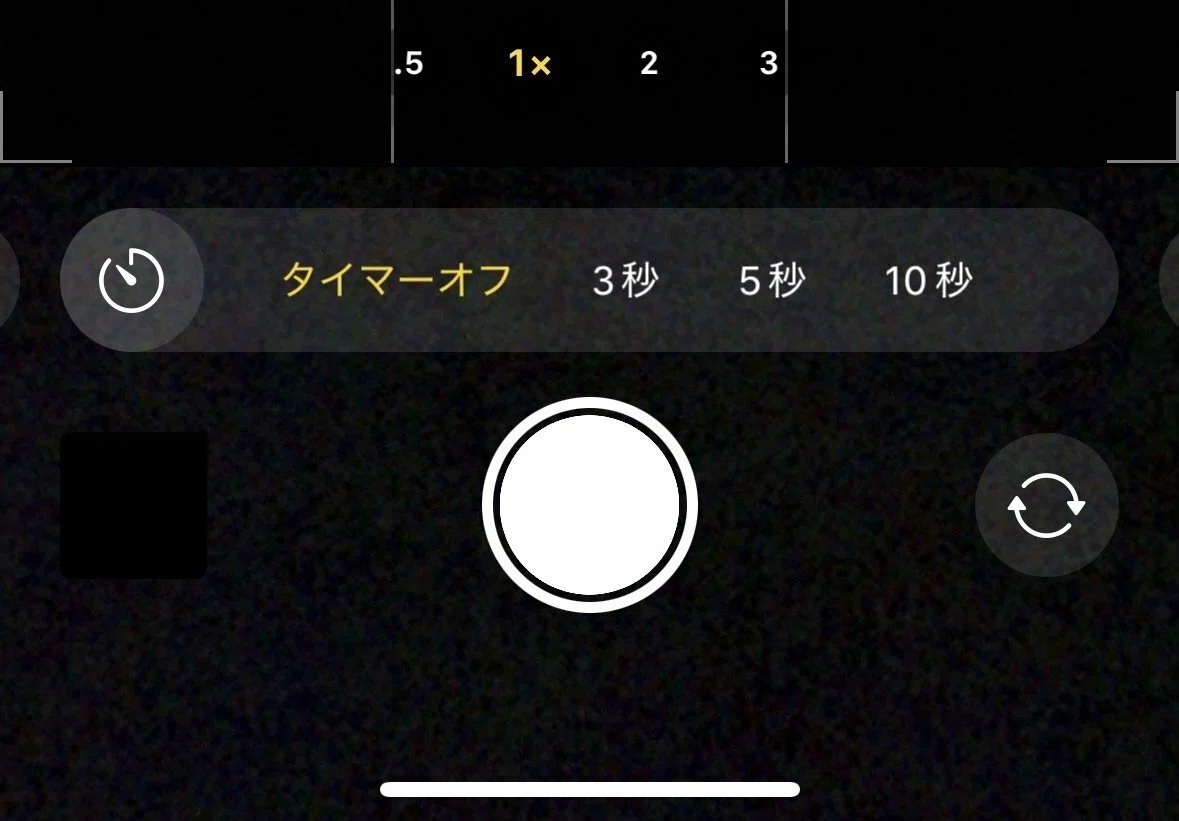
セルフタイマーを使う(シャッターを押す揺れを防ぐ)
自撮り棒を使う
セルフタイマーの設定
自撮り棒
Amazonアソシエイトを利用しています
👉 工夫次第で手ブレを大きく減らせるので、ナイトモードをしっかり活かせます。
🌟 まとめ
グリッド線+水平表示 → 交点に被写体+違和感をなくす
レンズの使い分け → シーンごとに最適化
視点を変える → 低い位置から新しい表現
ポートレート → 背景をぼかして主役を強調
ナイトモード → 夜景や星空を美しく
ほんの少し意識するだけで、iPhone写真は驚くほど見違えます。
📌 よくある質問(FAQ)
Q. iPhoneで水平をきれいに撮るには?
A. 「設定 → カメラ → 水平表示」をオンにすれば、画面上に補助線が出て傾きを直せます。
Q. ポートレートモードが使えない機種は?
A. iPhone 7 Plus以前は非対応です。代わりに「被写体に寄る+背景が遠くにある」と自然なボケを作れます。
Q. ナイトモードはどのiPhoneから?
A. iPhone 11以降に対応しています。
iPhone 11世代:広角レンズのみ
iPhone 12以降:超広角やフロントカメラでも利用可能
Proモデル:ナイトモードポートレート対応
旧機種では露出補正や長秒露光アプリ(例:NightCap)で代用可能です。。
🙏 最後に
読んでくださってありがとうございます!
「スキ」や「コメント」で感想をいただけると、とても励みになります。
ぜひフォロー&通知ONで次回の記事も受け取ってくださいね🔔
関連note
いいなと思ったら応援しよう!
 読んでいただき、ありがとうございます。
チップは任意ですが、いただけた場合は、静かにガッツポーズしています。
読んでいただき、ありがとうございます。
チップは任意ですが、いただけた場合は、静かにガッツポーズしています。