
NotebookLMで要約💛Googleドキュメントの変更内容も同期

「URLを読み込める」と、知人が教えてくれたNotebookLM。
実際に使ってみて、できることをまとめてみました!
知人が教えてくれたNotebookLM
先日シェアスペースの作業会に参加していた時のこと。
noteの記事を一つずつコピペして、テキストデータを作成していた私は、
「この作業も、自動化できないかな?」と思いました。
私は、GPTに学習させるテキストデータをまとめています。URLでは認識しないのですね・・・手動でコピペしてるけど、これも自動化できないかなぁ〜。。
— しもまゆ@note講師/思考整理コンサルタント/ライター (@shimomayu) August 2, 2025
#シェアスペースin渋谷 https://t.co/0Qs1H5huv2
Xでつぶやいたところ、知人から返信が?!
こっちだったらURLを認識すると思いますよ(^。^)https://t.co/qfYeekvfhI
— メル@超大デブ (@meltykiss42) August 2, 2025
「こっちだったらURLを認識すると思いますよ」とのこと。
YouTubeの動画を教えてもらって、NotebookLMを早速使ってみました!
NotebookLMの使い方
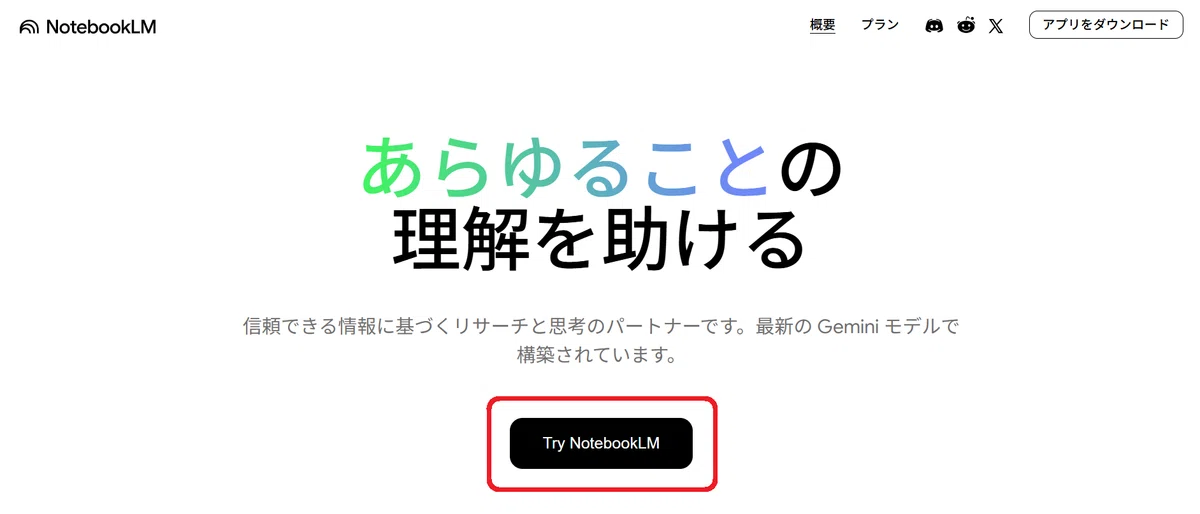
NotebookLMを使うには、まずこちらのページにアクセスします↓
「Try NotebookLM」をクリックして進みます
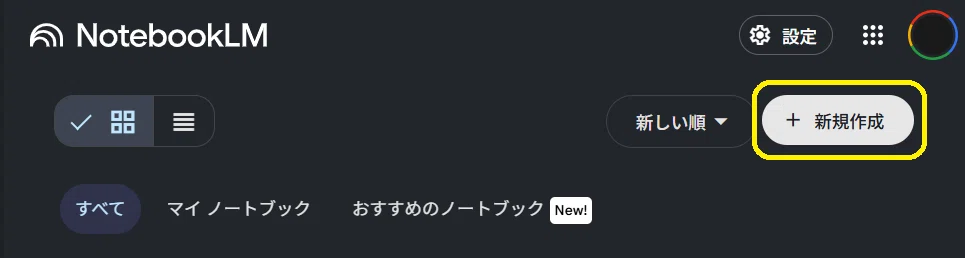
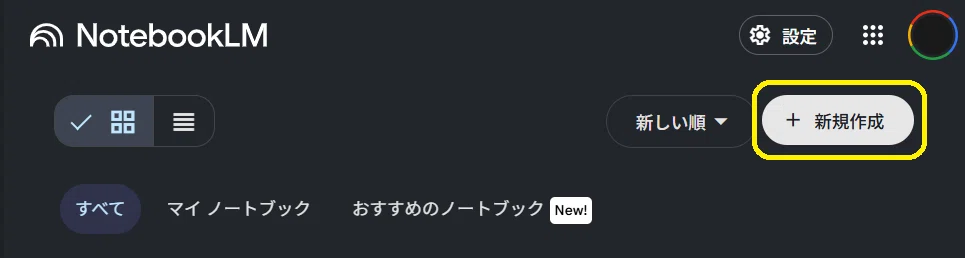
「新規作成」ボタンをクリックします。
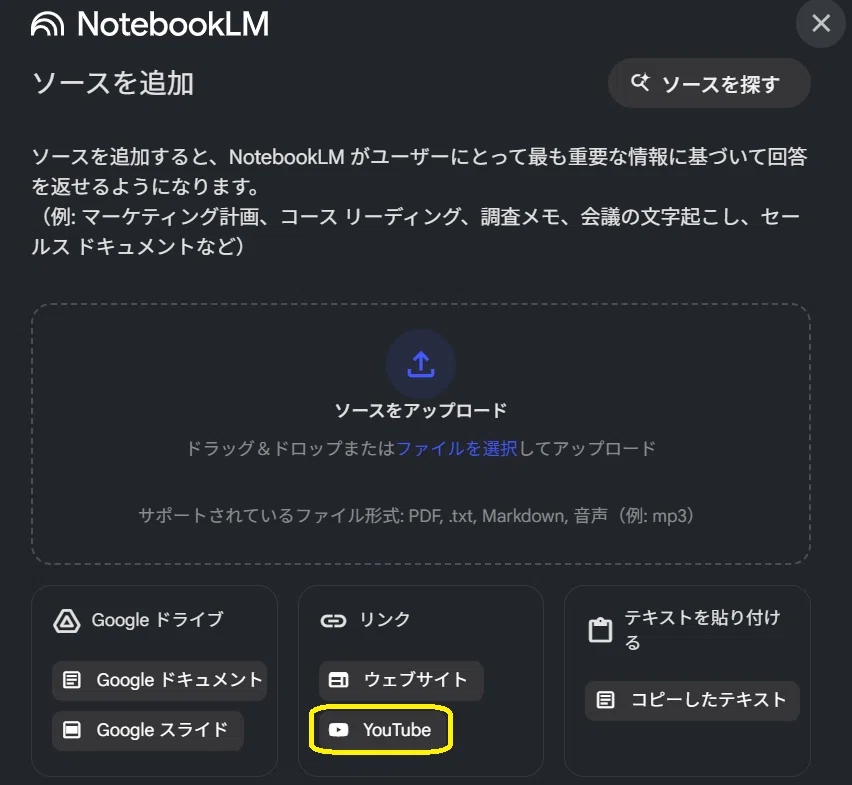
YouTubeのURLを貼って、内容を要約
リンクの項目にある「YouTube」をクリックします。
「YouTubeのURLを貼り付ける」という欄が出てきます。
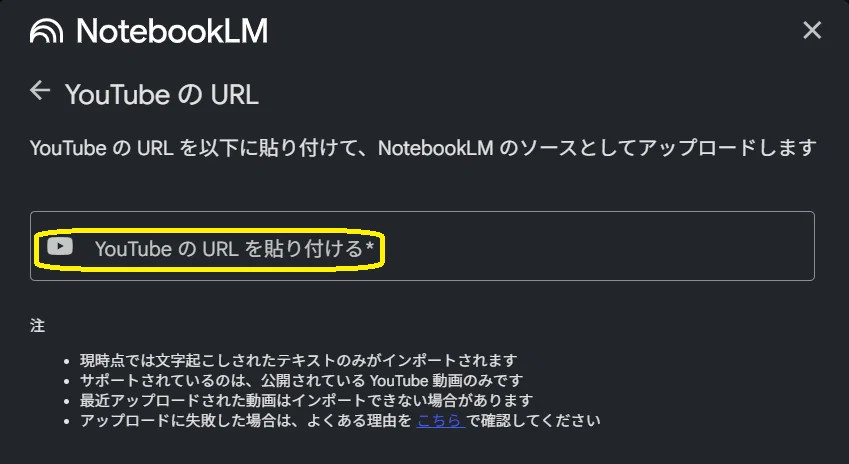
ここにYouTubeのURLを貼り付けます。
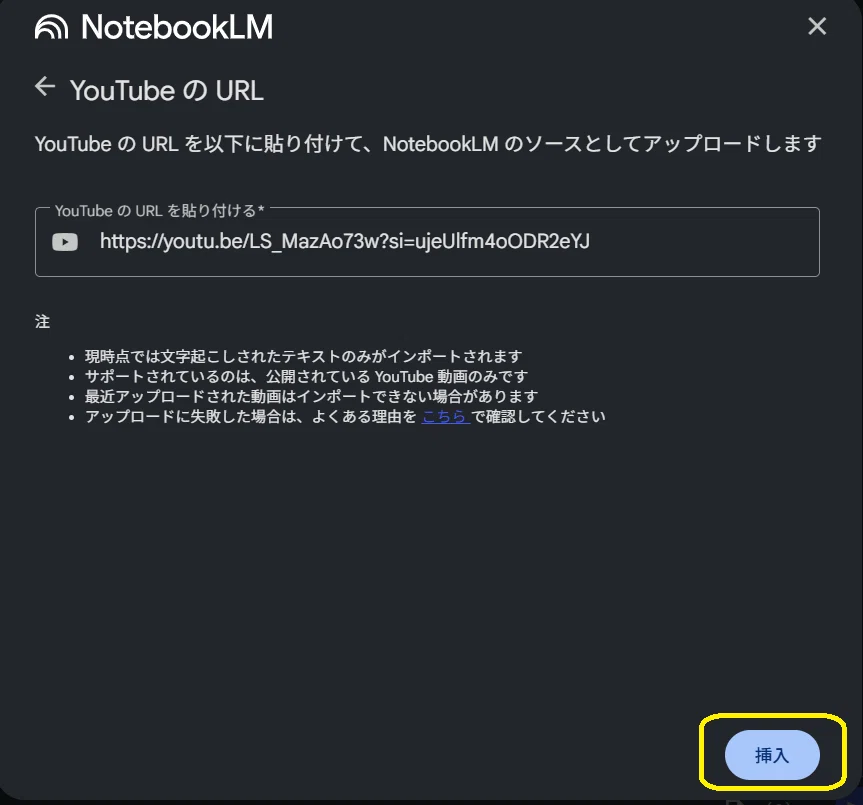
「挿入」ボタンをクリックします。
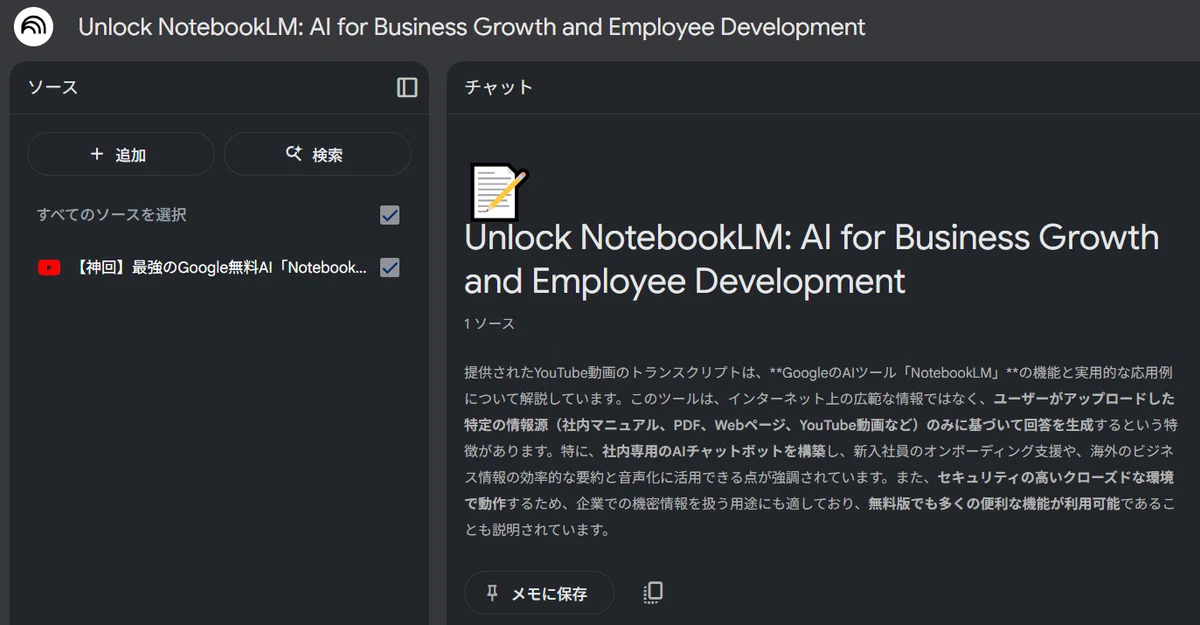
こんなふうに動画の内容の要約が表示されます。
(貼り付けた動画のURLは、こちら↓)
ウェブサイトの内容を要約
リンクの項目の「ウェブサイト」を選択すると、どうなるかもトライしてみました。
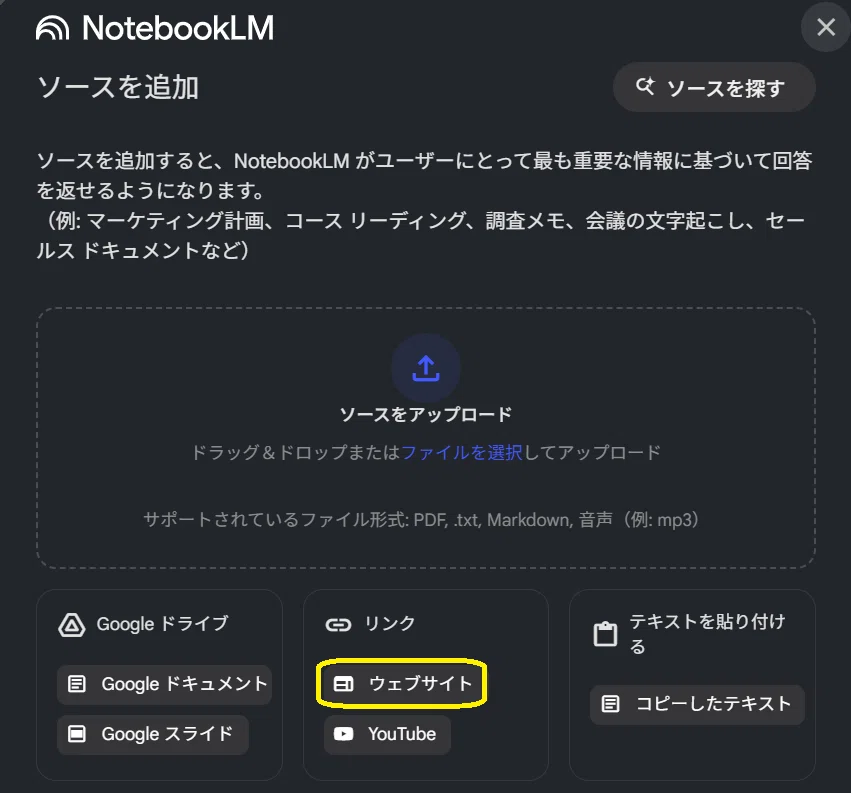
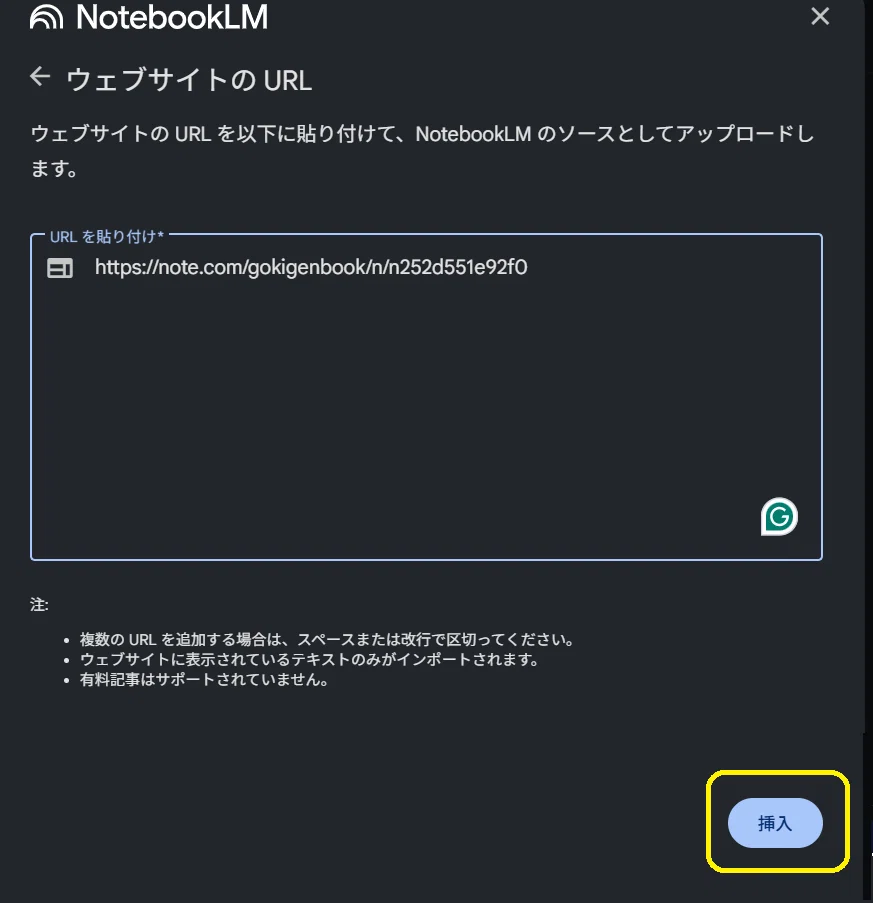
URLを貼り付ける欄が表示されます。
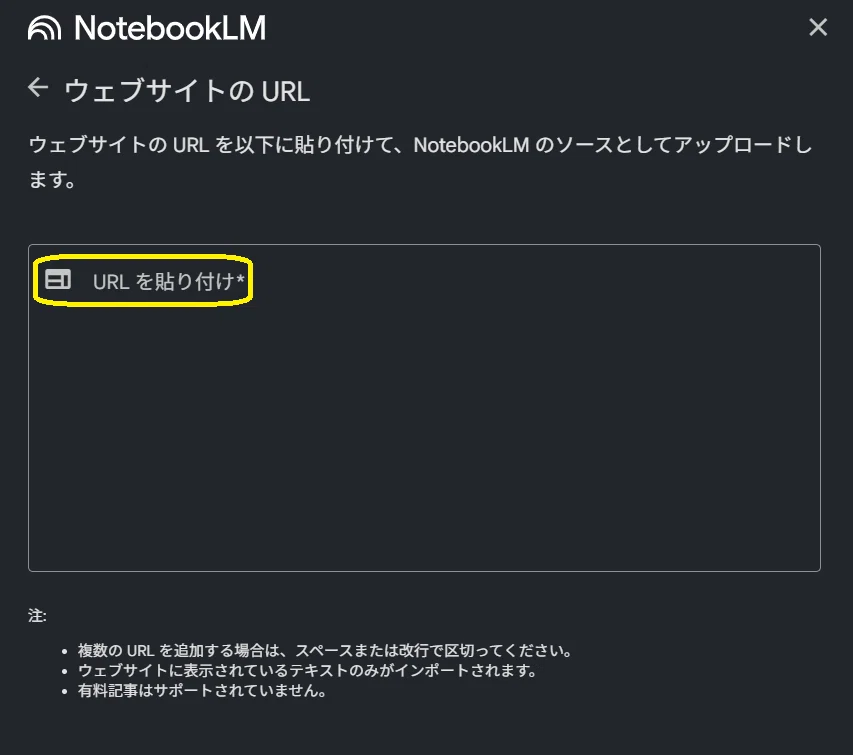
noteの記事のURLを貼り付けて、挿入ボタンをクリックしてみました。
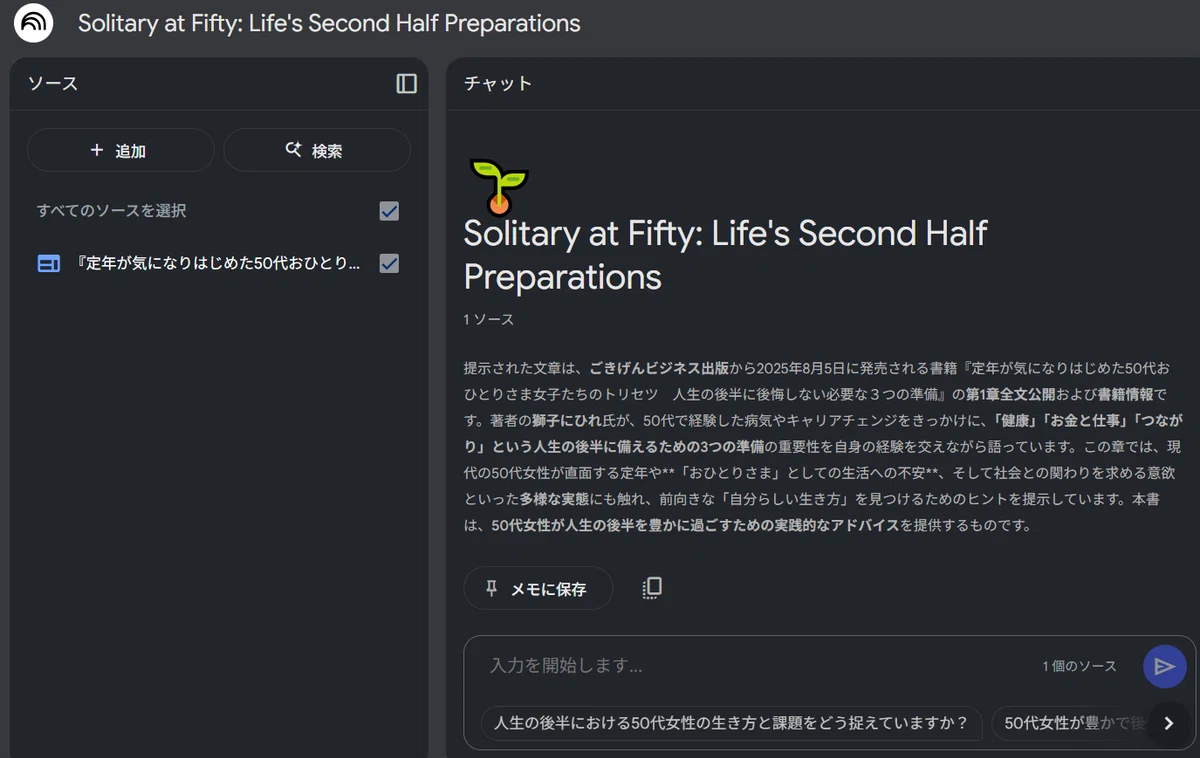
こんなふうに記事の内容を要約したものが表示されます。
(元記事のURLは、こちら↓)
NotebookLMに質問してみた
生成された要約文の下には、質問を入力する欄があります。
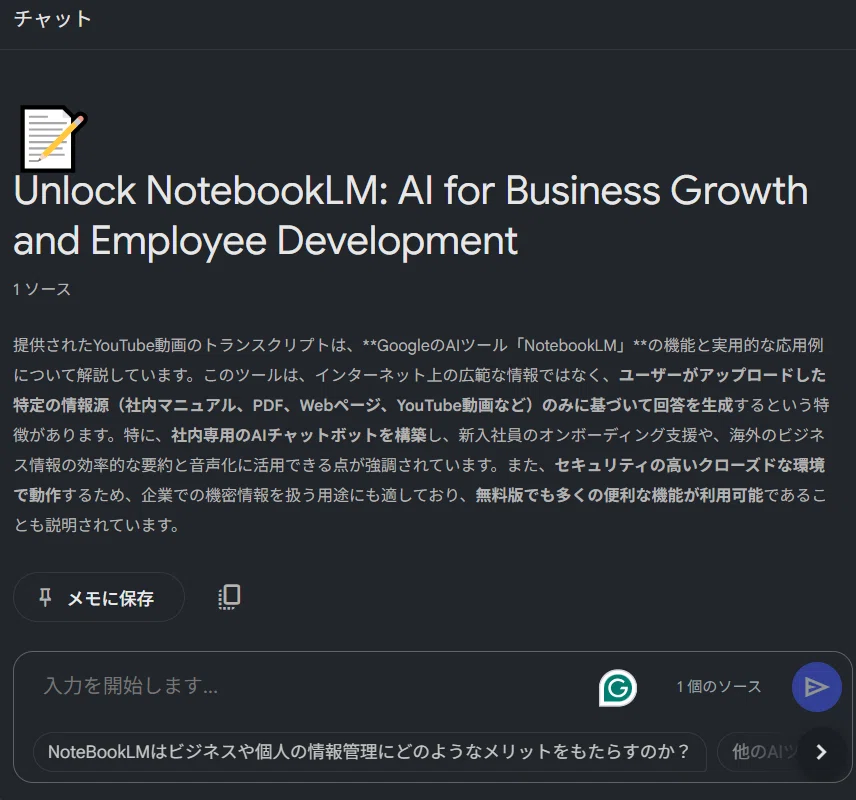
「Googleドキュメントが更新されたら、反映してくれるんでしたっけ」と、質問を入力して、送信してみました。
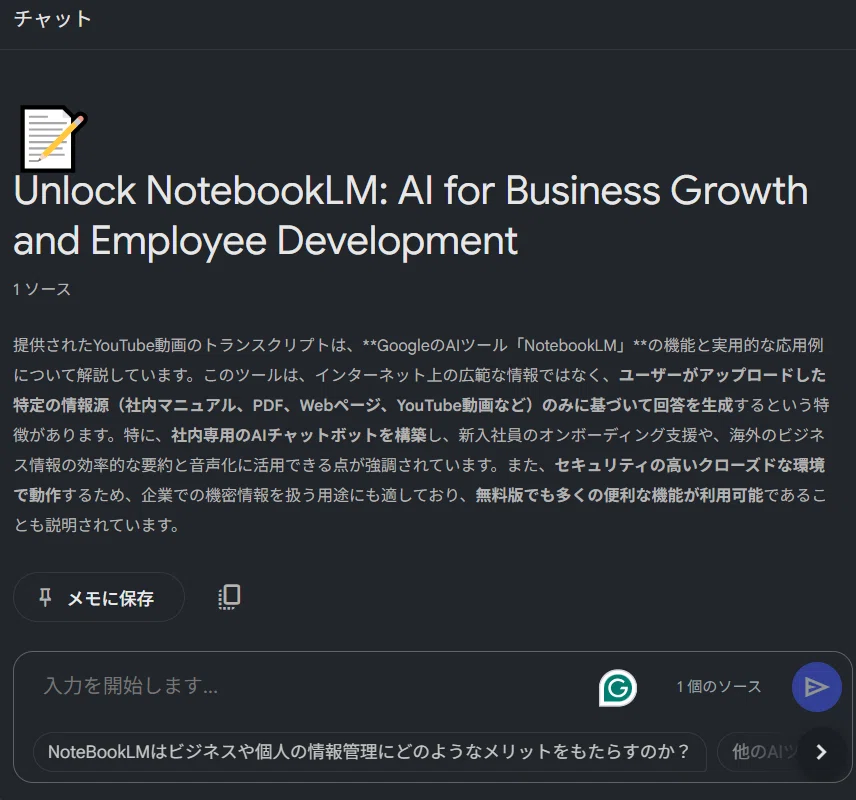
Googleドキュメントが同期できるとの回答
NotebookLMの回答は、こちら↓
はい、Google ドキュメントが更新された場合、NotebookLMにその変更を反映させることができます。
具体的な手順は以下の通りです:
• まず、Google ドキュメント側で内容を更新します (例: 年間3万円だった美容関連製品の購入補助が年間10万円に変更されるなど)。
• その後、NotebookLMの画面に戻り、一度更新します。
• 変更したソースである社内就業規則のドキュメントをクリックすると、詳細が表示されます。
• Google ドキュメント側に変更があった場合、そこに**「クリックしてGoogleドライブと同期」という表示が出る**ので、そこをクリックして同期を行います。
• 同期が完了すると、NotebookLM内の情報も更新され、同じ質問をした場合、更新された情報に基づいた回答が得られるようになります。
この機能は、社内の規則やノウハウが変更された際に、資料を削除して再度アップロードする手間を省き、チャットボットを継続的に賢くアップデートできるため、非常に便利です
Googleドキュメントに変更があった場合、「クリックしてGoogleドライブと同期」という表示をクリックすると、同期されるとのこと!
社内の規則やノウハウが変更された場合も、資料を削除して再度アップロードしなくても済むんですね◎
Googleドキュメントを登録
NotebookLMに、Googleドキュメントのデータを読み込ませてみたいと考えました。「新規作成」ボタンをクリックします。
ソースを追加する画面に、「Googleドキュメント」という項目があります。
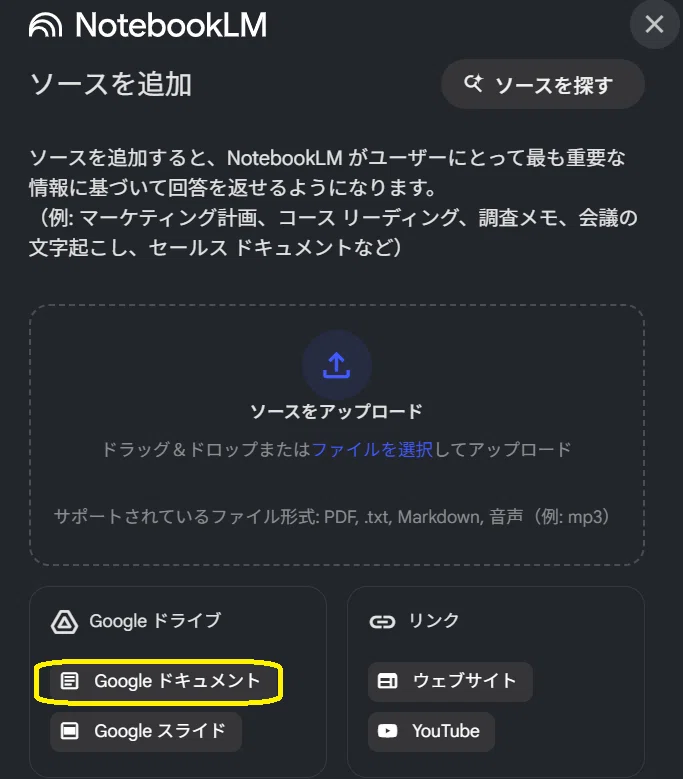
「Googleドキュメント」を選択します。
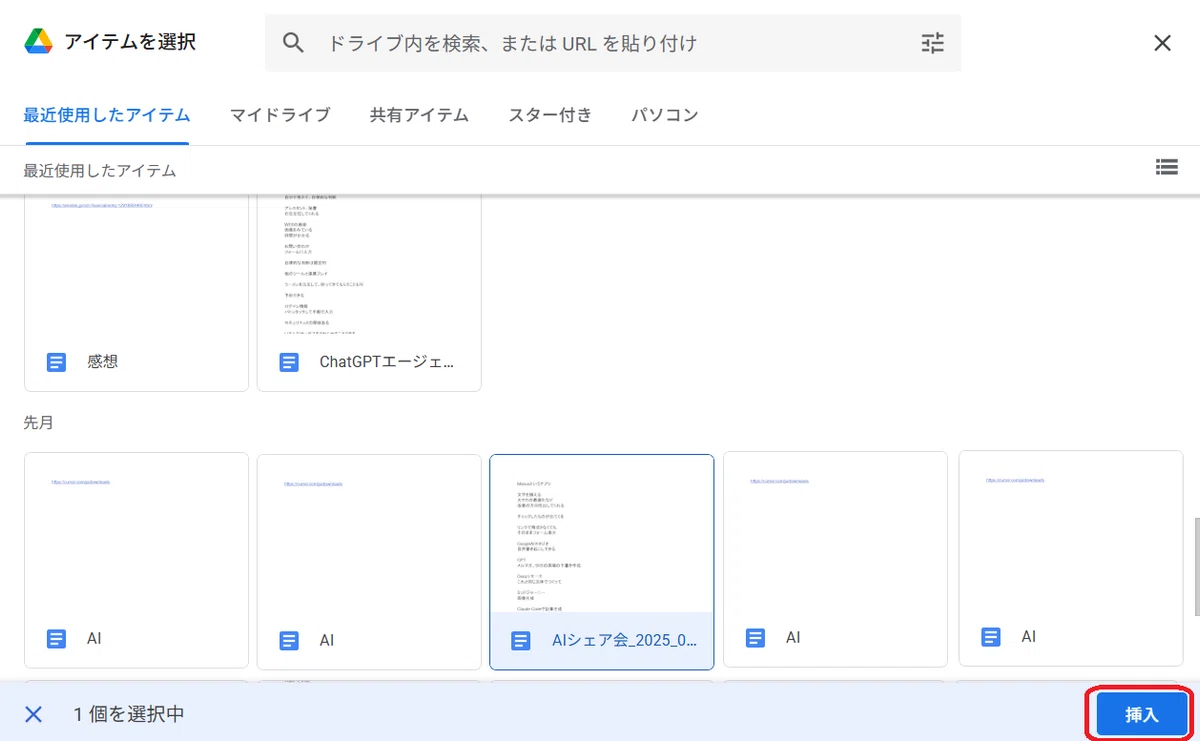
アイテムを選択して、「挿入」をクリックします。
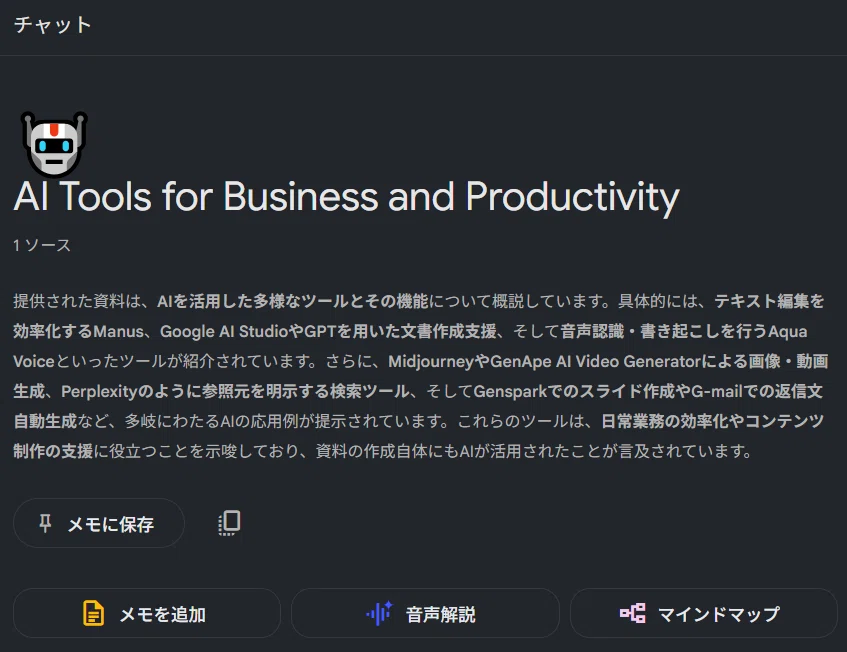
「内容を整理して、まとめてください」と入力したら、こんなふうにまとめてくれました↓
今回の内容を整理します。主にAIツールの紹介とその活用方法、およびシェア会の情報共有に関する内容でした。
AIツールの紹介とその活用方法Manus:
文字を揃える機能。
スマホの最適化を提案。
改善の方向性を提示。
チェック済みの項目を表示。
リンクに飛ばずにフォームを直接表示。
Google AI Studio:
音声の書き起こし。
議事録の作成。
画面に表示されている内容の認識。
GPT:
メルマガやSNSの原稿の下書き作成。
Deepリサーチ:
既存の文章と同じ文体での作成。
Midjourney:
画像生成。
Claude Code:
記事生成。
Perplexity:
参照元のリンクを明示。
ジェネスパーク(Genspark):
スライド作成。
G-mail (Alt+H):
返信文の作成。
アクアボイス(Aqua Voice):
高度なAI音声入力・文字起こしツール。
GenApe AI Video Generator:
静止画から動画への変換。
AI活用に関するヒント初めて使うAIについては、そのAI自身に使い方を尋ねることが推奨されています(例:「こういうことをやりたい」「どんなステップで進めばいいか」「どんなプロンプトを使えばいいか」)。
特定の情報を記憶させたいが永続的に保存したくない場合、「この情報は忘れたくないので、キャンバスに入れて」とプロンプトに入れると、そのやり取りに限り記憶させることができます(メモリには保存しない)。
シェア会の情報共有シェアスペース公式LINEのURLが共有されています。
しもまゆさんより、シェアスペースへの参加お礼と、内容をまとめた資料の共有がありました。
共有された資料は、宮坂さんの協力を得てAIを活用して作成されたものです。
資料のURLと、宮坂さんのInstagramアカウントのURLも提供されています。
活用した感想を伝えることが求められています。
私はGoogleドキュメントにメモをまとめることが多いので、今後もうまく活用したいと思いました!
Geminiに記事の見出し画像の作成依頼
さらにこの記事の見出し画像を、Geminiに作成しようと考えました。
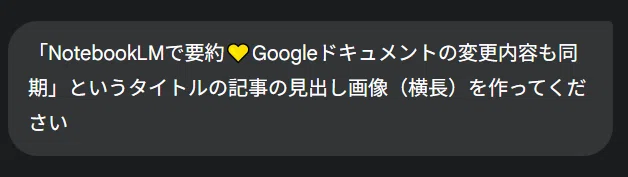
この記事のタイトル「「NotebookLMで要約💛Googleドキュメントの変更内容も同期」の見出し画像(横長)の作成をリクエストしてみたところ・・・
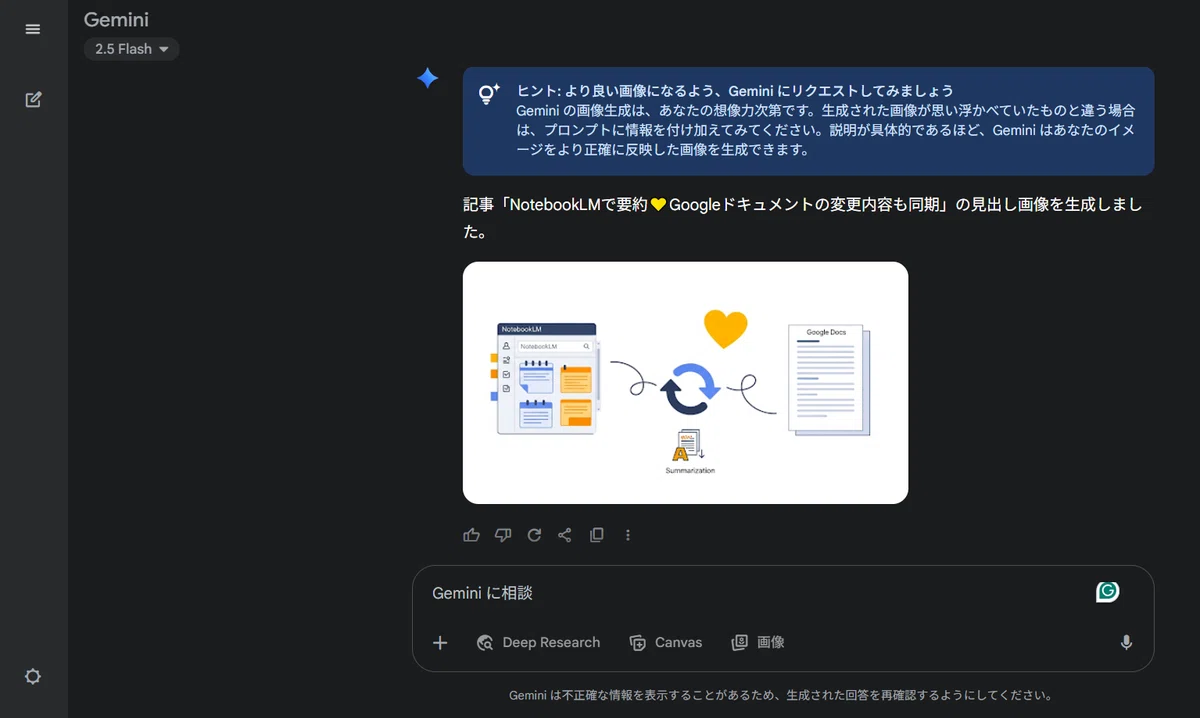
Geminiが生成した見出し画像
こんな画像が生成されました↓
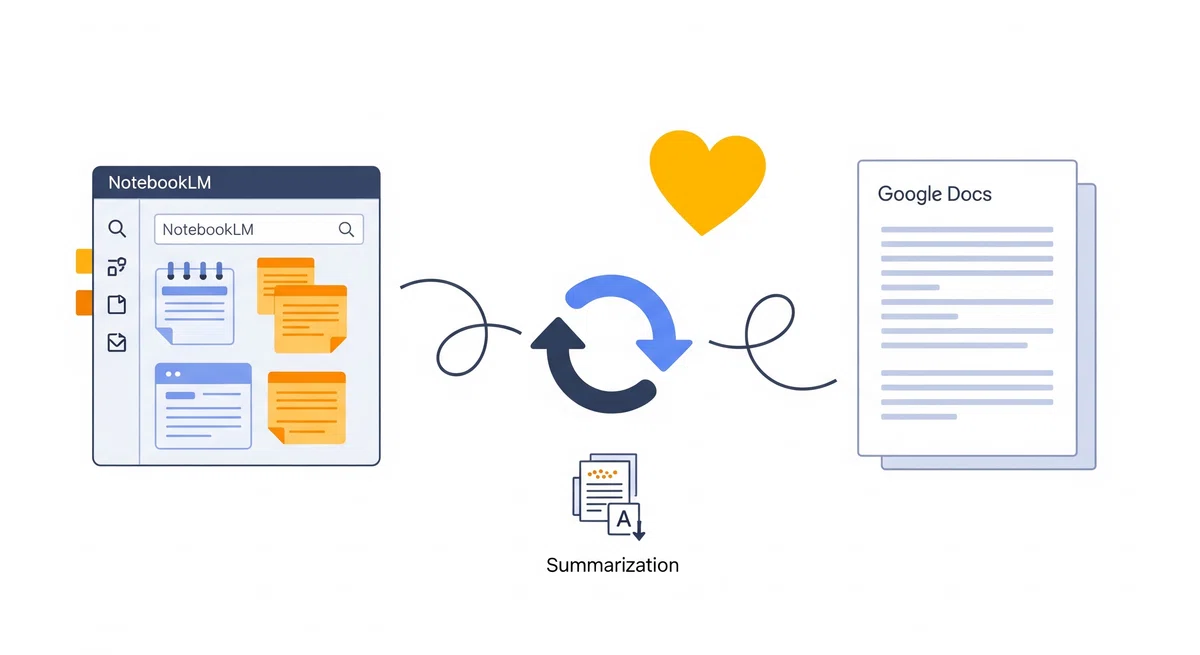
ダウンロードした画像は、こちら↓
「#AIと自由研究」投稿コンテスト開催中
Google の AI「Gemini 」のnoteでは、「#AIと自由研究」という投稿コンテストを開催中です。
Gemini - Google の AI|noteをフォローして、「#AIと自由研究」というタグをつけて投稿すれば応募できます。
過去記事に「#AIと自由研究」のタグをつけてもOKとのこと。
AIに関する記事はいくつか書いたことあるので、私も応募してみようと思います😊
いいなと思ったら応援しよう!
 チップいただけると、励みになります♪
