
その手入力、RPAに任せられる。UiPath×Excelで自動入力するデモを無料配布します

はじめに
前回まで、「システムを入れたのに、なぜか手入力が増えた」という話を書いてきました。同じ画面に、同じような数字を、毎日くり返し打ち込む。単純作業なのに、時間だけがごっそり溶けていく——製造業の生産管理や事務に関わった人なら、覚えのある感覚だと思います。
前回の実装編では、RPAもUiPathも未経験だった私が、AIを相棒に「Excelの在庫データを、システム画面へ自動入力する」ところまで組み上げた記録を書きました。
今回は、その続きです。 「読むだけ」で終わらせず、あなたの手元で同じ自動入力を試せるように、デモ一式を無料で配布します。 RPAが初めてでも、
まず"動く自動化"を自分の目で見てほしいのです。
これで試せること
配布するのは、2つです。
ひとつは、在庫管理のデモシステム(Python製)。実際の基幹システムに近い「3画面(メイン・登録・参照更新)」を持っていて、品番・数量・使用工程を登録したり、検索・更新したりできます。追加のライブラリは要りません。 Pythonさえ入っていれば、ダブルクリックで動きます。
もうひとつは、UiPathで「Excel → 登録画面へ自動入力」を組むための手順。同梱のExcel(在庫データ20件)を、デモシステムの登録画面へ1件ずつ自動で打ち込む——その組み方を、つまずいた点も含めてまとめました。
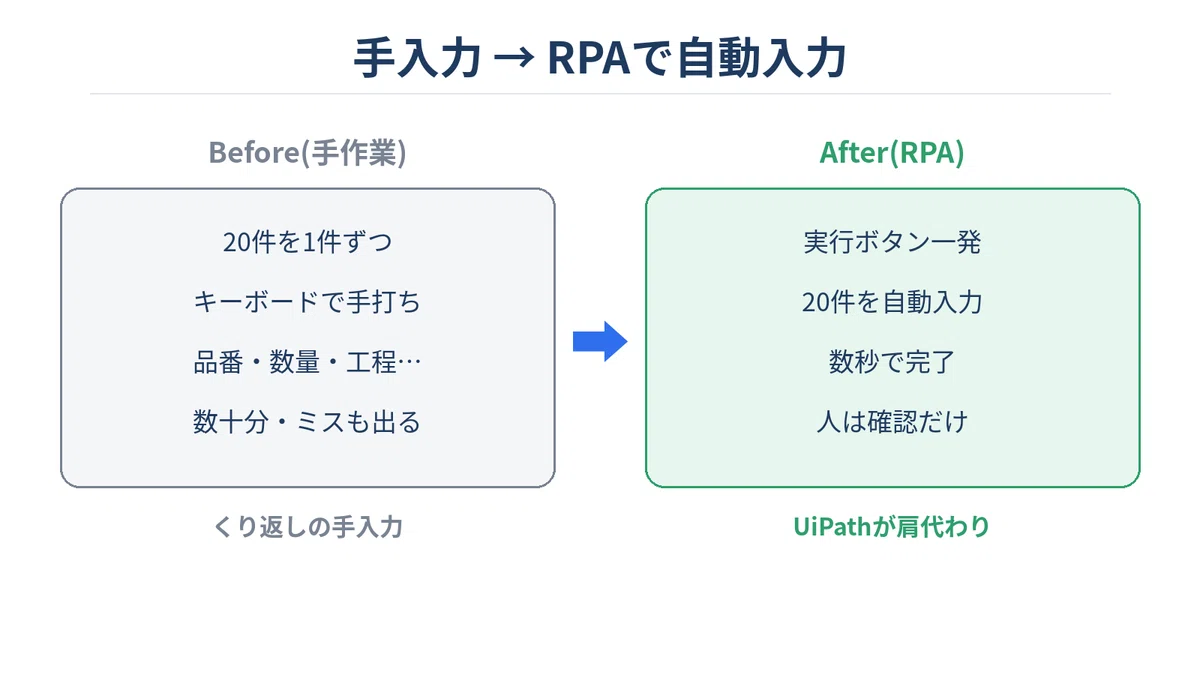
20件の手打ちが、実行ボタン一発で数秒に変わる。このBefore/Afterを、自分の環境で体験できます。
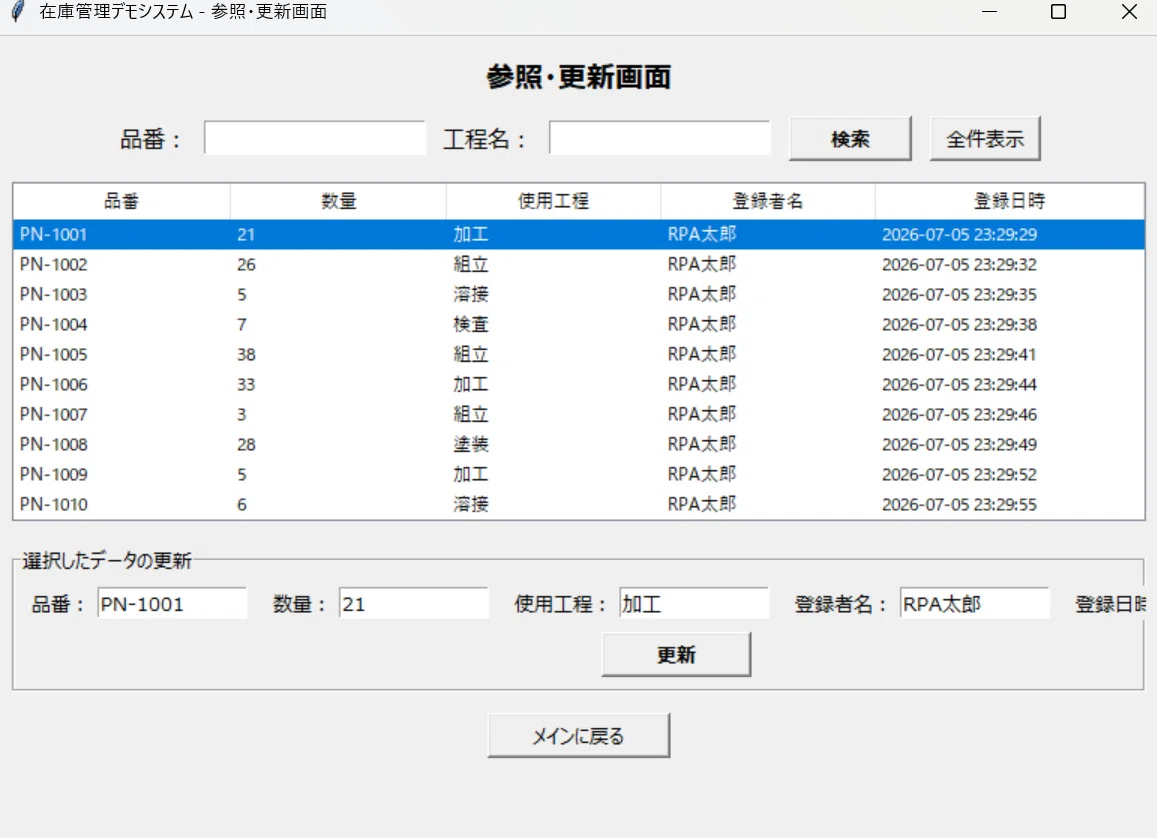
↑ デモの在庫管理システム(参照・更新画面)。UiPathで在庫データ20件が自動登録された状態です。
ダウンロードと動かし方
配布先(GitHub・無料):
https://github.com/shin-dx/rpa-inventory-demo
デモシステムを動かす手順は、これだけです。まず、Pythonが未導入なら python.org から入れます(インストーラーで「Add python.exe to PATH」にチェック)。あとは start_demo.bat をダブルクリックするか、コマンドプロンプトで python inventory_demo_app.py と打つだけ。メイン画面が開きます。
UiPathパートを試すなら、UiPath Studio(Community版・無料)を用意してください。組み方は次の章です。
UiPathの組み方
やることは「Excelの各行を、登録画面へ打ち込み、登録ボタンを押す」を20件くり返すだけです。
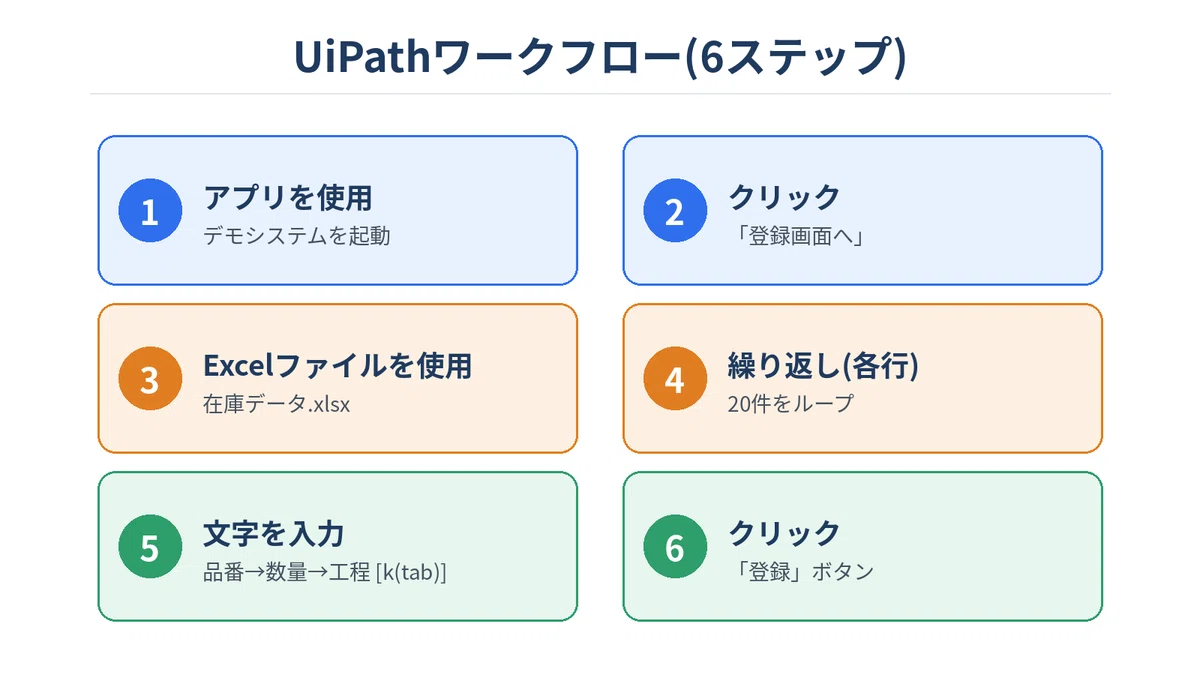
大きな流れは、①デモシステムを起動して「登録画面へ」を押す → ②登録画面に、Excelの品番・数量・工程を入力(Tabで欄を移動)→ ③「登録」を押す、をループ。入力式でTabを送るには「[k(tab)]」を使います。細かい設定はGitHubのREADMEに載せています。
つまずいたところ(正直に)
初めてだと、ここで詰まります——という点も隠さず書きました。別ウィンドウの登録画面は、そのままだと要素を掴めず「指定した要素は対象のアプリケーションに属していません」と怒られます(→登録画面用のスコープを別に用意)。Windows11の新しいメモ帳は相性が悪くてタイムアウトしがち(→このデモシステムやWin32アプリを対象にすると安定)。自動検証が「同じ行が3回」とエラーを出すことも(→検証を「なし」に)。
こういう小さな壁を、AIと相談しながら一つずつ越えていきました。完璧に一発で動くわけではありません。 でも、つまずきの中身さえ分かっていれば、初めてでもちゃんと動くところまで行けます。
おわりに
RPAは、魔法ではありません。でも、「同じ入力のくり返し」を肩代わりさせるくらいなら、未経験からでも十分に届きます。まずはこのデモで、自動入力が動く様子を一度見てみてください。そこから「自分の現場のあの作業も、任せられるかも」が見えてくるはずです。
うまく動いた・ここで詰まった、どちらでもコメントで教えてください。あなたの現場の"くり返し入力"は、どんな作業でしょうか。
あわせて読みたい
