
T40_GPTsから一歩進んで、Claude CodeやCodexの“Skills”を主戦場にした理由

“AIに相談する”から、“手順を呼び出す”へ。
ここ数年、YouTubeで生成AIの使い方を日々追いかけています。
最近の主役は、Claude CodeやCodexの“Skills”。
手順をスキルとして積み上げ、必要なときに呼び出す。
この考え方が、日常業務の効率化にドンピシャでした。
だから今は、GPTs・プロジェクト中心の運用から一歩進めて、
Skillsを主戦場に切り替えて、学習と実践を始めました。
1章:生成AIで一番やりたいのは「日常と仕事の効率化」
生成AIって、できることが派手です。
でも私が一番やりたいのは、もっと地味なやつです。
たとえば、資料づくり。
議事メモの整形。
定型のデータ分析。
ちょっとした整理作業。
こういう「毎回やってるのに、毎回ちょっと面倒」な仕事。
ここがスムーズになると、1日の余白が増えます。
私にとって生成AIは、未来の魔法じゃなく、今日の手間を削る道具です。
2章:去年までの主戦場はGPTs(+プロジェクト/Gem)
去年は、ChatGPTのGPTsやプロジェクトを中心に、効率化を回していました。
GeminiのGemも含めて、「会話の延長で仕組みを作る」方向ですね。
この運用、普通に強いです。
うまくハマると、仕事が一気に軽くなります。
ただ、使い込むほど気づくこともありました。
「ちょっとした出力なのに時間かかるな」
「全部一気に処理する作業は難しいな」
「作業のパッケージ化に時間がかかるな」
便利なんだけど、どこか“すっきりしない”が残る。
この感覚が、少しずつ積もっていました。
つまり「会話でうまくやる」より、「手順ごとAIに任せたい」と思い始めていました。
そこで見つけた答えが、“手順を呼び出す”というSkillsの発想でした。
3章:仕事の“同じ手順の反復”に、Skillsが効く
YouTubeでClaude CodeやCodexの“Skills”を見始めて、最初に刺さったのは発想です。
手順をスキルとして積み上げて、必要なときに呼び出す。
これ、日常業務では強いと感じました。
日常業務って、突き詰めると「だいたい同じ手順を繰り返す」からです。
ChatGPTが「賢い相棒」だとしたら、Skillsは「よく使う手順のショートカット集」みたいな感触。
毎回会話で頑張るより、さっと呼び出して回す。
その結果、運用がこう変わるイメージが湧きました。
会話で頑張る → 呼び出して回す
少しずつ任せる → 一気通貫で任せる
その場しのぎ → 資産として積み上がる
「これは、効率化の“レベル”が変わる」
そう直感して、効率化はSkills中心でいくことにしました。
4章:実験は「.md→PowerPoint」
直感だけで語ると、ただの感想になる。
なので、分かりやすい題材で試しました。
それが、Markdown(.md)からPowerPointを作る作業です。
PowerPointって、地味に時間が溶けます。
しかもテンプレが決まっていることが多い。
つまり
時間がかかる
反復性が高い
テンプレートがある
効率化のテストにちょうどいい。
そこで、.mdから指定テンプレでPPTXを出す流れを、Skillsとして形にしてみました。
5章:比較:GPTs/プロジェクト出力 vs Skills出力
参考として、以前書いた「AIスライドを“直せる初稿”にする」話です。
パワポAI出力で一番困るのは“それっぽさ”より“直せなさ”。
テンプレ(スライドマスター)運用の現場で、AI出力を「崩れない」「直せる」形に寄せる運用フローをまとめました。
ChatGPTプロジェクトを活用したアイディアです。
思い通りに動くプロジェクト設計に、休日が3日溶けました。
さらに、パワポ出力には5分~10分かかったりします。
今回はCodexのSkillsで説明します。同じ目的(テンプレPPTXの作成)でも、作成と運用の手触りが違いました。
今回使用しているAIツールはcursor無料版とChatGPTのPlusプランです。
CodexはPlusプランで十分な時間使用できます。
(1)パワポ構成原稿の準備
これは、前回と同様に元データを準備して、ChatGPTと対話して作ります。
土台作りは、人間 + AI の共創です。
作成したデータは cursor などのエディタで開きます。
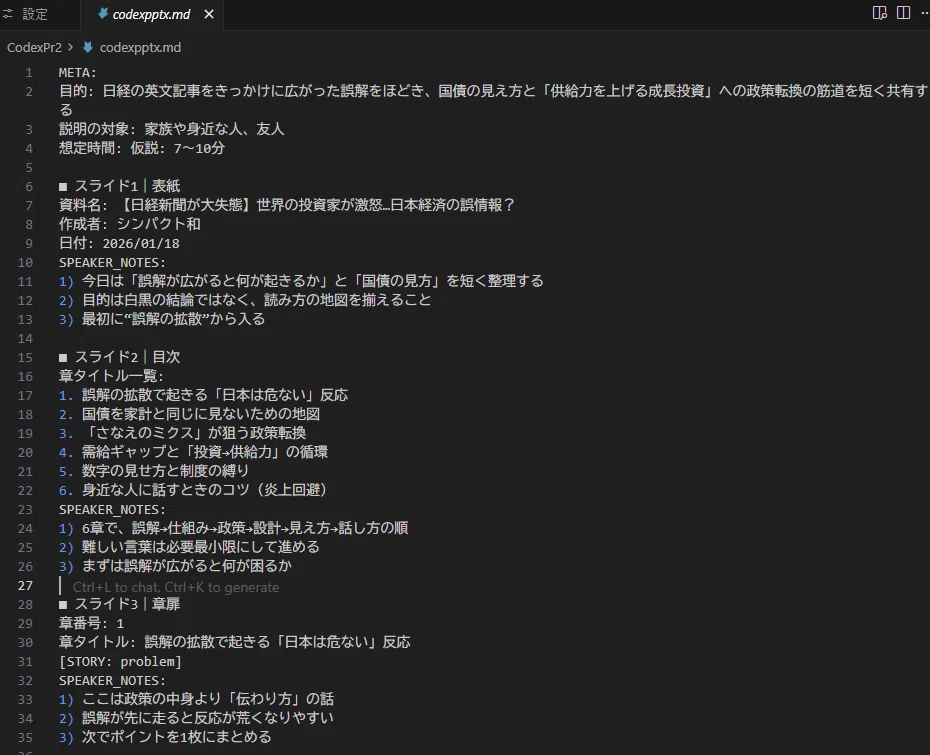
(2)CodexでSkillsの作成
今回は、cursorへ拡張機能でCodexをいれてサイドバーのチャット欄でのやり取りで「md-to-pptx」というスキルを作りました。
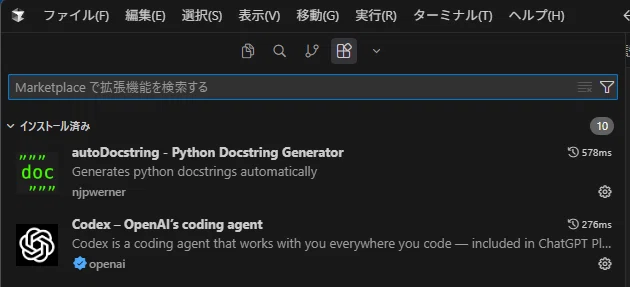
やり方はChatGPTと対話しながら、何かを作っていく感覚に近いです。
生成AIで何かを作ったことがある人なら違和感なく進めます。
/コマンドでSkill Creator を選ぶ
テンプレートを貼り付ける
プランモードを選ぶ
要望を伝えて、質問に答えていく
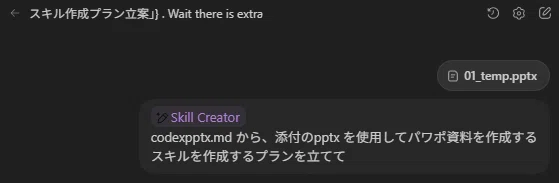
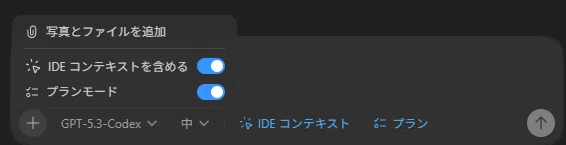
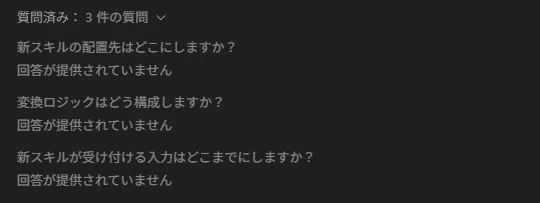
もし、質問内容がわからないときは、立ち上げておいたブラウザ版ChatGPTへスクショを投げながら確認します。
(3)スキルの実行
作成途中の詳細は省略します。完成したら、スキル名を指定して実行すれば作成したスキルを実行してくれます。
下記の例では、パワポ資料のスライド構成案ファイルが「codexpptx.md」でスキル名が「md-to-pptx」です。
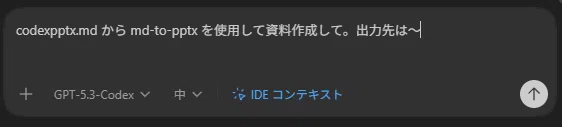
思い通りの出力ができなかったときは、要望を伝えてチャット欄でやり取りして改善していけばOKです。
プロジェクト作成では、思い通りの出力ができるまで休日で3日間かかりましたが、Codexのスキル設計は1時間くらいでできました。
内容によりますが、慣れると30分くらいでスキル化できるなと思います。設計がすごくシンプルなんですよね。
出力は5秒もかからずに一瞬で終わります。
プロジェクトで複雑なことをやらせることに比べて圧倒的に速いです。
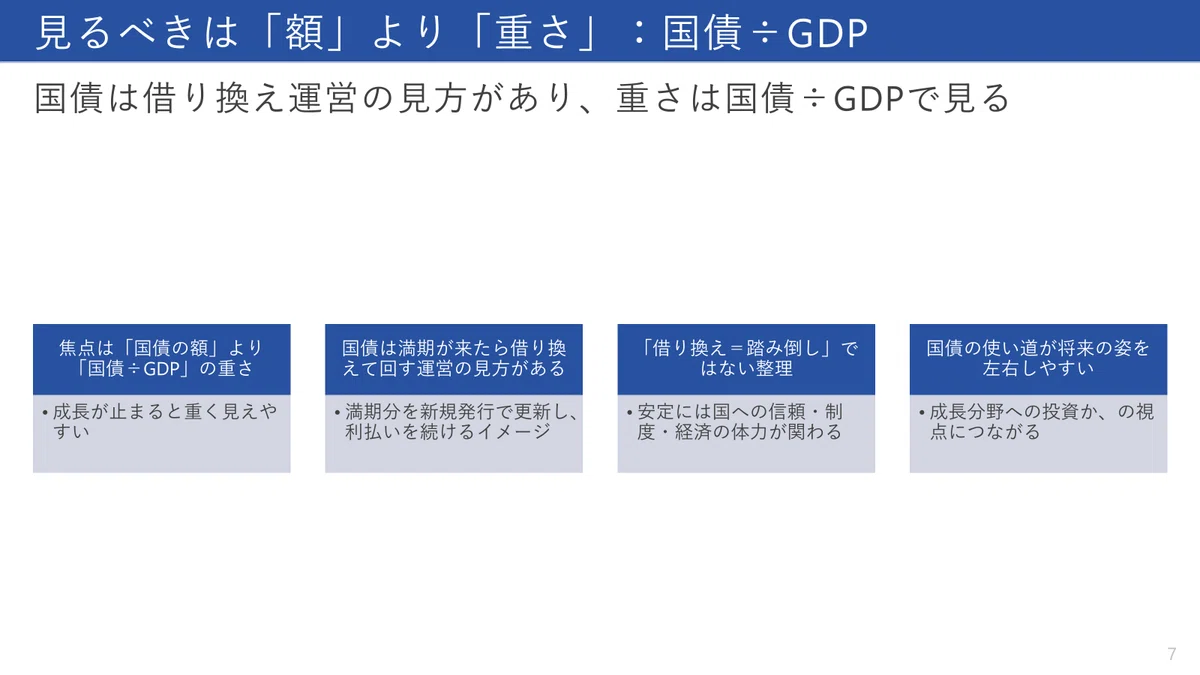
参考までに出力結果です。
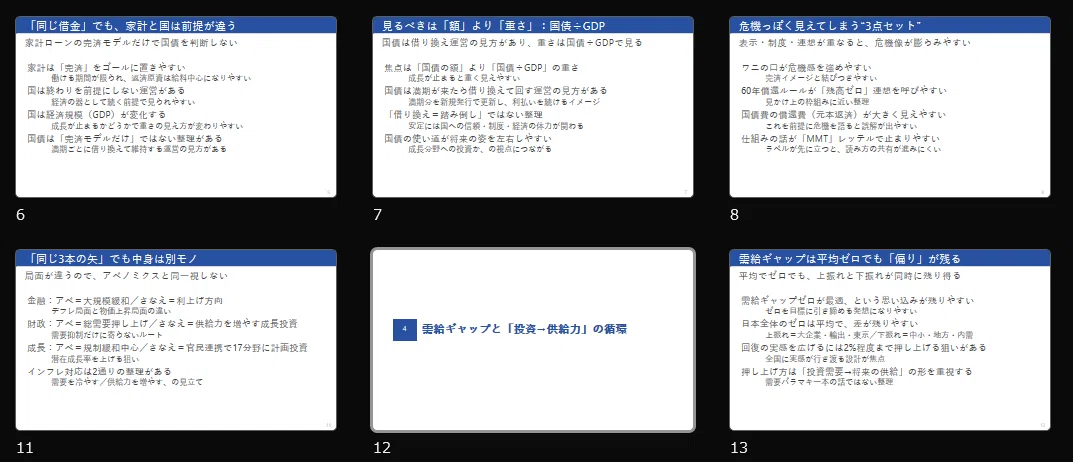
私の場合、パワポの元となるスライド構成案を
Codex、NotebookLM、Copilotパワポ(Office Agent Frontier)の3つへ投げます。
そして、出力を見比べて使えるスライドを組み合わせた後に調整して完成します。
パワポのメインデータはこちらで指定したスライドマスタ、フォーマット通りにしたいので、今回のようにCodexで作成します。
スライド全体の統一感と、全体を一斉に編集できる強みがあります。
「効率化って、ここまで“運用の設計”で変わるんだ」
この体験で、当面の主戦場は Claude Code と Codexに決まりましした。
6章:結論:非エンジニアほど「Skills中心」が効く
ここで大事なのは、エンジニアかどうかではない気がしています。
むしろポイントは、
自分の仕事を手順に分解できるか
どの部分をSkillsにすると有効か判断できるか
この2つ。
日常業務は、才能より反復でできています。
だからこそ、反復をスキルとして積む発想が効く。
当面、Claude CodeやCodexをIDEと組み合わせて、業務効率化の「作り置き」を増やしていくつもりです。
7章:次の1手:毎日対話して、作り置きを増やす
とはいえ、まだClaude CodeやCodexの世界に踏み込んだばかりです。
なので、最初は動画を参考にしながら、仕事で使えるツールを体に染み込ませようと思っています。
ポイントは、毎日Claude CodeかCodexに触ることです。
新しい技術は次々に出てきます。Claude CodeとCodexに関しては、そのたびに優先して触るようにします。
ChatGPTでやってきたのと同じように、Claude CodeやCodexも「毎日使う側」にします。
やることはシンプルにします。
新しい技術が出たら、動画の手順をなぞって動かす
エージェントにできそうなアイディアを定期的に書き出す
思いついたものをClaude CodeやCodexで形にしていく
この「学習→実践→資産化」を、コツコツと回す。
自分の業務の中で「繰り返し」「テンプレ化できる」ものを、どんどん資産化していく。
効率化は、結局この積み重ねで決まる気がしています。
ショートカットを増やしていく感覚です。
一度作れば、未来の自分が何度も助かる。
今はその入口に立ったところです。
おわりに
ChatGPTでの効率化は、今でも強い。
でも私は、日常業務の改善を“積み上げる”方向に寄せたくなりました。
手順を資産化していく。
必要なときに呼び出す。
このスタイルが、今の自分には一番しっくり来ています。
いいなと思ったら応援しよう!
 チップ一枚の魔法、ライターが泣いて喜びます!